[de] PS-CD-Workflowaufgaben
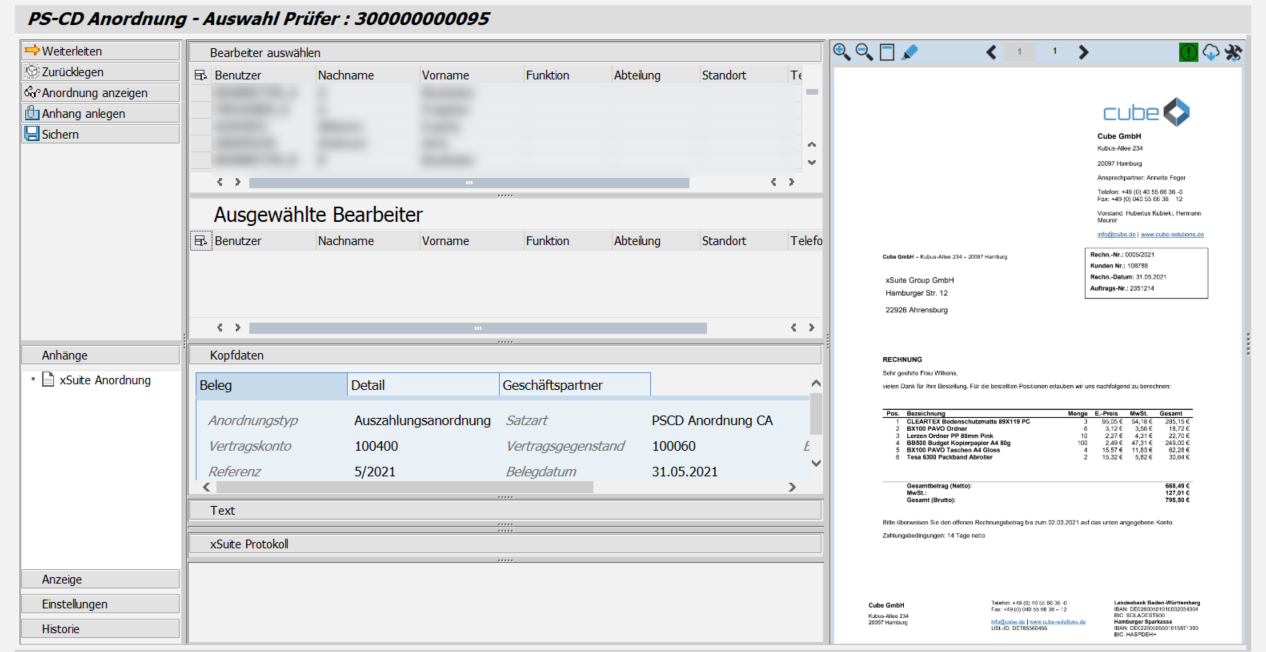
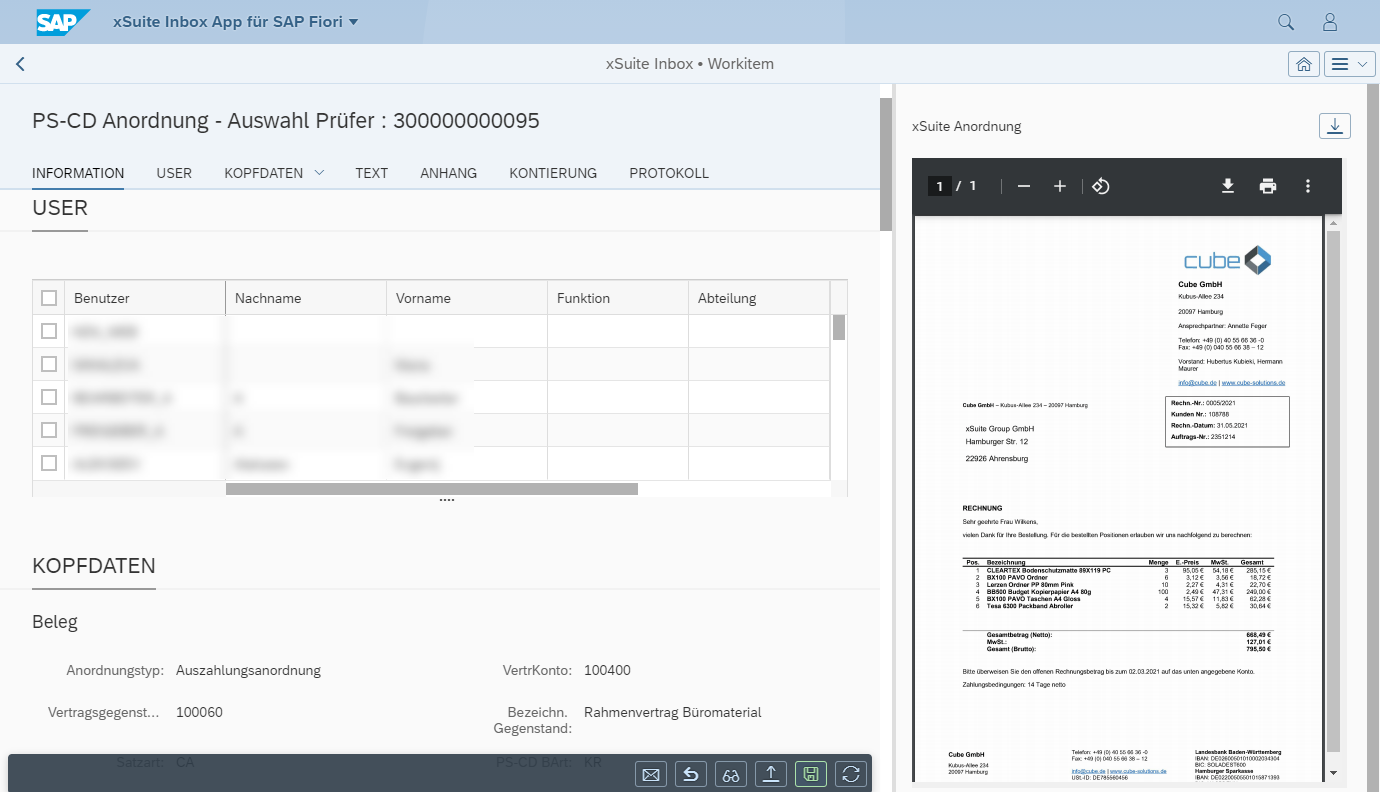
[de] "PS-CD Auswahl Prüfer" – Rolle CDC0
[de] Anzeige – SAP GUI
[de] Anzeige – SAP Fiori
 |
[de] Anzeige – xSuite Web
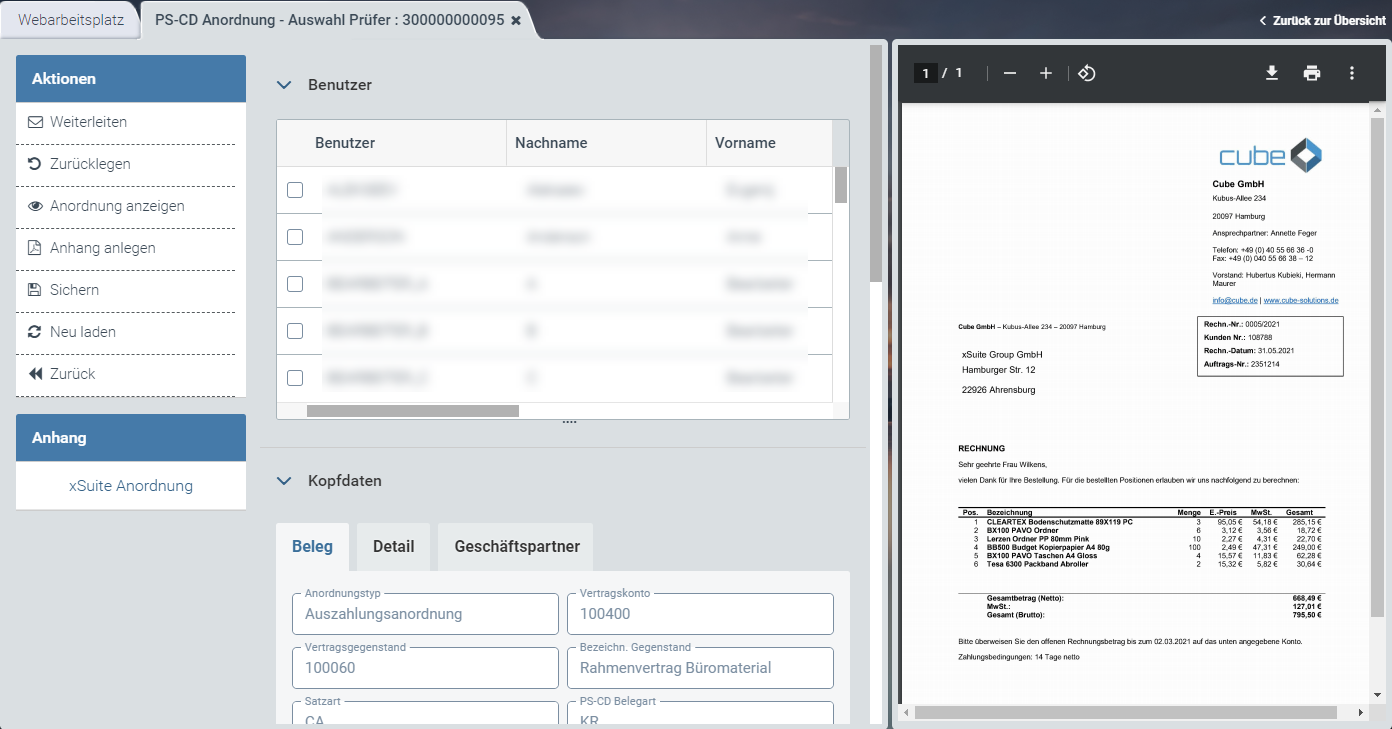 |
[de] Informationen zum Aufbau finden Sie unter [de] Aufbau – Workitem im SAP GUI, [de] Aufbau – Workitem in SAP Fiori und [de] Aufbau – Workitem in xSuite Web.
[de] Buttons am Beleg – Rolle CDC0
SAP Fiori | SAP GUI / xSuite Web | [de] Beschreibung |
|---|---|---|
| [de] Weiterleiten | |
| [de] Zurücklegen | |
| [de] Beleg anzeigen | [de] Öffnet den SAP-Beleg im Anzeigemodus. [de] Info: Dieser Button ist nur im SAP GUI und in SAP Fiori verfügbar. In SAP Fiori wird der SAP-Beleg über den ITS-Service (Internet Transaction Server Service) geöffnet. [de] Tastenkombination im SAP GUI: CtrlShiftF10 |
| [de] Anhang | |
| [de] Sichern | [de] Tastenkombination im SAP GUI: CtrlF9 |
| [de] Neu laden | [de] Info: Dieser Button ist nur in xSuite Web und SAP Fiori verfügbar. |
| [de] Zurück | [de] Info: Dieser Button ist nur in xSuite Web und SAP Fiori verfügbar. |


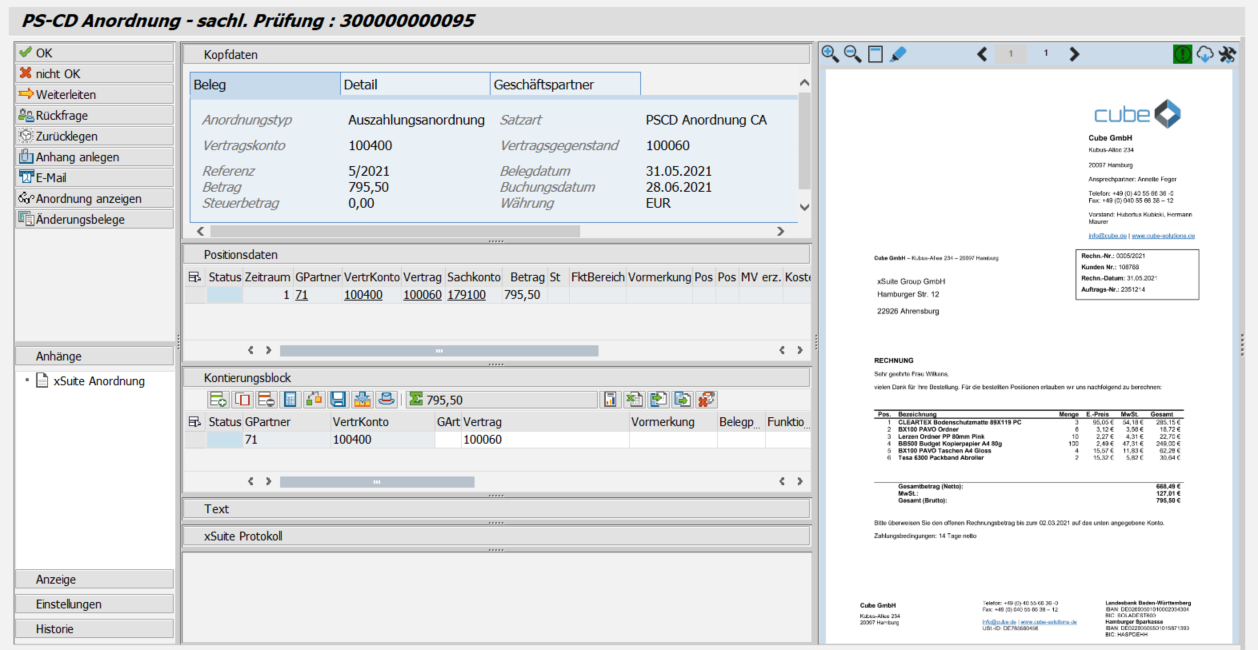
[de] "PS-CD Sachliche Prüfung" – Rolle CDAG
[de] Ausführungszeiträume für Daueranordnungen
[de] Für Daueranordnungen wird zusätzlich der Bereich Ausführungszeiträume angezeigt.
 |
[de] Der Benutzer kann hier das Datum der ersten Ausführung, das Datum der letzten Ausführung und den Rhythmus der Ausführung festlegen.
[de] Anzeige – SAP GUI
 |
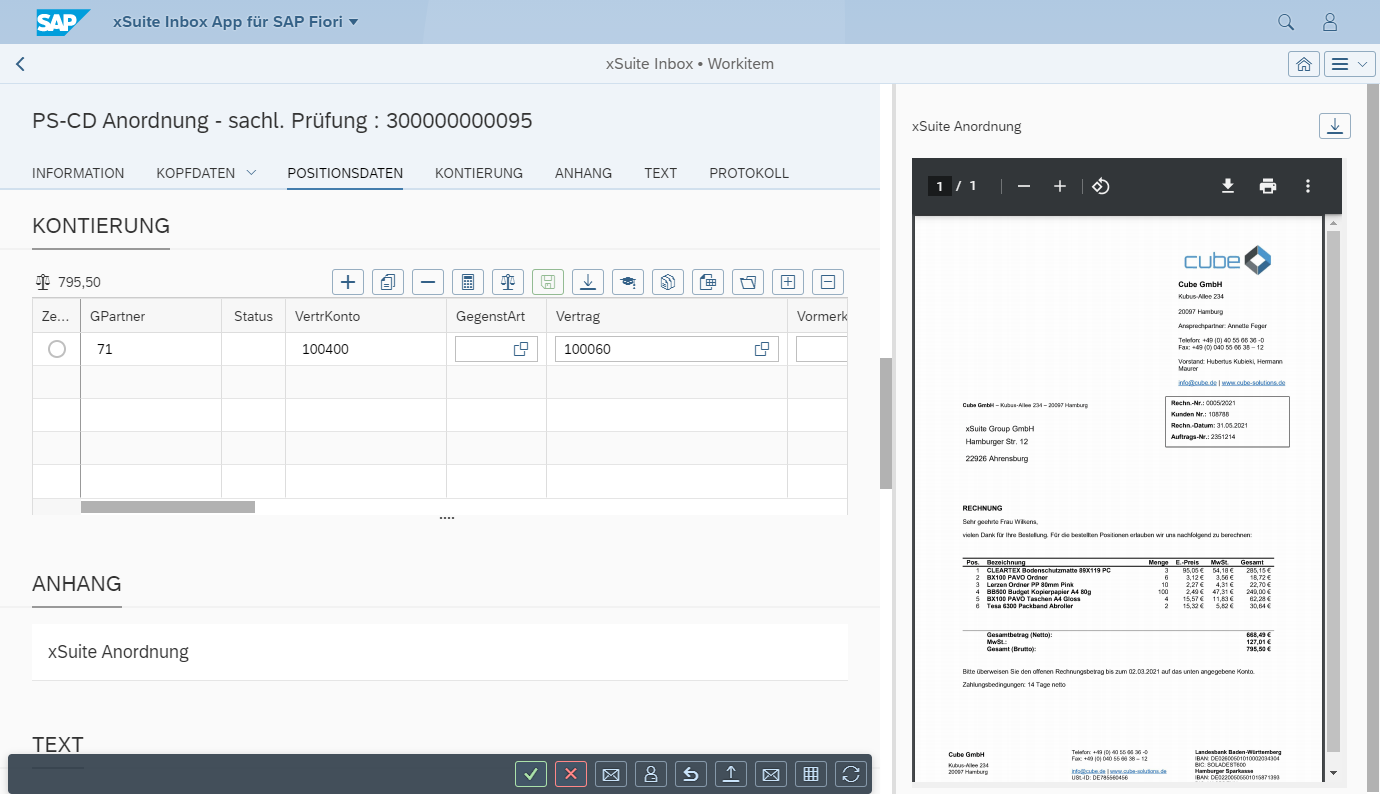
[de] Anzeige – SAP Fiori
 |
[de] Anzeige – xSuite Web
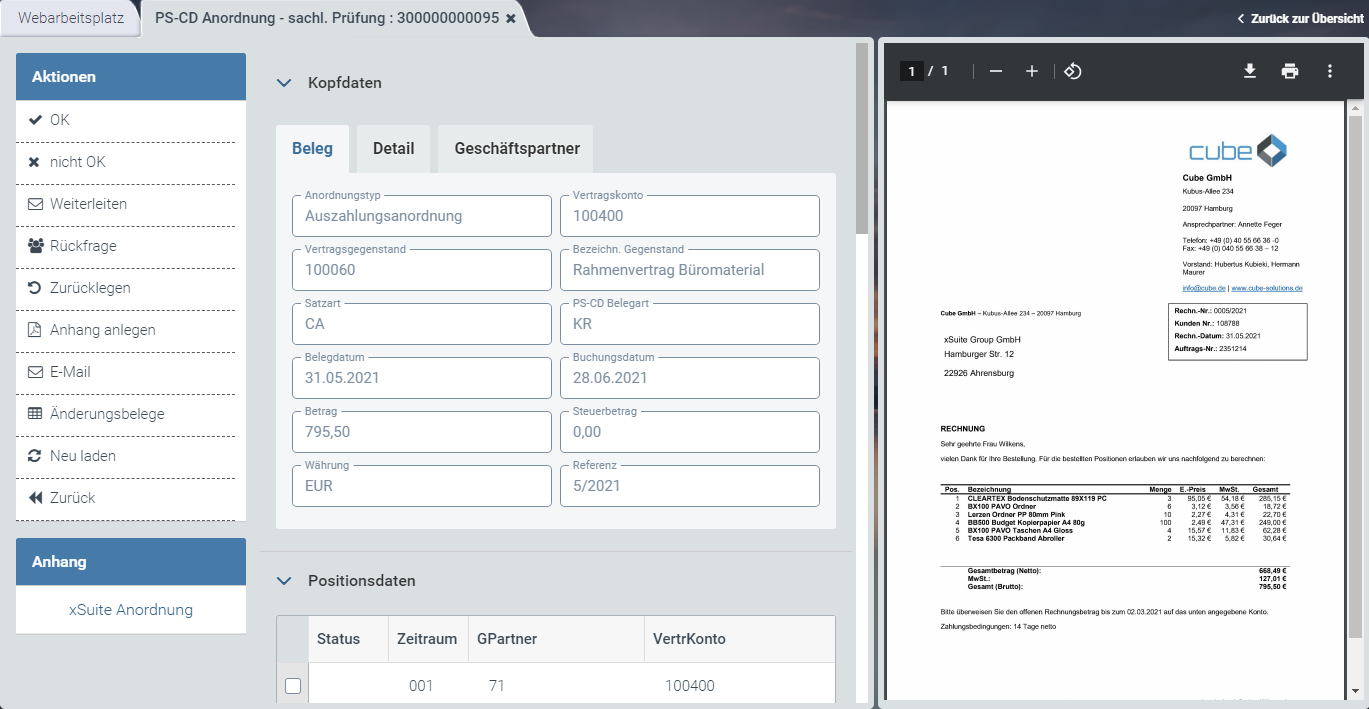 |
[de] Informationen zum Aufbau finden Sie unter [de] Aufbau – Workitem im SAP GUI, [de] Aufbau – Workitem in SAP Fiori und [de] Aufbau – Workitem in xSuite Web.
[de] Buttons am Beleg – Rolle CDAG
SAP Fiori | SAP GUI / xSuite Web | [de] Beschreibung |
|---|---|---|
| [de] OK | [de] Tastenkombination im SAP GUI: CtrlF7 |
| [de] Nicht OK | [de] Tastenkombination im SAP GUI: CtrlF8 |
| [de] Weiterleiten | |
| [de] Rückfrage | |
| [de] Zurücklegen | |
| [de] Anhang anlegen | |
| [de] E-Mail | |
-- | [de] Anordnung anzeigen | [de] Öffnet den SAP-Beleg im Anzeigemodus. [de] Info: Dieser Button ist nur im SAP GUI verfügbar. [de] Tastenkombination im SAP GUI: CtrlShiftF10 |
| [de] Änderungsbelege | |
| [de] Neu laden | [de] Info: Dieser Button ist nur in xSuite Web und SAP Fiori verfügbar. |
| [de] Zurück | [de] Info: Dieser Button ist nur in xSuite Web und SAP Fiori verfügbar. |


[de] Buttons im Kontierungsblock – Rolle CDAG
[de] SAP GUI | [de] SAP Fiori | [de] xSuite Web | [de] Name / Beschreibung |
|---|---|---|---|
|
|
| [de] Zeile hinzufügen: [de] Fügt eine neue Kontierungszeile ein. [de] Tastenkombination im SAP GUI: ShiftF6 |
|
|
| [de] Zeile löschen: [de] Löscht eine markierte Kontierungszeile. |
|
|
| [de] Zeile kopieren: [de] Kopiert eine markierte Kontierungszeile. |
|
|
| [de] Skontorechnung: |
|
|
| [de] Prüfen: [de] Prüft die vorhandenen Positionsdaten. Hierbei wird geprüft, ob die eingetragenen Werte z. B. das richtige Format haben. [de] Tastenkombination im SAP GUI: ShiftF7 |
|
|
| [de] Sichern: [de] Speichert die Informationen aus dem Kontierungsblock. [de] Tastenkombination im SAP GUI: ShiftF8 |
|
|
| [de] Einlesen aus SAP-Beleg: [de] Überträgt die Kontierungsinformationen aus dem SAP-Beleg in den Kontierungsblock. |
|
|
| [de] Allg. Kontierungsvorlage: |
|
|
| [de] Kontierung via Excel hochladen: |
|
|
| [de] Pers. Kontierungsvorlage laden: |
|
|
| [de] Pers. Kontierungsvorlage speichern: |
|
|
| [de] Pers. Kontierungsvorlage löschen: |
|
|
| [de] Kopfdaten: [de] Öffnet eine teilweise editierbare Übersicht der Kopfdaten. |
|
|
| [de] Summe: |


[de] "PS-CD Bearbeitung" – Rolle CDCC
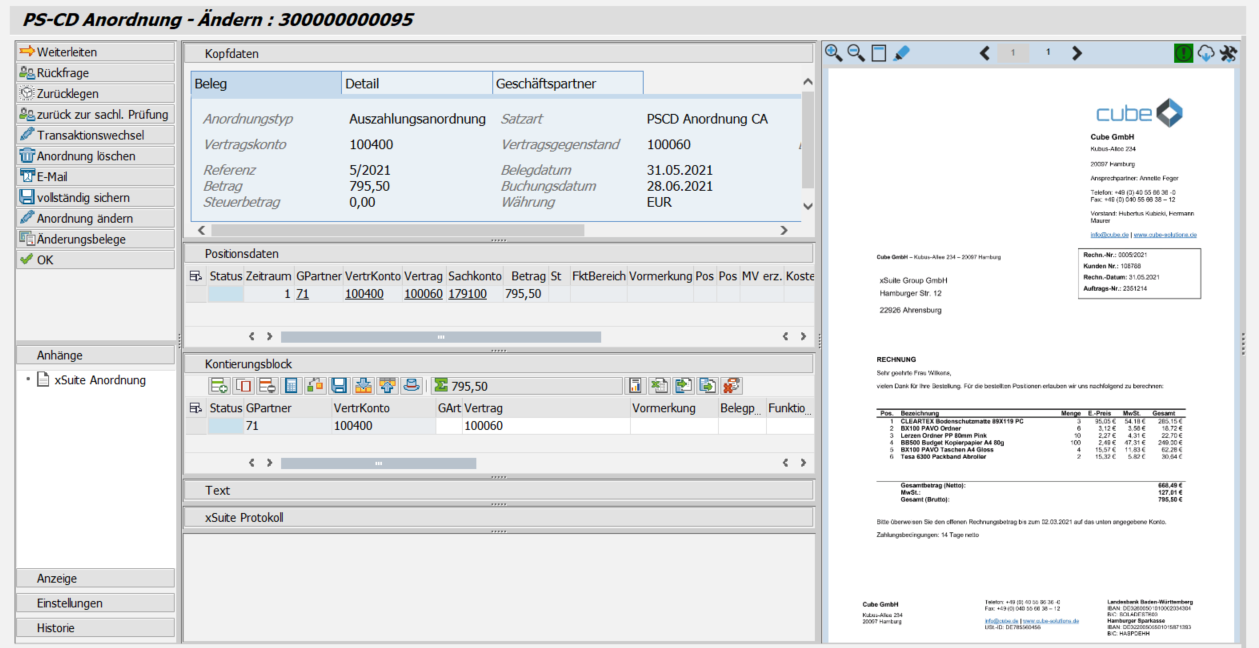
[de] Anzeige – SAP GUI
 |
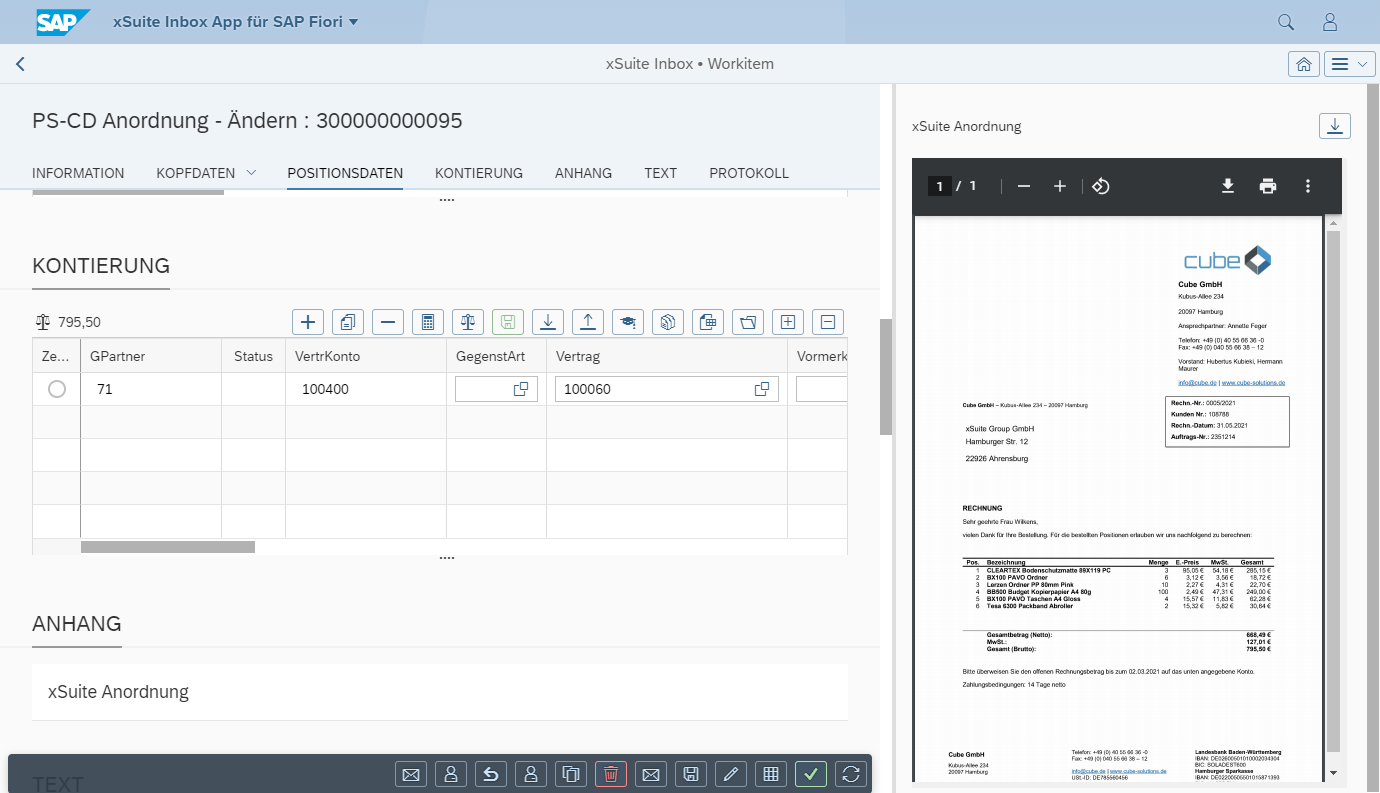
[de] Anzeige – SAP Fiori
 |
[de] Anzeige – xSuite Web
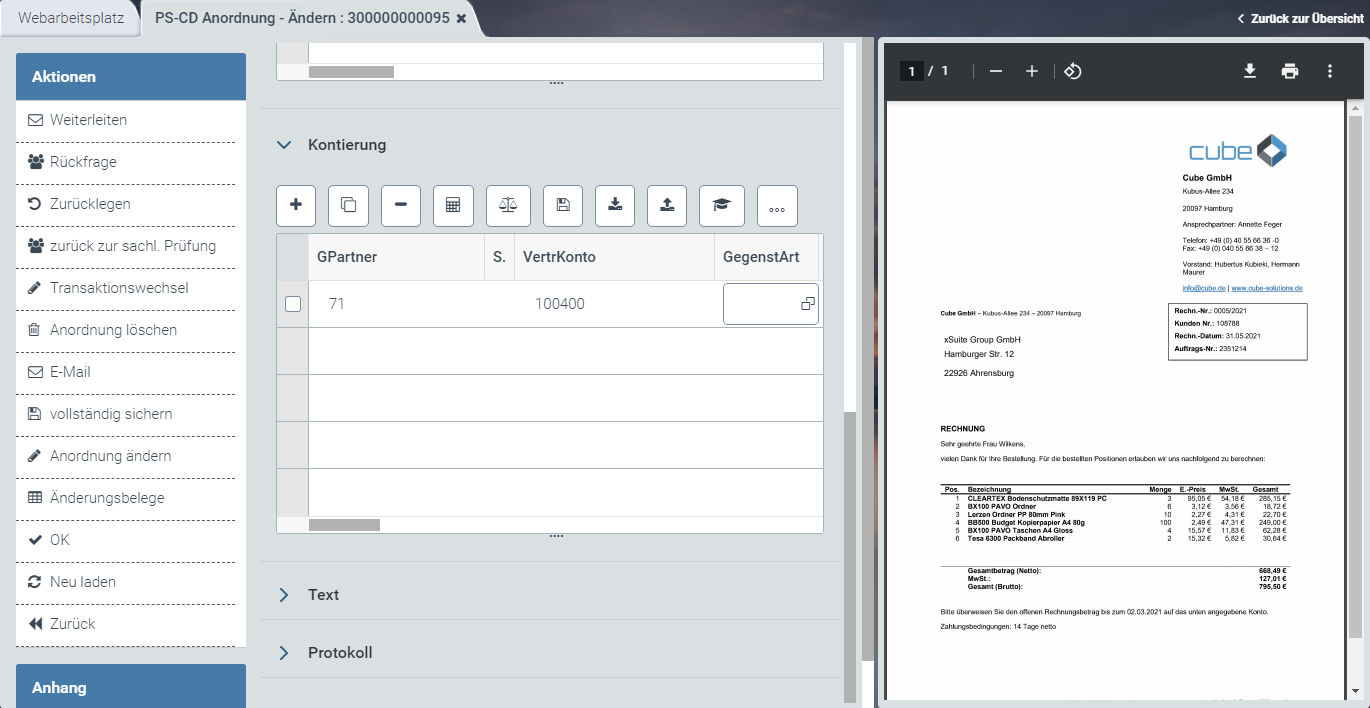 |
[de] Informationen zum Aufbau finden Sie unter [de] Aufbau – Workitem im SAP GUI, [de] Aufbau – Workitem in SAP Fiori und [de] Aufbau – Workitem in xSuite Web.
[de] Buttons am Beleg – Rolle CDCC
SAP Fiori | SAP GUI / xSuite Web | [de] Beschreibung |
|---|---|---|
| [de] Weiterleiten | |
| [de] Rückfrage | |
| [de] Zurücklegen | |
| [de] Zurück zur sachl. Prüfung | |
| [de] Transaktionswechsel | |
| [de] Anordnung löschen | |
| [de] E-Mail | |
| [de] Anordnung ändern | [de] Öffnet den SAP-Beleg im Änderungsmodus. [de] In xSuite Web und in SAP Fiori wird der SAP-Beleg über den ITS-Service (Internet Transaction Server Service) geöffnet. [de] Tastenkombination im SAP GUI: CtrlF10 |
| [de] Änderungsbelege | |
| [de] OK | [de] Tastenkombination im SAP GUI: CtrlF5 |
| [de] Neu laden | [de] Info: Dieser Button ist nur in xSuite Web und SAP Fiori verfügbar. |
| [de] Zurück | [de] Info: Dieser Button ist nur in xSuite Web und SAP Fiori verfügbar. |


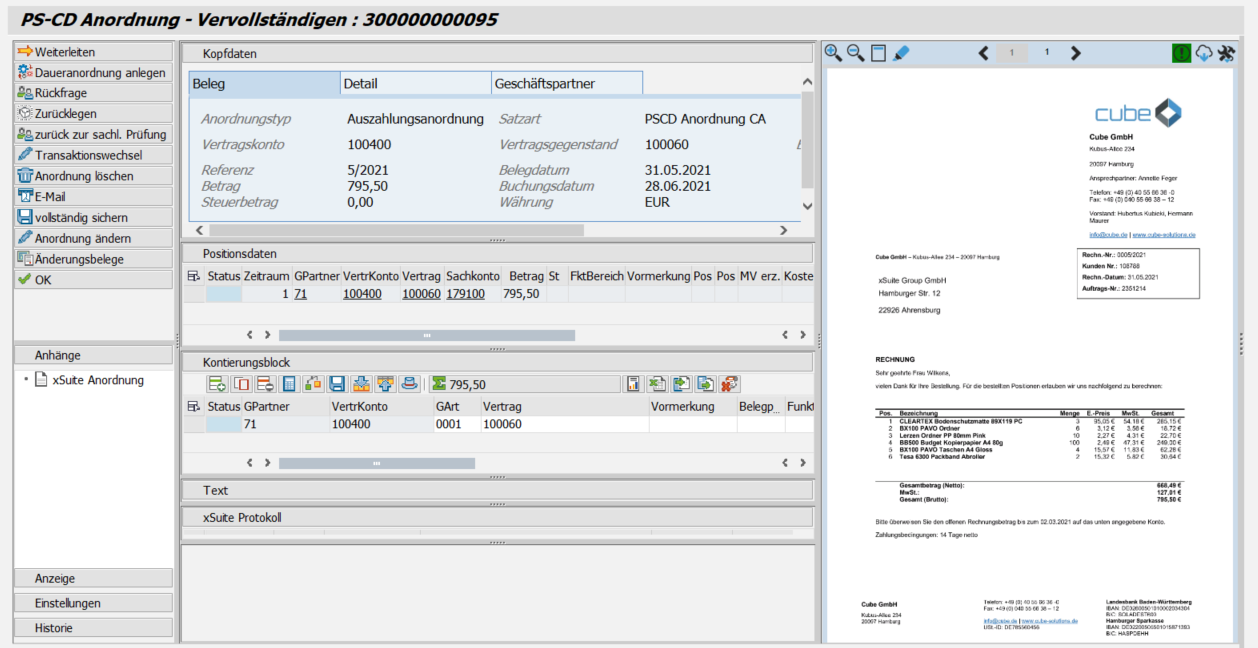
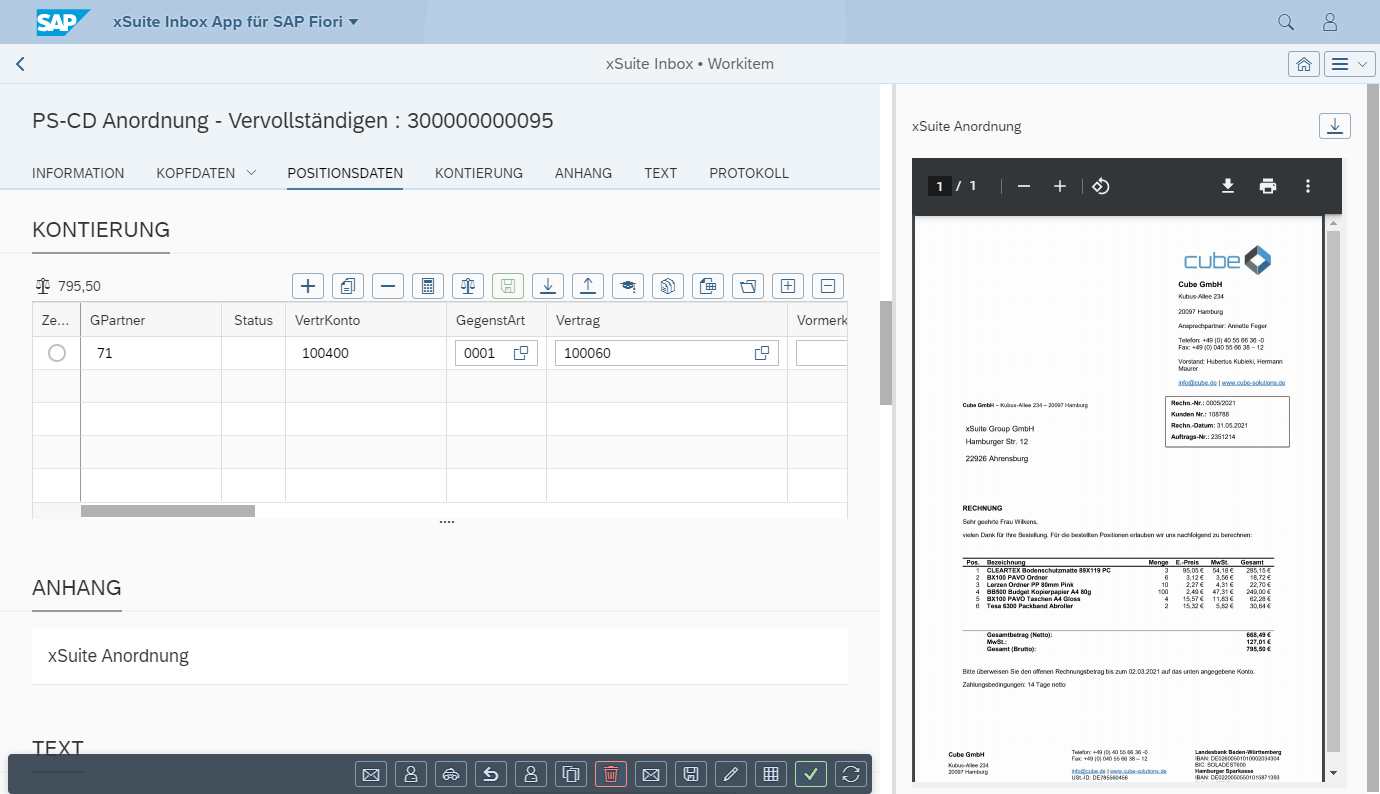
[de] "PS-CD Vervollständigung" – Rolle CDC1
[de] Anzeige – SAP GUI
 |
[de] Anzeige – SAP Fiori
 |
[de] Anzeige – xSuite Web
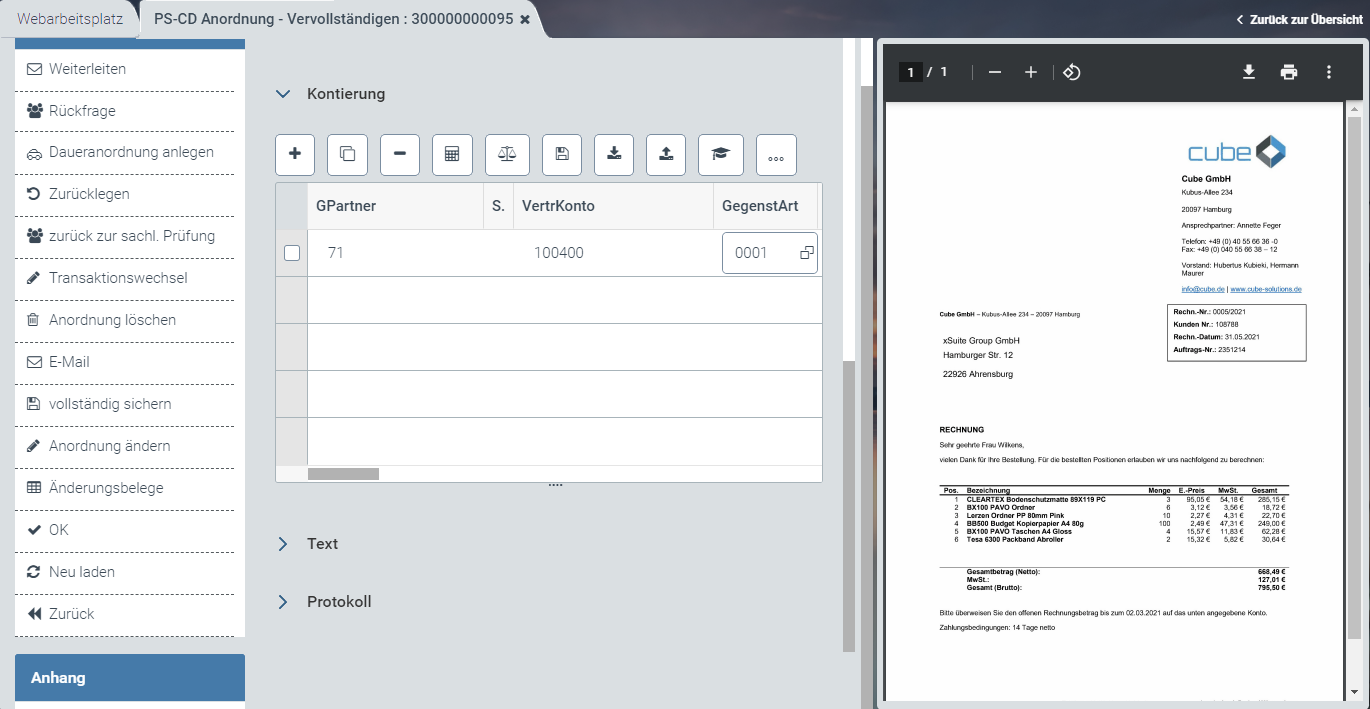 |
[de] Informationen zum Aufbau finden Sie unter [de] Aufbau – Workitem im SAP GUI, [de] Aufbau – Workitem in SAP Fiori und [de] Aufbau – Workitem in xSuite Web.
[de] Buttons am Beleg – Rolle CDC1
SAP Fiori | SAP GUI / xSuite Web | [de] Beschreibung |
|---|---|---|
| [de] Weiterleiten | |
| [de] Rückfrage | |
| [de] Daueranordnung anlegen | [de] Erstellt eine Daueranordnung auf Basis des Workitems. Der Benutzer kann die Ausführungszeiträume der Daueranordnung festlegen. [de] Für die Daueranordnung wird ein xSuite-Interface-Beleg erstellt. |
| [de] Zurücklegen | |
| [de] Zurück zur sachl. Prüfung | |
| [de] Transaktionswechsel | |
| [de] Anordnung löschen | |
| [de] E-Mail | |
| [de] Vollständig sichern | [de] Tastenkombination im SAP GUI: CtrlF6 |
| [de] Anordnung ändern | [de] Öffnet den SAP-Beleg im Änderungsmodus. [de] In xSuite Web und in SAP Fiori wird der SAP-Beleg über den ITS-Service (Internet Transaction Server Service) geöffnet. [de] Tastenkombination im SAP GUI: CtrlF10 |
| [de] Änderungsbelege | |
| [de] OK | [de] Tastenkombination im SAP GUI: CtrlF5 |
| [de] Neu laden | [de] Info: Dieser Button ist nur in xSuite Web und SAP Fiori verfügbar. |
| [de] Zurück | [de] Info: Dieser Button ist nur in xSuite Web und SAP Fiori verfügbar. |


[de] Buttons im Kontierungsblock – Rolle CDC1
[de] SAP GUI | [de] SAP Fiori | [de] xSuite Web | [de] Name / Beschreibung |
|---|---|---|---|
|
|
| [de] Zeile hinzufügen: [de] Fügt eine neue Kontierungszeile ein. [de] Tastenkombination im SAP GUI: ShiftF6 |
|
|
| [de] Zeile kopieren: [de] Kopiert eine markierte Kontierungszeile. |
|
|
| [de] Zeile löschen: [de] Löscht eine markierte Kontierungszeile. |
|
|
| [de] Skontorechnung: |
|
|
| [de] Prüfen: [de] Prüft die vorhandenen Positionsdaten. Hierbei wird geprüft, ob die eingetragenen Werte z. B. das richtige Format haben. [de] Tastenkombination im SAP GUI: ShiftF7 |
|
|
| [de] Sichern: [de] Speichert die Informationen aus dem Kontierungsblock. [de] Tastenkombination im SAP GUI: ShiftF8 |
|
|
| [de] Einlesen aus SAP-Beleg: [de] Überträgt die Kontierungsinformationen aus dem SAP-Beleg in den Kontierungsblock. |
|
|
| [de] In SAP-Beleg übertragen: [de] Überträgt die Kontierungsinformationen aus dem Kontierungsblock in den SAP-Beleg. |
|
|
| [de] Allg. Kontierungsvorlage: |
|
|
| [de] Kontierung via Excel hochladen: |
|
|
| [de] Pers. Kontierungsvorlage laden: |
|
|
| [de] Pers. Kontierungsvorlage speichern: |
|
|
| [de] Pers. Kontierungsvorlage löschen: |
|
|
| [de] Kopfdaten: [de] Öffnet eine teilweise editierbare Übersicht der Kopfdaten. |
|
|
| [de] Summe: |


[de] "PS-CD Freigabe" – Rolle CREL
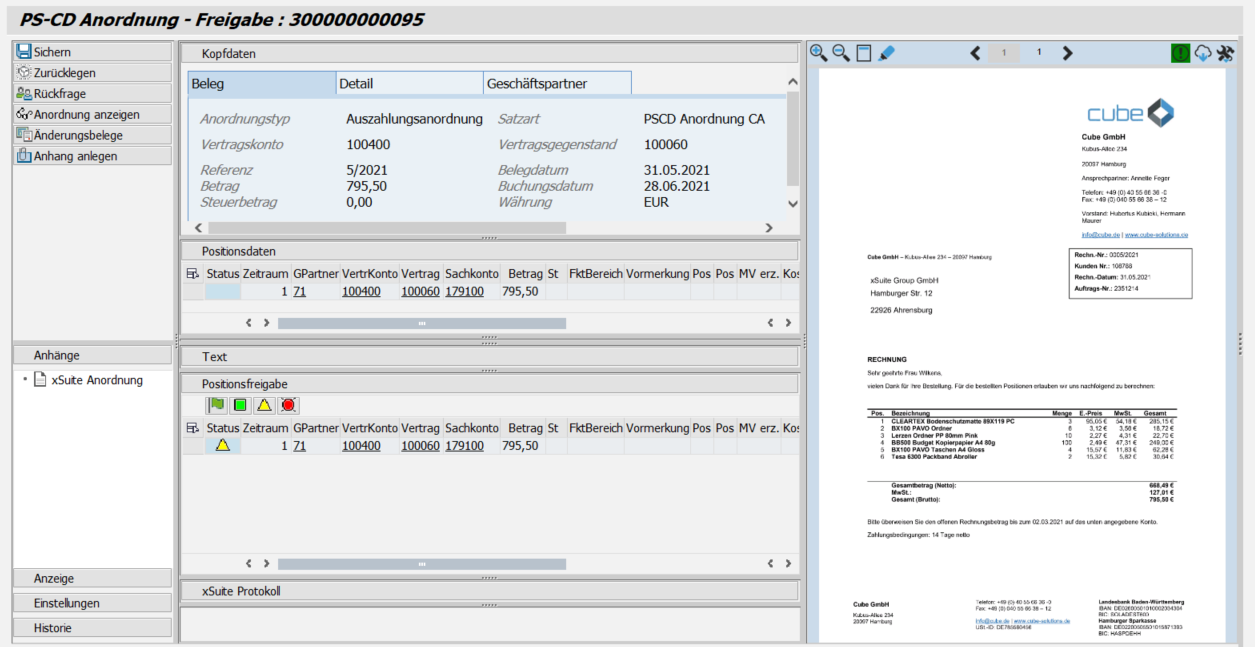
[de] Anzeige – SAP GUI
 |
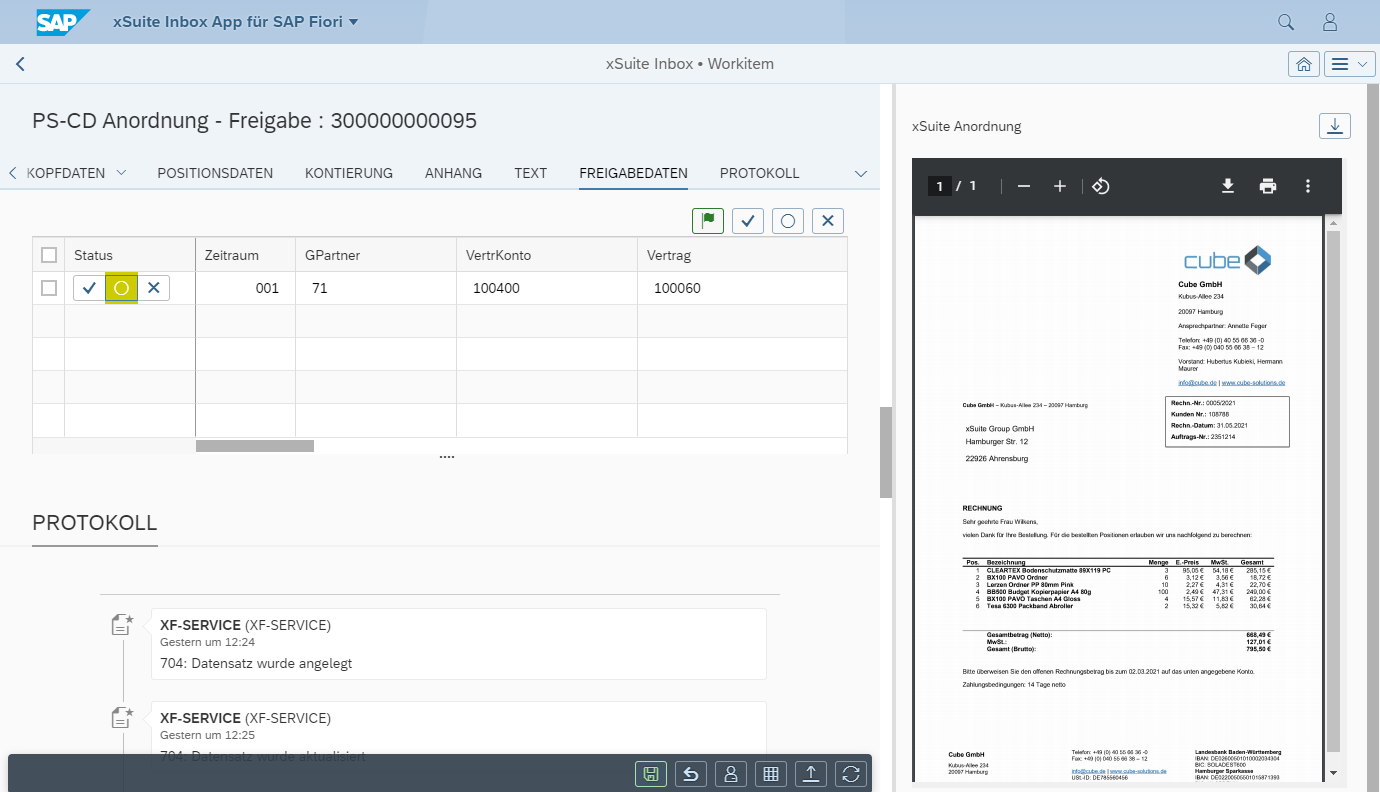
[de] Anzeige – SAP Fiori
 |
[de] Anzeige – xSuite Web
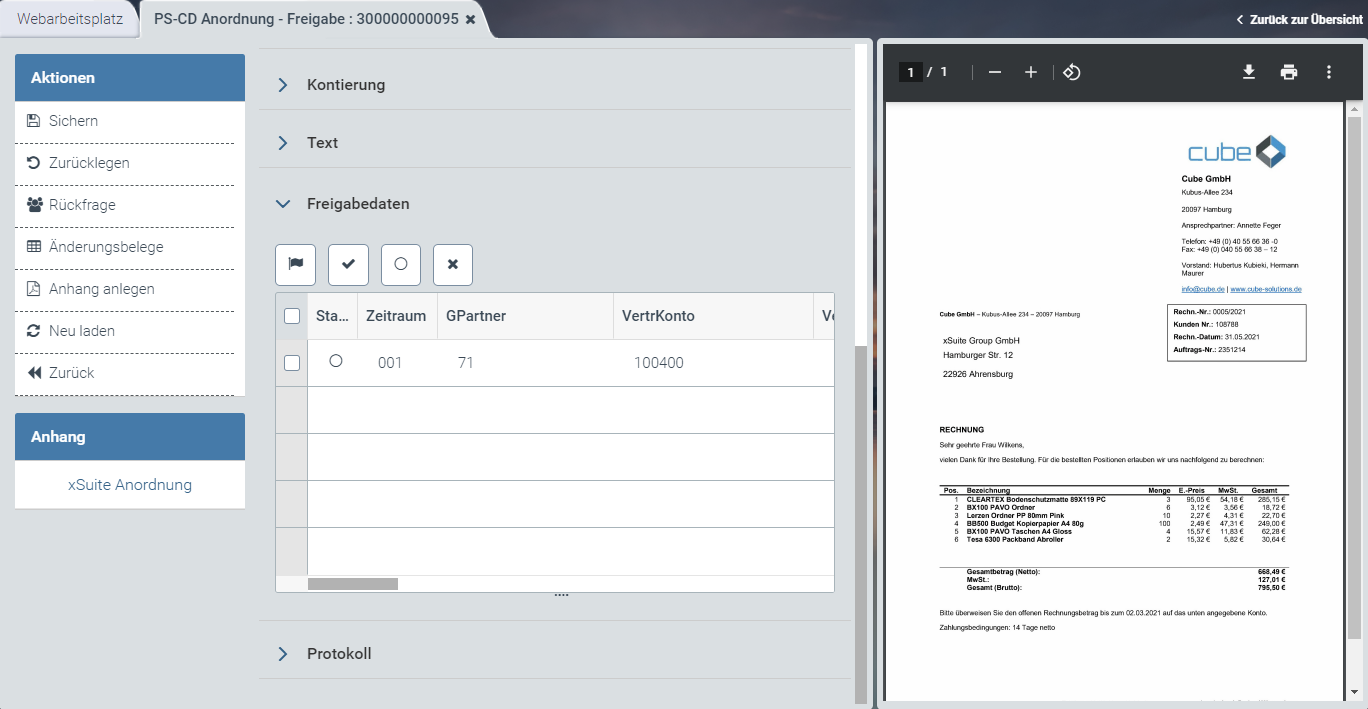 |
[de] Informationen zum Aufbau finden Sie unter [de] Aufbau – Workitem im SAP GUI, [de] Aufbau – Workitem in SAP Fiori und [de] Aufbau – Workitem in xSuite Web.
[de] Buttons am Beleg – Rolle CREL
SAP Fiori | SAP GUI / xSuite Web | [de] Beschreibung |
|---|---|---|
| [de] Sichern | [de] Tastenkombination im SAP GUI: CtrlF9 |
| [de] Zurücklegen | |
| [de] Rückfrage | |
-- | [de] Anordnung anzeigen | [de] Öffnet den SAP-Beleg im Anzeigemodus. [de] Info: Dieser Button ist nur im SAP GUI verfügbar. [de] Tastenkombination im SAP GUI: CtrlShiftF10 |
| [de] Änderungsbelege | |
| [de] Anhang anlegen | |
| [de] Neu laden | [de] Info: Dieser Button ist nur in xSuite Web und SAP Fiori verfügbar. |
| [de] Zurück | [de] Info: Dieser Button ist nur in xSuite Web und SAP Fiori verfügbar. |

[de] Buttons in der Positionsfreigabe – Rolle CREL
[de] SAP GUI | [de] SAP Fiori | [de] xSuite Web | [de] Name / Beschreibung |
|---|---|---|---|
|
|
| [de] Alle freigeben: [de] Gibt alle Positionen frei. |
|
|
| [de] Freigeben (ausgewählte) : [de] Gibt die ausgewählten Positionen frei. |
|
|
| [de] Abbrechen / Initialisieren: [de] Entfernt die Freigabe oder Ablehnung der ausgewählten Positionen. |
|
|
| [de] Ablehnen (ausgewählte): [de] Lehnt die ausgewählten Positionen ab. |


[de] "PS-CD Vervollständigung nach Ablehnung" – Rolle CDC2
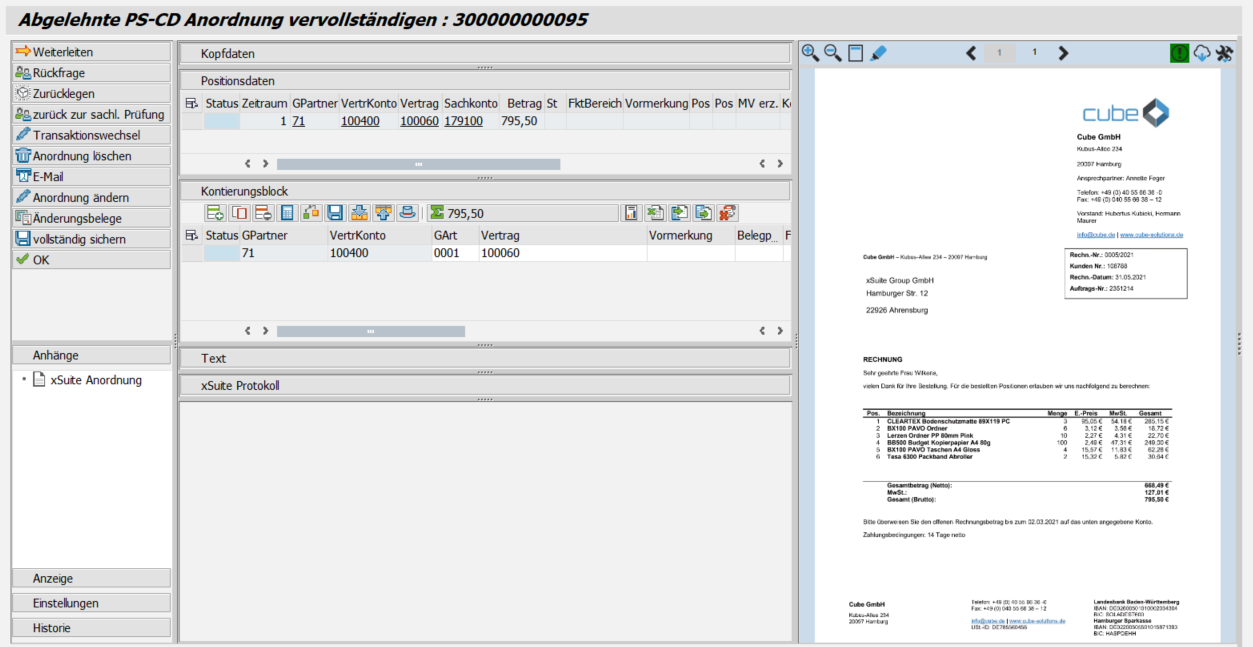
[de] Anzeige – SAP GUI
 |
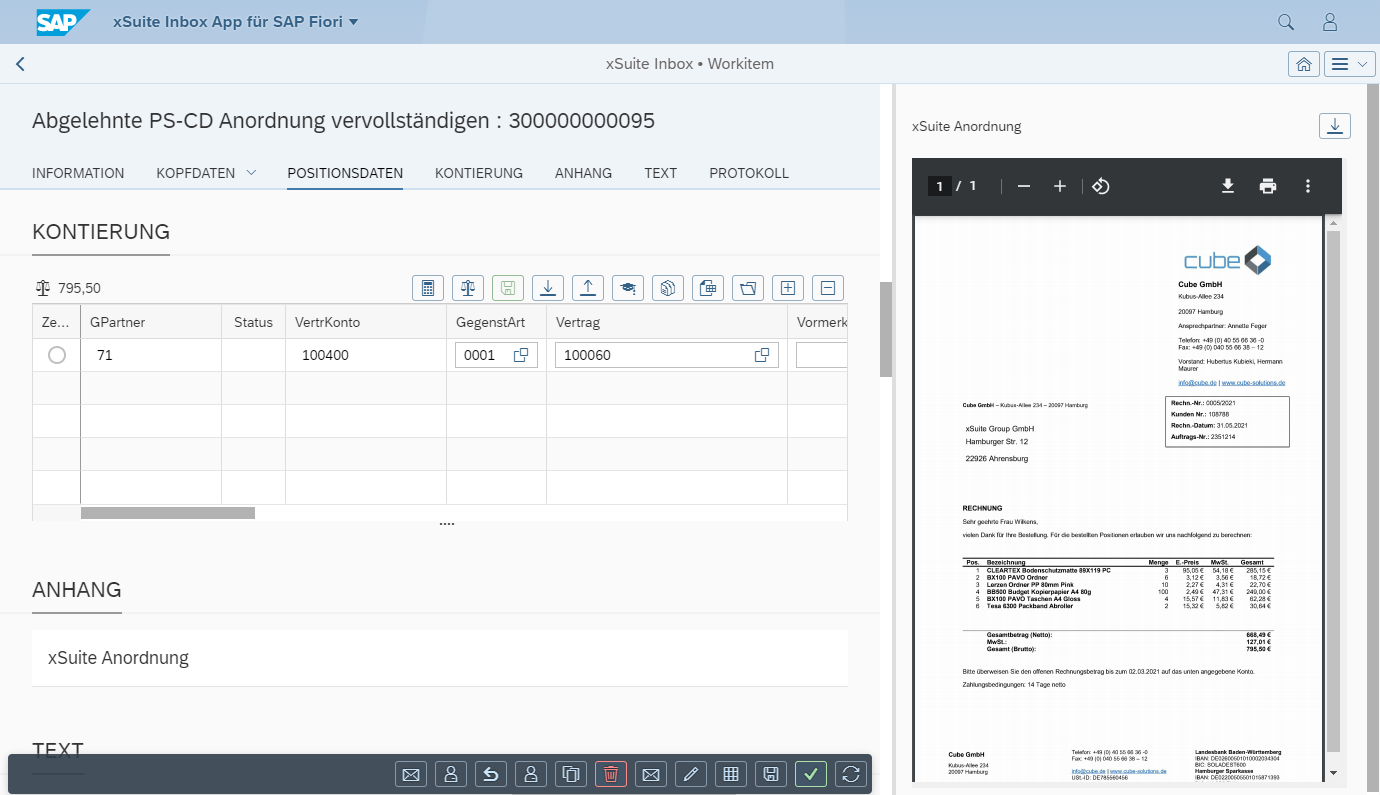
[de] Anzeige – SAP Fiori
 |
[de] Anzeige – xSuite Web
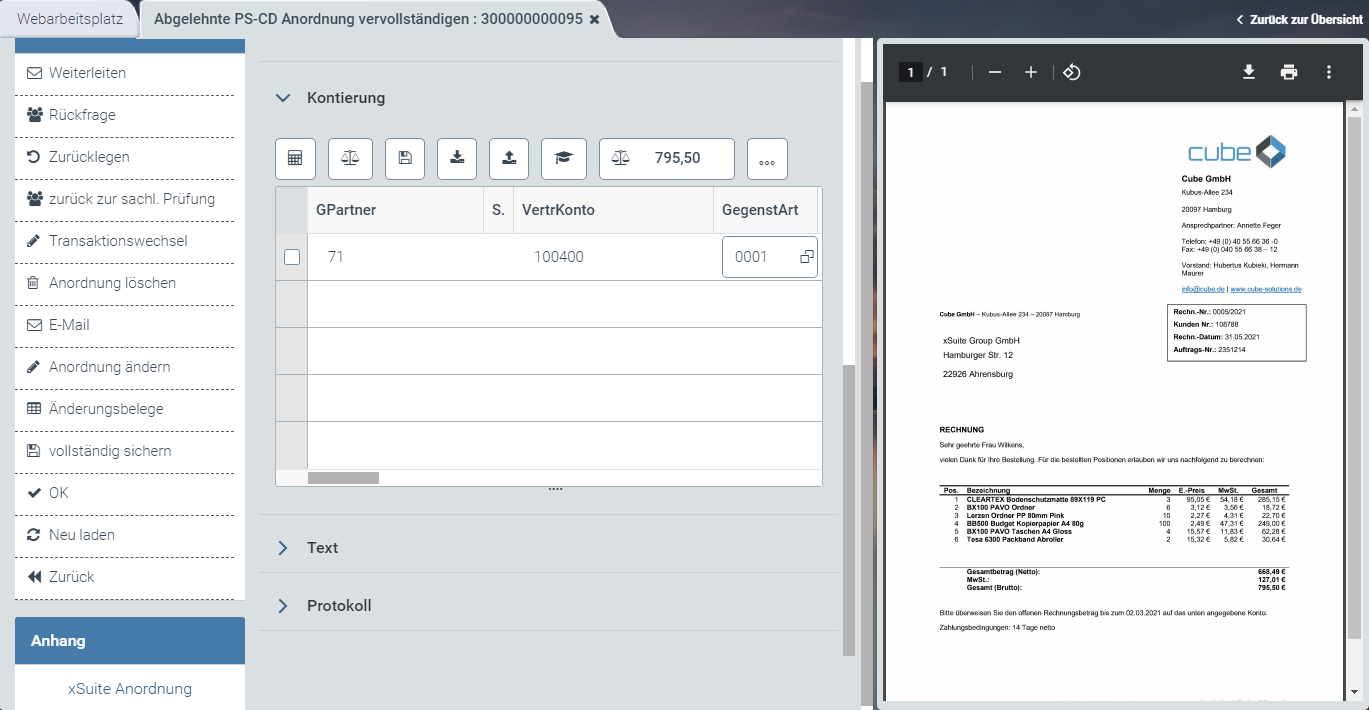 |
[de] Informationen zum Aufbau finden Sie unter [de] Aufbau – Workitem im SAP GUI, [de] Aufbau – Workitem in SAP Fiori und [de] Aufbau – Workitem in xSuite Web.
[de] "PS-CD Manuelles Buchen" – Rolle CDC3
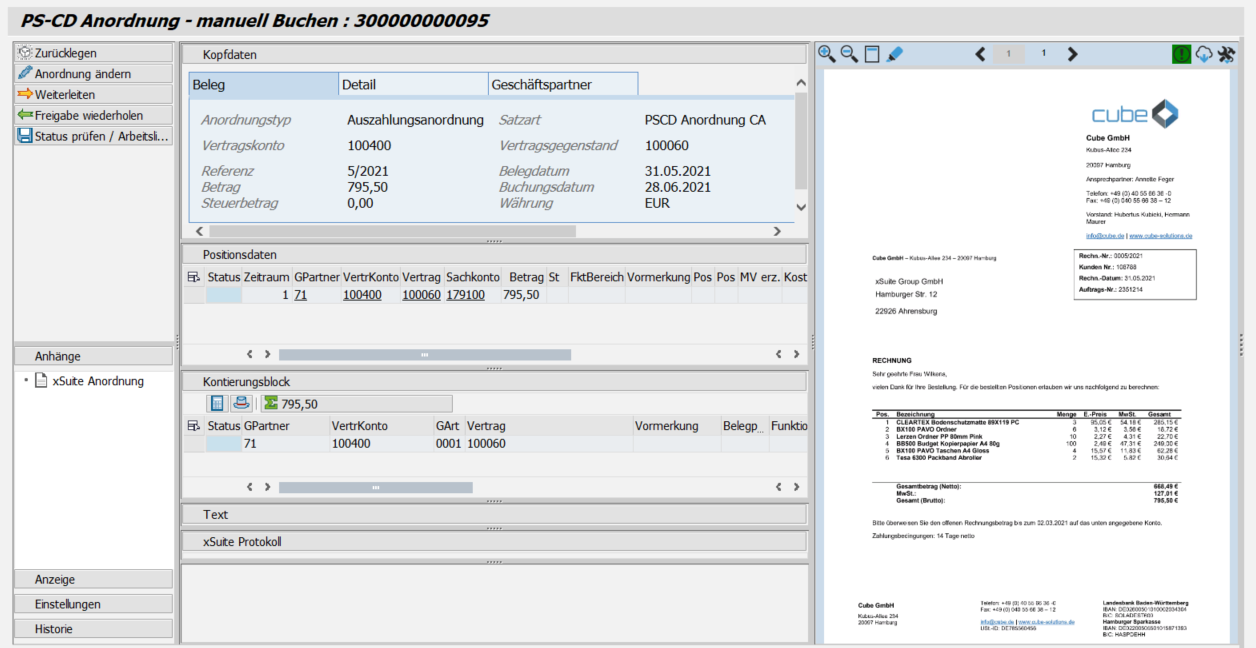
[de] Anzeige – SAP GUI
 |
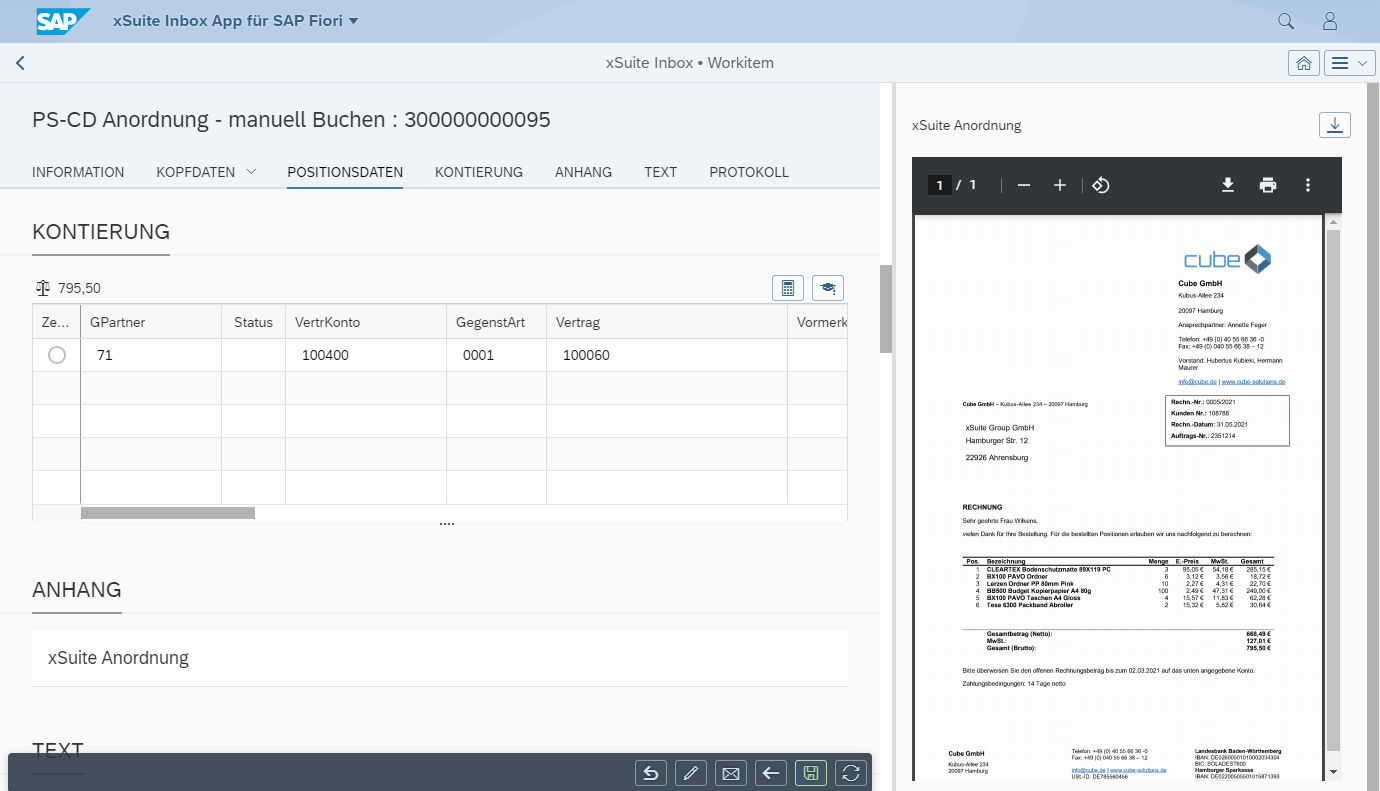
[de] Anzeige – SAP Fiori
 |
[de] Anzeige – xSuite Web
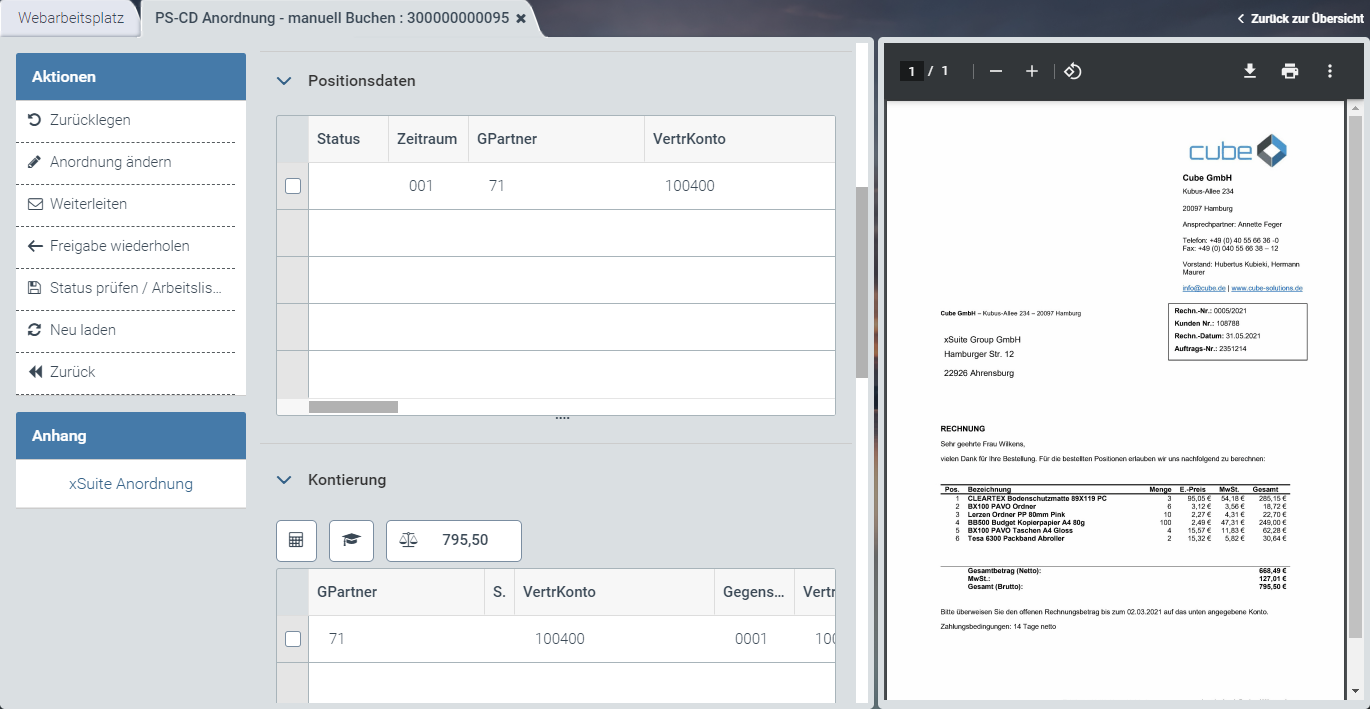 |
[de] Informationen zum Aufbau finden Sie unter [de] Aufbau – Workitem im SAP GUI, [de] Aufbau – Workitem in SAP Fiori und [de] Aufbau – Workitem in xSuite Web.
[de] Buttons am Beleg – Rolle CDC3
SAP Fiori | SAP GUI / xSuite Web | [de] Beschreibung |
|---|---|---|
| [de] Weiterleiten | |
| [de] Anordnung ändern | [de] Öffnet den SAP-Beleg im Änderungsmodus. [de] In xSuite Web und in SAP Fiori wird der SAP-Beleg über den ITS-Service (Internet Transaction Server Service) geöffnet. [de] Tastenkombination im SAP GUI: CtrlF10 |
| [de] Zurücklegen | |
| [de] Status prüfen / Arbeitsliste | [de] Springt ab in die SAP-Transaktion zur Genehmigung einer Anordnung (FKKORDA). [de] In xSuite Web und in SAP Fiori wird die Ansicht Status prüfen / Arbeitsliste über den ITS-Service (Internet Transaction Server Service) geöffnet. [de] Der Benutzer kann die Anordnung genehmigen oder ablehnen. [de] Tastenkombination im SAP GUI: F8 |
| [de] Freigabe wiederholen | [de] Wiederholt die Freigabe des Workitems. Diese Aktion läuft im Hintergrund ab. |
| [de] Neu laden | [de] Info: Dieser Button ist nur in xSuite Web und SAP Fiori verfügbar. |
| [de] Zurück | [de] Info: Dieser Button ist nur in xSuite Web und SAP Fiori verfügbar. |

