[de] Public Sector Process Analyzer
[de] Mit dem Public Sector Prozess Analyzer kann der Benutzer Prozesse der Public-Sector-Workflows innerhalb beliebiger Zeiträume analysieren und miteinander vergleichen.
[de] Die Übersichten des Public Sector Process Analyzers ermöglichen z. B. Auswertungen pro Lieferant / Geschäftspartner, Belegart und Workflowschritt.
[de] Der Process Analyzer ist im SAP GUI verfügbar.
[de] Public Sector Process Analyzer im SAP GUI öffnen
[de] Rufen Sie die Transaktion /WMD/XF_PSPA auf.
[de] ➣ Die Selektionsansicht öffnet sich.
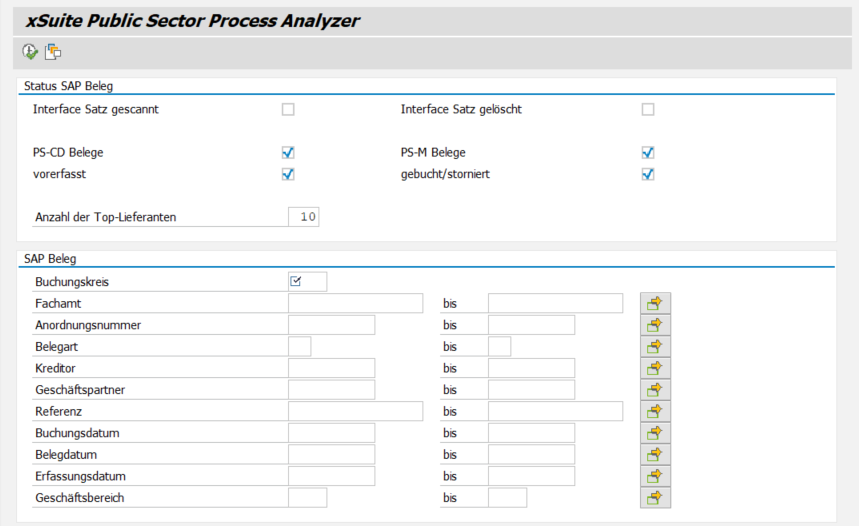
[de] Wählen Sie im Bereich Status SAP Beleg mindestens einen Belegstatus aus.
[de] Geben Sie im Feld Buchungskreis einen Buchungskreis ein.
[de] Geben Sie bei Bedarf in den restlichen Suchfeldern weitere Suchbegriffe ein.
[de] Informationen zu den Suchfeldern finden Sie unter [de] Suchfelder – Public Sector Process Analyzer.
[de] Klicken Sie den Button
 Ausführen oder drücken Sie F8.
[de] ➤ Der Public Sector Process Analyzer öffnet sich.
[de] Suchfelder – Public Sector Process Analyzer
[de] Bereich | [de] Suchfeld | [de] Beschreibung |
|---|---|---|
[de] Status SAP Beleg | [de] Interface Satz gescannt | [de] Legt fest, dass die Daten aktiver xSuite-Interface-Belege angezeigt werden. |
[de] Interface Satz gelöscht | [de] Legt fest, dass die Daten gelöschter xSuite-Interface-Belege angezeigt werden. | |
[de] PS-CD Belege | [de] Legt fest, dass die Daten von PS-CD-Belegen angezeigt werden. | |
[de] PS-M Belege | [de] Legt fest, dass die Daten von PS-M-Belegen angezeigt werden. | |
[de] vorerfasst | [de] Legt fest, dass die Daten vorerfasster Belege angezeigt werden. | |
[de] gebucht/storniert | [de] Legt fest, dass die Daten gebuchter und stornierter Belege angezeigt werden. | |
[de] Anzahl der Top-Lieferanten | [de] Legt die Anzahl der anzuzeigenden Top-Lieferanten fest. [de] Maximaler Wert: | |
[de] SAP Beleg | [de] Buchungskreis | [de] Grenzt die Anzeige auf Daten eines bestimmten Buchungskreises ein. [de] Die Angabe eines Buchungskreises ist obligatorisch. |
[de] Fachamt | [de] Grenz die Anzeige auf Daten eines oder mehrerer Fachämter ein. | |
[de] Anordnungsnummer | [de] Grenzt die Anzeige anhand der Anordnungsnummer auf Daten eines einzelnen Belegs oder eines festgelegten Bereichs von Belegen ein. | |
[de] Belegart | [de] Grenzt die Anzeige auf Daten einer oder mehrerer Belegarten ein, z. B. | |
[de] Kreditor | [de] Grenzt die Anzeige auf Daten eines oder mehrerer Kreditoren ein. | |
[de] Geschäftspartner | [de] Grenzt die Anzeige auf Daten eines oder mehrerer Geschäftspartner ein. | |
[de] Referenz | [de] Grenzt die Anzeige anhand der Referenznummer auf Daten eines einzelnen Belegs oder eines festgelegten Bereichs von Belegen ein. | |
[de] Buchungsdatum | [de] Grenzt die Anzeige anhand des Buchungsdatums auf Daten einer bestimmten Buchungsperiode ein. | |
[de] Belegdatum | [de] Grenzt die Anzeige anhand des Belegdatums auf Daten eines bestimmten Zeitraums ein. | |
[de] Erfassungsdatum | [de] Grenzt die Anzeige anhand des Erfassungsdatums auf Daten eines bestimmten Zeitraums ein. | |
[de] Geschäftsbereich | [de] Grenzt die Anzeige auf Daten eines Geschäftsbereichs oder mehrerer Geschäftsbereiche ein. | |
[de] XI Dokumente | [de] xSuite Interface Anwendung | [de] Grenzt die Anzeige auf Daten einer oder mehrerer xSuite-Interface-Anwendungen ein. [de] Info: Dieses Feld ist nur verfügbar, wenn im Bereich Status SAP Beleg die Checkbox Interface Satz gescannt aktiviert ist. |
[de] Satznr. | [de] Grenzt die Anzeige anhand der Satznummer auf Daten eines oder mehrerer xSuite-Interface-Belege ein. [de] Info: Dieses Feld ist nur verfügbar, wenn im Bereich Status SAP Beleg die Checkbox Interface Satz gescannt aktiviert ist. | |
[de] Option | [de] Positionsdaten | [de] Steuert, ob die Eingaben im Bereich Option für die Anzeige der Daten berücksichtigt werden. |
[de] Kostenstelle | [de] Grenzt die Anzeige auf Daten einer oder mehrerer Kostenstellen ein. | |
[de] Sachkonto | [de] Grenzt die Anzeige auf Daten eines oder mehrerer Sachkonten ein. | |
[de] Profitcenter | [de] Grenzt die Anzeige auf Daten eines oder mehrerer Profit Center ein. | |
[de] Auftrag | [de] Grenzt die Anzeige auf Daten eines oder mehrerer Aufträge ein. | |
[de] PSP-Element | [de] Grenzt die Anzeige auf Daten eines oder mehrerer PSP-Elemente ein. | |
[de] Fenster anpassen | [de] Breite des Anzahl+Dauer-Fensters [%] | [de] Legt die Breite des Bereichs Anzahl und Ø Durchlaufzeiten in Prozent fest. [de] Die Gesamtbreite setzt sich zusammen aus den Breiten der Bereiche Anzahl und Ø Durchlaufzeiten, Workitemübersicht und Top Lieferanten / Geschäftspartner. |
[de] Breite des Prozessstatus-Fensters [%] | [de] Legt die Breite des Bereichs Workitemübersicht in Prozent fest. [de] Die Gesamtbreite setzt sich zusammen aus den Breiten der Bereiche Anzahl und Ø Durchlaufzeiten, Workitemübersicht und Top Lieferanten / Geschäftspartner. | |
[de] Breite des Top10-Fensters [%] | [de] Legt die Breite des Bereichs Top Lieferanten / Geschäftspartner in Prozent fest. [de] Die Gesamtbreite setzt sich zusammen aus den Breiten der Bereiche Anzahl und Ø Durchlaufzeiten, Workitemübersicht und Top Lieferanten / Geschäftspartner. | |
[de] Höhe des Gesamtbetrag-Fensters [%] | [de] Legt die Höhe des Bereichs Gesamtbetrag Rechnungen in Prozent fest. [de] Die Höhe dieses Bereichs wirkt sich entsprechend auf die Höhe der restlichen Bereiche aus. |
[de] Aufbau – Public Sector Process Analyzer
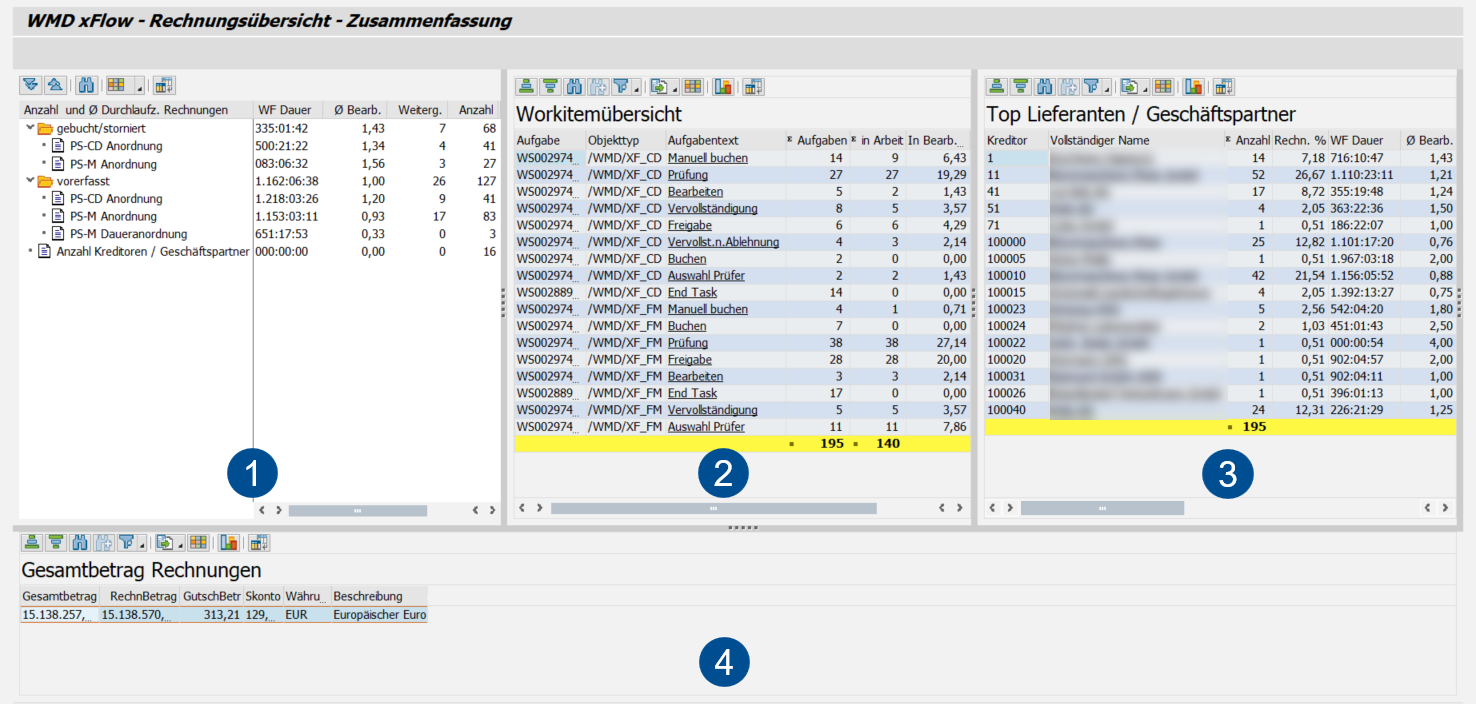
[de] Bereich | [de] Beschreibung | |
|---|---|---|
1 | [de] Anzahl und Ø Durchlaufzeiten | [de] Zeigt die Summe aller Anordnungen für den gewählten Zeitraum und die durchschnittlichen Durchlaufzeiten dieser Anordnungen, aufgeteilt nach Anordnungstyp. [de] Die Anzeige der Anordnungstypen und Belegstatus ist abhängig von den Angaben in den Suchfeldern der Selektionsansicht (Bereich Status SAP Beleg). |
2 | [de] Workitemübersicht | [de] Zeigt eine Übersicht von Workitems in dem gewählten Zeitraum, aufgeteilt nach Workflowaufgabe und Bearbeitungsstatus. [de] Ein Klick auf den Namen einer Workflowaufgabe öffnet die Workitems, die sich in dieser Workflowaufgabe befinden, in einer separaten Übersicht. |
3 | [de] Top Lieferanten / Geschäftspartner | [de] Zeigt die Top-Lieferanten und/oder die Top-Geschäftspartner und ihren Anteil an den Rechnungen in dem gewählten Zeitraum. [de] Ein Klick auf den Namen eines Lieferanten oder Geschäftspartners öffnet die Belege dieses Lieferanten oder Geschäftspartners in einer separaten Übersicht. |
4 | [de] Gesamtbetrag Rechnungen | [de] Zeigt die Gesamtbeträge aller Rechnungen in dem gewählten Zeitraum. Die Gesamtbeträge sind unterteilt nach Währungsschlüssel. |
[de] Buttons – Public Sector Process Analyzer
[de] Button | Icon | Description |
|---|---|---|
| Sort in ascending/descending order | |
| [de] Absteigend sortieren | |
| Find | |
| [de] Weiter suchen | [de] Springt zum nächsten Treffer in der Trefferliste, wenn über den Button |
| Set Filter... | |
| Export | [de] Exportiert die Trefferliste. [de] Folgende Exportformate sind verfügbar: Tabellenkalkulation, Lokale Datei und HTML-Download. |
| [de] Layout ändern... | [de] Öffnet Einstellungen zur Spaltenauswahl, Sortierung, Filterung und Darstellung der Trefferliste. |
| [de] Als Liste anzeigen | [de] Öffnet die Belege eines markierten Trefferlisteneintrags in einer detaillierten Liste. |
| [de] Grafik anzeigen | [de] Stellt die Daten der Trefferliste in einem Balkendiagramm dar. |


