[de] Den Anordnungsmonitor öffnen
[de] Den Anordnungsmonitor im SAP GUI öffnen
[de] Rufen Sie die Transaktion WMD/FP_PSM auf.
[de] ➣ Die Selektionsansicht öffnet sich.
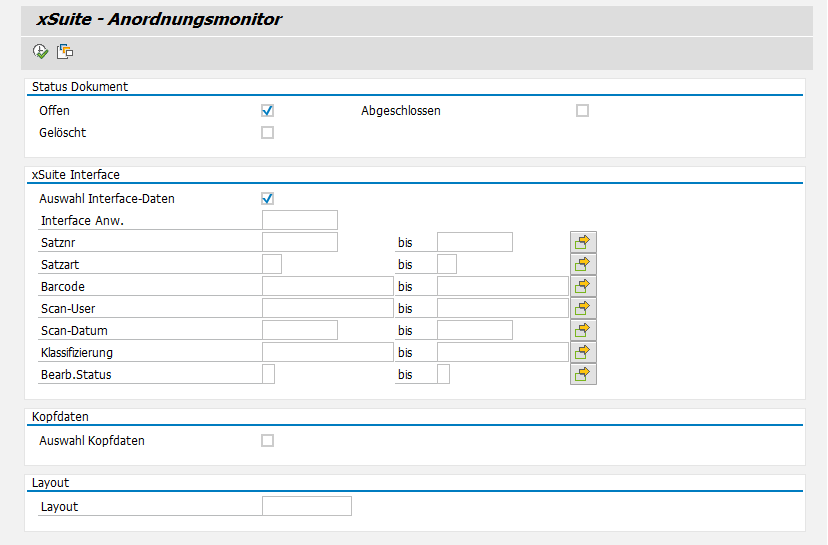
[de] Geben Sie bei Bedarf in den Suchfeldern Suchbegriffe ein, um die Anzeige an Belegen einzugrenzen.
[de] Informationen zu den Suchfeldern finden Sie unter [de] Suchfelder – Anordnungsmonitor.
[de] Klicken Sie den Button
 Ausführen oder drücken Sie F8.
[de] ➤ Der Anordnungsmonitor öffnet sich.
[de] Den Anordnungsmonitor in SAP Fiori öffnen
[de] Klicken Sie auf der SAP-Fiori-Startseite auf die Kachel Public Sector Monitor.
[de] ➣ Die Selektionsansicht öffnet sich.
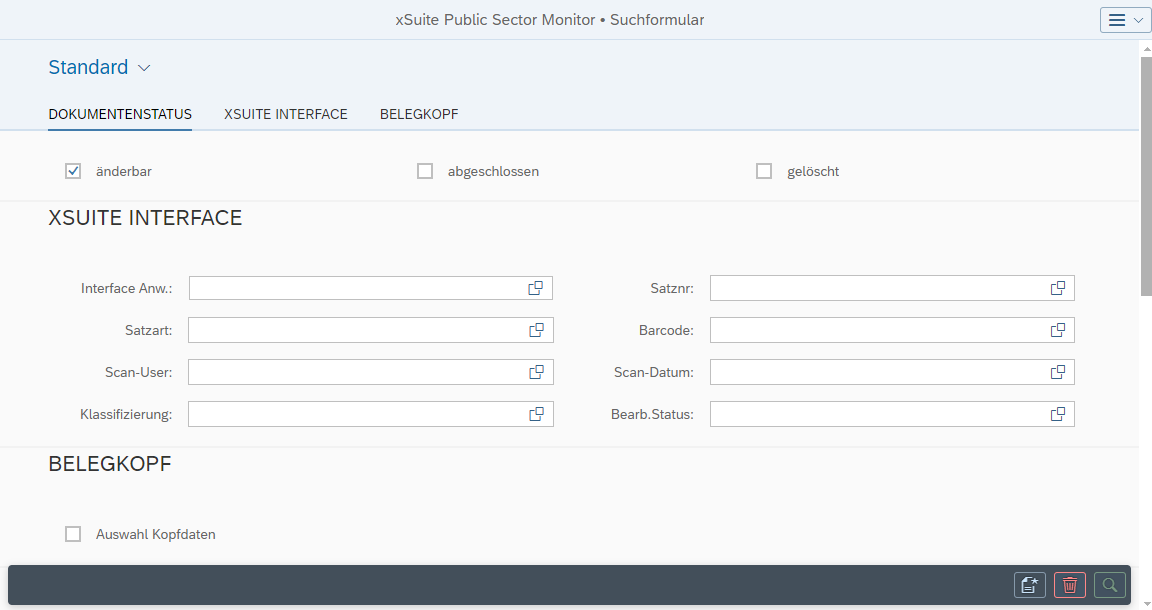
[de] Geben Sie bei Bedarf in den Suchfeldern Suchbegriffe ein, um die Anzeige an Belegen einzugrenzen.
[de] Informationen zu den Suchfeldern finden Sie unter [de] Suchfelder – Anordnungsmonitor.
Notice
[de] Sie können Ihre eingegebenen Suchkriterien als Ansicht speichern und die Daten vorhandener Ansichten laden.
[de] Weitere Informationen finden Sie unter Views in SAP Fiori.
[de] Klicken Sie den Button
 Suchen .
[de] ➤ Der Anordnungsmonitor öffnet sich.