Workflows (V2)
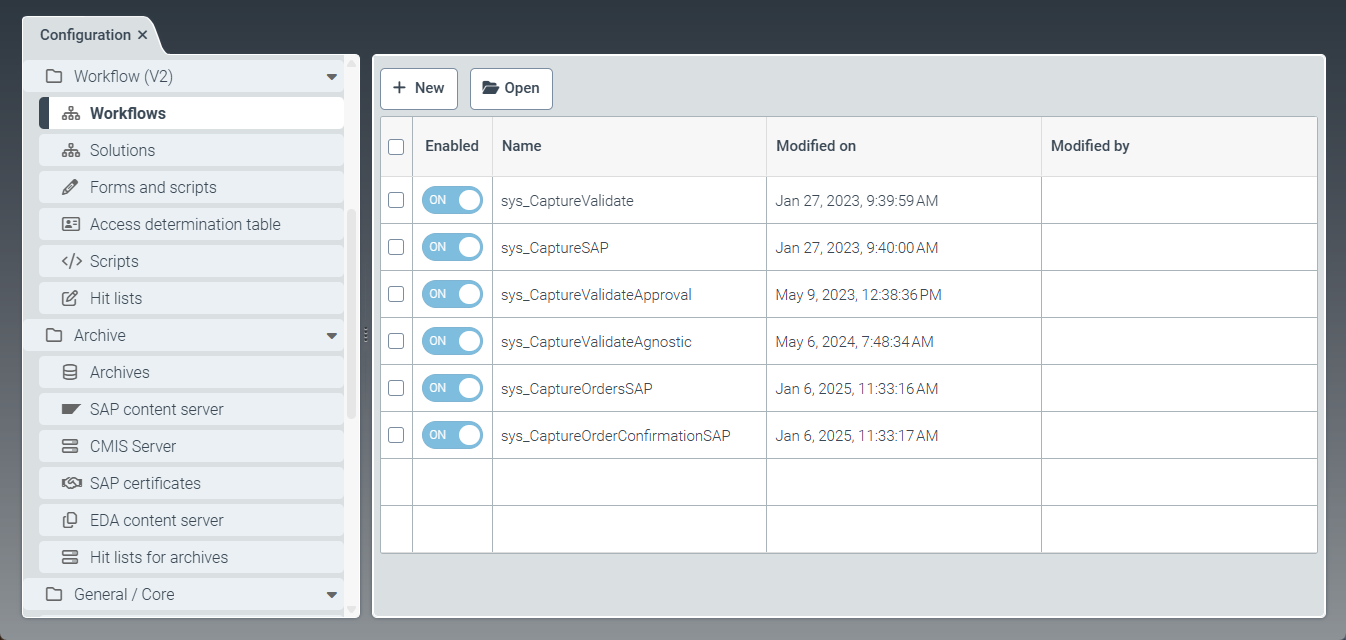 |
Unter dem Menüpunkt Workflows können Sie eigene Workflows erstellen und ausgelieferte Workflows (Präfix sys_) kopieren und anschließend bearbeiten. Ein Workflow definiert eine Abfolge von Verarbeitungsschritten, die auf Workitems angewendet werden. Jeder Workflow besteht aus einem Startknoten, einem Endknoten und aus einem oder mehreren Aktivitätsknoten.
Startknoten und Endknoten kennzeichnen jeweils den Start und das Ende des Workflows. Jeder Aktivitätsknoten stellt einen Workflowschritt dar. Dies kann entweder ein Workflowschritt sein, den das System automatisch im Hintergrund ausführt, oder ein Workflowschritt, der die Interaktion eines Benutzers benötigt. Informationen zu den verschiedenen Typen von Aktivitäten finden Sie unter Bereich "Activity" (V2).
Im Standard werden die folgenden Workflows ausgeliefert:
Name | Beschreibung |
|---|---|
| Workflow mit Beleglesung und Validierung |
| Workflow mit Beleglesung, ohne Benutzerinteraktion |
| Workflow mit Beleglesung, Validierung und Freigabe |
| Workflow mit Beleglesung für Rechnungen und Export an ein beliebiges ERP-System (z. B. xSuite Sphere) mit Ablehnungsmöglichkeit und Korrekturschritt |
| Workflow mit Beleglesung für eingehende Bestellungen im SAP-Verkauf |
| Workflow mit Beleglesung für eingehende Bestellbetätigungen im SAP-Einkauf |
Einen Workflow erstellen (V2)
Klicken Sie unter dem Menüpunkt Workflows auf New.
➣ Der Tab Workflow: New workflow öffnet sich.
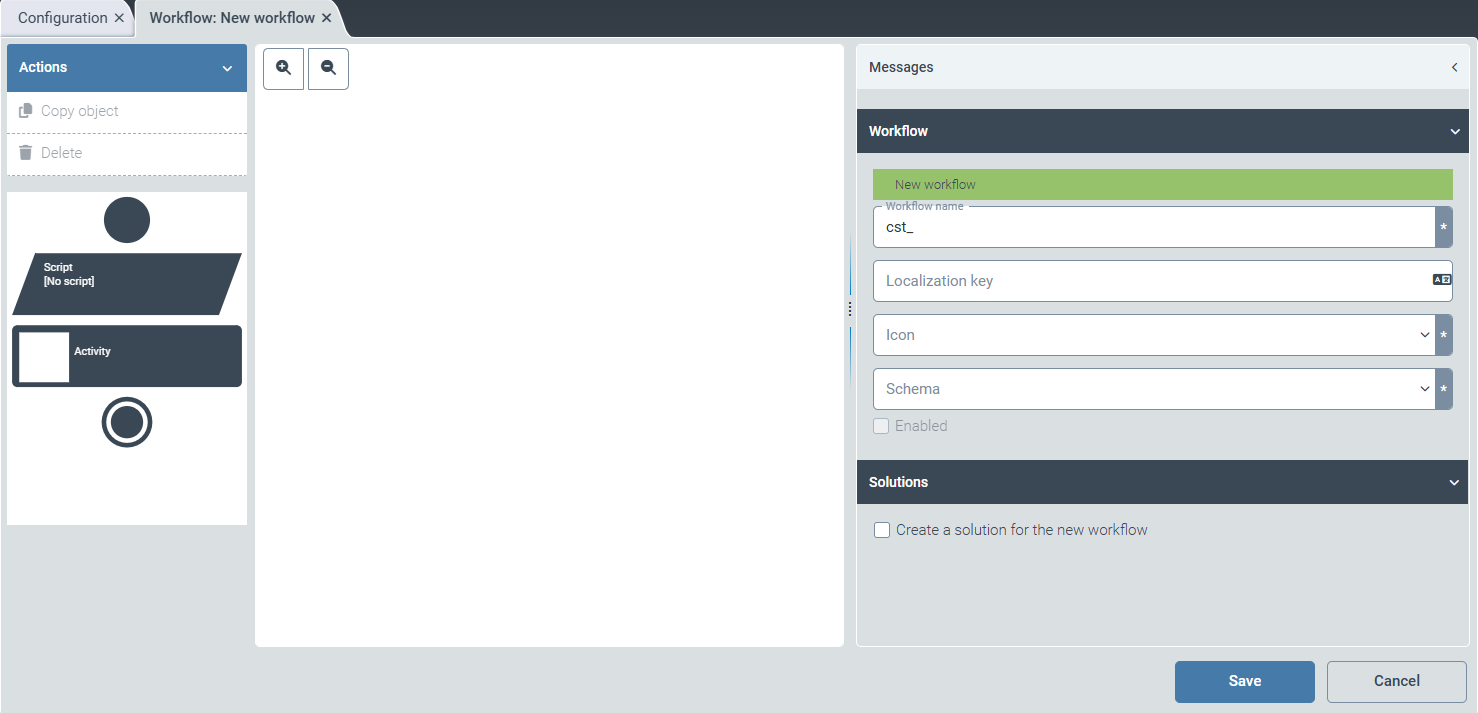
Bearbeiten Sie im Bereich Workflow die folgenden Felder:
Feld
Vorgehensweise
Workflow name
Geben Sie den technischen Namen des Workflows an.
Hinweis
Das Präfix cst_ im technischen Namen ist vorgegeben und kann nicht gelöscht werden.
Localization key
Geben Sie den Lokalisierungsschlüssel für den Anzeigenamen des Workflows an.
Bei einem Klick auf den Button
 öffnet sich der Dialog Select localization.
Weitere Informationen finden Sie unter Eine Lokalisierung auswählen.
Icon
Wählen Sie einen Icon-Schlüssel aus. Der Icon-Schlüssel legt fest, durch welches Icon der Workflow repräsentiert wird.
Das Icon hinterlegen Sie unter dem Menüpunkt Ressourcen. Weitere Informationen finden Sie unter Eine Ressource erstellen.
Schema
Wählen Sie ein Schema aus. Weitere Informationen finden Sie unter Schemas (V2).
Aktivieren Sie im Bereich Solutions die Checkbox Create a solution for the new workflow, um automatisch eine neue Solution für den Workflow zu erstellen.
Wählen Sie eines der folgenden Workflow-Elemente aus:
Element
Beschreibung

Hiermit erstellen Sie einen Startknoten für Ihren Workflow. Der Startknoten markiert den Anfang des Prozesses. Jeder Workflow muss genau einen Startknoten enthalten.
Der Workflow wird über xSuite Interface Prism oder über den manuellen Upload von Dokumenten ausgelöst und beginnt an dem gesetzten Startknoten.

Hiermit fügen Sie optional einen Skript-Knoten zum Workflow hinzu. Ein Skript kann z. B. projektspezifische Datenüberprüfungen, Datenänderungen oder Workflowentscheidungen enthalten.
Sie können entweder ein neues Skript erstellen oder ein bereits vorhandenes Skript auswählen. Weitere Informationen finden Sie unter Skripte (V2).
Tipp
Wir empfehlen, die Erstellung eines neuen Skript nicht in dieser Ansicht vorzunehmen. Erstellen Sie ein neues Skript stattdessen über den Menüpunkt Scripts und wählen Sie das Skript anschließend hier aus.

Hiermit fügen Sie eine Aktivität zum Workflow hinzu, z. B. das Klassifizieren von Dokumenten oder das Validieren von Belegen.
Informationen zu den verschiedenen Typen von Aktivitäten finden Sie unter Bereich "Activity" (V2).

Hiermit erstellen Sie einen Endknoten für Ihren Workflow. Jeder Workflow muss genau einen Endknoten enthalten. Der Workflow ist damit abgeschlossen.
Tipp
Um ein Element zu entfernen, markieren Sie das Element und drücken Sie Entf.
Zur besseren Ansicht können Sie den erstellten Workflow mit dem Button
 vergrößern und mit dem Button
  verkleinern.
Fügen Sie das ausgewählte Workflow-Element per Drag-and-Drop an die gewünschte Stelle im Workflow hinzu.
Klicken Sie auf ein Workflow-Element.
➣ Auf der rechten Seite öffnen sich einzelne Bereiche mit Einstellungsmöglichkeiten zum gewählten Workflow-Element.
Bearbeiten Sie bei Bedarf die Daten in den folgenden Bereichen:
Tipp
Abhängig vom ausgewählten Workflow-Element werden entweder alle oder nur einige der Bereiche angezeigt.
Klicken Sie auf Save.
➤ Der Workflow ist erstellt.
Achtung
Um den neu erstellten Workflow nutzen zu können, führen Sie die folgenden Aktionen in der folgenden Reihenfolge aus:
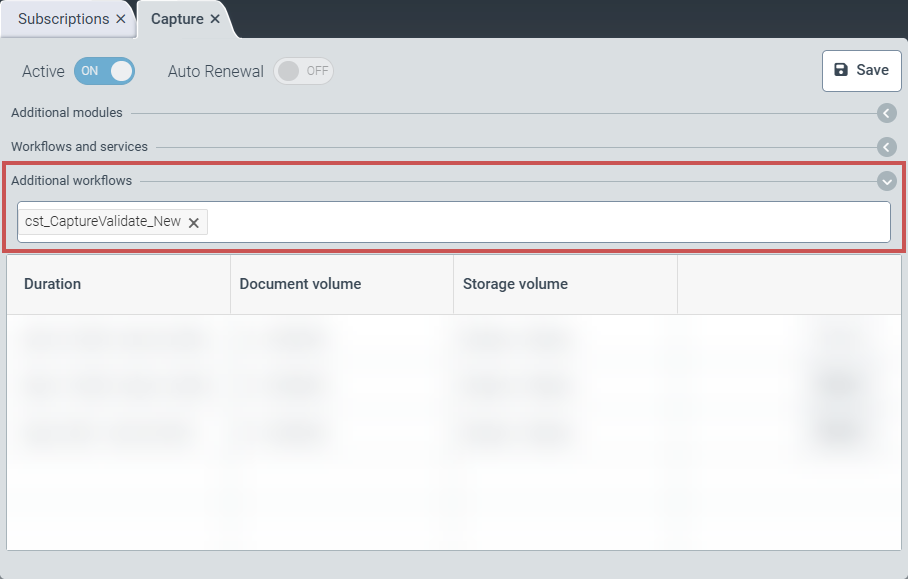
Navigieren Sie zum Dashboard und klicken Sie auf die Kachel Subscriptions. Fügen Sie den erstellten Workflow unter Capture → Details → Additional workflows hinzu.
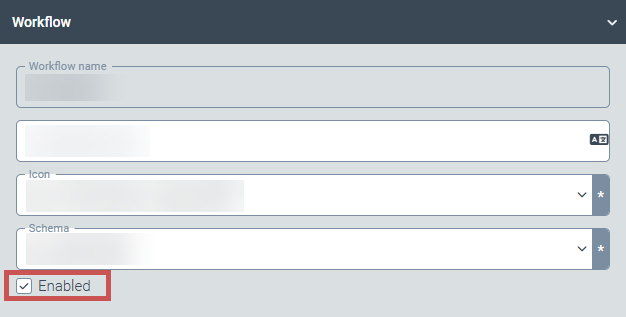
Aktivieren Sie im Bereich Workflow die Checkbox Enabled, um den Workflow zu aktivieren.
Ordnen Sie den Workflow einer Solution zu. Sie können entweder eine neue Solution erstellen oder eine vorhandene Solution bearbeiten.
Eine Custom-Version eines Workflows erstellen (V2)
Ausgelieferte Workflows sind nicht editierbar. Um einen ausgelieferten Workflow zu bearbeiten, müssen Sie zunächst eine Custom-Version dieses Workflows erstellen. Die Custom-Version des Workflows können Sie anschließend bearbeiten.
Hinweis
Die ausgelieferten Workflows sind durch das Präfix sys_ im technischen Namen gekennzeichnet.
Klicken Sie unter dem Menüpunkt Workflows auf einen Workflownamen.
➣ Der Tab Workflow: {Workflowname} öffnet sich.
Klicken Sie im Aktionsmenü auf die Option Create custom version.
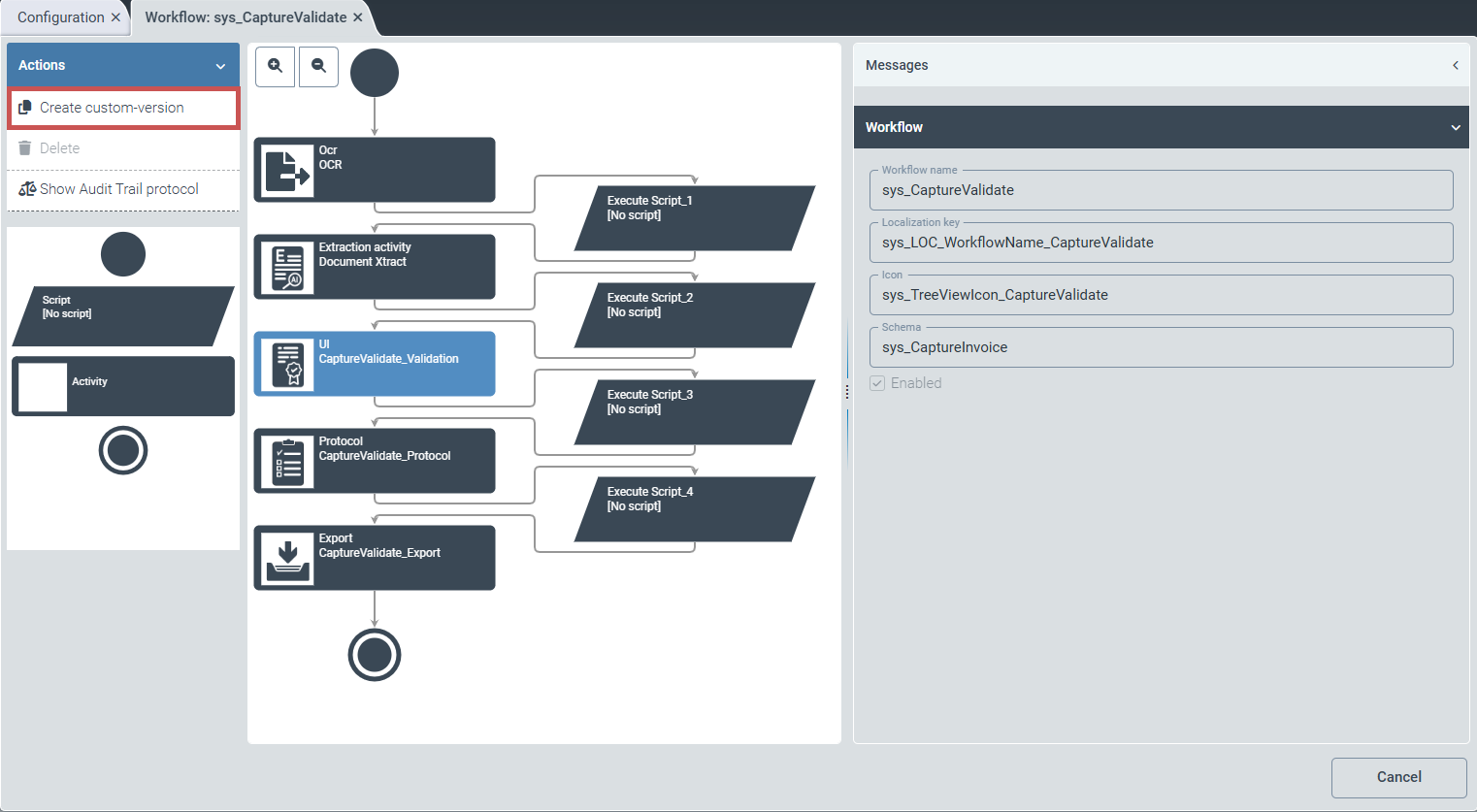
➣ Die Meldung New workflow wird angezeigt. Das Präfix des Workflownamens wird automatisch von sys_ zu cst_ geändert.
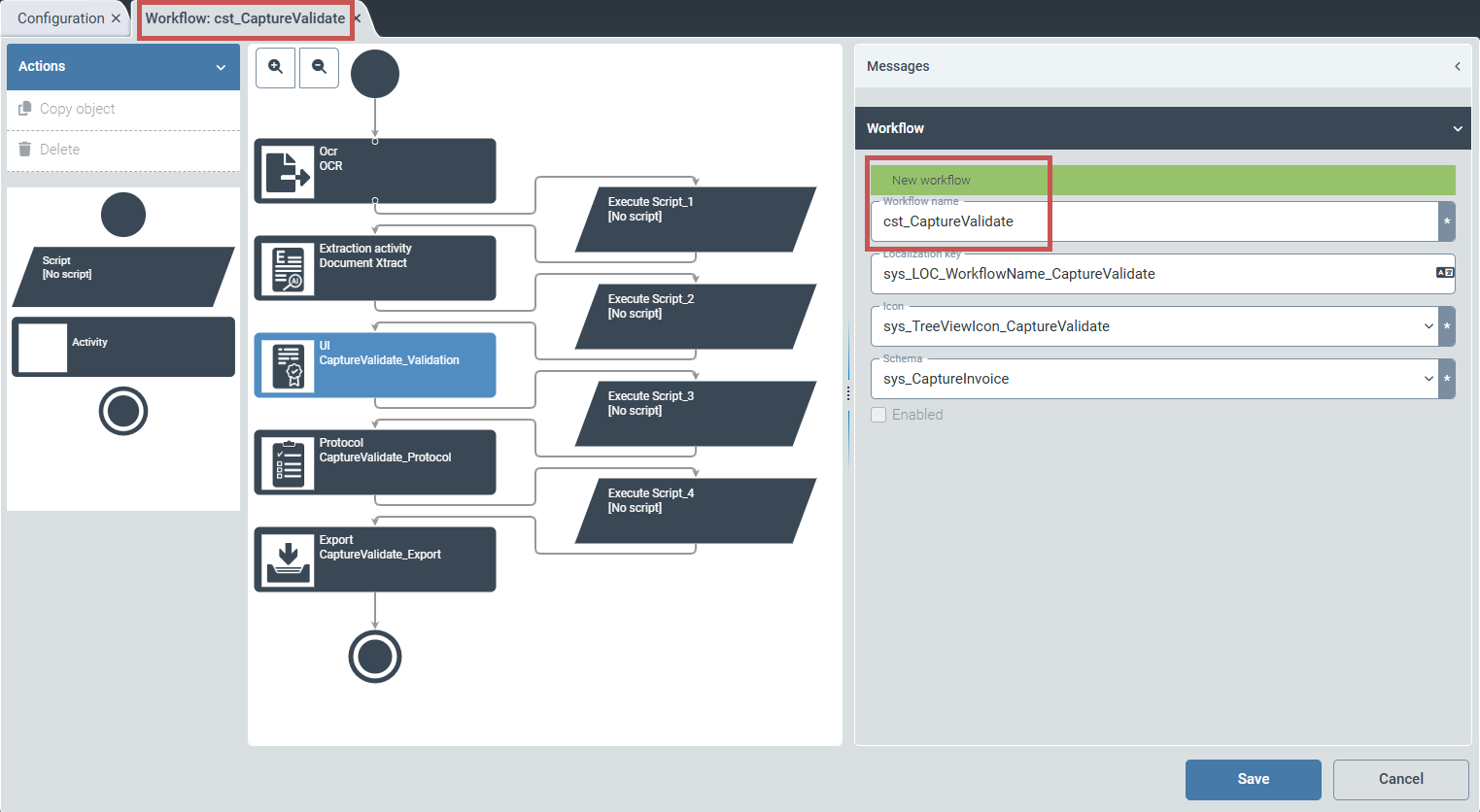
Ändern Sie bei Bedarf im Feld Workflow name den Namen des Workflows.
Hinweis
Das Präfix cst_ im technischen Namen ist vorgegeben und kann nicht gelöscht werden.
Klicken Sie auf Save.
➤ Die Custom-Version des Workflows ist erstellt. Sie können den Workflow bearbeiten.
Einen Workflow bearbeiten (V2)
Klicken Sie unter dem Menüpunkt Workflows auf einen Workflownamen.
➣ Der Tab Workflow: {Workflowname} öffnet sich.
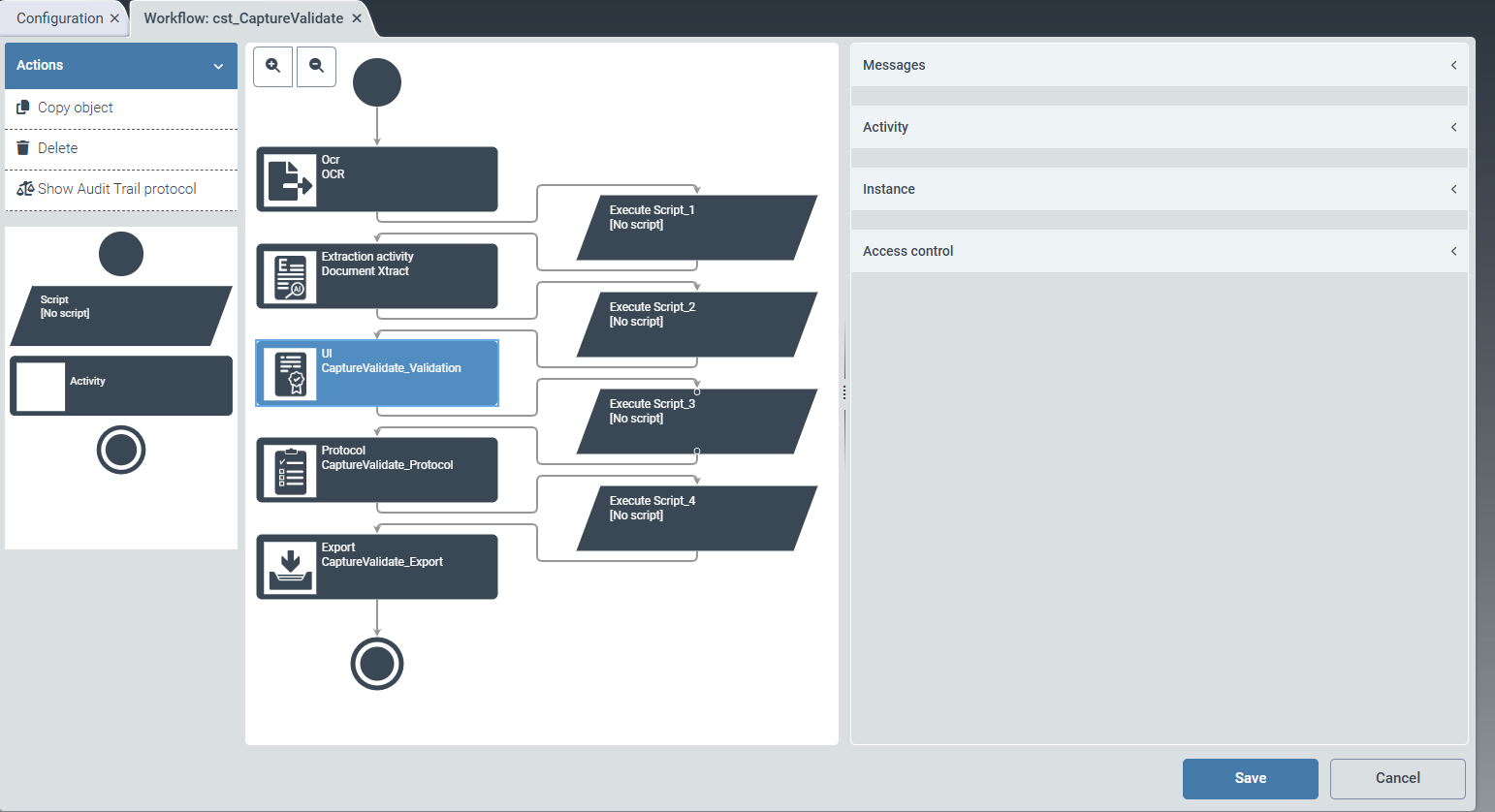
Wählen Sie eines der folgenden Workflow-Elemente aus:
Element
Beschreibung
Hiermit erstellen Sie einen Startknoten für Ihren Workflow. Der Startknoten markiert den Anfang des Prozesses. Jeder Workflow muss genau einen Startknoten enthalten.
Der Workflow wird über xSuite Interface Prism oder über den manuellen Upload von Dokumenten ausgelöst und beginnt an dem gesetzten Startknoten.
Hiermit fügen Sie optional einen Skript-Knoten zum Workflow hinzu. Ein Skript kann z. B. projektspezifische Datenüberprüfungen, Datenänderungen oder Workflowentscheidungen enthalten.
Sie können entweder ein neues Skript erstellen oder ein bereits vorhandenes Skript auswählen. Weitere Informationen finden Sie unter Skripte (V2).
Tipp
Wir empfehlen, die Erstellung eines neuen Skript nicht in dieser Ansicht vorzunehmen. Erstellen Sie ein neues Skript stattdessen über den Menüpunkt Scripts und wählen Sie das Skript anschließend hier aus.
Hiermit fügen Sie eine Aktivität zum Workflow hinzu, z. B. das Klassifizieren von Dokumenten oder das Validieren von Belegen.
Hiermit erstellen Sie einen Endknoten für Ihren Workflow. Jeder Workflow muss genau einen Endknoten enthalten. Der Workflow ist damit abgeschlossen.
Tipp
Um ein Element zu entfernen, markieren Sie das Element und drücken Sie Entf.
Zur besseren Ansicht können Sie den erstellten Workflow mit dem Button
vergrößern und mit dem Button verkleinern.Fügen Sie das ausgewählte Workflow-Element per Drag-and-Drop an die gewünschte Stelle im Workflow hinzu.
Klicken Sie auf ein Workflow-Element.
➣ Auf der rechten Seite öffnen sich einzelne Bereiche mit Einstellungsmöglichkeiten zum gewählten Workflow-Element.
Bearbeiten Sie bei Bedarf die Daten in den folgenden Bereichen:
Tipp
Abhängig vom ausgewählten Workflow-Element werden entweder alle oder nur einige der Bereiche angezeigt.
Klicken Sie auf Save.
➤ Die Bearbeitung des Workflows ist abgeschlossen.
Bereich "Messages" (V2)
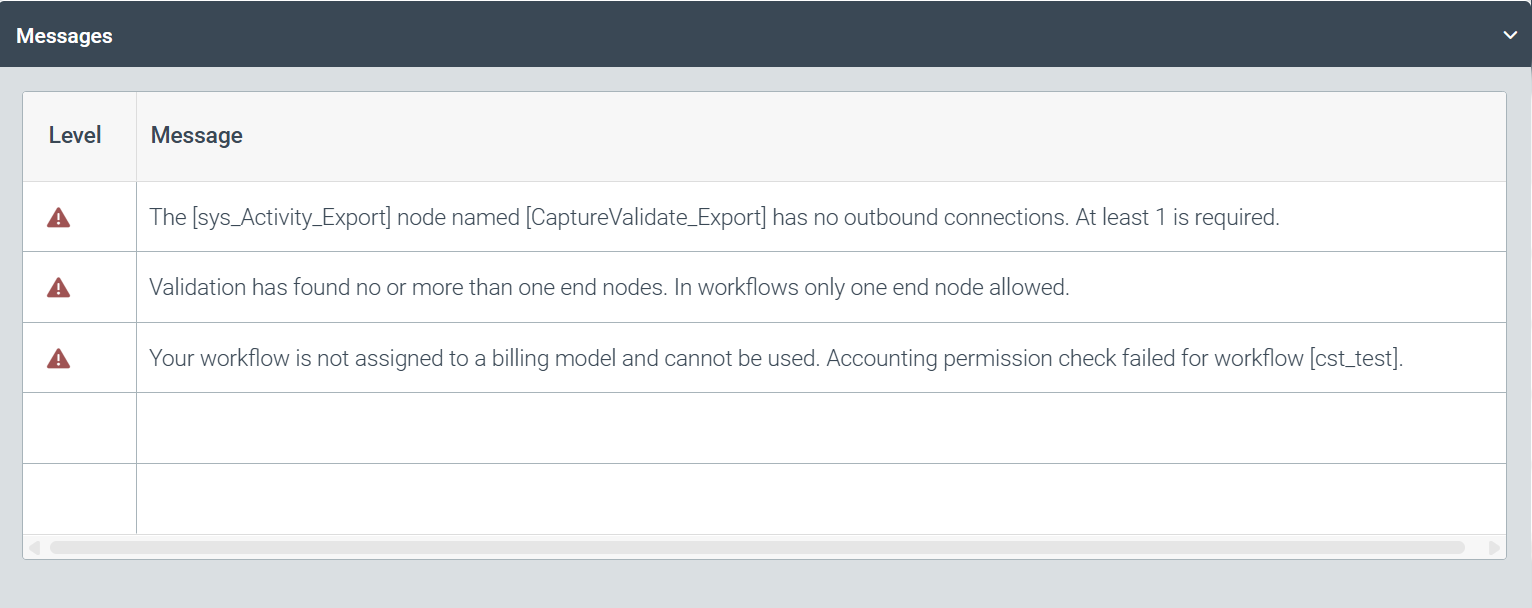 |
Der Bereich Messages enthält Meldungen, deren Ursachen eine Aktivierung oder Speicherung des Workflows verhindern. Ursachen für Meldungen können z. B. fehlende Lizenzen oder fehlende Workflowknoten sein.
Bereich "Start node" (V2)
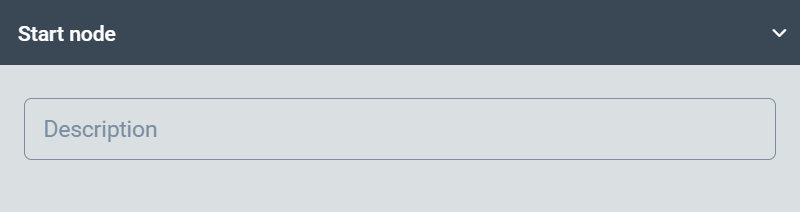 |
Der Bereich Start node enthält die Beschreibung des Startknotens eines Workflows. Die Beschreibung ist nicht editierbar.
Bereich "End node" (V2)
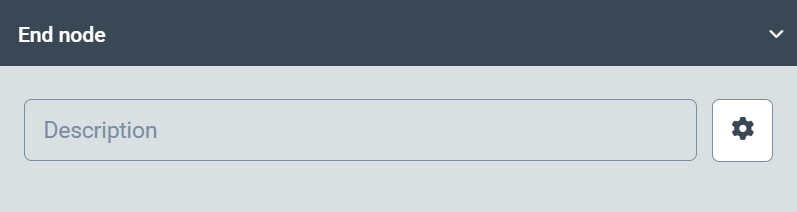 |
Der Bereich End node enthält die Beschreibung des Endknotens eines Workflows. Die Beschreibung ist nicht editierbar.
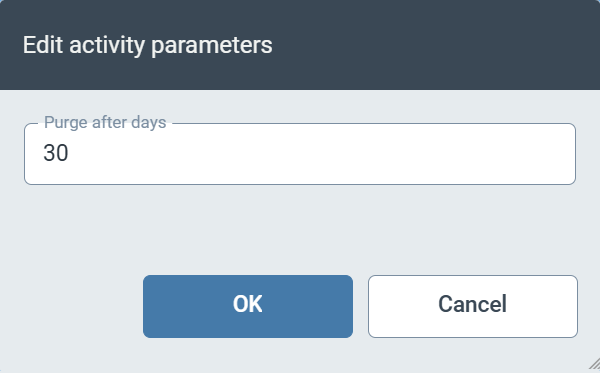
Über einen Klick auf  Settings öffnet sich der Dialog Edit activity parameters. In diesem Dialog können Sie im Feld Purge after days die Aufbewahrungszeit für beendete Workitems festlegen, z. B.
 30 für eine Aufbewahrungszeit von 30 Tagen nach Ende des Workflows.
 |
Bereich "Activity" (V2)
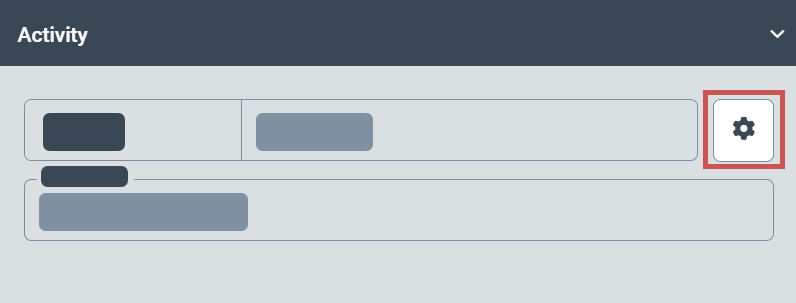
Der Bereich Activity enthält den Namen und die Parameter eines Aktivitätsknotens. Ein Workflow besteht in der Regel aus mehreren Aktivitätsknoten. Jeder dieser Knoten führt eine bestimmte Aktivität im Workflow aus, z. B. das Klassifizieren von Dokumenten oder das Validieren von Belegen. Welche Aktivität ausgeführt wird, ist abhängig vom Typ des Aktivitätsknotens. Die folgenden Typen von Aktivitätsknoten sind verfügbar:
Typ | Beschreibung |
|---|---|
Archive | Ablage der Workflowinhalte (Daten und Anhänge) in einem Archiv |
UI | Workflowschritt mit Benutzerinteraktion |
OCR | OCR-Beleglesung |
Extraction | Datenextraktion |
SAP Viewer Converter | Erzeugung der Belegansicht für den xSuite Viewer in xSuite-Cube-Produkten Die Daten aus der Extraktion werden in eine spezielle XML-Datei integriert, die in xSuite Cube für das Highlighting im xSuite Viewer genutzt wird. |
Protocol | Protokollierung |
Aktivitätsparameter
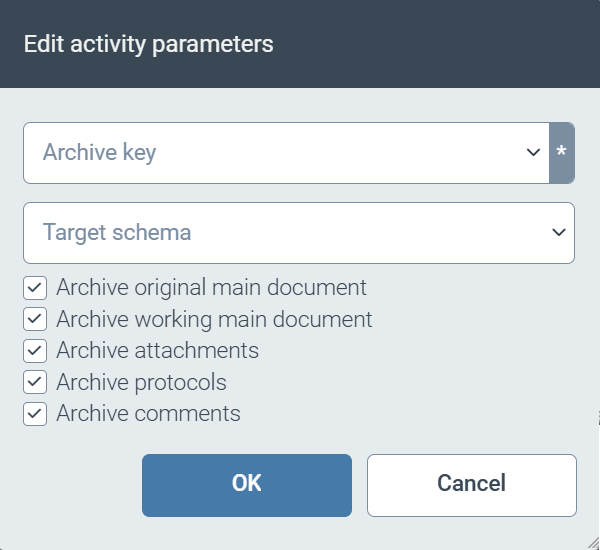
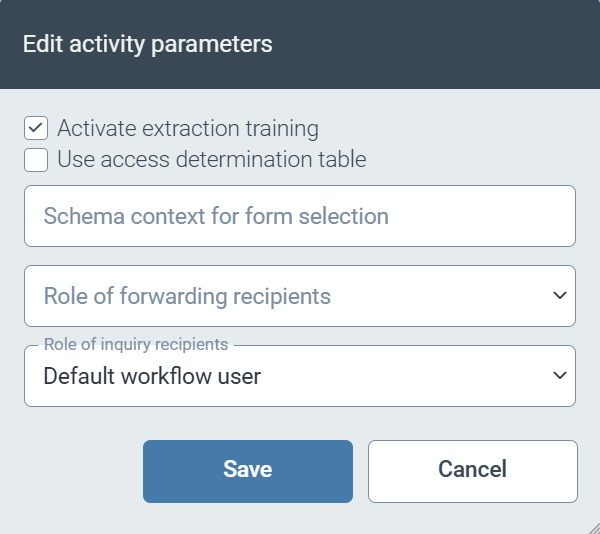
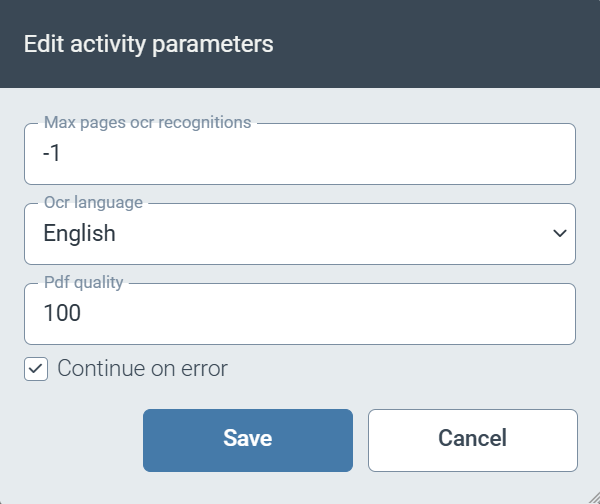
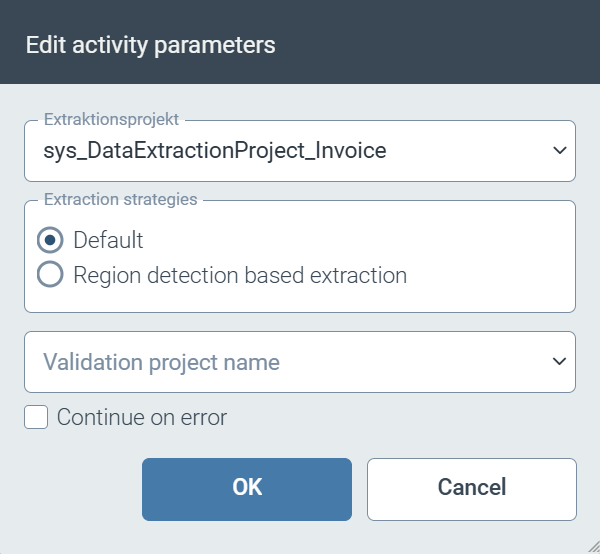
Abhängig vom Typ des Aktivitätsknotens sind verschiedene Parameter verfügbar. Über diese Parameter können Sie die Funktionsweise des Aktivitätsknotens konfigurieren. Um die Parameter eines Aktivitätsknotens zu öffnen, klicken Sie auf  Settings.
 |
 |
Feld | Beschreibung |
|---|---|
Archive key | Legt das Helix-Archiv fest, das für die Archivierung genutzt wird. Zur Auswahl stehen alle Archive, die unter dem Menüpunkt Archives angelegt sind. |
Target schema | Legt das Zielschema für die Archivierung fest. TippAls Zielschema wählen Sie in der Regel das Schema des Workflows aus. Alternativ können Sie ein anderes Schema auswählen, das kompatibel ist und alle Workflowfelder aufnehmen kann. |
Archive original main document | Legt fest, ob das Original-Dokument archiviert wird. |
Archive working main document | Legt fest, ob das Arbeitsdokument ("Working Document") archiviert wird. |
Archive attachments | Legt fest, ob die Dateianhänge archiviert werden. |
Archive protocols | Legt fest, ob die Protokolle archiviert werden. |
Archive comments | Legt fest, ob die Kommentare archiviert werden. |
 |
Feld | Beschreibung |
|---|---|
Activate extraction training | Legt fest, ob die Daten in diesem Workflowknoten für das Training der Datenextraktion genutzt werden. |
Use access determination table | Legt fest, ob die Berechtigungen für Workitems über die Rollenfindungstabelle gesteuert wird. Wenn die Checkbox Use access determination table aktiviert ist, werden die Berechtigungen über die Rollenfindungstabelle gesteuert. Im Standard ist die Nutzung der Rollenfindungstabelle nicht aktiviert. Die Berechtigungen für die Workitems werden dann über die Zugriffskontrolle vergeben. Um die Berechtigungen detaillierter festlegen zu können, aktivieren Sie die Nutzung der Rollenfindungstabelle. Die Zugriffskontrolle wird dann nicht verwendet. Im Fall von fehlenden Einträgen in der Rollenfindungstabelle greift das System auch nicht auf die Zugriffskontrolle zurück. |
Schema context for form selection | Legt das Schema fest, das für die automatische Auswahl des passenden Formulars für diesen Workflowknoten genutzt wird. |
Role of forwarding recipients | Legt die Benutzerrolle für Weiterleitungsempfänger fest. Benutzer, die die festgelegte Rolle besitzen, können Weiterleitungen aus diesem Workflowknoten erhalten. |
Role of inquiry recipients | Legt die Benutzerrolle für Rückfrageempfänger fest. Benutzer, die die festgelegte Rolle besitzen, können Rückfragen aus diesem Workflowknoten erhalten. |
 |
Feld | Beschreibung |
|---|---|
Max pages for ocr recognitions | Legt die maximale Anzahl an Seiten fest, die per OCR ausgelesen werden. Maximal werden die ersten 15 Seiten und die 5 letzten Seiten ausgelesen. Geben Sie den Wert |
Ocr language | Legt die Sprache fest, die für die Texterkennung genutzt wird. |
Pdf quality | Legt die Qualität des PDF-Dokuments in Prozent fest, z. B. |
Continue on error | Wenn die Checkbox Continue on error aktiviert ist, wird der Workflow bei Auftreten eines Fehlers ohne OCR-Beleglesung fortgesetzt. |
 |
Feld | Beschreibung |
|---|---|
Extraction project | Legt das Projekt fest, das für die Datenextraktion genutzt wird. |
Extraction strategies | Legt die Methode fest, die für die Datenextraktion genutzt wird. Die folgenden Methoden zur Datenextraktion sind verfügbar:
|
Validation project name | Legt das Projekt fest, das für die Validierung der Ergebnisse der Datenextraktion genutzt wird. |
Continue on error | Wenn die Checkbox Continue on error aktiviert ist, wird der Workflow bei Auftreten eines Fehlers ohne Extraktion fortgesetzt. Die Fortsetzung des Workflows trotz Fehler kann z. B. sinnvoll sein, wenn PDF-Dokumente erwartet werden, die technisch nicht der PDF-Spezifikation entsprechen und daher Fehler verursachen. |
 |
Feld | Beschreibung |
|---|---|
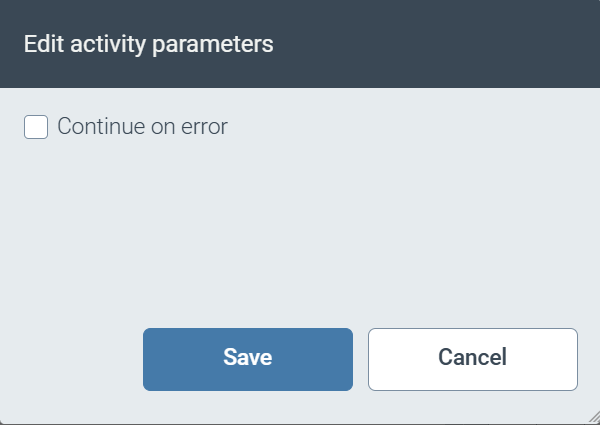
Continue on error | Wenn die Checkbox Continue on error aktiviert ist, wird der Workflow bei Auftreten eines Fehlers ohne Ausführung des SAP Viewer Converters fortgesetzt. |
 |
Feld | Beschreibung |
|---|---|
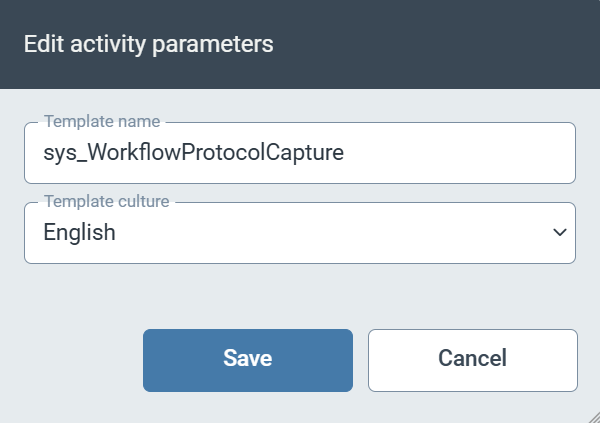
Template name | Legt die Vorlage fest, die für die Erstellung des Protokolls genutzt wird. Wenn Sie in dem Feld Template Name keine Vorlage angeben, wird kein Workflow-Protokoll erstellt. |
Template culture | Legt die Sprache fest, in der das Protokoll erstellt wird. |
Bereich "Instance" (V2)
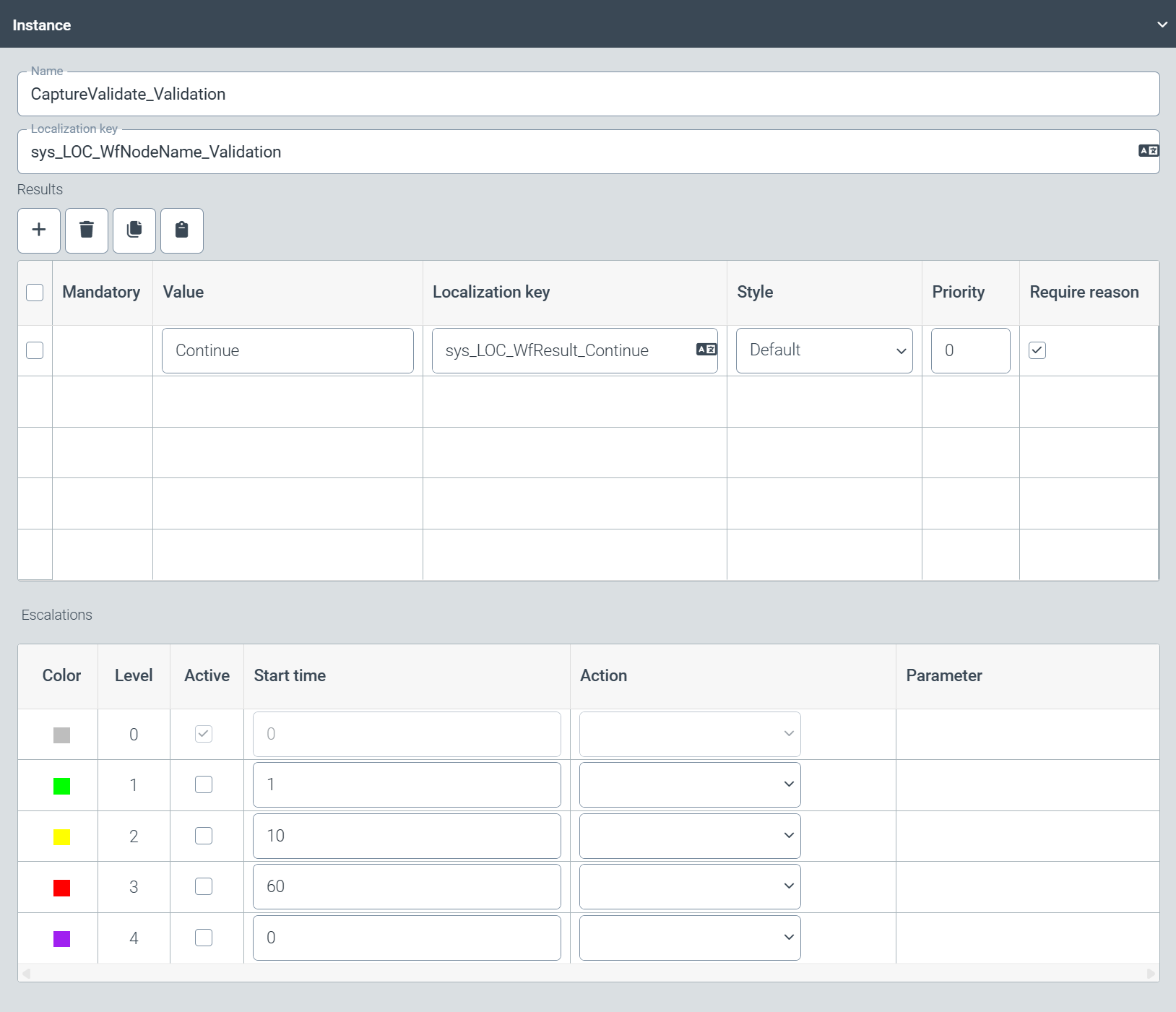 |
Im Bereich Instance legen Sie die möglichen Ergebnisse eines Workflowknotens fest und definieren bei Bedarf eine oder mehrere Eskalationsstufen.
Ergebnisse
Im Bereich Results definieren Sie die Ergebnisse eines Workflowknotens. Die Ergebnisse sind die Ausgänge eines Workflowknotens und legen fest, wie der Workflow nach Abschluss des Workflowschritts weitergeführt wird.
Wenn nach Abschluss des Workflowschritts z. B. der nächste Schritt im Workflow ausgeführt werden soll, definieren Sie hier den Ausgang Continue. Ein Beispiel für mehrere Ausgänge ist im Workflow sys_CaptureValidateApproval im Knoten CaptureValidate_Approval vorhanden. Jeder Workflowknoten muss mindestens ein Ergebnis haben.
Wenn der Workflowknoten ein UI-Workflowknoten ist, werden dem Benutzer die Ausgänge als Buttons angezeigt. Sie definieren hier die Farbe und die Reihenfolge, in der die der Buttons angezeigt werden.
Feld | Beschreibung |
|---|---|
Mandatory | Steuert, ob das Ergebnis verpflichtend ist. |
Value | Legt den Wert des Ergebnisses fest, z. B. Geben Sie hier alle Ergebnisse ein, die der Workflowknoten Knoten erzeugt. Die Einträge bestimmen die Verbindung zum nächsten Knoten. |
Localization key | Legt den Lokalisierungsschlüssel für den Anzeigenamen des Buttons fest. Bei einem Klick auf den Button Weitere Informationen finden Sie unter Eine Lokalisierung auswählen. |
Style | Legt die Farbe des Buttons fest. Die Farbe wird nur in der Bearbeitungsansicht eines Workitems angezeigt. Die folgenden Farben stehen zur Auswahl:
|
Priority | Legt die Reihenfolge fest, in der die Buttons angezeigt werden. |
Require reason | Legt fest, ob der Benutzer nach einem Klick auf den Button einen Kommentar eingeben muss. Wenn diese Checkbox aktiviert ist, ist die Angabe eines Kommentars obligatorisch. |
Eskalationen
Im Bereich Escalations definieren Sie die Eskalationsstufen eines Workflowknotens. Sie können Eskalationen verwenden, um Workitems zu identifizieren, die längere Zeit ohne Bearbeitung in einem Workflowschritt verbleiben. Die Verwendung von Eskalationsstufen kann beispielsweise sinnvoll sein, um die rechtzeitige Bearbeitung von Rechnungen mit Skontofrist sicherzustellen.
Für jeden Workflowschritt können Sie maximal 4 Eskalationsstufen konfigurieren und aktivieren. Für jede Eskalationsstufe können Sie definieren, welche Aktion in dieser Stufe ausgeführt wird, z. B. das Senden einer Benachrichtigung. Nur Stufen, die aktiviert sind, werden berücksichtigt.
Feld | Beschreibung |
|---|---|
Color | Zeigt die Farbe an, durch die das Workitem im Workitem-Manager gekennzeichnet wird. |
Level | Zeigt die Eskalationsstufe an. |
Active | Legt fest, ob die Eskalationsstufe aktiviert ist. Nur wenn die Eskalationsstufe aktiviert ist, wird die Aktion (Feld Action) der Eskalationsstufe ausgeführt. |
Start time | Legt die Zeit in Minuten fest, nach der die Eskalationsstufe ausgelöst wird. Die Zeit wird ab der vorherigen Eskalationsstufe gemessen. Wenn Sie für die zweite Eskalationsstufe z. B. den Wert |
Action | Legt die Aktion fest, die für die Eskalationsstufe ausgelöst wird. Die folgenden Aktionen stehen zur Auswahl:
|
Parameter | Legt den Statustext fest, wenn im Feld Action die Aktion |
Bereich "Access control" (V2)
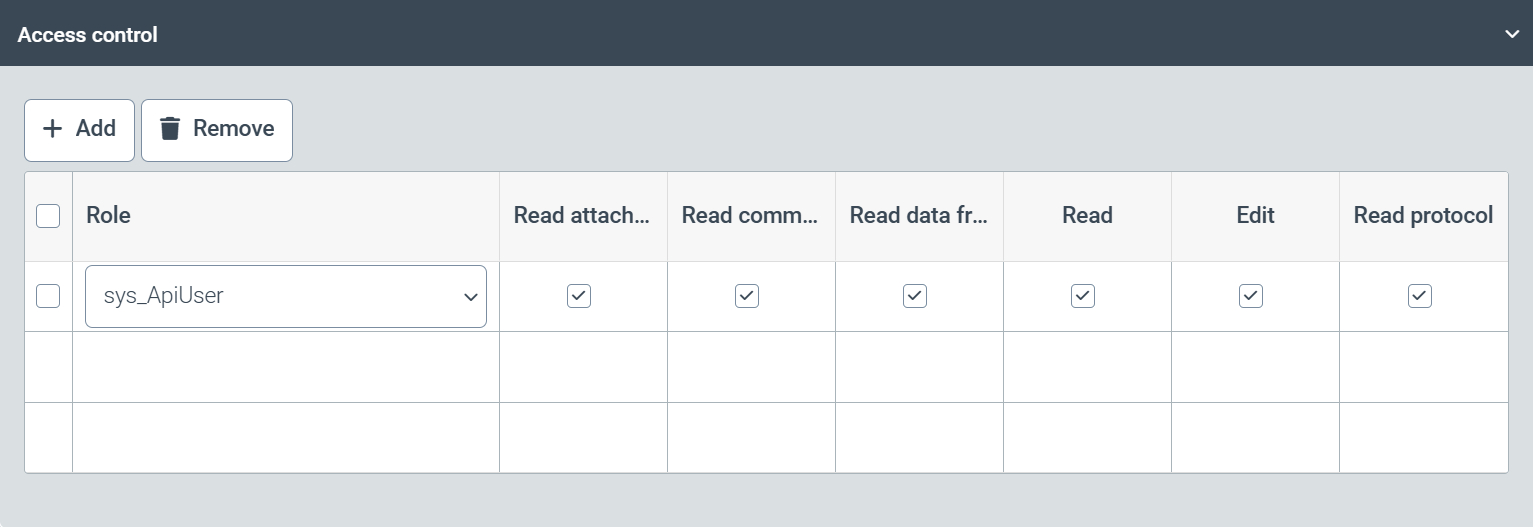 |
Im Bereich Access control legen Sie die Berechtigungen für den ausgewählten Startknoten, Exportknoten oder UI-Workflowknoten fest.
Wählen Sie in der Spalte Role eine Rolle aus und aktivieren Sie die Checkboxen für die Berechtigungen, die diese Rolle für den Knoten erhalten soll. Über einen Klick auf Add können Sie eine neue Zeile hinzufügen.
Hinweis
Wenn in den Aktivitätsparametern eines UI-Workflowknotens die Checkbox Use access determination table aktiviert ist, haben die festgelegten Berechtigungen im Bereich Access control keinen Einfluss auf diesen Workflowknoten. Die Berechtigungen werden stattdessen über die Rollenfindungstabelle gesteuert.
Die folgenden Berechtigungen sind verfügbar:
Hinweis
Abhängig davon, ob Sie einen Startknoten, einen Exportknoten oder einen UI-Workflowknoten ausgewählt haben, sind entweder alle oder nur einige der folgenden Berechtigungen verfügbar.
Berechtigung | Beschreibung |
|---|---|
Delete attachment | Löschung von Anhängen |
Read attachment | Lesen von Anhängen |
Create attachment | Erstellung von Anhängen |
Read comments | Lesen von Kommentaren |
Create comments | Erstellung von Kommentaren |
Delete comments | Löschung von Kommentaren |
Read data from data service | Zugriff auf Indexdaten |
Delegate | Delegieren von Workitems |
Inquire | Weiterleitung von Workitems |
Delete | Löschung von Workitems |
Read | Lesen von Workitems |
Edit | Bearbeitung von Workitems |
Resubmit | Wiedervorlage von Workitems |
Bereich "Skript" (V2)
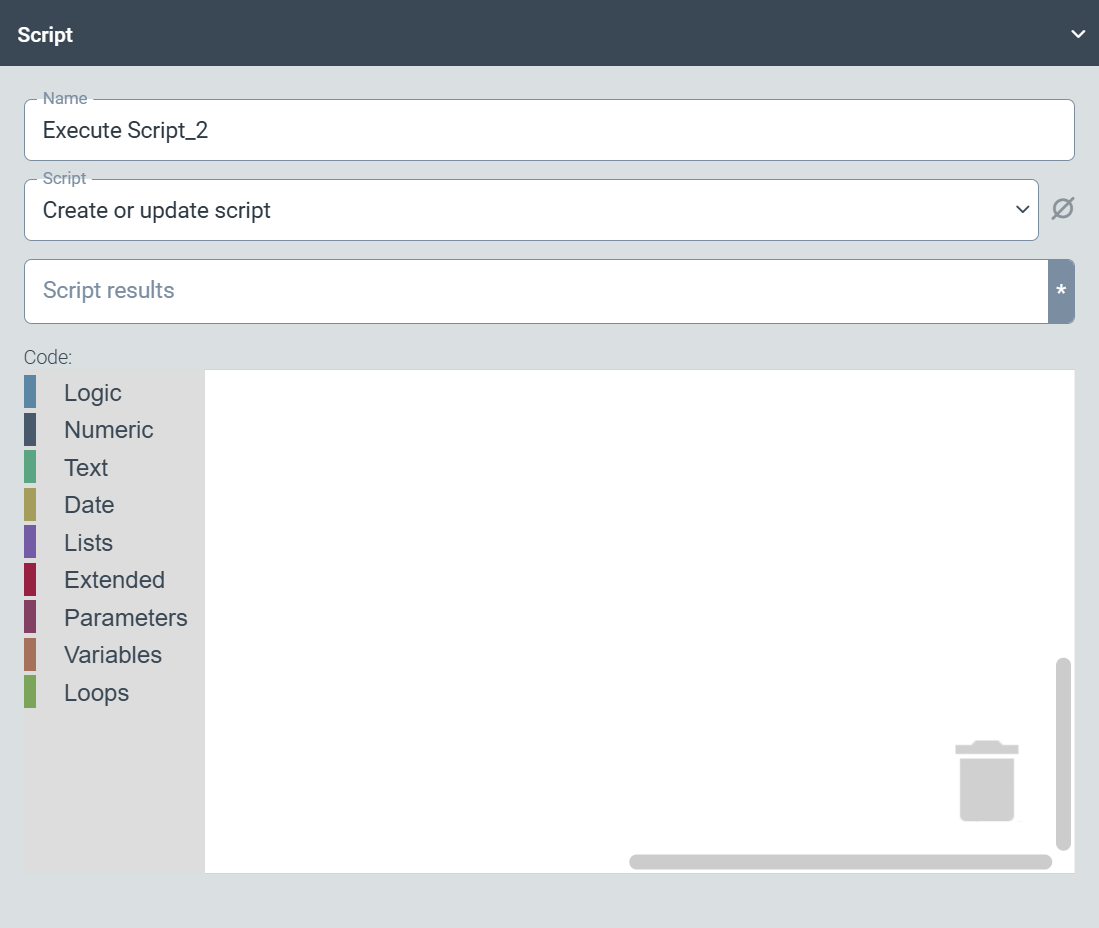 |
Im Bereich Script wählen Sie ein Skript aus oder erstellen ein Skript, das für einen Skript-Knoten im Workflow ausgeführt wird.
Über die Dropdown-Liste Script können Sie ein vorhandenes Skript auswählen. Alternativ können Sie den Wert Create or update script auswählen, um ein neues Skript zu erstellen.
Tipp
Wir empfehlen, die Erstellung eines neuen Skript nicht in dieser Ansicht vorzunehmen. Erstellen Sie ein neues Skript stattdessen über den Menüpunkt Scripts und wählen Sie das Skript anschließend hier aus.
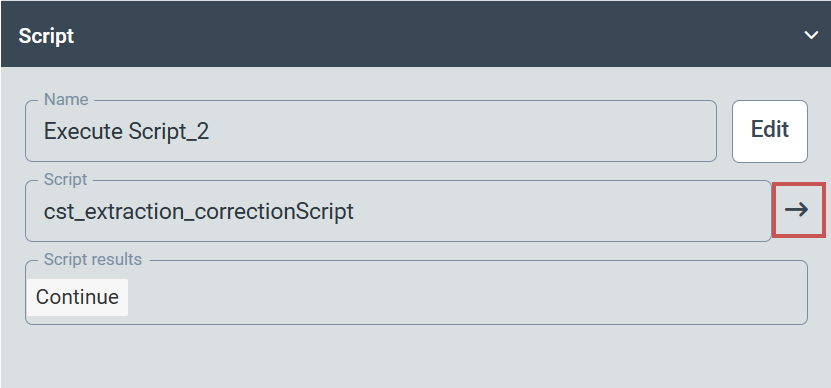
Nachdem Sie ein Skript ausgewählt haben, wird das Ergebnis des Skripts automatisch im Feld Script results angezeigt. Klicken Sie auf  Open Script, um das Skript in einem neuen Tab zu öffnen.
 |
Bereich "Solutions" (V2)
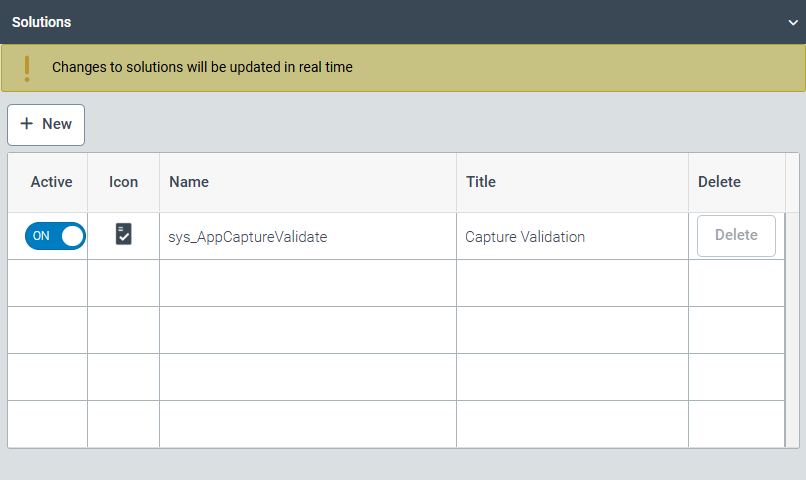 |
Im Bereich Solutions können Sie dem Workflow eine Solution zuordnen. Über den Schalter in der Spalte Active können Sie eine zugeordnete Solution aktivieren oder deaktivieren.
Ein Workflow muss immer mindestens einer Solution zugeordnet sein, damit dieser Workflow verwendet werden kann. Weitere Informationen finden Sie unter Solutions (V2).