Relationen
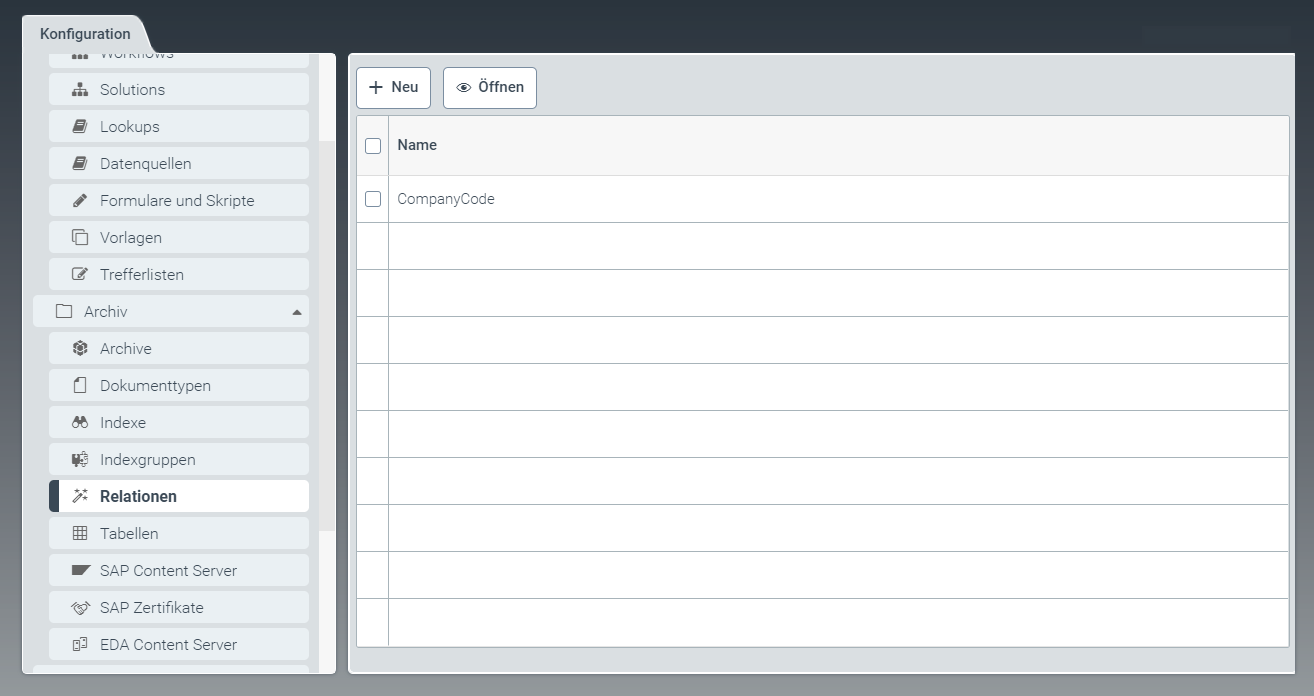 |
Unter dem Menüpunkt Relationen können Sie globale Felder definieren, die Archivdokumente miteinander verknüpfen.
Hier können Sie neue Verknüpfungsfelder anlegen und vorhandene Verknüpfungsfelder bearbeiten.
Sie können eine Relation auf bestimmte Archive beschränken oder festlegen, dass die Relation für alle Archive gilt.
Eine Relation erstellen
Klicken Sie unter dem Menüpunkt Relationen den Button Neu.
➣ Der Tab Relation: Unbenanntes Element öffnet sich.
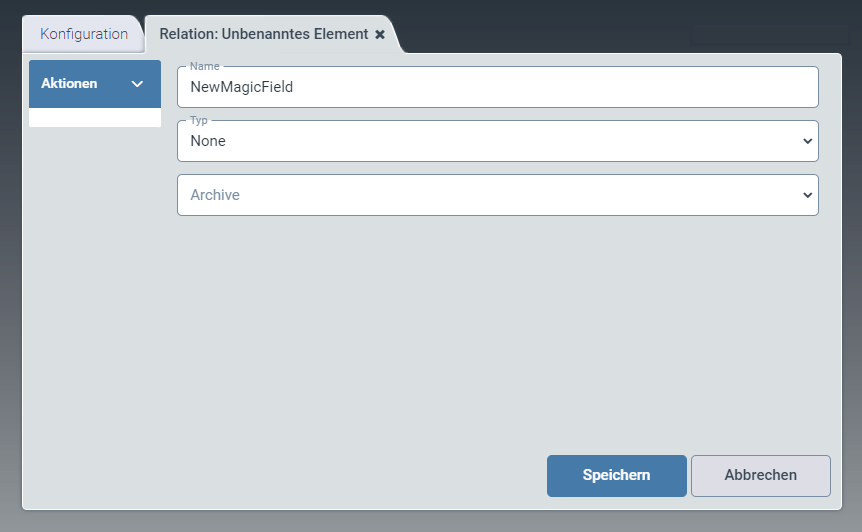
Geben Sie im Feld Name den technischen Namen eines globalen Feldes ein, das für die Relation genutzt werden soll.
Hinweis
Wählen Sie nicht den technischen Namen einer Tabellenzelle. Für die Einträge in der Spalte Felder unter dem Konfigurationsmenüpunkt Tabelle können Sie keine Relationen erstellen.
Für die Felder von Dokumenttypen hingegen können Sie Relationen konfigurieren. Verwenden Sie beim Erstellen der Relation den technischen Namen des jeweiligen Feldes eines Dokumenttyps. Weitere Informationen zu Feldern eines Dokumenttyps finden Sie unter Dokumenttyp – Ein Feld hinzufügen.
Wählen Sie in der Dropdown-Liste Typ den Datentyp des Feldes.
Mögliche Werte:
NoneEs wird der Datentyp verwendet, der im Dokumenttyp für das Feld festgelegt ist.
StringBeliebiger Text
BoolCheckbox zur Ja-/Nein-Auswahl
IntegerLange Ganzzahl (64-bit)
DateDatum
DecimalZahl mit Nachkommastellen
AttachmentAnhang
Wählen Sie in der Dropdown-Liste Archive die Archive, die verknüpft werden sollen.
Alle Archive, die unter dem Menüpunkt Archive erstellt sind, stehen hier zur Auswahl.
Klicken Sie Speichern.
➤ Die neue Relation ist erstellt.