Konnektoren
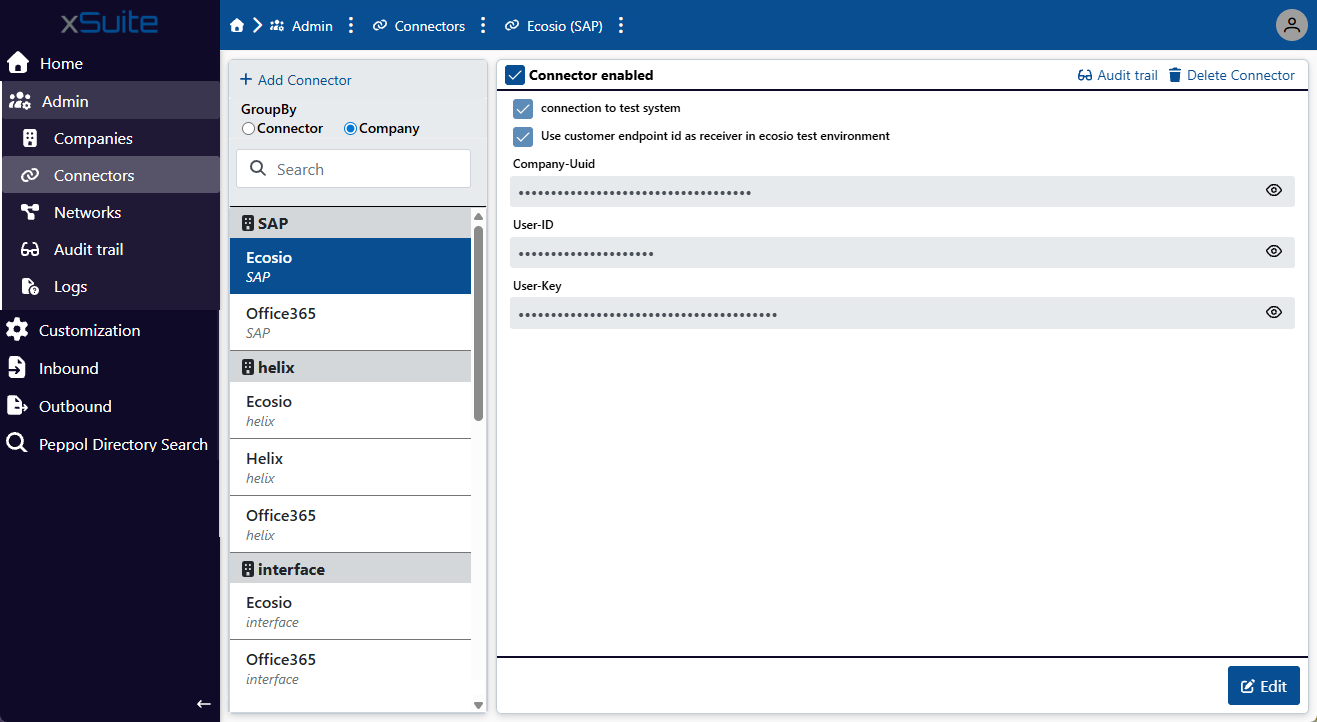 |
Unter dem Menüpunkt Connectors können Sie neue Konnektoren hinzufügen, die Daten vorhandener Konnektoren bearbeiten und Konnektoren löschen.
Konnektoren sind standardisierte Komponenten, die xSuite eDNA Helix mit externen Datenquellen verbinden. Die externen Datenquellen können entweder für den Empfang oder für das Senden von Daten verwendet werden. Jeder Konnektor ist einem Unternehmen zugeordnet.
Alle angelegten Konnektoren werden in einer Liste angezeigt. Unter dem Titel eines Konnektors wird der Name des Unternehmens angezeigt, dem dieser Konnektor zugeordnet ist. Über die Filter GroupBy Connector oder GroupBy Company können Sie die Liste entweder anhand der Konnektoren oder anhand der Unternehmen gruppieren.
Im Standard sind die folgenden Konnektoren verfügbar:
Ecosio
Helix
Office365
OZG-RE
Ecosio-Konnektor
Die Verbindung zwischen xSuite eDNA Helix und Ecosio ermöglicht den rechtskonformen Versand und Empfang elektronischer Rechnungen und weiterer steuerrelevanter Dokumente über nationale und internationale E-Rechnungsnetzwerke. Zu diesen Netzwerken zählen z. B. Peppol, SDI, KSeF, ANAF und NAV.
xSuite eDNA Helix dient als zentrale Ebene zur Verarbeitung und Validierung der elektronischen Belege. Ecosio übernimmt als angebundener Netzwerkprovider die Kommunikation mit den staatlichen oder privaten Zielplattformen. Der Datenaustausch erfolgt ausschließlich über standardisierte Schnittstellen.
Die folgenden Dateien werden von Ecosio an xSuite eDNA Helix übermittelt:
Dateiname | Beschreibung |
|---|---|
| Konvertierung des originalen elektronischen Belegs in das interne Basisformat von Ecosio |
| Konvertierung des originalen elektronischen Belegs in das interne Basisformat von Ecosio mit landesspezifischen Erweiterungen |
| Übermittlungsnachweis des originalen Eingangsbelegs |
| Originalbeleg, den Ecosio vom Belegabsender erhalten hat |
Einen Ecosio-Konnektor hinzufügen
Achtung
Stellen Sie vor dem Hinzufügen eines Ecosio-Konnektors sicher, dass das zugehörige Unternehmen angelegt und die Unternehmensdaten korrekt sind.
Der xSuite-Berater muss die Unternehmensdaten vor dem Hinzufügen des Konnektors verbindlich an Ecosio übermitteln.
Klicken Sie unter dem Menüpunkt Admin → Connectors auf Add Connector.
➣ Ein Dialog öffnet sich.
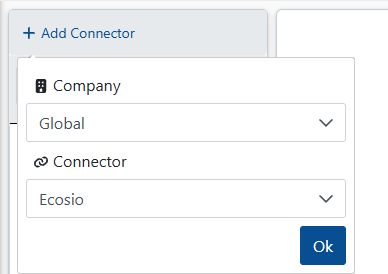
Wählen Sie in der Dropdown-Liste Company, das Unternehmen aus, dem der Konnektor zugeordnet wird.
Tipp
Um einen Konnektor allen vorhandenen Unternehmen zuzuordnen, wählen Sie den Wert
Global.Wählen Sie in der Dropdown-Liste Connector den Wert
Ecosio.Klicken Sie auf OK.
➣ Der Konnektor wird in der Liste der Konnektoren hinzugefügt und die Daten des Konnektors werden angezeigt.
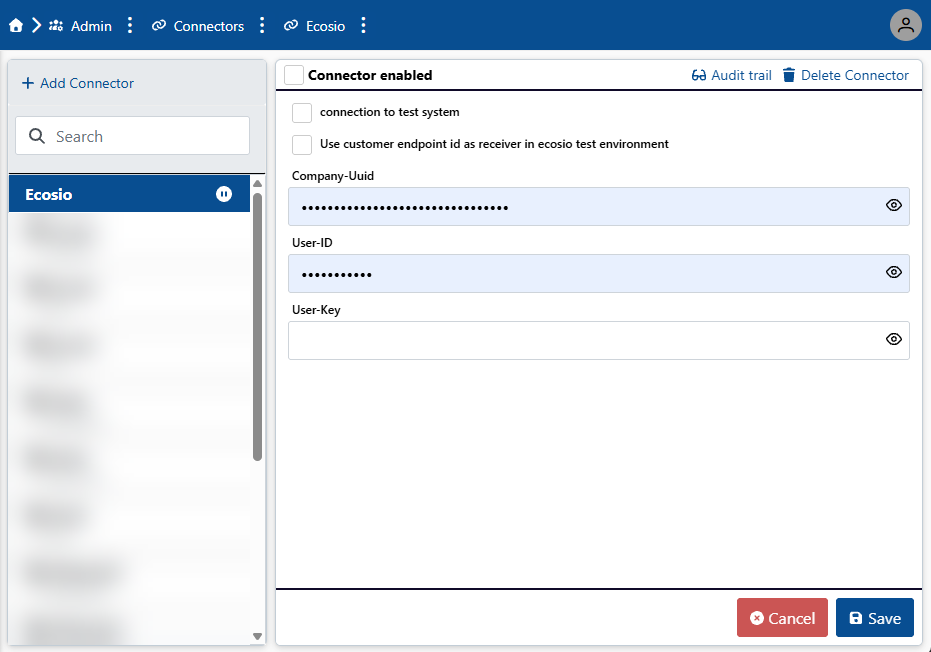
Geben Sie Werte in den Feldern Company-Uuid und User-Id an.
Diese Werte erhält der xSuite-Berater von Ecosio.
Geben Sie im Feld User-Key einen Benutzerschlüssel ein.
Den Benutzerschlüssel erhält der xSuite-Berater von Ecosio.
Wenn der Konnektor nur für Testzwecke verwendet werden soll, aktivieren Sie die Checkbox Connection to test system.
Achtung
Aktivieren Sie die Checkbox Connection to test system nicht, wenn der Konnektor produktiv genutzt werden soll.
Um den Konnektor zu aktivieren, aktivieren Sie die Checkbox Connector enabled.
Achtung
Sie können den Konnektor nur aktivieren, wenn die eingegebenen Daten korrekt sind. Beim Aktivieren der Checkbox wird versucht, mit den angegebenen Zugangsdaten eine Verbindung zu Ecosio herzustellen. Wenn der Verbindungsversuch erfolgreich war, wird der Konnektor aktiviert.
Klicken Sie auf Save.
➤ Der Konnektor ist hinzugefügt.
Helix-Konnektor
Über einen Helix-Konnektor können Sie das xSuite-eDNA-System mit einem xSuite-Helix-System verbinden. xSuite Helix kann für eingehende PDF-Rechnungen eine Datenextraktion durchführen und die Daten anschließend z. B. an ein SAP-On-Prem-System (xSuite Invoice Cube) oder an die SAP Business Technology Platform (xSuite Invoice Sphere) weitergeben. Die Rechnungsdaten können Sie über xSuite Helix in einem revisionssicheren Archiv ablegen.
Hinweis
Wenn eine E-Rechnung an das xSuite-Helix-System übermittelt wird, wird für diese Rechnung keine OCR-Erkennung und keine Datenextraktion durchgeführt. Die Rechnungsdaten liegen als Indexdaten vor.
Im xSuite-Helix-System wird über die Eigenschaft Is-eInvoice = true am Workitem angezeigt, dass die Rechnung als E-Rechnung übermittelt wurde.
Einen Helix-Konnektor hinzufügen
Klicken Sie unter dem Menüpunkt Admin → Connectors auf Add Connector.
➣ Ein Dialog öffnet sich.
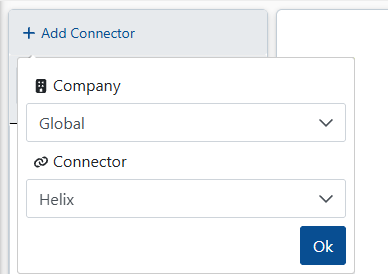
Wählen Sie in der Dropdown-Liste Company, das Unternehmen aus, dem der Konnektor zugeordnet wird.
Tipp
Um einen Konnektor allen vorhandenen Unternehmen zuzuordnen, wählen Sie den Wert
Global.Wählen Sie in der Dropdown-Liste Connector den Wert
Helix.Klicken Sie auf OK.
➣ Der Konnektor wird in der Liste der Konnektoren hinzugefügt und die Daten des Konnektors werden angezeigt.
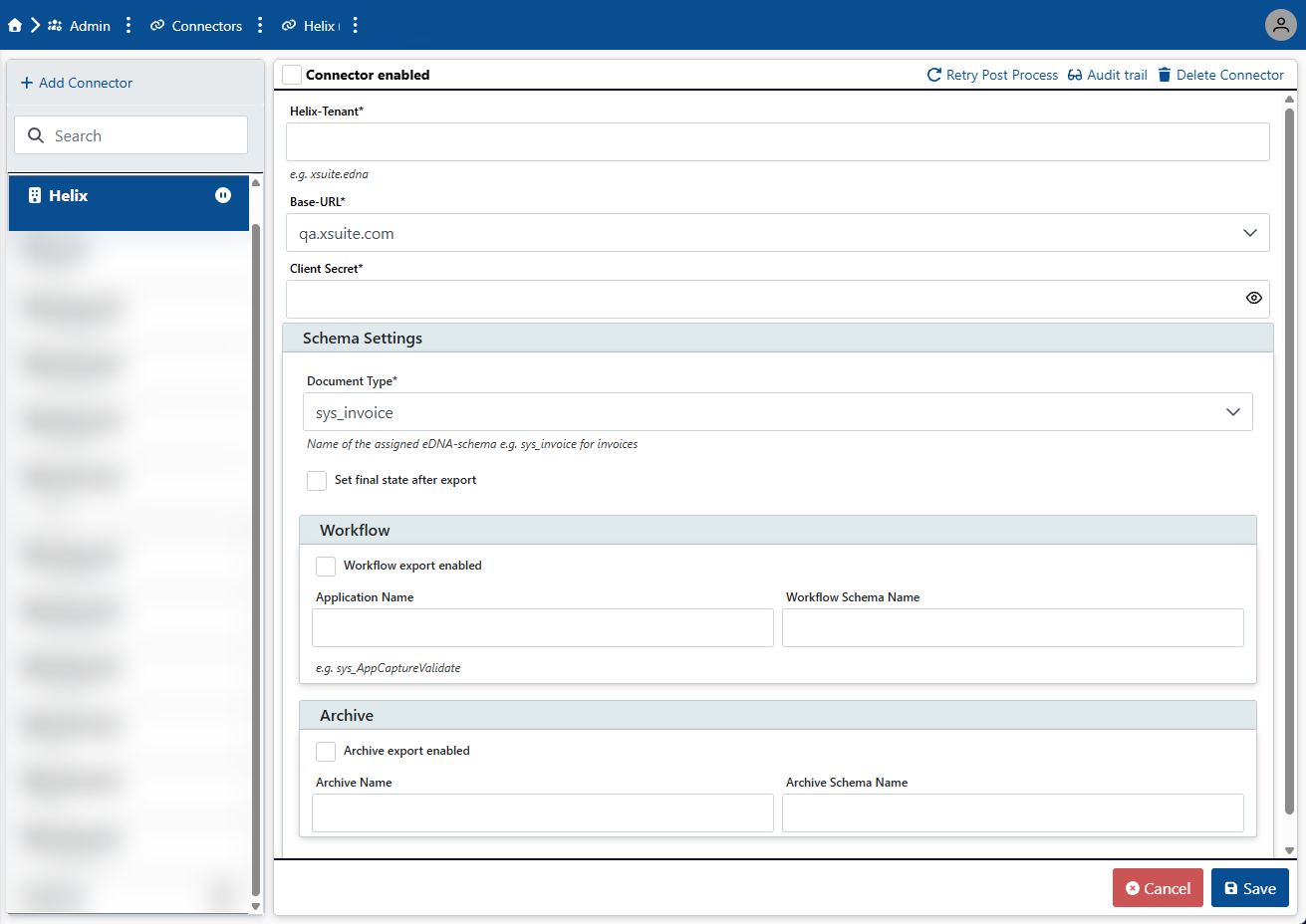
Geben Sie in den folgenden Feldern die Verbindungsdaten ein:
Feld
Beschreibung
Helix Tenant
Geben Sie den Helix-Mandanten in der Form
Kunde.Mandantein, z. B.xsuite.P01.Base URL
Wählen Sie in der Dropdown-Liste eine Basis-URL für xSuite Helix aus.
Client Secret
Geben Sie ein Client-Secret für die Verbindung zu xSuite Helix ein.
Geben Sie im Bereich Schema Settings die folgenden Daten ein und aktivieren Sie die folgenden Checkboxen:
Feld
Beschreibung
Document Type
Geben Sie den Namen des xSuite-Helix-Schemas ein, das für xSuite eDNA Helix genutzt wird.
Für Rechnungen ist das xSuite-Helix-Schema in der Regel
sys_invoice.Set final state after export
Aktivieren Sie die Checkbox Set final state after export.
Wenn diese Checkbox aktivieret ist, erhalten die verarbeiteten Rechnungen in der Tabelle der eingehenden Rechnungen den Status

Processed. Wenn diese Checkbox deaktiviert ist, werden verarbeitete Rechnungen in der Tabelle der eingehenden Rechnungen nicht als abgeschlossen markiert, sondern erhalten nur den Status
Received.Hinweis
Wir empfehlen, die Checkbox Set final state after export zu aktivieren.
Workflow export enabled
Wenn diese Checkbox aktiviert ist, sendet xSuite eDNA die Rechnungsdaten, d.h. das eDNA-Datenformat und die PDF-Visualisierung, an xSuite Helix zur Workflowverarbeitung.
Application Name
Geben Sie den Namen des xSuite-Helix-Workflows ein, z. B.
sys_AppCaptureSAP.Workflow Schema Name
Geben Sie den Wert
sys_helix_capture_invoiceein.Dies ist das Suite-Helix-Workflow-Schema, das für die Datenübertragung von xSuite eDNA zum xSuite-Helix-System genutzt wird.
Geben Sie im Bereich Archive die folgenden Daten ein und aktivieren Sie die folgenden Checkboxen:
Hinweis
Die Archiv-Einstellungen im Bereich Archive haben in der aktuellen Version von xSuite eDNA Helix noch keine Funktion.
Feld
Beschreibung
Archive export enabled
Wenn diese Checkbox aktiviert ist, werden die Rechnungsdaten revisionssicher in einen xSuite-Helix-Archiv archiviert. xSuite eDNA übermittelt die originale E-Rechnung mit allen Anhängen und PDF-Visualisierung zur Archivierung an xSuite Helix.
Archive Name
Geben Sie den Namen des xSuite-Helix-Archivs ein.
Archive Schema Name
Geben Sie das xSuite-Helix-Schema
sys_helix_capture_invoiceein. Dies ist das Schema, das für die Archivierung genutzt wird.Um den Konnektor zu aktivieren, aktivieren Sie die Checkbox Connector enabled.
Klicken Sie auf Save.
➤ Der Konnektor ist hinzugefügt.
Office365-Konnektor
xSuite eDNA Helix unterstützt den E-Mail-Eingang über Microsoft 365 Exchange. Die Verarbeitungslogik für den E-Mail-Eingang ist unabhängig vom E-Mail-Konnektor.
Abholung von E-Mails
xSuite eDNA Helix ruft das Postfach, das über den Office365-Konnektor definiert ist, über die Microsoft 365 Graph API ab. Das System ruft nur E-Mails ab, die den folgenden Kriterien entsprechen:
Die E-Mail enthält nur eine XML-Datei.
Die E-Mail enthält nur eine PDF-Datei.
Alle E-Mails, die nicht diesen Kriterien entsprechen, können von xSuite eDNA Helix nicht verarbeitet werden. Diese E-Mails werden im Inbound Monitor auf den Status Rejected gesetzt und in den Ordner Invalid verschoben. Den Ordner definieren Sie über den Office365-Konnektor.
Klassifizierung von E-Mails
xSuite eDNA Helix erkennt über den E-Mail-Eingang die folgenden E-Rechnungsformate:
XRechnung (ab Version 2.x)
ZUGFeRD (ab Version 2.x)
BIS Billing 3.0
Dateien in diesen Formaten werden als E-Rechnung klassifiziert und von xSuite eDNA Helix verarbeitet. E-Mails, die als PDF-Rechnung klassifiziert werden, werden ohne Verarbeitung an den Inbound Monitor übergeben.
Einen Office365-Konnektor hinzufügen
Über einen Office365-Konnektor können Sie das xSuite-eDNA-System mit Microsoft-365-Postfächern verbinden. Sie können pro Unternehmen beliebig viele Postfächer für den Rechnungseingang und maximal ein Postfach für den Rechnungsausgang definieren.
Klicken Sie unter dem Menüpunkt Admin → Connectors auf Add Connector.
➣ Ein Dialog öffnet sich.
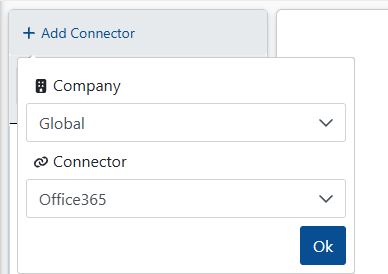
Wählen Sie in der Dropdown-Liste Company, das Unternehmen aus, dem der Konnektor zugeordnet wird.
Tipp
Um einen Konnektor allen vorhandenen Unternehmen zuzuordnen, wählen Sie den Wert
Global.Wählen Sie in der Dropdown-Liste Connector den Wert
Office365.Klicken Sie auf OK.
➣ Der Konnektor wird in der Liste der Konnektoren hinzugefügt und die Daten des Konnektors werden angezeigt.
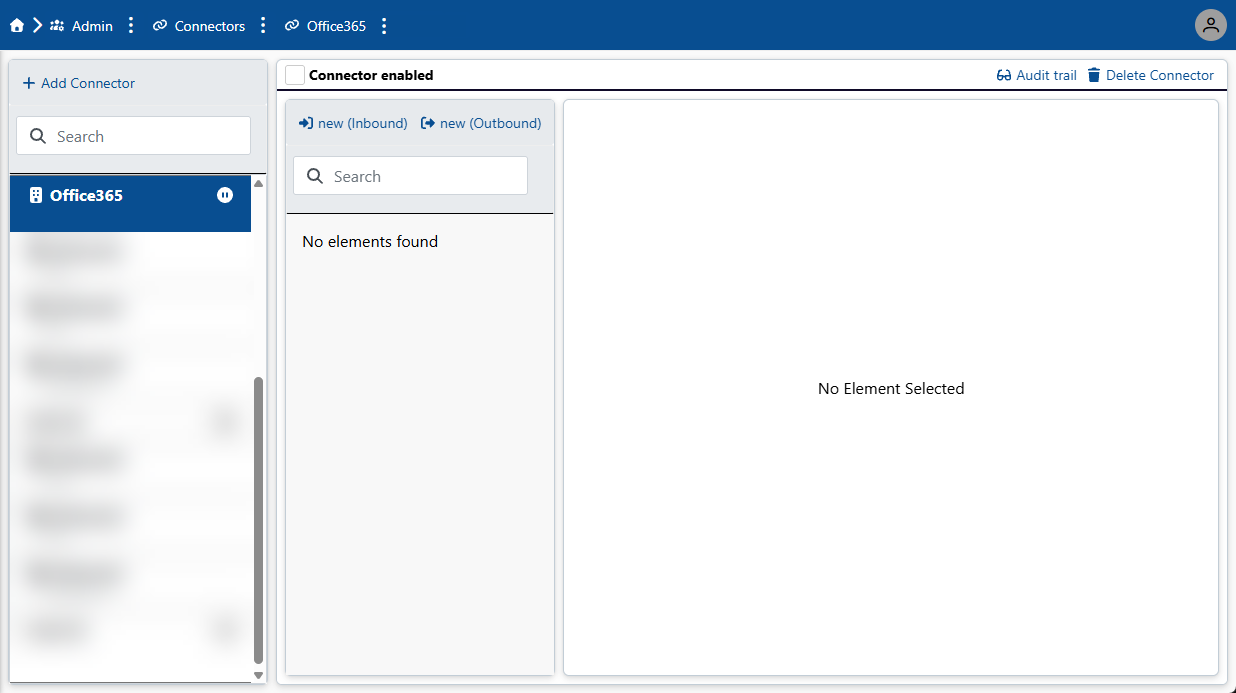
Um den Konnektor zu aktivieren, aktivieren Sie die Checkbox Connector enabled.
Klicken Sie auf Save.
➤ Der Konnektor ist hinzugefügt. Um den Office365-Konnektor nutzen zu können, fügen Sie ein oder mehrere Postfächer hinzu.
Eingangspostfach für einen Office365-Konnektor hinzufügen
xSuite eDNA Helix benötigt Lese- und Schreibberechtigungen ("Read" und "Write") für das Postfach. Diese Berechtigungen muss die interne IT des Kunden über Microsoft PowerShell für das spezifische Postfach vergeben. Nur wenn diese Berechtigungen vorhanden sind, kann xSuite eDNA Helix über den Office365-Konnektor auf das Postfach zugreifen.
Achtung
Die Berechtigungen für das Postfach müssen zwingend über PowerShell gesetzt werden. Nur über PowerShell können die Berechtigungen spezifisch für einzelne Postfächer definiert werden. Ansonsten gelten die Berechtigungen für alle verfügbaren Postfächer.
Klicken Sie unter dem Menüpunkt Admin → Connectors auf einen Office365-Konnektor.
➣ Die Daten des Konnektors öffnen sich.
Klicken Sie auf new (Inbound).
➣ Die Daten des Eingangspostfachs öffnen sich.
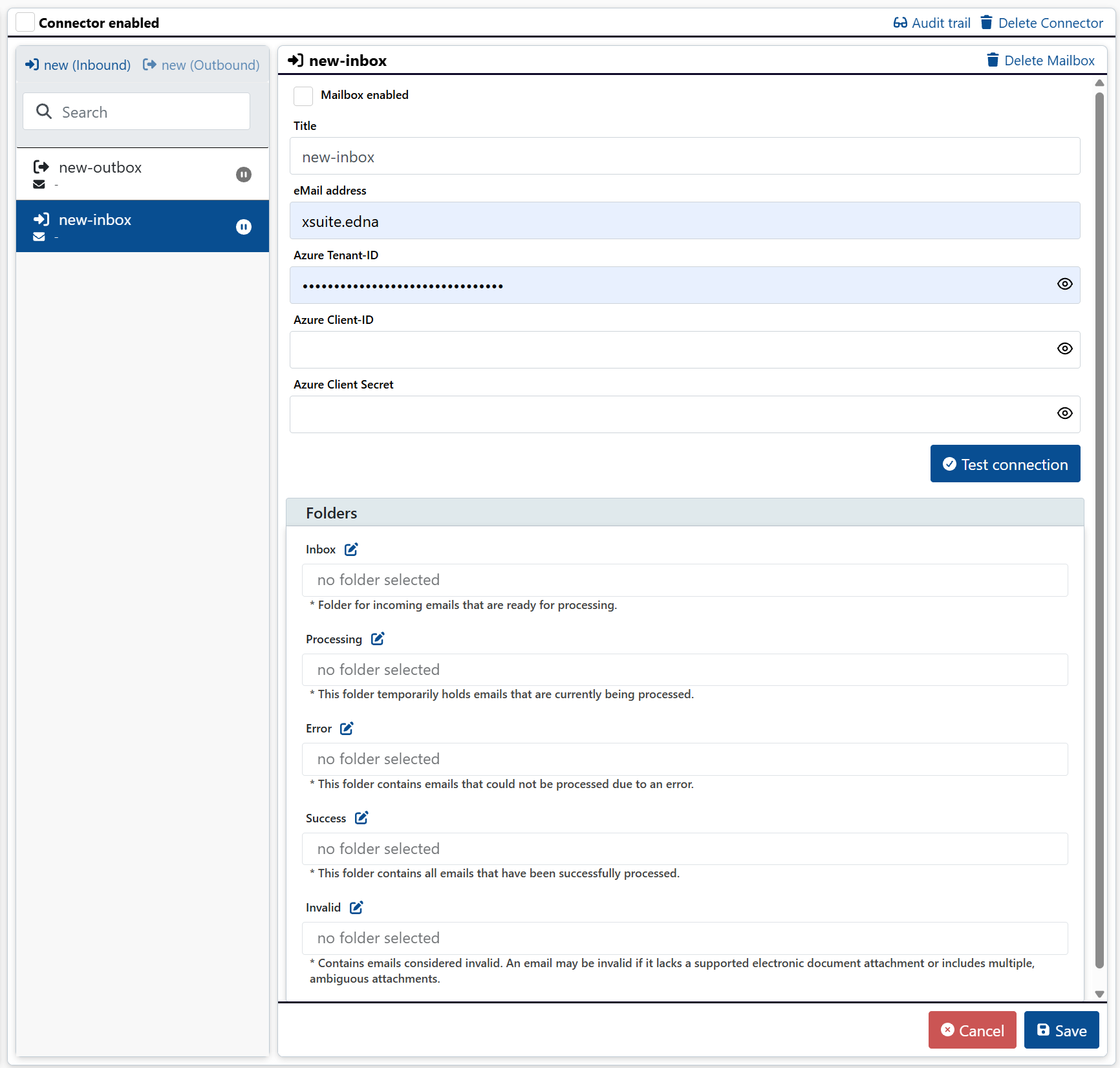
Geben Sie im Feld Title einen beliebigen Anzeigenamen für das Postfach ein.
Geben Sie im Feld eMail address die E-Mail-Adresse des Postfachs ein.
Geben Sie in den Feldern Azure Tenant ID, Azure Client ID und Azure Client Secret die Zugangsdaten für Microsoft Azure ein.
Um die Verbindung zum Postfach zu überprüfen, klicken Sie auf Test connection.
Klicken Sie im Bereich Folders auf
 Edit folders und wählen Sie die folgenden Ordner aus:
Hinweis
Sie können die Ordner erst bearbeiten, wenn erfolgreich eine Verbindung zum Postfach hergestellt wurde.
Inbox: Ordner für eingehende E-Mails, die verarbeitet werden sollen.
Processing: Ordner für E-Mails, die aktuell verarbeitet werden.
Error: Ordner für E-Mails, die aufgrund eines Fehlers nicht verarbeitet werden konnten.
Success: Ordner für E-Mails, die erfolgreich verarbeitet wurden.
Invalid: Ordner für E-Mails, die das System als ungültig eingestuft hat.
Hinweis
Eine E-Mail kann ungültig sein, wenn ein unterstützter elektronischer Anhang fehlt oder mehrdeutige Anhänge enthalten sind.
Klicken Sie auf Save.
➤ Das Eingangspostfach ist hinzugefügt.
Ausgangspostfach für einen Office365-Konnektor hinzufügen
xSuite eDNA Helix benötigt Lese- und Schreibberechtigungen ("Read" und "Write") für das Postfach. Diese Berechtigungen muss die interne IT des Kunden über Microsoft PowerShell für das spezifische Postfach vergeben. Nur wenn diese Berechtigungen vorhanden sind, kann xSuite eDNA Helix über den Office365-Konnektor auf das Postfach zugreifen.
Achtung
Die Berechtigungen für das Postfach müssen zwingend über PowerShell gesetzt werden. Nur über PowerShell können die Berechtigungen spezifisch für einzelne Postfächer definiert werden. Ansonsten gelten die Berechtigungen für alle verfügbaren Postfächer.
Klicken Sie unter dem Menüpunkt Admin → Connectors auf einen Office365-Konnektor.
➣ Die Daten des Konnektors öffnen sich.
Klicken Sie auf new (Outbound).
➣ Die Daten des Ausgangspostfachs öffnen sich.
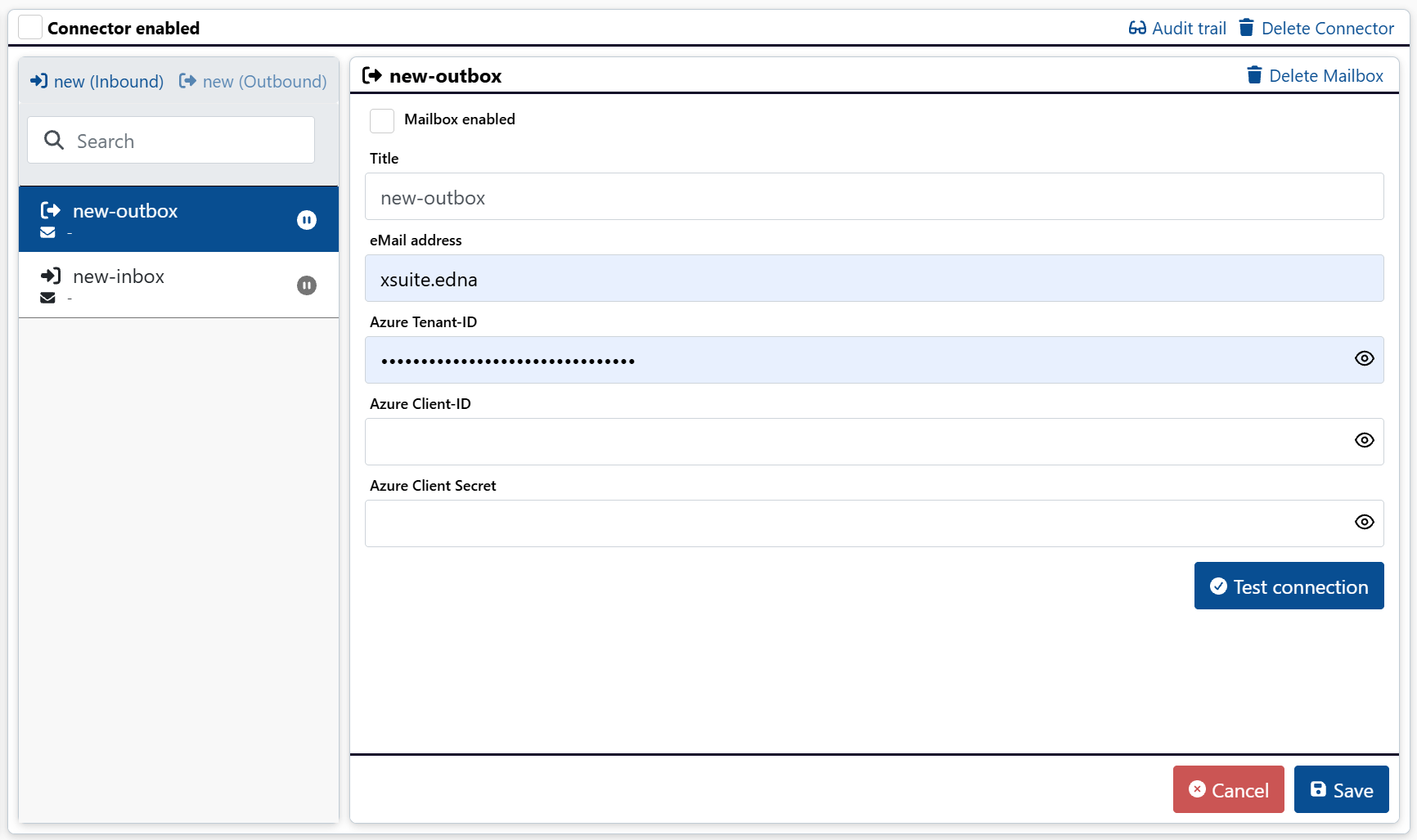
Geben Sie im Feld Title einen beliebigen Anzeigenamen für das Postfach ein.
Geben Sie im Feld eMail address die E-Mail-Adresse des Postfachs ein.
Geben Sie in den Feldern Azure Tenant ID, Azure Client ID und Azure Client Secret die Zugangsdaten für Microsoft Azure ein.
Um die Verbindung zum Postfach zu überprüfen, klicken Sie auf Test connection.
Klicken Sie auf Save.
➤ Das Ausgangspostfach ist hinzugefügt.
OZG-RE-Konnektor
Der OZG-RE-Konnektor ermöglicht den rechtskonformen Empfang elektronischer Rechnungen über die OZG-Rechnungseingangsplattform (OZG-RE).
Der OZG-RE-Konnektor dient zur Anbindung öffentlicher Auftraggeber in Deutschland. Die Anbindung an die OZG-RE stellt sicher, dass elektronische Rechnungen (insbesondere im XRechnung-Format) gemäß den gesetzlichen Vorgaben verarbeitet, validiert und bereitgestellt werden.
xSuite eDNA Helix dient als zentrale Ebene zur Verarbeitung und Validierung der elektronischen Rechnungen. Der OZG-RE-Konnektor dient zur technischen Kommunikation mit der OZG-Rechnungseingangsplattform.
Achtung
Der OZG-RE-Konnektor ist aktuell noch nicht für die produktive Nutzung freigegeben. Die Beschreibung der übertragenen Datenformate erfolgt, wenn dieser Konnektor freigegeben ist.
Einen OZG-RE-Konnektor hinzufügen
Der OZG-RE Konnektor dient zur Anbindung an die von der Deutschen Bundesregierung bereitgestellte OZG-konforme Rechnungseingangsplattform (kurz: OZG-RE) für den Empfang von elektronischen Rechnungen für öffentlich-rechtliche Institutionen einzelner Bundesländer. Die Anbindung erfolgt über einen vom Kunden eingerichteten Account in der OZG-RE.
Klicken Sie unter dem Menüpunkt Admin → Connectors auf Add Connector.
➣ Ein Dialog öffnet sich.
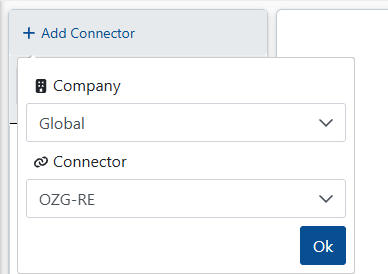
Wählen Sie in der Dropdown-Liste Company, das Unternehmen aus, dem der Konnektor zugeordnet wird.
Tipp
Um einen Konnektor allen vorhandenen Unternehmen zuzuordnen, wählen Sie den Wert
Global.Wählen Sie in der Dropdown-Liste Connector den Wert
OZG-RE.Klicken Sie auf OK.
➣ Der Konnektor wird in der Liste der Konnektoren hinzugefügt und die Daten des Konnektors werden angezeigt.
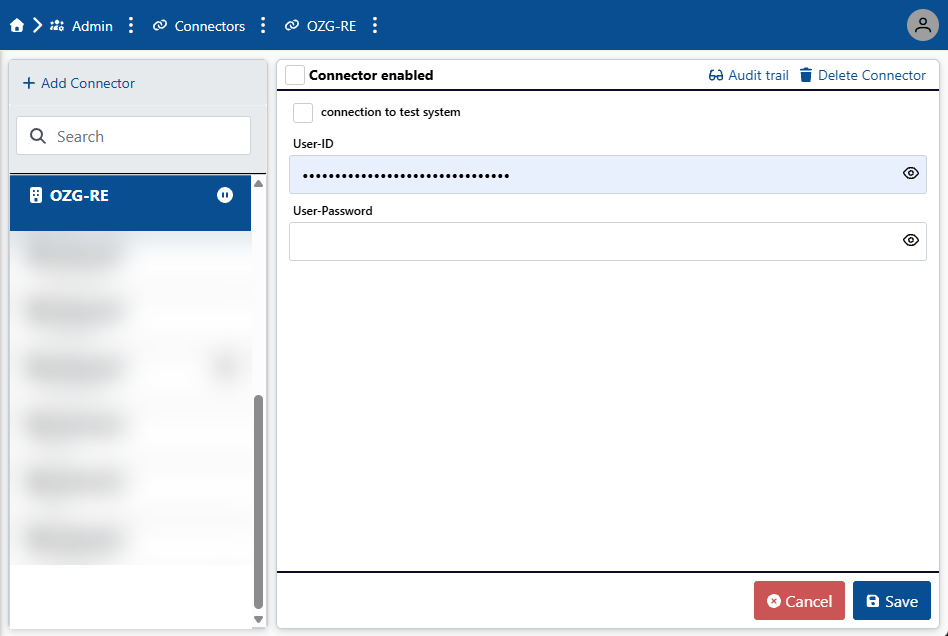
Geben Sie im Feld User-ID und User Password den Benutzernamen und das zugehörige Passwort ein.
Um den Konnektor zu aktivieren, aktivieren Sie die Checkbox Connector enabled.
Klicken Sie auf Save.
➤ Der Konnektor ist hinzugefügt.