Archiv-Trefferlisten (V2)
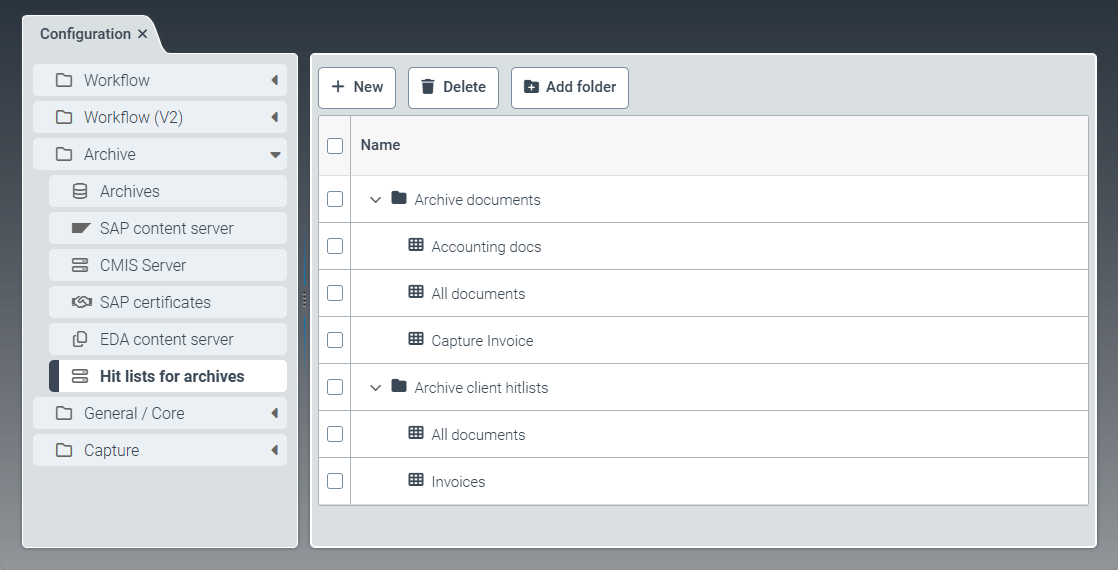 |
Unter dem Menüpunkt Hit lists for archives können Sie vorhandene Archiv-Trefferlisten bearbeiten oder löschen und neue Archiv-Trefferlisten erstellen.
Archiv-Trefferlisten dienen dazu, die Daten bestimmter Archive in einer Liste zu sammeln. In der Konfiguration der Trefferlisten definieren Sie über Sucheinschränkungen, die Daten welcher Archive in den einzelnen Trefferlisten gesammelt werden.
Die Archiv-Trefferlisten sind im Standard in die folgenden Ordnern unterteilt:
Tipp
Über einen Klick auf den Button Add folder können Sie neue Ordner erstellen. Sie können die Ordner per Drag-and-Drop verschieben.
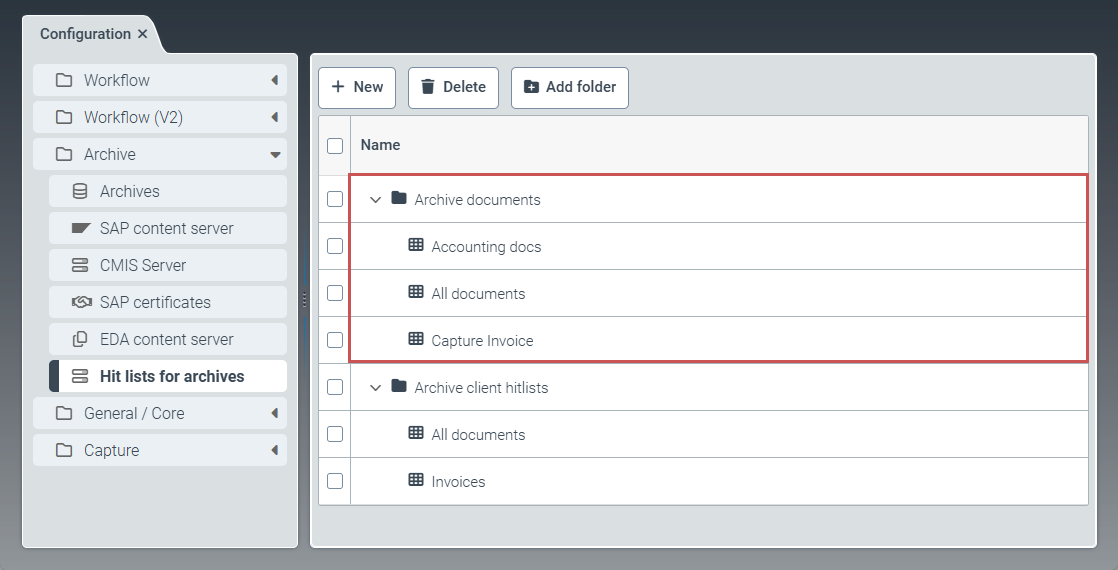
Archive documents: Hier werden Trefferlisten für die Archivdokumente angezeigt. Diese Trefferlisten sind für die Benutzer in der Archivübersicht sichtbar. Im Standard werden die folgenden Trefferlisten ausgeliefert:
All documents: Trefferliste für alle vorhandenen Dokumente aus allen Archiven
Capture Invoice: Trefferliste für alle vorhandenen Dokumente aus dem Archiv sys_Invoice
Archive client hitlists: Hier werden die Trefferlisten für externe Datenzugriffe angezeigt. Externe Zugriffe können z. B. über die Customer Archive API oder xSuite Interface Prism erfolgen. Diese Trefferlisten sind für den Benutzer nicht sichtbar und dienen ausschließlich dem Datenzugriff. Im Standard werden die folgenden Trefferlisten ausgeliefert:
All documents
Invoices
Hinweis
Der Ordner Archive client hitlists wird nur angezeigt, wenn Sie die Rolle
sys_ConnectivityAdminhaben.
Eine Archiv-Trefferliste erstellen (V2)
Klicken Sie unter dem Menüpunkt Hit lists for archives auf New.
➣ Der Tab Hit list: Unnamed item öffnet sich.
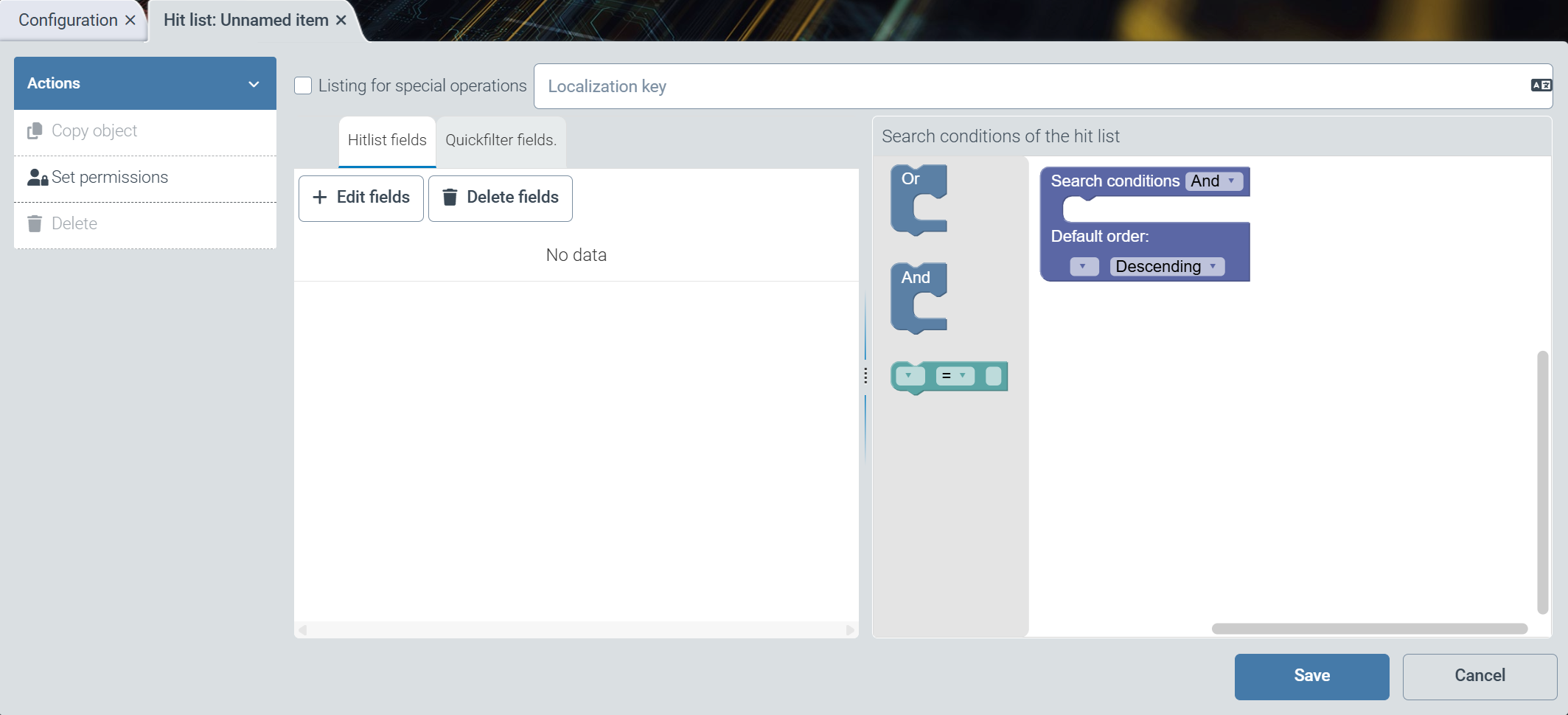
Geben Sie im Feld Localization key den Lokalisierungsschlüssel für den Anzeigenamen der Trefferliste ein.
Hinweis
Bei einem Klick auf den Button
 öffnet sich der Dialog Select localization.
Weitere Informationen finden Sie unter Eine Lokalisierung auswählen.
Klicken Sie im Aktionsmenü auf die Option Set permissions und passen Sie die Berechtigungen Read, Update, Delete, Authorize für Benutzer- und Administrator-Rollen an.
Klicken Sie auf Save.
➤ Die Archiv-Trefferliste ist erstellt. Um die Trefferliste nutzen zu können, müssen Sie Felder hinzufügen und Sucheinschränkungen definieren.
Achtung
Neu erstellte Trefferlisten werden automatisch in dem Ordner Archive client hitlists gespeichert. Wenn die Trefferliste für den Benutzer sichtbar sein soll, verschieben Sie die Trefferliste per Drag-and-Drop in den Ordner Archive documents.
Felder zu einer Archiv-Trefferliste hinzufügen
Klicken Sie unter Hit list fields auf den Button Edit fields.
➣ Der Dialog Edit Fields öffnet sich.
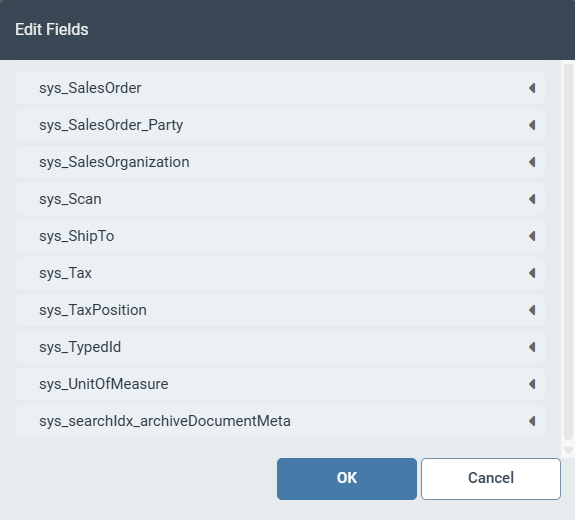
Aktivieren Sie die Checkboxen für Felder, um diese Felder zu der Trefferliste hinzuzufügen.
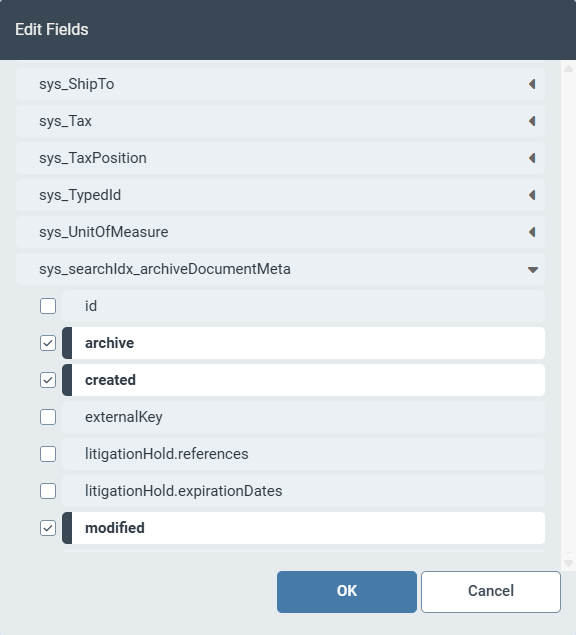
Klicken Sie auf OK.
➣ Die ausgewählten Felder werden unter Hit list fields angezeigt.
Tipp
Sie können die Anordnung der Felder per Drag-and-Drop ändern.
Die Anordnung der Felder steuert, in welcher Reihenfolge die Spalten der Trefferliste angezeigt werden.
Klicken Sie auf Save.
➤ Die Felder sind zu der Trefferliste hinzugefügt.
Felder für die Schnellsuche hinzufügen
Wenn Sie für die Trefferliste eine Schnellsuche konfigurieren, wird dem Benutzer oberhalb der Trefferliste ein zusätzliches Suchfeld angezeigt. In dieses Suchfeld kann der Benutzer einen Suchbegriff eingeben, um die Trefferliste noch weiter einzugrenzen. Nach der Eingabe eines Suchbegriffs wird die Trefferliste aktualisiert und ein zweites Suchfeld wird angezeigt, in das der Benutzer einen weiteren Suchbegriff eingeben kann. Insgesamt bietet die Schnellsuche bis zu 3 Filterebenen zur Eingrenzung der Trefferliste.
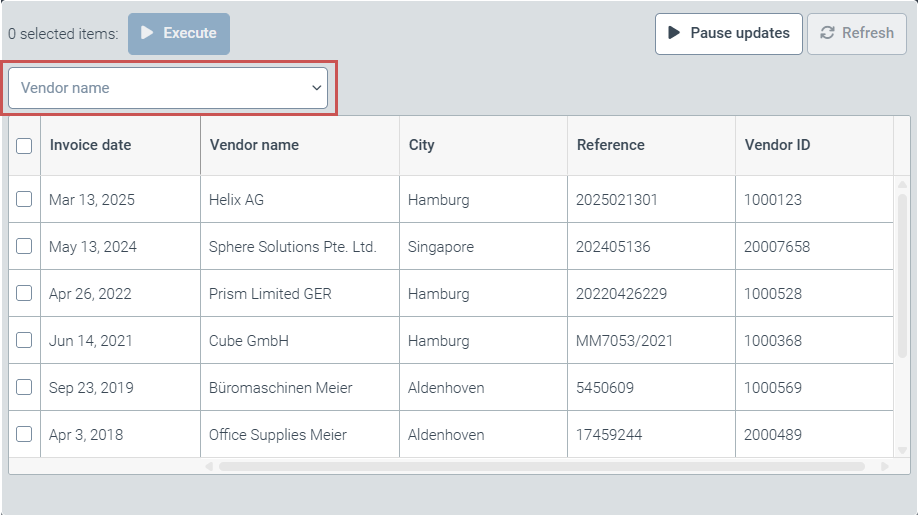
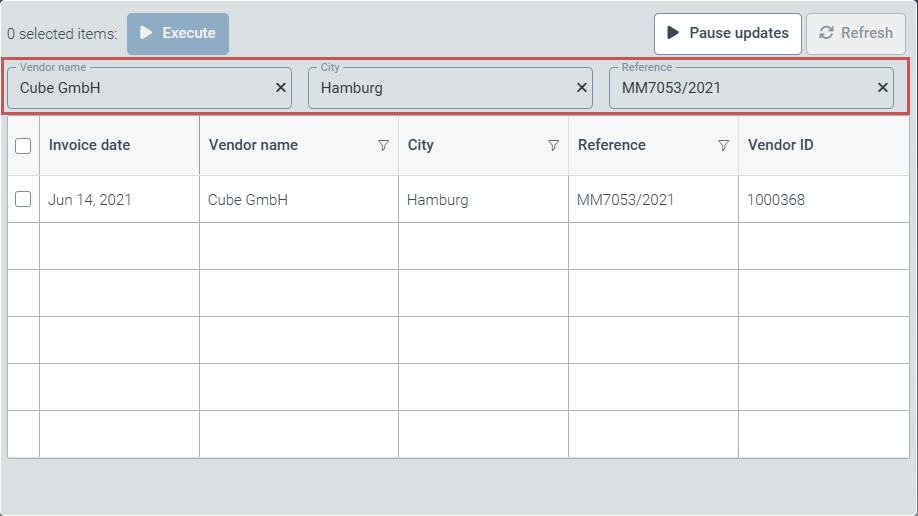
Klicken Sie unter Quickfilter fields auf den Button Edit fields.
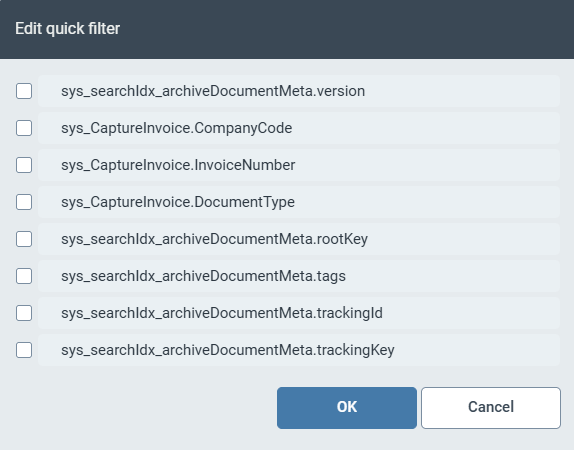
➣ Der Dialog Edit quick filter öffnet sich.
Hinweis
Für die Schnellsuche sind alle Felder verfügbar, die der Trefferliste hinzugefügt sind und den Feldtyp "String" haben. Sie können maximal 3 Felder für die Schnellsuche auswählen.
Aktivieren Sie die Checkboxen für Felder, um diese Felder für die Schnellsuche hinzuzufügen.
Klicken Sie auf OK.
➣ Die ausgewählten Felder werden unter Quickfilter fields angezeigt.
Tipp
Sie können die Anordnung der Felder per Drag-and-Drop ändern.
Die Reihenfolge (Suchpriorität) der Suchen ist an die Abfolge der Felder gekoppelt.
Klicken Sie auf Save.
➤ Die Felder sind für die Schnellsuche hinzugefügt.
Sucheinschränkungen für eine Archiv-Trefferliste definieren
Über die Sucheinschränkungen einer Trefferliste definieren Sie, welche Daten in der Trefferliste gesammelt und angezeigt werden. Sie können außerdem festlegen, wonach die Daten in der Trefferliste sortiert werden.
Wenn Sie keine Sucheinschränkungen definieren, werden in der Trefferliste die Dokumente aller Archive angezeigt.
Wählen Sie in der Dropdown-Liste Search conditions einen der folgenden Werte aus:
And: Verbindet mehrere Sucheinschränkungen durch ein UND.Or: Verbindet mehrere Sucheinschränkungen durch ein ODER.
Ziehen Sie eine Sucheinschränkung per Drag-and-Drop in den Bearbeitungsbereich unter Search conditions.
Tipp
Um ein Element zu entfernen, markieren Sie das Element und drücken Sie Entf.
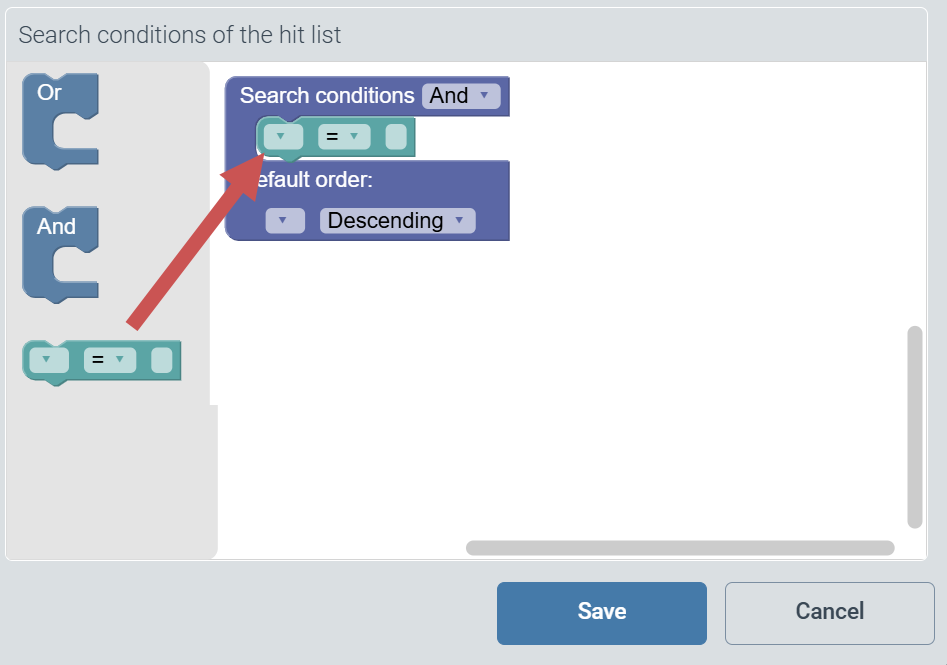
Wählen Sie in der linken Dropdown-Liste ein Feld aus, das für die Sucheinschränkung genutzt wird.
Geben Sie in dem rechten Feld einen Wert für das Feld ein, anhand dessen die Suche eingeschränkt wird.
Wählen Sie in der mittleren Dropdown-Liste einen der folgenden Operatoren aus, der das Feld und den Feldwert miteinander verbindet:
=: gleich<: kleiner als<=: kleiner gleich>: größer>=: größer gleich~: enthältTipp
Sie können in dem Feldwert Wildcards verwenden. Die folgenden Wildcards sind zulässig:
Stern (
*): Platzhalter für eine beliebige ZeichenketteFragezeichen (
?): Platzhalter für 1 Zeichen
Um weitere Sucheinschränkungen hinzuzufügen, wiederholen Sie Schritt 2 bis Schritt 5.
Beispiel 2. Sucheinschränkungen einer Archiv-Trefferliste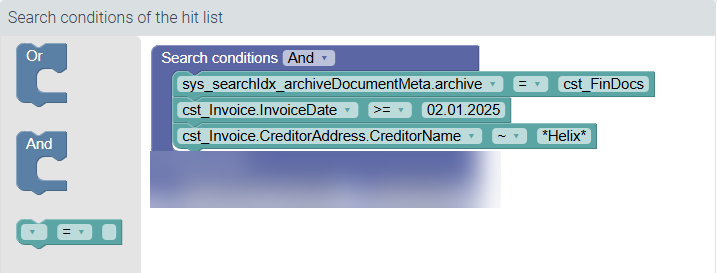
In diesem Beispiel wurden 3 Sucheinschränkungen hinzugefügt, die UND-verknüpft sind.
Über diese Sucheinschränkungen werden in der Trefferliste alle Archivdokumente angezeigt, die allen folgenden Kriterien entsprechen:
Die Dokumente befinden sich in dem Archiv
cst_FinDocs.Die Dokumente haben das Rechnungsdatum (Invoice Date) 1. Februar 2025 oder später.
Die Dokumente sind einem Lieferanten zugeordnet, der im Namen den Teilstring
Helixenthält.
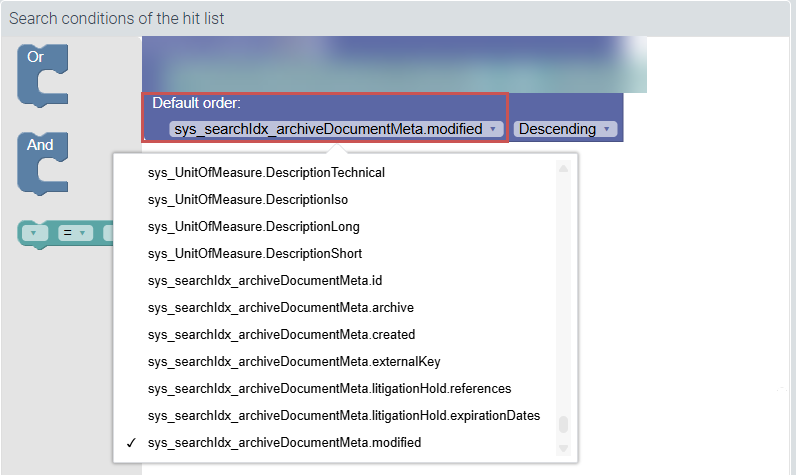
Wählen Sie in der Dropdown-Liste Default order ein Feld aus, das für die Sortierung der Trefferliste genutzt wird.
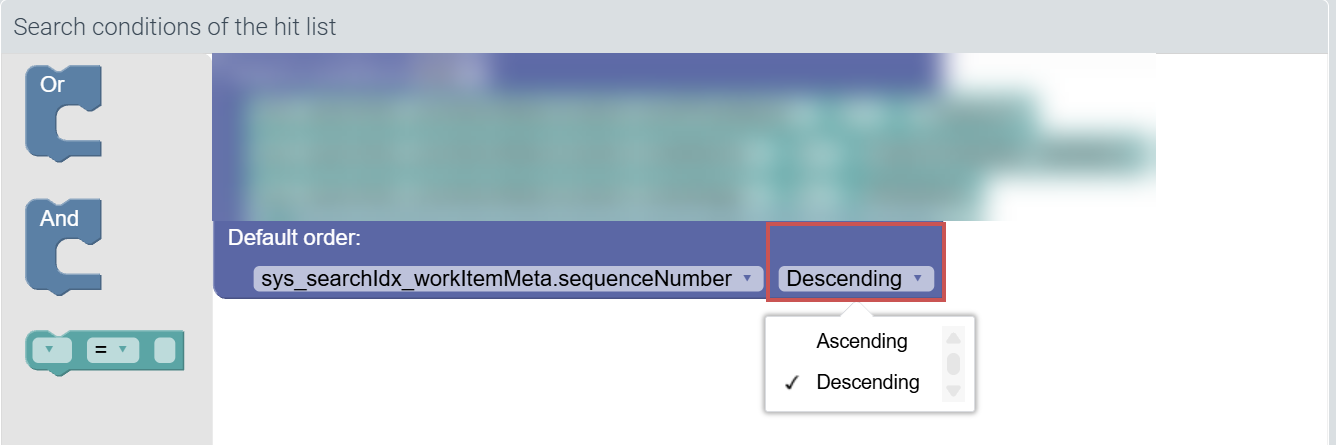
Wählen Sie eine der folgenden Sortierungen aus:
Ascending: aufsteigende SortierungDescending: absteigende Sortierung
Klicken Sie auf Save.
➤ Die Sucheinschränkungen der Trefferliste sind definiert.