SAP Content Server (V2)
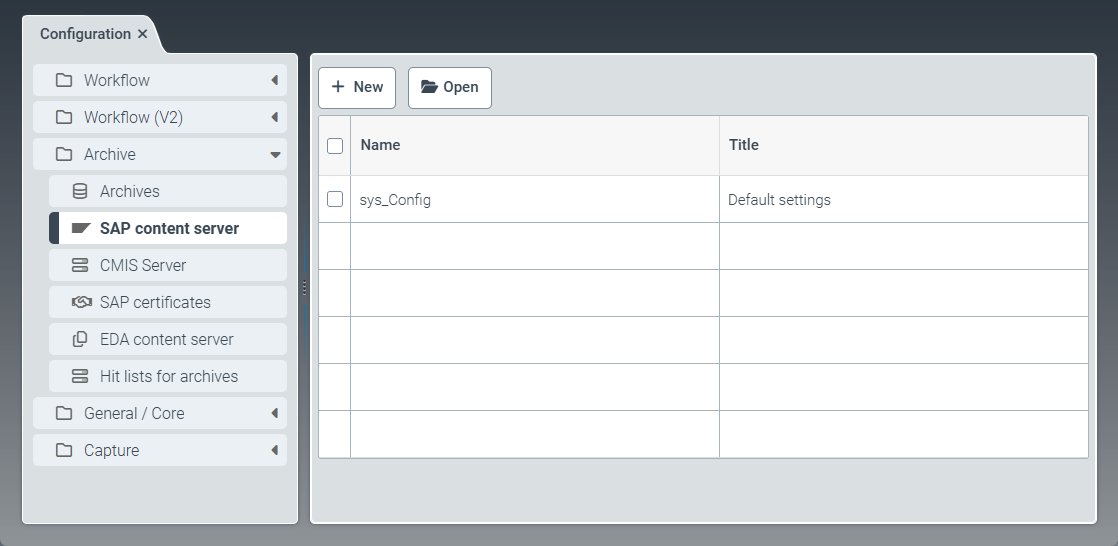 |
Unter dem Menüpunkt SAP Content Server können Sie die Einstellungen für den "Archive Indexer for SAP" bearbeiten.
Sie können die Standardeinstellungen sys_Config bearbeiten oder neue SAP-Content-Server-Einstellungen erstellen, z. B. um verschiedene SAP-Systeme zusammen mit einem Archiv zu betreiben.
SAP-Content-Server-Standardeinstellungen bearbeiten (V2)
Klicken Sie unter dem Menüpunkt SAP Content Server auf den Eintrag
sys_Config.➣ Der Tab ContentServer: sys_Config öffnet sich.
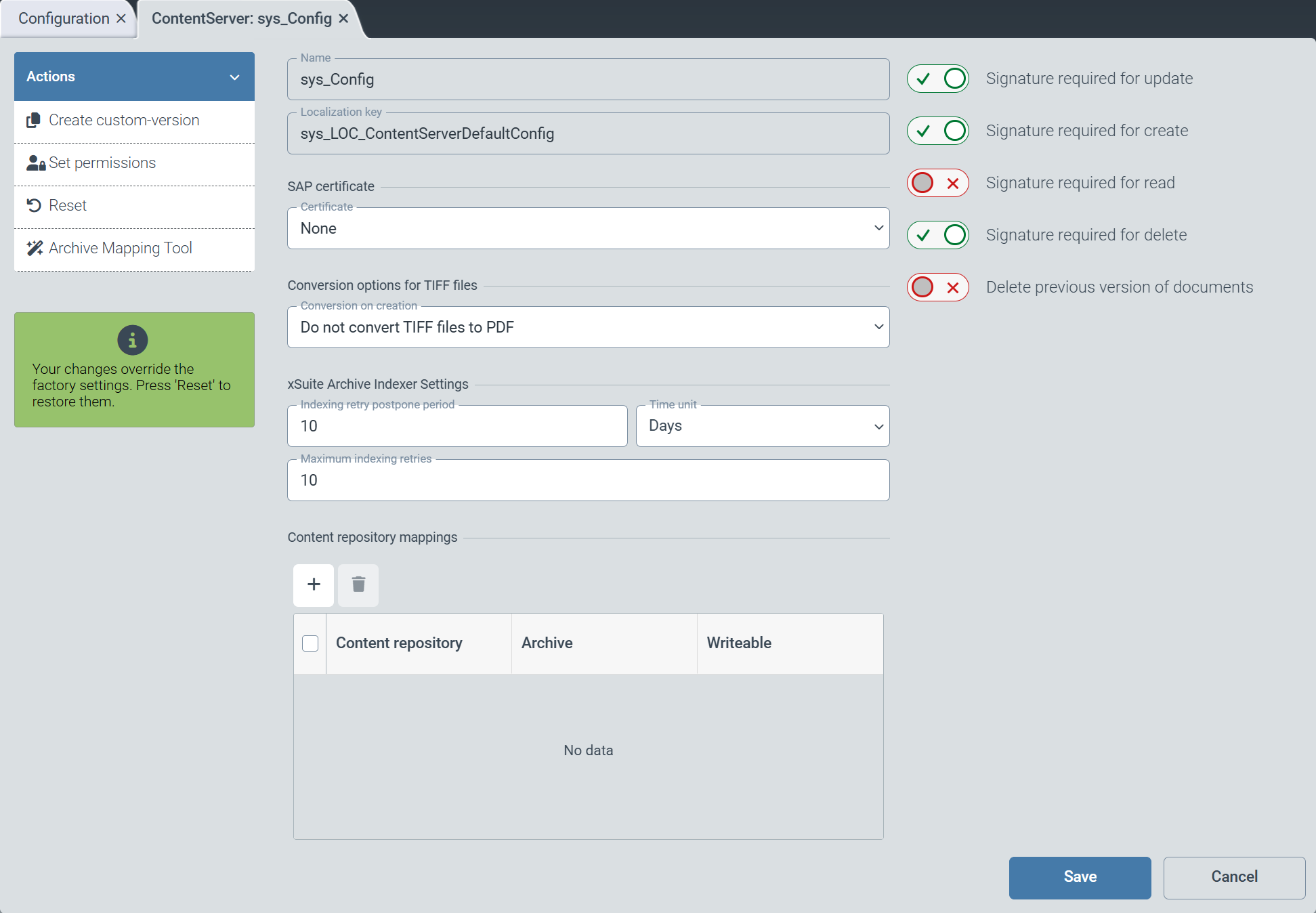
Wählen Sie in der Dropdown-Liste SAP certificate ein SAP-Zertifikat, das an die Konfiguration gebunden wird.
Zur Auswahl stehen alle SAP-Zertifikate, die unter dem Menüpunkt SAP certificates erstellt und aktiviert sind.
Wählen Sie in der Dropdown-Liste Conversion options for TIFF files einen der folgenden Einträge:
Do not convert TIFF files to PDF: Legt fest, dass TIFF-Dateien nicht konvertiert werden. Wenn TIFF-Dateien nicht konvertiert werden, ist keine direkte Dokumentanzeige im xSuite Viewer möglich.Convert TIFF files to PDF an archive both: Legt fest, dass TIFF-Dateien in ein PDF-Dokument konvertiert werden. Die originalen TIFF-Dateien und das PDF-Dokument werden archiviert.
Legen Sie im Teilbereich xSuite Archive Indexer Settings die Einstellungen des Archive Indexers für SAP fest.
Weitere Informationen zum Archive Indexer für SAP finden Sie unter xSuite Archive Indexer für SAP konfigurieren (V2).
Aktivieren Sie bei Bedarf folgende Optionen über die Toggle-Buttons:
Achtung
Aus Sicherheitsgründen werden ausschließlich signierte ArchiveLink-Anfragen zugelassen.
Signature required for update: Legt fest, dass für die Aktualisierung eines Archivdokuments eine Signatur erforderlich ist.
Signature required for create: Legt fest, dass für das Anlegen eines Archivdokuments eine Signatur erforderlich ist.
Signature required for read: Legt fest, dass für das Lesen eines Archivdokuments eine Signatur erforderlich ist.
Signature required for delete: Legt fest, dass für das Löschen eines Archivdokuments eine Signatur erforderlich ist.
Delete previous version of documents: Legt fest, dass bei der Aktualisierung eines Archivdokuments die Vorgängerversion des Archivdokuments gelöscht wird.
Um ein Archiv einem SAP-Content-Repository zuzuordnen, klicken Sie im Bereich Content repository mappings auf
 Add und geben Sie anschließend die folgenden Daten an: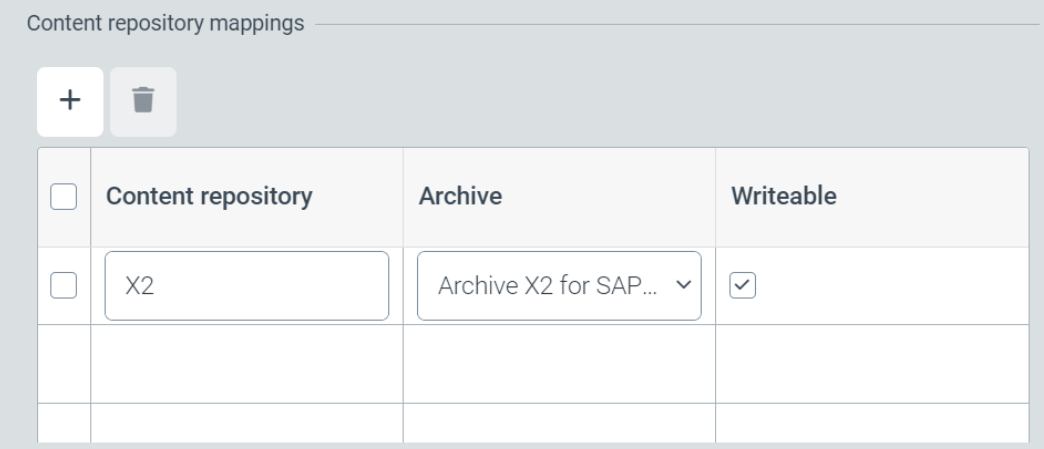
Content repository: Geben Sie den Namen des SAP-Content-Repositorys ein.
Archive: Wählen Sie das Archiv aus, das dem SAP-Content-Repository zugeordnet wird. Zur Auswahl stehen alle Archive, die unter dem Menüpunkt Archives angelegt sind.
Writeable: Wenn Sie diese Checkbox aktivieren, wird das xSuite-Helix-Archiv bei Schreibvorgängen genutzt. Pro SAP-Repository darf nur ein Archiv für Schreibvorgänge genutzt werden.
Klicken Sie auf Save.
➤ Die Änderungen sind gespeichert.
xSuite Archive Indexer für SAP konfigurieren (V2)
Für die Konfiguration des "Archive Indexer for SAP" müssen Sie Einstellungen in xSuite Helix, xSuite Interface Prism und im SAP-System vornehmen.
Konfiguration in xSuite Helix
Erstellen Sie unter dem Menüpunkt Archive ein Archiv.
Achtung
Wenn Sie verschiedene SAP-Systeme mit einem Archiv-Mandanten betreiben, ist dies zwingend erforderlich. Ansonsten würden gleichnamige Repositories in den SAP-Systemen mit den gleichen Archiven abgebildet werden.
Bearbeiten Sie unter dem Menüpunkt SAP Content Server die SAP-Content-Server-Standardeinstellungen oder erstellen Sie neue SAP-Content-Server-Einstellungen. Geben Sie im Feld Content repository den Namen des SAP-Content-Repositorys ein.
Achtung
Wenn Sie eigene SAP-Content-Server-Einstellungen erstellen, geben Sie in SAP zwingend pro Konfiguration ein anderes HTTP-Skript an.
Konfiguration in xSuite Interface Prism
Der xSuite-Cloud-Proxy -Server dient zur zentralen Aufbereitung der Kommunikation zwischen dem Firmennetzwerk und der xSuite Cloud im Internet. Die Kommunikation über den ArchiveLink-Standard wird um den notwendigen Sicherheitskontext für Internetsysteme erweitert.
Der xSuite-Cloud-Proxy-Server wird über eine konfigurierte Instanz von xSuite Interface Prism realisiert. Informationen zur Konfiguration finden Sie in der Online-Hilfe von xSuite Interface Prism.
Für den Einsatz als xSuite-Cloud-Proxy-Server für Helix Archiv V2 müssen Sie eine Anpassung in der Konfigurationszeile zur Weiterleitung der Kommunikation vornehmen. Nehmen Sie die folgenden Anpassung im gültigen Abschnitt für die ArchiveLink-Kommunikation vor:
Passen Sie den Schlüssel
ToURLan, sodass die Helix-API V2 mit dem vollständigen HTTP-Skript der ArchiveLink-Kommunikation. Die Zeile muss wie folgt lauten:ToURL=%ToURL%/api/v2$1
Konfiguration in SAP
Rufen Sie die Transaktion OAC0 auf.
➣ Die Ansicht Content-Repositories anzeigen: Übersicht öffnet sich.
Legen Sie ein neues Content Repository an oder wählen Sie ein vorhandenes Content Repository aus.
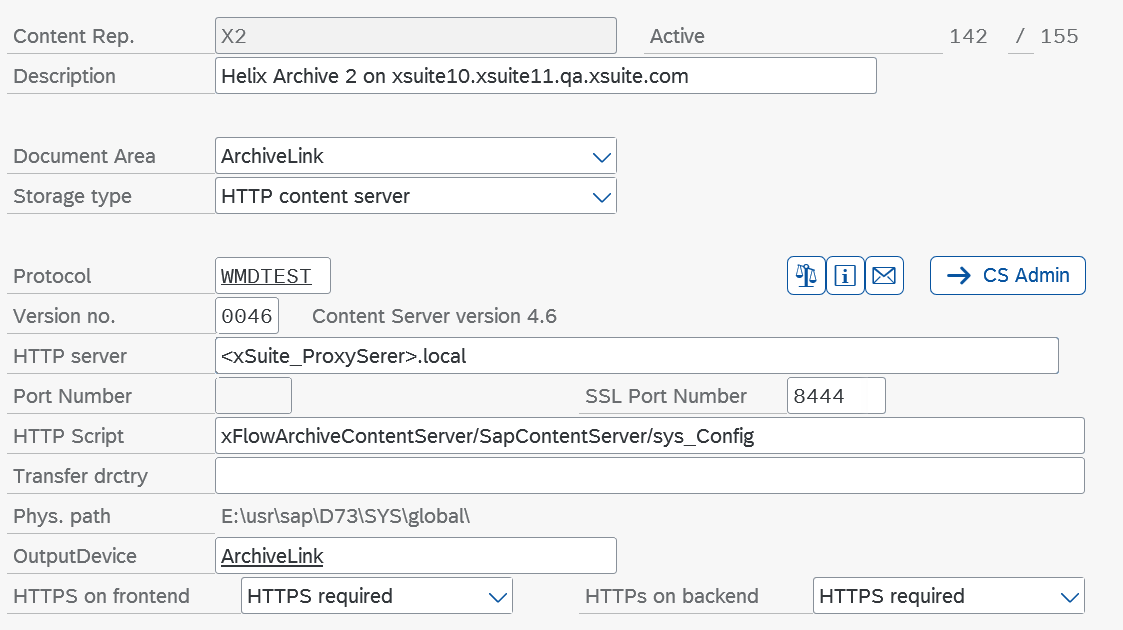
Wählen Sie in den Feldern HTTPS on frontend und HTTPS on backend den Wert
HTTPS requiredaus.Geben Sie im Feld HTTP Server die URL des xSuite-Proxy-Servers ein.
Geben Sie im Feld SSL Port Number einen geeigneten Port ein.
Geben Sie im Feld HTTP Script den folgenden Wert ein:
xFlowArchiveContentServer/SapContentServer/{Konfigurationsname}Beispiel für die SAP-Content-Server-Standardeinstellungen:
xFlowArchiveContentServer/SapContentServer/sys_ConfigAchtung
Achten Sie bei der Angabe des HTTP-Skripts auf die Groß- und Kleinschreibung.
Klicken Sie den Button
 Verbindung testen, um einen Verbindungstest durchzuführen.
Klicken Sie den Button
 Zertifikat senden, um das SAP-Zertifikat an das Archiv zu senden.
Klicken Sie
 Speichern.
Rufen Sie die Transaktion STRUST auf.
➣ Der Trust-Manager öffnet sich.
Doppelklicken Sie unter dem Eintrag SSL-Client (Standard) den Hostnamen.
Klicken Sie den Button
 Zertifikat importieren und importieren Sie das SSL-Zertifikat aus der Datei im Binärformat.
Hinweis
Das SSL-Serverzertifikat muss von einer CA (Certificate Authority) ausgestellt sein, die auch das SAP-System als vertrauenswürdig erachtet.
Klicken Sie den Button
 In Zert.-Liste aufnehmen.
Klicken Sie
Speichern.
Indexierung von ArchiveLink-Dokumenten konfigurieren (V2)
Für die Konfiguration der Indexierung von ArchiveLink-Dokumenten müssen Sie Einstellungen im SAP-System und in xSuite Helix vornehmen.
Konfiguration in SAP
Hinweis
Stellen Sie vor Durchführung der Konfiguration sicher, dass die Systemanforderungen erfüllt sind.
Rufen Sie die Transaktion /WMD/XFA_SPRO auf.
➣ Die xSuite-Archive-Indexer-Konfiguration öffnet sich.
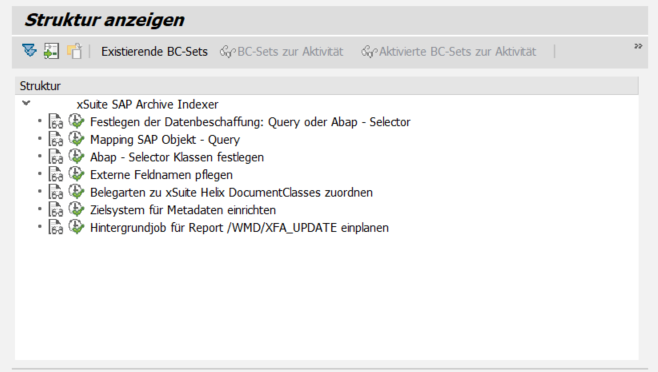
Öffnen Sie den Eintrag Festlegen der Datenbeschaffung: Query oder ABAP - Selector und legen Sie fest, über welche Klasse die Selektion der Indexdaten erfolgt.
Datenbeschaffung
Klasse
Selektor-Klasse
/WMD/CL_GET_IDX_SELECTOR
Öffnen Sie den Eintrag ABAP - Selector Klassen festlegen und definieren Sie die Selektor-Klassen für die verwendeten Business-Objekte.
Im Standard werden folgende Klassen ausgeliefert:
Objekttyp
Referenz auf
Beschreibung
BKPF
/WMD/CL_XFA_BKPF_SELECTOR
Lesen von FI-Belegen
BUS2012
/WMD/CL_XFA_EKKO_SELECTOR
MM-Bestellungen
BUS2081
/WMD/CL_XFA_RBKP_SELECTOR
MM-Lieferanten-Rechnungen
LIKP
/WMD/CL_XFA_LIKP_SELECTOR
SD-Lieferungen
VBAK
/WMD/CL_XFA_VBAK_SELECTOR
SD-Kundenaufträge
VBRK
/WMD/CL_XFA_VBRK_SELECTOR
SD-Fakturen
Öffnen Sie den Eintrag Externe Feldnamen pflegen und pflegen Sie die externen Feldnamen. Die externen Feldnamen entsprechen den technischen Namen der Dokumenttypen-Felder in xSuite Helix.
Öffnen Sie den Eintrag Belegarten zu xSuite Helix DocumentClasses zuordnen und ordnen Sie die Belegarten den Dokumentklassen des xSuite Helix Archivs zu.
Öffnen Sie den Eintrag Zielsystem für Metadaten einrichten und geben Sie den Bezeichner des Zielsystems und die URL des xSuite Cloud Connectors ein.
Rufen Sie Transaktion SM36 auf.
➣ Die Ansicht Job definieren öffnet sich.
Planen Sie für das Programm /WMD/XFA_UPDATE einen Job ein, der in regelmäßigen Abständen ausgeführt wird.
Empfohlene Einstellung: Ein bis zweimal täglich zu Zeiten, in denen keine Arbeitslast stattfindet.
Konfiguration in xSuite Helix
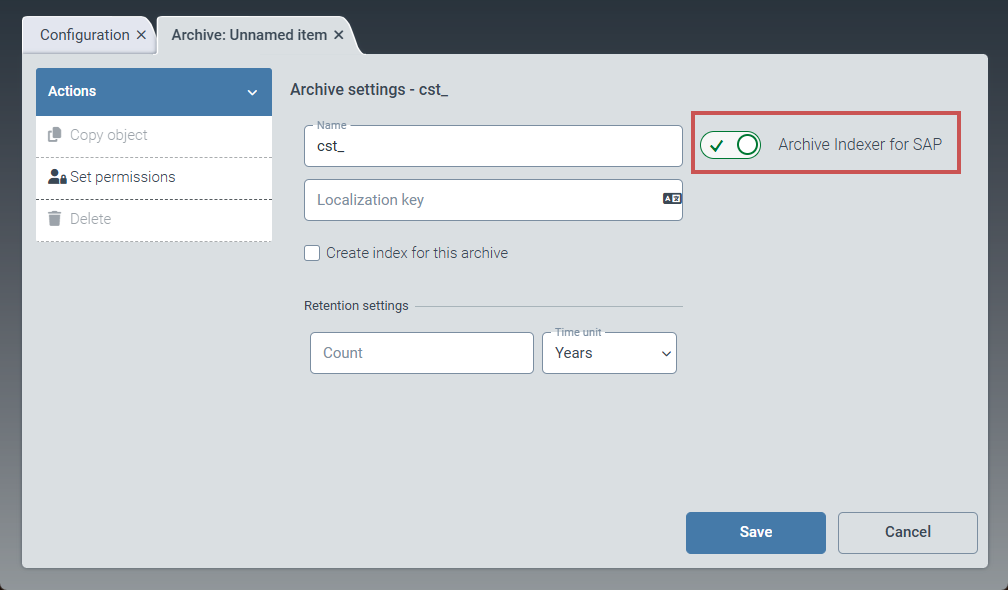
Aktivieren Sie unter dem Menüpunkt Archives in den Archiveinstellungen den Toggle-Button Archive Indexer for SAP.
➣ Die Verwendung des Archive Indexers ist für dieses Archiv aktiviert.
Legen Sie unter dem Menüpunkt Schemas ein Schema vom Typ
External Archive Documentan.Die Namen kundenspezifischer Schemas müssen dem folgenden Muster entsprechen:
cst_SAP_{SAP_Object_Name}_DOC_ARC({weiterer Text})Hinweis
Bei der Aktualisierung der Dokumente wird geprüft, ob das SAP-Business-Objekt ein zugehöriges Schema vom Typ
External Archive Documenthat. Wenn kein kundenspezifisches Schema diesem Namensmuster entspricht, nutzt das System ein ausgeliefertes Schema mit dem Namensmustersys_SAP_<SAP_Object_Name>_DOC_ARC.Wenn in SAP eine eigene Klasse zur Datenbeschaffung verwendet wird (z. B. um zusätzliche Felder hinzuzufügen), müssen Sie eine kundenspezifische Version eines Schemas mit dem genannten Namensmuster erstellen.