Code-Maps
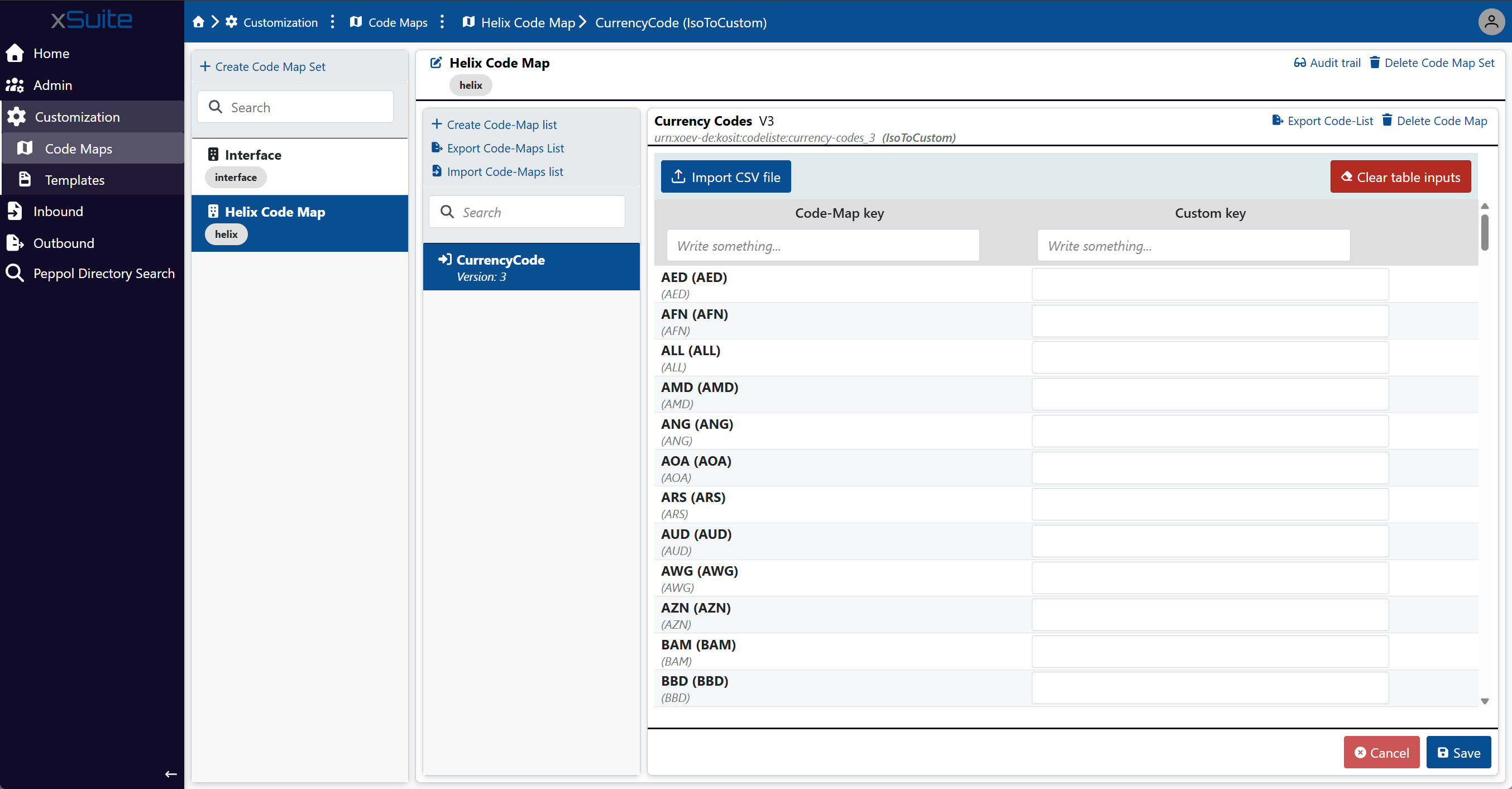 |
Unter dem Menüpunkt Code Maps können Sie Daten für das ISO-Code-Mapping definieren. Für die Verarbeitung von elektronischen Rechnungen müssen gemäß der europäischen Norm EN 16931 für Einheiten zwingend ISO-Codes aus standardisierten Codelisten genutzt werden (z. B. UN/ECE Rec 20 für Artikelcodes, Steuerkategorien und Zahlungsmethoden).
xSuite eDNA Helix übersetzt die Einheitencodes aus der Rechnung in die benötigten ISO-Codes. Für diesen Zweck können Sie individuelle Code-Map-Sets erstellen, die die benutzerdefinierten Einheitencodes, die für Ihr ERP-System spezifisch sind, den entsprechenden ISO-Codes aus den standardisierten Codelisten zuordnen. Die Code-Maps können für den Versand und für den Empfang von E-Rechnungen genutzt werden.
Ein Code-Map-Set kann entweder global für alle Unternehmen oder nur für ein oder mehrere spezifische Unternehmen genutzt werden. Jedes Code-Map-Set enthält mindestens eine Code-Map-Liste. Sie definieren für jede Code-Map-Liste, ob diese Liste für den Versand oder für dem Empfang von E-Rechnung genutzt wird. In der Code-Map-Liste geben Sie die relevanten Einheitencodes und die zugeordneten ISO-Codes an. xSuite eDNA Helix nutzt diese Angaben bei der Verarbeitung von E-Rechnungen für die ausgewählten Unternehmen, um die Codes automatisch in ISO-Codes zu übersetzen.
Sie können die Daten einer Code-Map-Liste importieren und exportieren. Für den Export und den Import werden Dateien im JSON-Format und im CSV-Format unterstützt.
Ein Code-Map-Set erstellen
Bei der Erstellung eines neuen Code-Map-Sets geben Sie die Unternehmen an, für die das Code-Map-Set genutzt wird. Sie können entweder ein Code-Map-Set erstellen, das global für alle Unternehmen genutzt wird oder ein Code-Map-Set, das nur für ausgewählte Unternehmen genutzt wird. Nach der Erstellung können Sie innerhalb des Code-Map-Sets eine Code-Map-Liste hinzufügen.
Ein globales Code-Map-Set erstellen
Klicken Sie unter dem Menüpunkt Customization → Code Maps auf Create Code Map Set.
➣ Der Dialog Create Code Map Set öffnet sich.
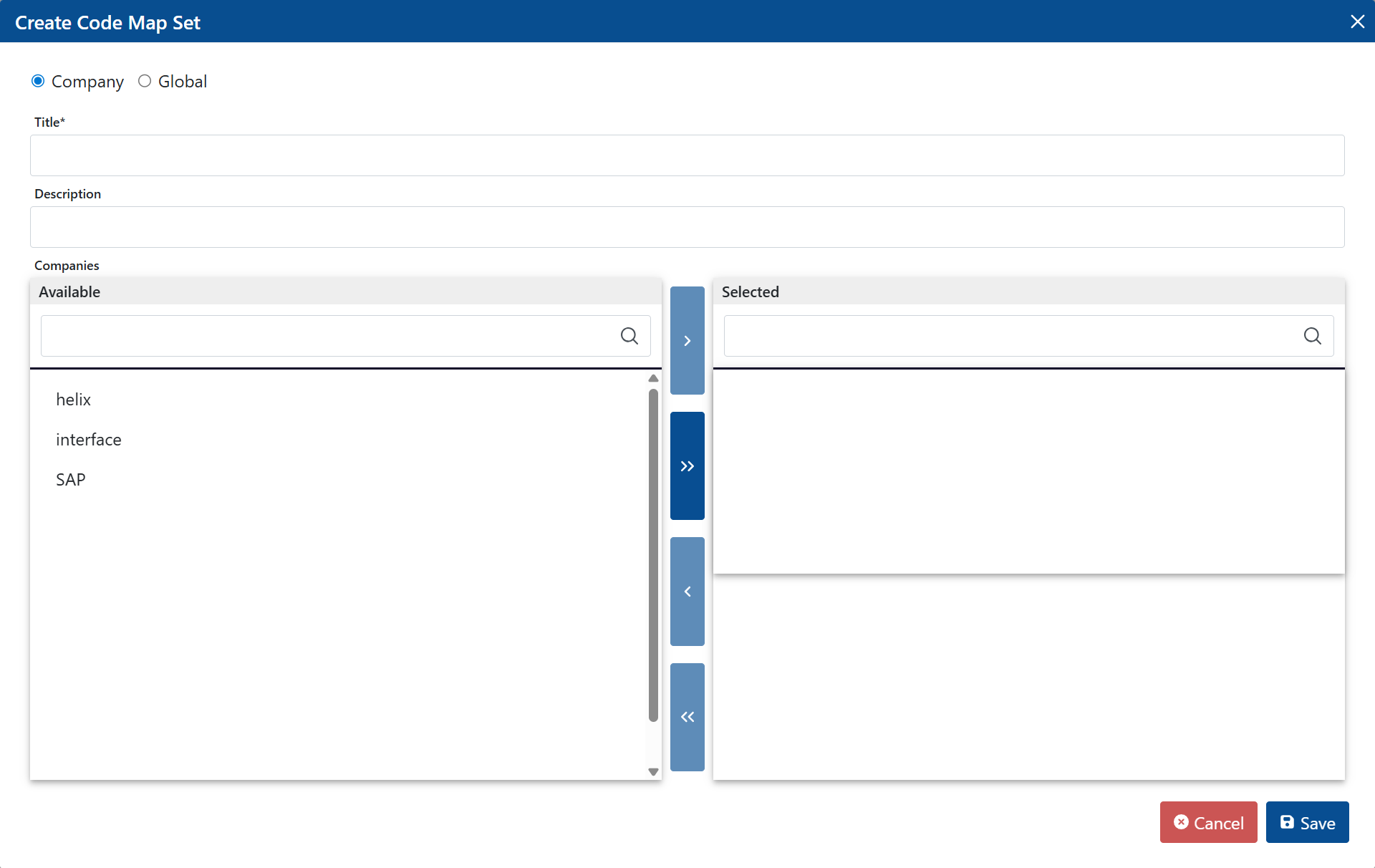
Wählen Sie die Option Global.
Geben Sie im Feld Title einen Anzeigenamen für das Code-Map-Set ein.
Geben Sie bei Bedarf im Feld Description eine Kurzbeschreibung des Code-Map-Sets ein.
Klicken Sie auf Save.
➤ Das Code-Map-Set ist angelegt. Sie können nun eine Code-Map-Liste hinzufügen.
Ein Code-Map-Set für ausgewählte Unternehmen erstellen
Klicken Sie unter dem Menüpunkt Customization → Code Maps auf Create Code Map Set.
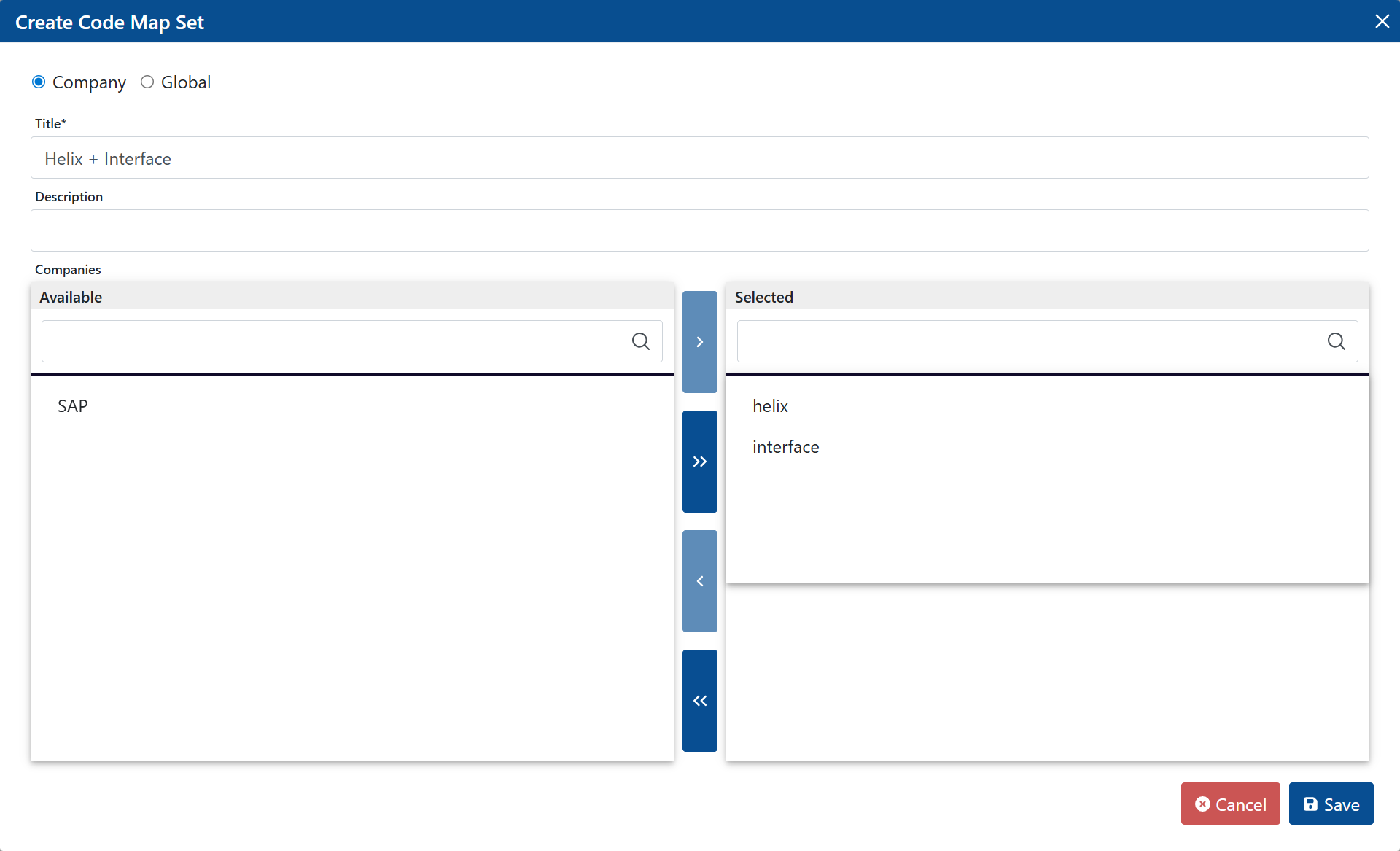
➣ Der Dialog Create Code Map Set öffnet sich.
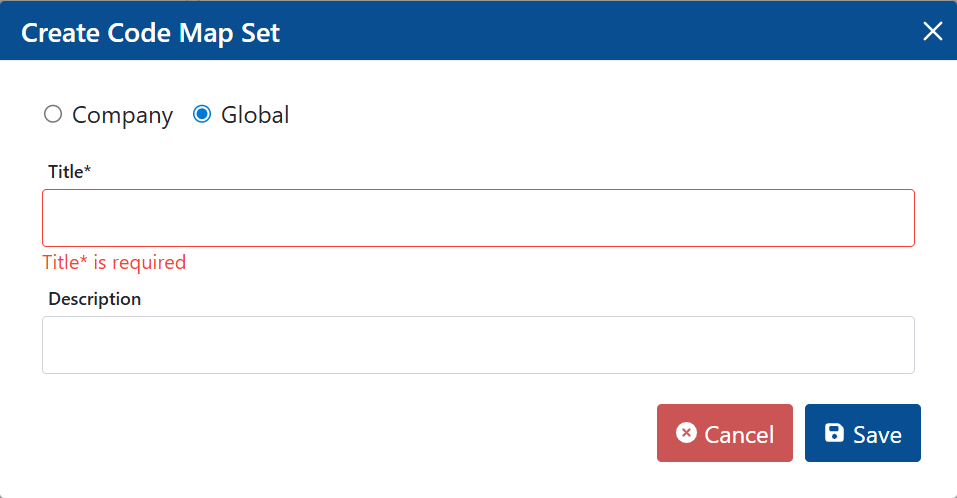
Wählen Sie die Option Company.
Geben Sie im Feld Title einen Anzeigenamen für das Code-Map-Set ein.
Geben Sie bei Bedarf im Feld Description eine Kurzbeschreibung des Code-Map-Sets ein.
Klicken Sie im Bereich Companies in der Liste Available auf die Unternehmen, für die das Code-Map-Set genutzt wird.
Tipp
Um mehrere Unternehmen gleichzeitig auszuwählen, halten Sie Strg gedrückt.
Um alle Unternehmen gleichzeitig in die Liste Selected zu verschieben, klicken Sie auf den Button
 .
.➣ Die Unternehmen sind in der Liste Available markiert.
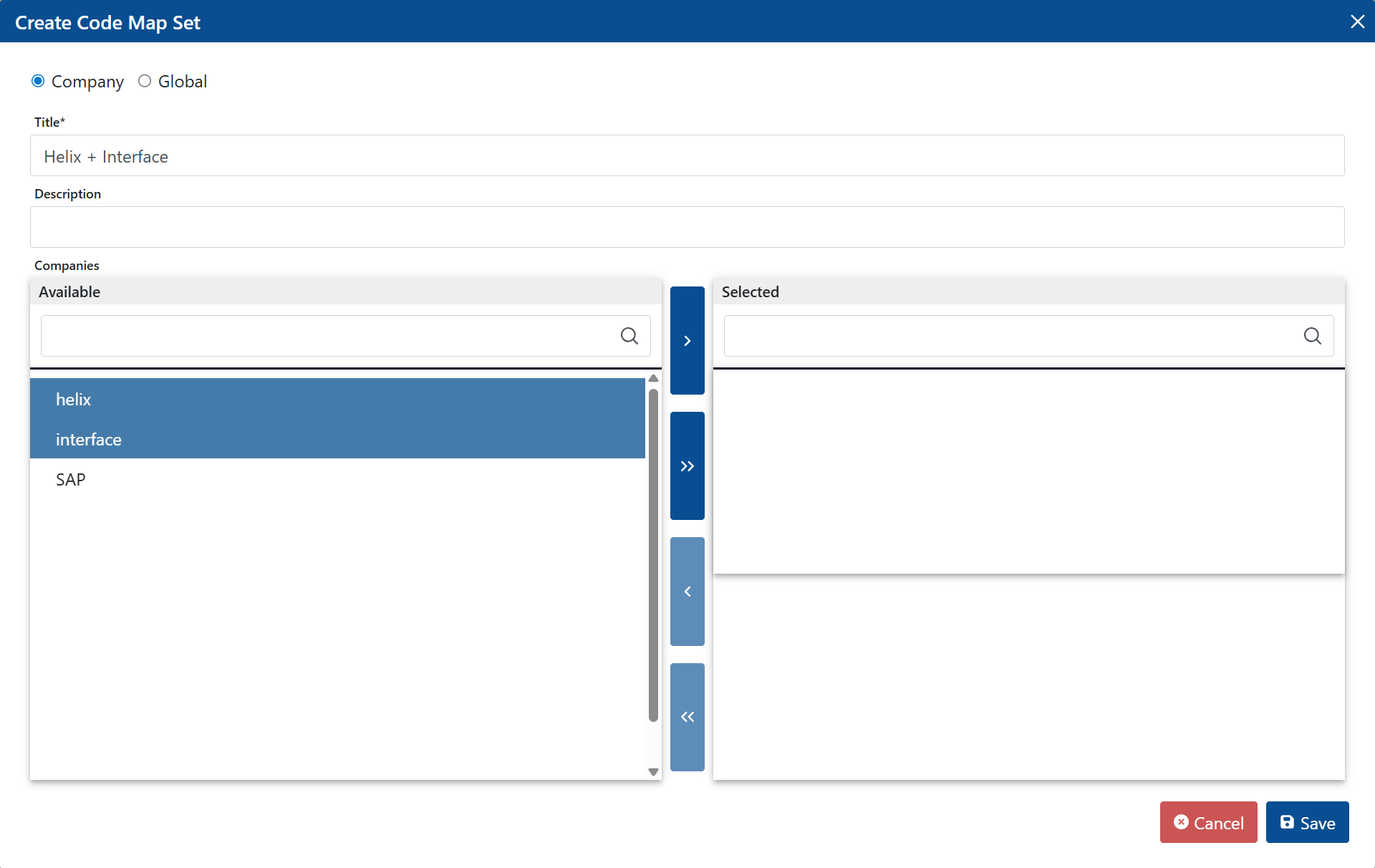
Klicken Sie auf den Button
 .
.➣ Die markierten Unternehmen werden in die Liste Selected verschoben.
Tipp
Um ein Unternehmen aus der Liste Selected zu entfernen, klicken Sie auf das Unternehmen und klicken Sie anschließend auf den Button
 . Das Unternehmen wird zurück in die Liste Available verschoben.
Klicken Sie auf Save.
➤ Das Code-Map-Set ist angelegt. Sie können nun eine Code-Map-Liste hinzufügen.
Eine Code-Map-Liste hinzufügen
Innerhalb eines Code-Map-Sets können Sie mehrere Code-Map-Listen hinzufügen. Für jede Code-Map-Liste definieren Sie, ob diese Liste für den Empfang von Rechnungen oder für den Versand von Rechnungen genutzt wird. Außerdem wählen Sie aus, welche standardisierte Codeliste für das Mapping genutzt wird.
Tipp
Anstatt Code-Map-Listen hinzuzufügen und die Codes manuell einzugeben, können Sie Code-Map-Listen auch importieren.
Navigieren Sie zu dem Menüpunkt Customization → Code Maps.
➣ Eine Liste der vorhandenen Code-Map-Sets wird angezeigt.
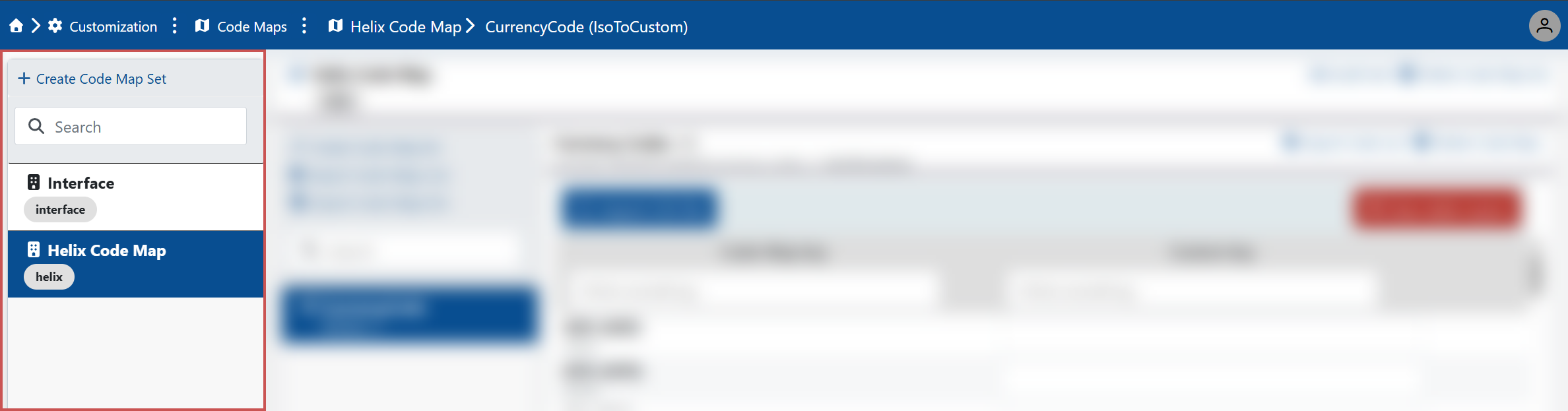
Klicken Sie in der Liste auf ein Code-Map-Set.
Klicken Sie auf Create Code Map List.
➣ Der Dialog Create Code Map List öffnet sich.
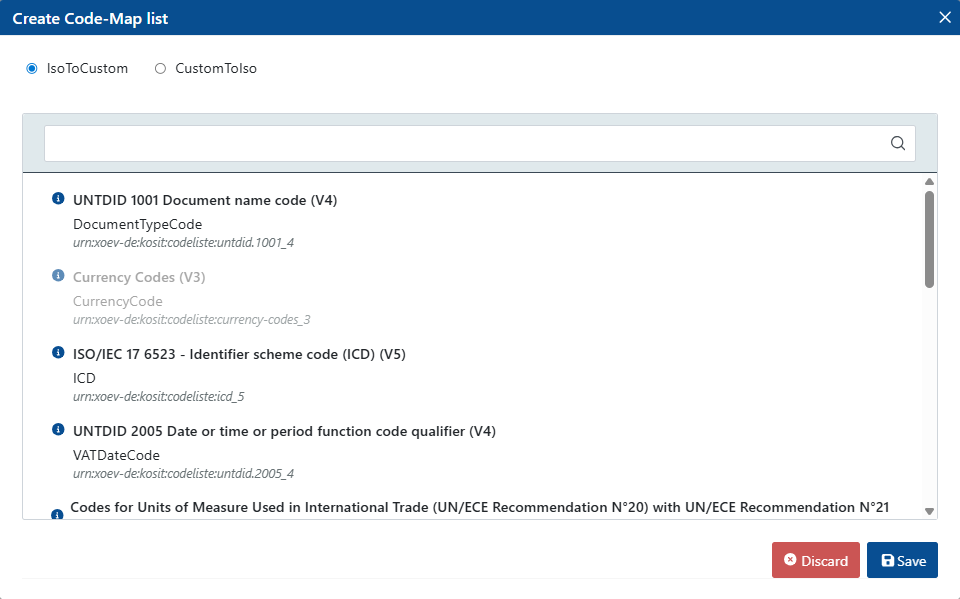
Wählen Sie eine der folgenden Optionen aus:
IsoToCustom: Erstellt eine Liste für die Zuordnung von ISO-Codes zu benutzerdefinierten Codes. Diese Liste wird für den Empfang von Rechnungen genutzt (Inbound).
CustomToIso: Erstellt eine Liste für die Zuordnung von benutzerdefinierten Codes zu ISO-Codes. Diese Liste wird für den Versand von Rechnungen genutzt (Outbound).
Wählen Sie eine standardisierte Codeliste aus, die für das Mapping genutzt wird, und klicken Sie anschließend auf Save.
Hinweis
Abhängig davon, ob Sie die Option IsoToCustom oder CustomToIso gewählt haben, stehen unterschiedliche Codelisten zur Auswahl.
➣ Die ausgewählte Codeliste wird hinzugefügt.
Klicken Sie auf Edit.
➣ Der Bearbeitungsmodus ist aktiviert. In der Spalte Code Map key werden automatisch die ISO-Codes der ausgewählten Codeliste eingefügt.
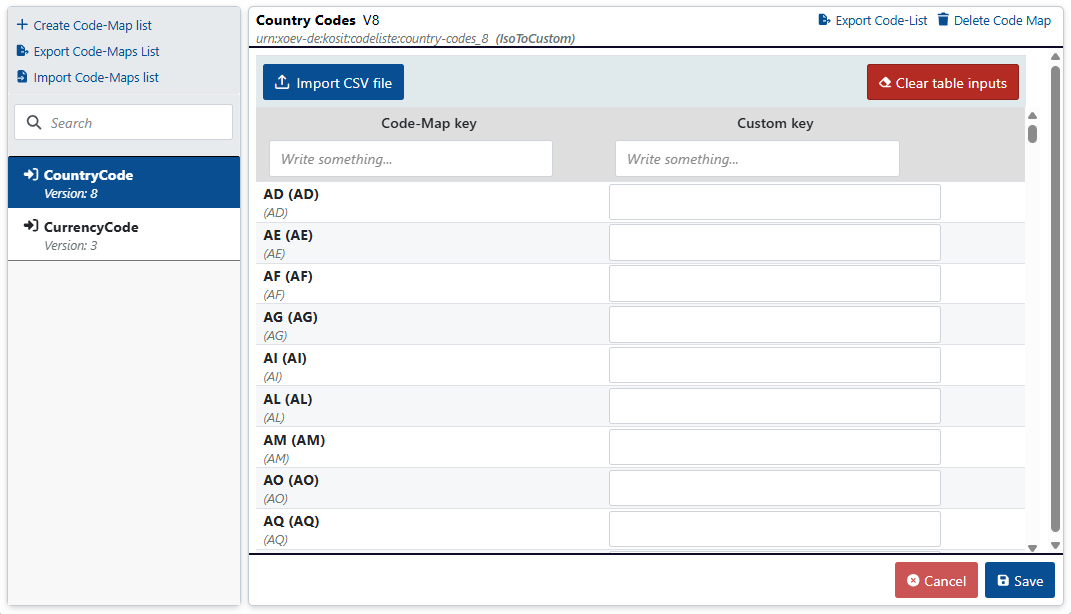
Geben Sie in der Spalte Custom key für alle relevanten ISO-Codes die zugehörigen, benutzerdefinierten Codes ein.
Tipp
Um alle eingegebenen, benutzerdefinierten Codes wieder zu entfernen, klicken Sie auf Clear table inputs.
Klicken Sie auf Save.
➤ Die Code-Liste ist hinzugefügt.
Eine Code-Map-Liste importieren
Sie können eine Code-Map-Liste im JSON-Format oder im CSV-Format importieren.
Code-Map-Listen im JSON-Format sind hauptsächlich für die maschinelle Auswertung ausgelegt. Die Nutzung des CSV-Formats empfiehlt sich hingegen, wenn Sie die Codes in einer tabellarischen Übersicht benötigen und manuell pflegen.
Eine Code-Map-Liste im JSON-Format importieren
Navigieren Sie zu dem Menüpunkt Customization → Code Maps.
➣ Eine Liste der vorhandenen Code-Map-Sets wird angezeigt.
Klicken Sie in der Liste auf ein Code-Map-Set.
➣ Eine Liste der vorhandenen Code-Map-Listen in diesem Code-Map-Set wird angezeigt.
Klicken Sie auf Import Code Map List.
➣ Ein Dialog zur Dateiauswahl öffnet sich.
Wählen Sie eine JSON-Datei für den Import aus und klicken Sie anschließend auf Open.
Hinweis
Die JSON-Datei muss die folgende Struktur haben:
[
  {
    "Mappings": {<Auflistung der Codes>},
    "CodeListName": "<Name der Code-Liste>",
    "Version": "<Versionsnummer>",
    "Direction": "<Richtung des Mappings>"
  }
]
Beispiel:
[
  {
    "Mappings": {
      "AD": "A1",
      "AE": "A2",
      "AF": "A3",
      "AG": "A4",
      "AI": "A5"
    },
    "CodeListName": "CountryCode",
    "Version": "8",
    "Direction": "IsoToCustom"
  }
]
➣ Der Dialog Import Code Maps List öffnet sich. Die zu importierenden Code-Map-Liste wird angezeigt.
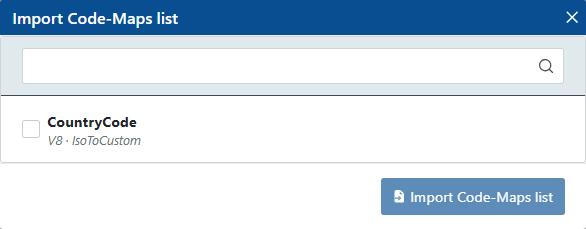
Wählen Sie die Code-Map-Liste aus und klicken Sie anschließend auf Import Code Maps List.
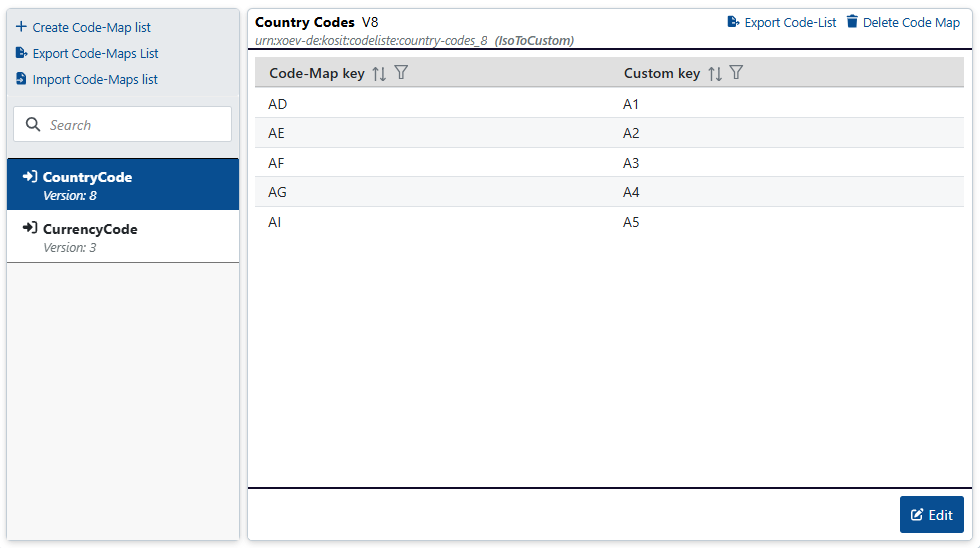
➤ Die Code-Map-Liste ist importiert. Die Daten der Liste werden angezeigt.
Eine Code-Map-Liste im CSV-Format importieren
Achtung
Beim Import der Code-Map-Liste werden alle vorhandenen Daten überschrieben.
Navigieren Sie zu dem Menüpunkt Customization → Code Maps.
➣ Eine Liste der vorhandenen Code-Map-Sets wird angezeigt.
Klicken Sie in der Liste auf ein Code-Map-Set.
➣ Eine Liste der vorhandenen Code-Map-Listen in diesem Code-Map-Set wird angezeigt.
Klicken Sie auf eine Code-Map-Liste und klicken Sie anschließend auf Edit.
➣ Der Bearbeitungsmodus ist aktiviert.
Klicken Sie auf Import CSV file.
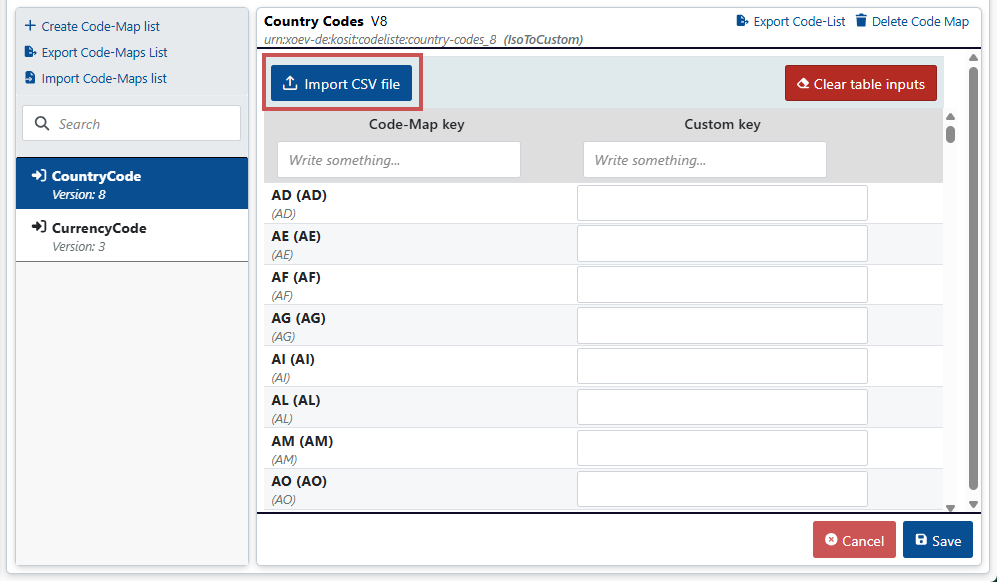
➣ Ein Dialog zur Dateiauswahl öffnet sich.
Wählen Sie eine CSV-Datei für den Import aus und klicken Sie anschließend auf Open.
Hinweis
Die CSV-Datei muss die Spalte Code-Map key und die Spalte Custom key enthalten.
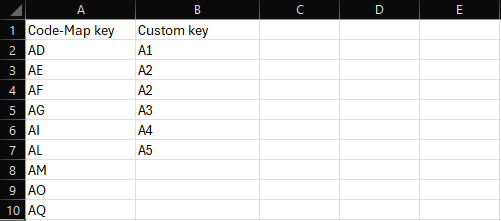
➣ Die Code-Map-Liste ist importiert. Die Daten der Liste werden angezeigt.
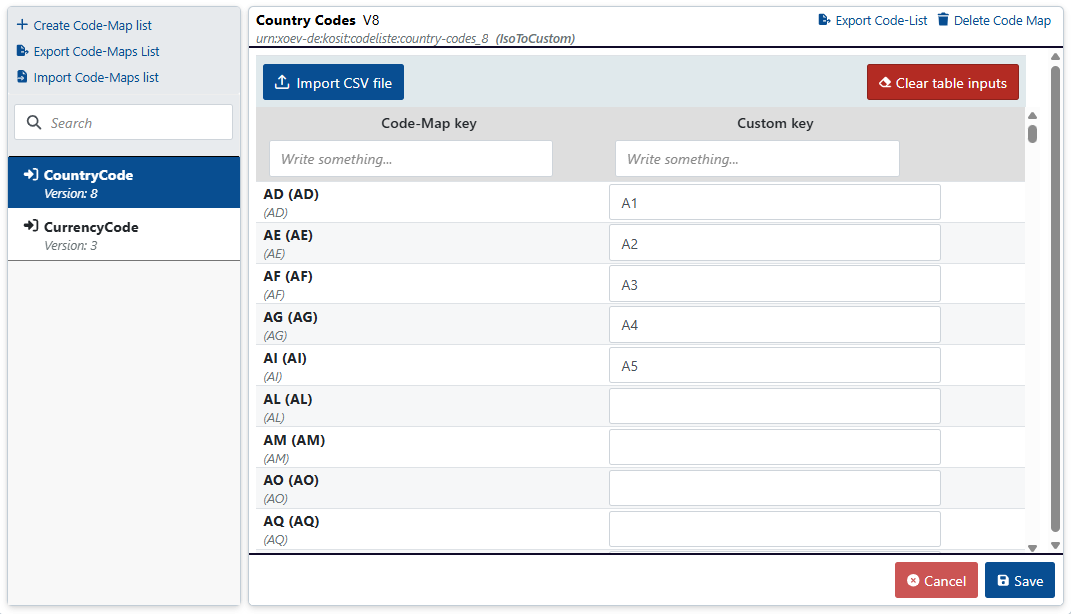
Klicken Sie auf Save.
➤ Die Code-Map-Liste ist gespeichert.
Eine Code-Map-Liste exportieren
Sie können eine Code-Map-Liste im JSON-Format oder im CSV-Format exportieren. Im JSON-Format können Sie mehrere Code-Map-Listen gleichzeitig exportieren, die gesammelt in einer JSON-Datei gespeichert werden. Im CSV-Format können Sie nur eine Code-Map-Liste gleichzeitig exportieren.
Code-Map-Listen im JSON-Format sind hauptsächlich für die maschinelle Auswertung ausgelegt. Die Nutzung des CSV-Formats empfiehlt sich hingegen, wenn Sie die Codes in einer tabellarischen Übersicht benötigen und manuell pflegen.
Eine Code-Map-Liste im JSON-Format exportieren
Navigieren Sie zu dem Menüpunkt Customization → Code Maps.
➣ Eine Liste der vorhandenen Code-Map-Sets wird angezeigt.
Klicken Sie in der Liste auf ein Code-Map-Set.
➣ Eine Liste der vorhandenen Code-Map-Listen in diesem Code-Map-Set wird angezeigt.
Klicken Sie auf Export Code Map List.
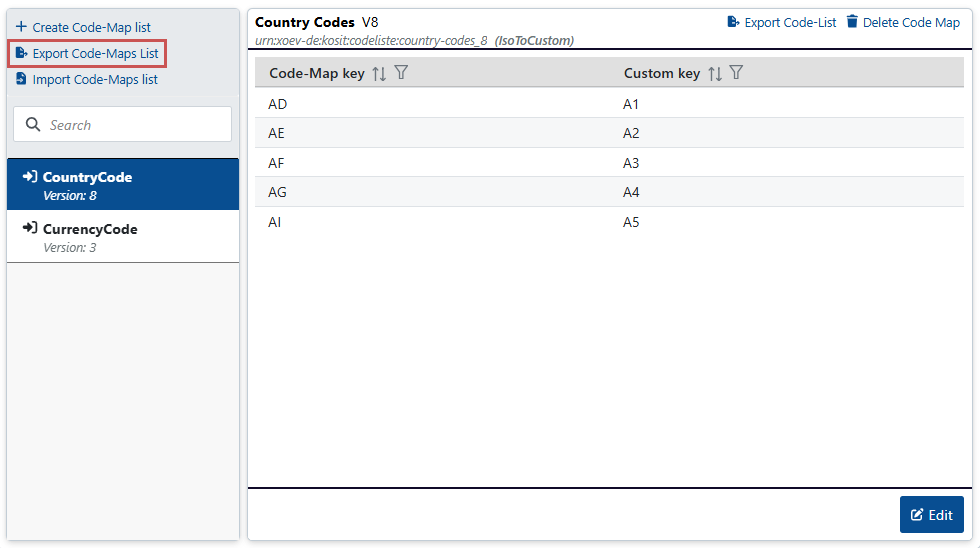
➣ Der Dialog Export Code Map List öffnet sich. Alle verfügbaren Code-Map-Listen stehen zur Auswahl.
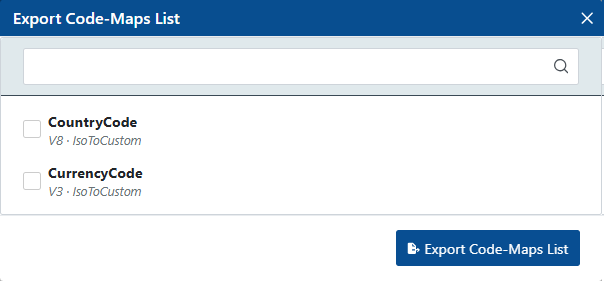
Wählen Sie eine oder mehrere Code-Map-Listen für den Export aus und klicken Sie anschließend auf Export Code Maps Lists.
➤ Die ausgewählten Code-Map-Listen werden in einer Datei im JSON-Format exportiert.
Hinweis
Die JSON-Datei hat die folgende Struktur:
[
  {
    "Mappings": {<Auflistung der Codes>},
    "CodeListName": "<Name der Code-Liste>",
    "Version": "<Versionsnummer>",
    "Direction": "<Richtung des Mappings>"
  }
]
Beispiel:
[
  {
    "Mappings": {
      "AD": "A1",
      "AE": "A2",
      "AF": "A3",
      "AG": "A4",
      "AI": "A5"
    },
    "CodeListName": "CountryCode",
    "Version": "8",
    "Direction": "IsoToCustom"
  }
]
Eine Code-Map-Liste im CSV-Format exportieren
Navigieren Sie zu dem Menüpunkt Customization → Code Maps.
➣ Eine Liste der vorhandenen Code-Map-Sets wird angezeigt.
Klicken Sie in der Liste auf ein Code-Map-Set.
➣ Eine Liste der vorhandenen Code-Map-Listen in diesem Code-Map-Set wird angezeigt.
Klicken Sie auf eine Code-Map-Liste und klicken Sie anschließend auf Export Code-List.
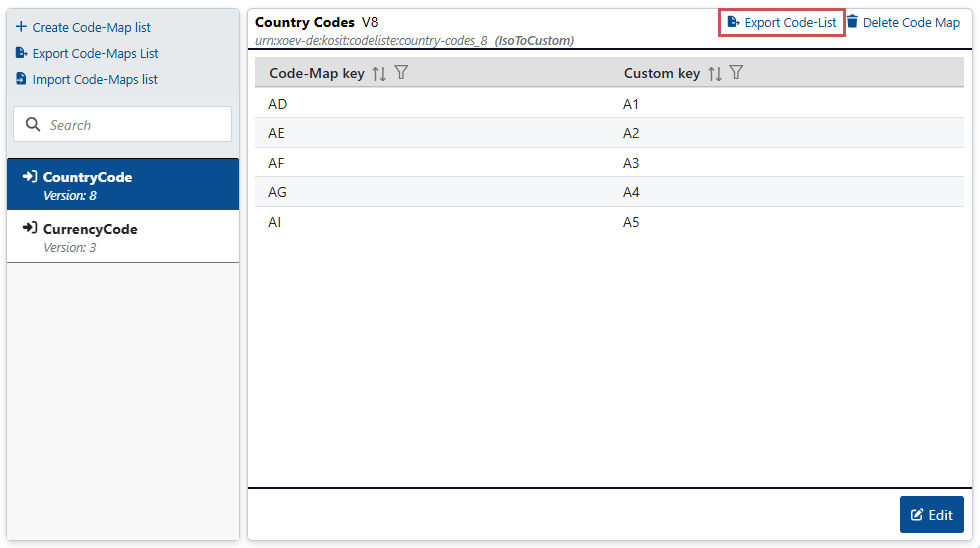
➤ Die ausgewählte Code-Map-Liste wird im CSV-Format exportiert.