Klassifikationstraining – Klassifikationsmodelle
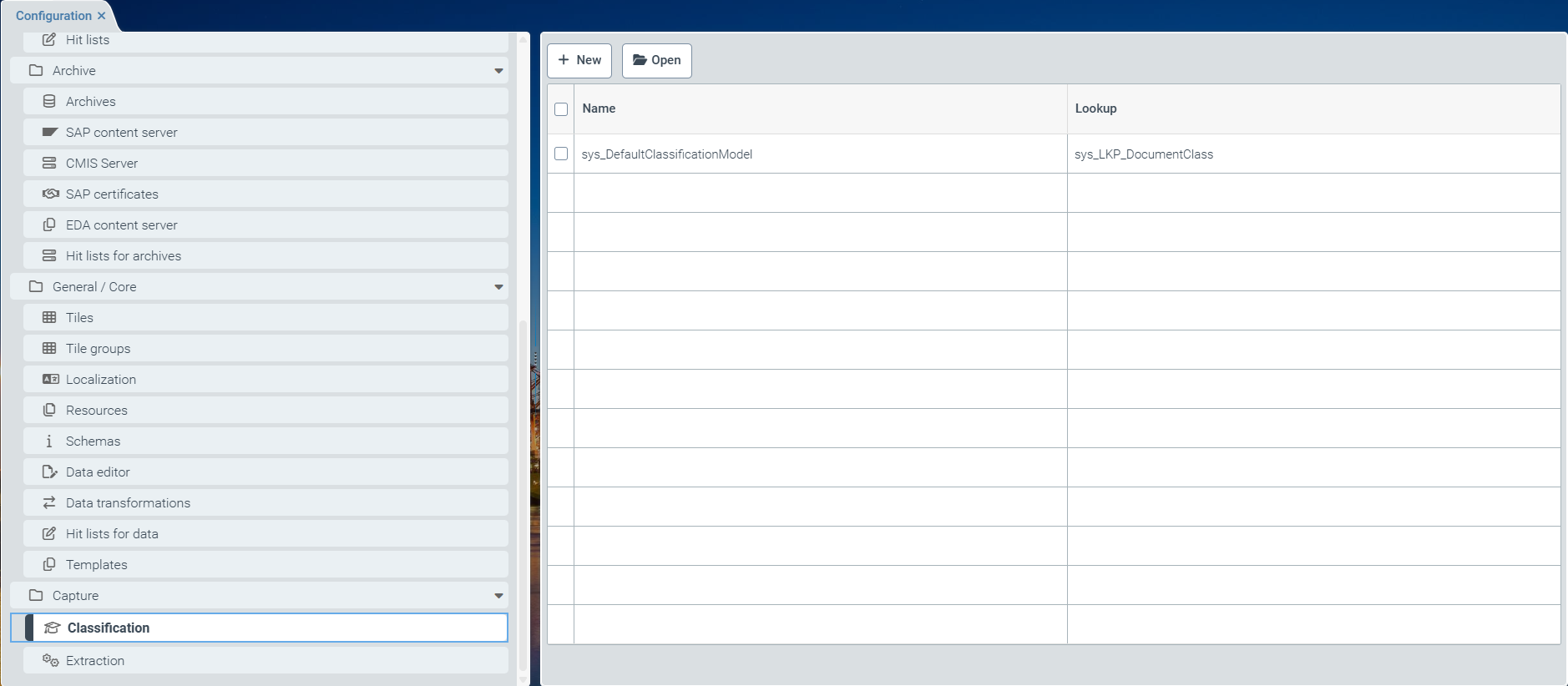 |
Unter dem Menüpunkt Klassifikation können Sie das automatische Training von Dokumentenklassen aktivieren oder deaktivieren. Dabei können Sie für unterschiedliche Workflows unterschiedliche Klassifikationsmodelle anlegen, die jeweils eine unterschiedliche Zusammenstellung der zu trainierenden Dokumentenklassen enthalten können.
Ein Klassifikationstraining durchführen
Klassifikationstraining – ausgeliefertes Modell
Achtung
Alle Änderungen innerhalb des Tabs Klassifikation:sys_DefaultClassificationModel überschreiben die Werkseinstellungen.
Sie können die Werkseinstellungen im Aktionsmenü (1) mit einem Klick auf den Button Zurücksetzen wiederherstellen.
Klicken Sie auf das Symbol
 am Ende des Menüpunkts Capture.
➣ Die Menüpunkte Klassifikation und Extraktion werden sichtbar.
Klicken Sie unter dem Menüpunkt Klassifikation auf das ausgelieferte Modell, das Sie trainieren möchten, z. B. sys_DefaultClassificationModel.
➣ Der Tab Klassifikation:sys_DefaultClassificationModel öffnet sich.
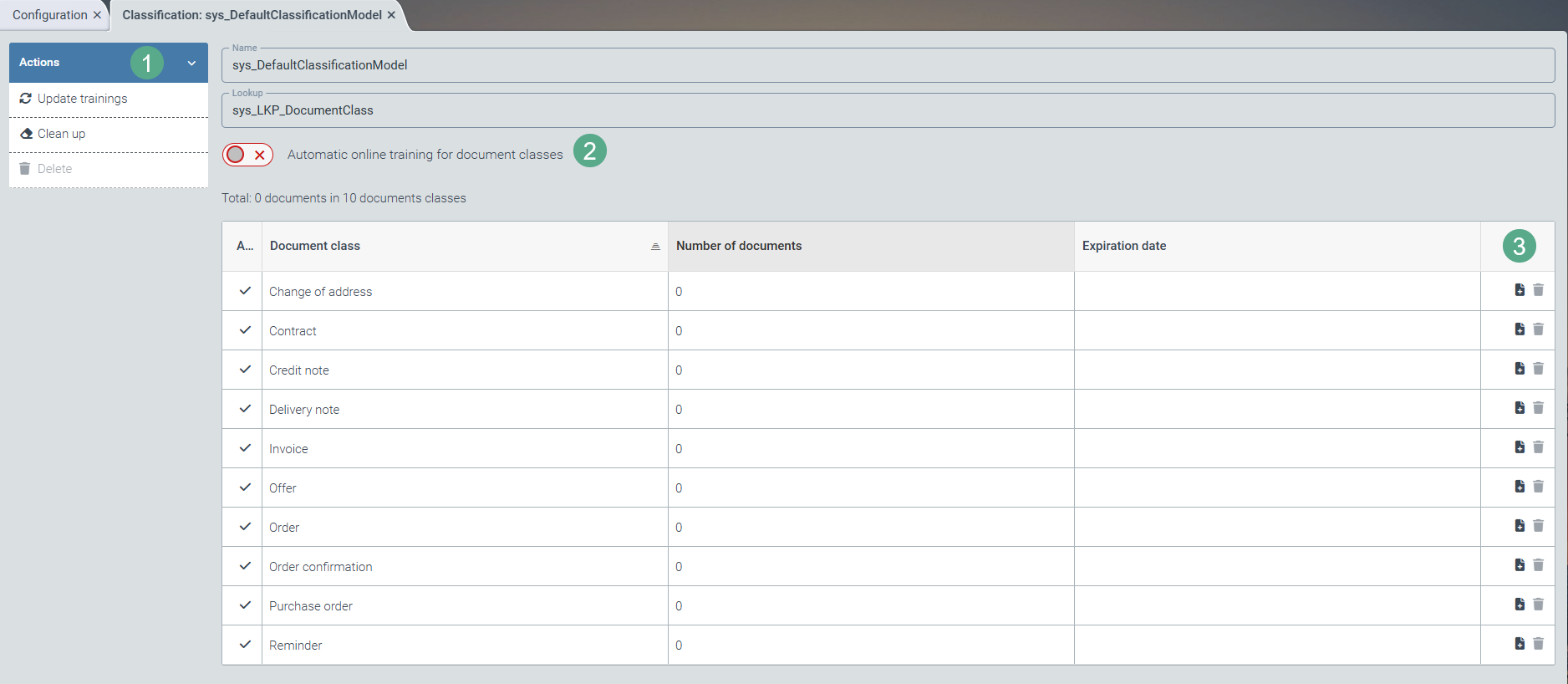
Klicken Sie in der Zeile der zu trainierenden Dokumentklasse den Button
 Datei(en) hochladen (3).
Wählen Sie eine oder mehrere PDF-Dateien aus, die der Dokumentklasse entsprechen, und klicken Sie Öffnen.
➣ Die ausgewählten PDF-Dateien sind hochgeladen.
Klicken Sie den Button Trainieren im Aktionsmenü (1).
➤ Die Dokumentklasse wird anhand der hochgeladenen PDF-Dateien trainiert.
Wenn die Dokumentenklassen automatisch trainiert werden sollen, aktivieren Sie das automatische Training über den Toggle-Button (2).
Klassifikationstraining – neu erstelltes Klassifikationsmodell
Klicken Sie auf das Symbol
am Ende des Menüpunkts Capture.➣ Die Menüpunkte Klassifikation und Extraktion werden sichtbar.
Klicken Sie unter dem Menüpunkt Klassifikation auf den Button Neu.
➣ Der Dialog Neues Klassifikationstraining öffnet sich.
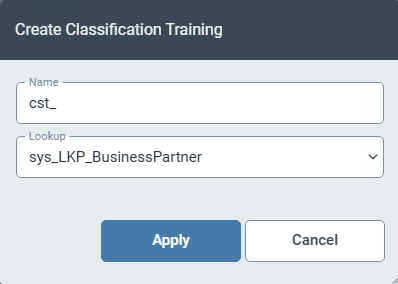
Geben Sie hinter dem Präfix cst_ einen Namen für das Klassifikationsmodell an und wählen Sie den entsprechenden Namen der Lookuptabelle aus der Dropdown-Liste.
➣ Der Tab Klassifikation:{gewählter Name des Klassifikationsmodells} öffnet sich.
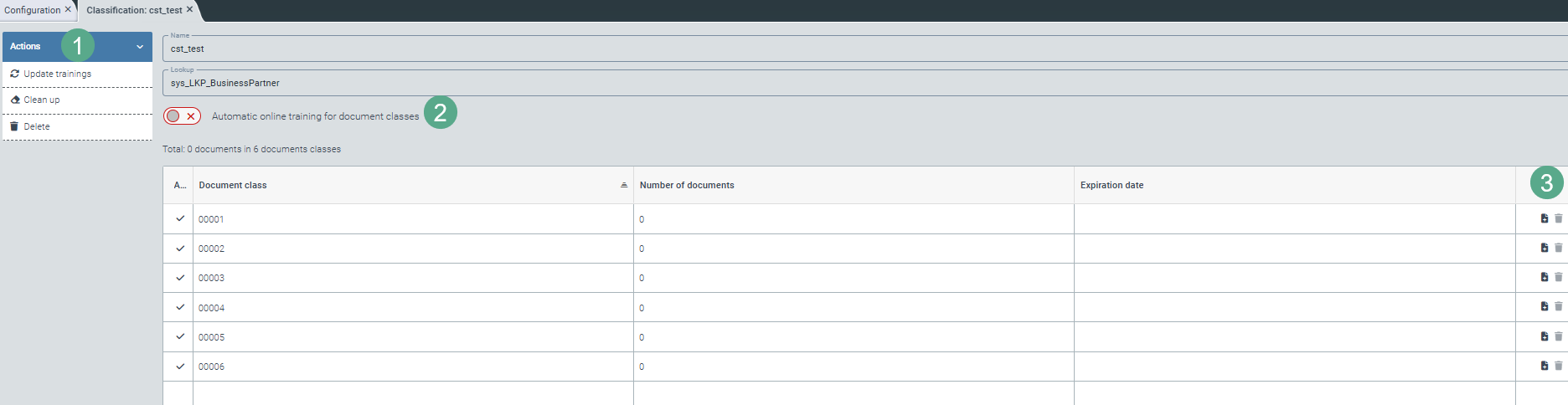
Klicken Sie in der Zeile der zu trainierenden Dokumentklasse den Button
Datei(en) hochladen (3).Wählen Sie eine oder mehrere PDF-Dateien aus, die der Dokumentklasse entsprechen, und klicken Sie Öffnen.
➣ Die ausgewählten PDF-Dateien sind hochgeladen.
Klicken Sie den Button Trainieren im Aktionsmenü (1).
➤ Die Dokumentklasse wird anhand der hochgeladenen PDF-Dateien trainiert.
Wenn die Dokumentenklassen automatisch trainiert werden sollen, aktivieren Sie das automatische Training über den Toggle-Button (2).
Ein Klassifikationstraining einer Dokumentklasse oder ein Klassifikationsmodell löschen
Ein Klassifikationstraining löschen
Klicken Sie auf das Symbol
am Ende des Menüpunkts Capture.➣ Die Menüpunkte Klassifikation und Extraktion werden sichtbar.
Klicken Sie unter dem Menüpunkt Klassifikation auf eine Tabellenzeile.
➣ Der Tab Klassifikation:{Name des Klassifikationsmodells} öffnet sich.
Klicken Sie in der Zeile der Dokumentklasse mit dem zu löschenden Klassifikationstraining den Button
 (Dokumentklasse entfernen) (3).
➣ Eine Sicherheitsabfrage öffnet sich.
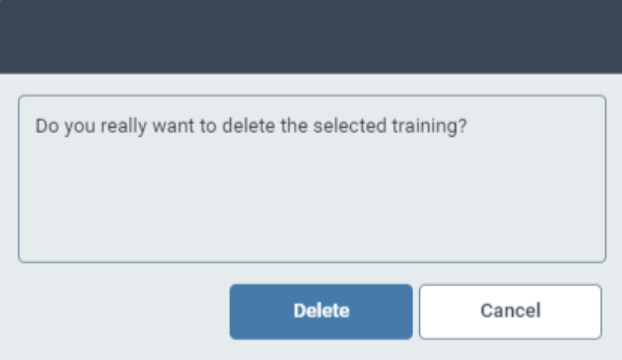
Klicken Sie Löschen im Dialog.
➤ Das Klassifikationstraining der ausgewählten Dokumentklasse ist gelöscht.
Ein Klassifikationsmodell löschen
Wenn Sie das gesamte Modell mit allen Klassifikationstrainings löschen möchten, klicken Sie Löschen im Aktionsmenü (1).
➣ Eine Sicherheitsabfrage öffnet sich.
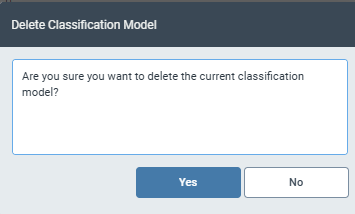
Klicken Sie Ja im Dialog Klassifikationsmodell löschen.
➤ Das Klassifikationsmodell ist gelöscht.
Mehrere Klassifikationstrainings eines Zeitraums löschen
Klicken Sie auf das Symbol
am Ende des Menüpunkts Capture.➣ Die Menüpunkte Klassifikation und Extraktion werden sichtbar.
Klicken Sie unter dem Menüpunkt Klassifikation auf eine Tabellenzeile.
➣ Der Tab Klassifikation:{Name des Klassifikationsmodells} öffnet sich.
Klicken Sie den Button Aufräumen im Aktionsmenü (1).
➣ Der Dialog Existierende Trainings aufräumen öffnet sich.
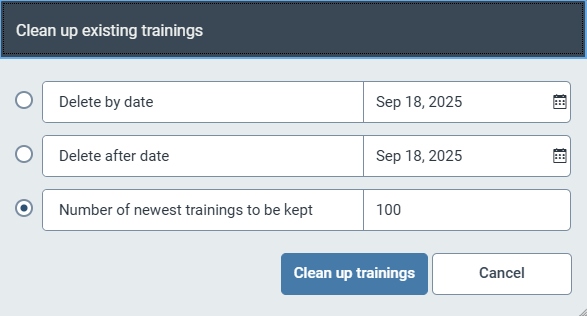
Wählen Sie eine der 3 Löschoptionen und passen Sie die Angaben im jeweiligen Feld an:
Löschen bis zum Datum: Mit einem Klick auf den Button
 löschen Sie alle Trainings, die vor dem ausgewählten Datum durchgeführt wurden.
Löschen ab Datum: Mit einem Klick auf den Button
löschen Sie alle Trainings, die nach dem ausgewählten Datum durchgeführt wurden.Anzahl neuester zu behaltender Trainings: Behält die eingetragene Anzahl der aktuellsten Klassifikationstrainings und löscht alle weiteren.
Klicken Sie Trainings aufräumen.
➤ Mehrere Trainings wurden entsprechend dem gewählten Kriterium gelöscht.