Aufbau des Web-Clients
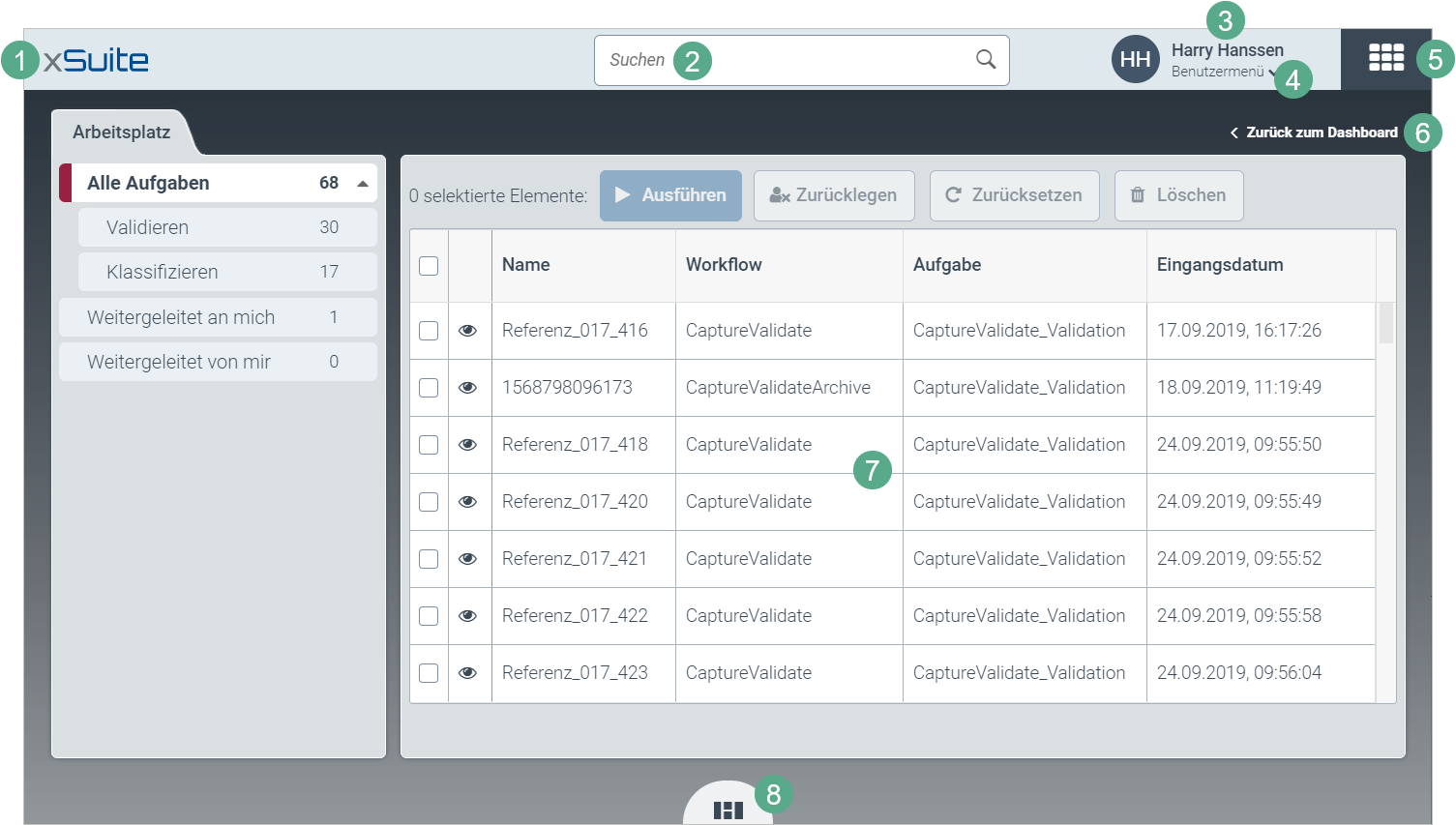
Bereich | Weitere Informationen | |
|---|---|---|
1 | Multifunktionsleiste | Über die Multifunktionsleiste greifen Sie auf zentrale Funktionen des Web-Clients zu. Informationen zu den einzelnen Funktionen finden Sie in den folgenden Zeilen (2 bis 5). |
2 | Suchfeld | Im Suchfeld suchen Sie nach Einträgen in Workitem-Listen, wie z. B. in der Validierungsliste oder Klassifikationsliste. Hinweis: Im Archiv gibt es ein eigenes Suchfeld. |
3 | Benachrichtigungsglocke | Das Glocken-Symbol |
4 | Angemeldeter Benutzer | Hier werden Ihr Benutzername und Ihr Avatar angezeigt. |
5 | Benutzermenü | Das Benutzermenü enthält folgende Einträge:
|
6 | Button | Öffnet den App-Katalog. Informationen zum App-Katalog finden Sie unter Der App-Katalog. Hinweis: Informationen zum Button |
7 | Button | Schließt alle Tabs und zeigt wieder das Dashboard an. |
8 | Arbeitsbereich | Im Arbeitsbereich wird entweder ein Dashboard oder eine App angezeigt. |
9 | Button | |


