Rollenfindungstabelle (V2)
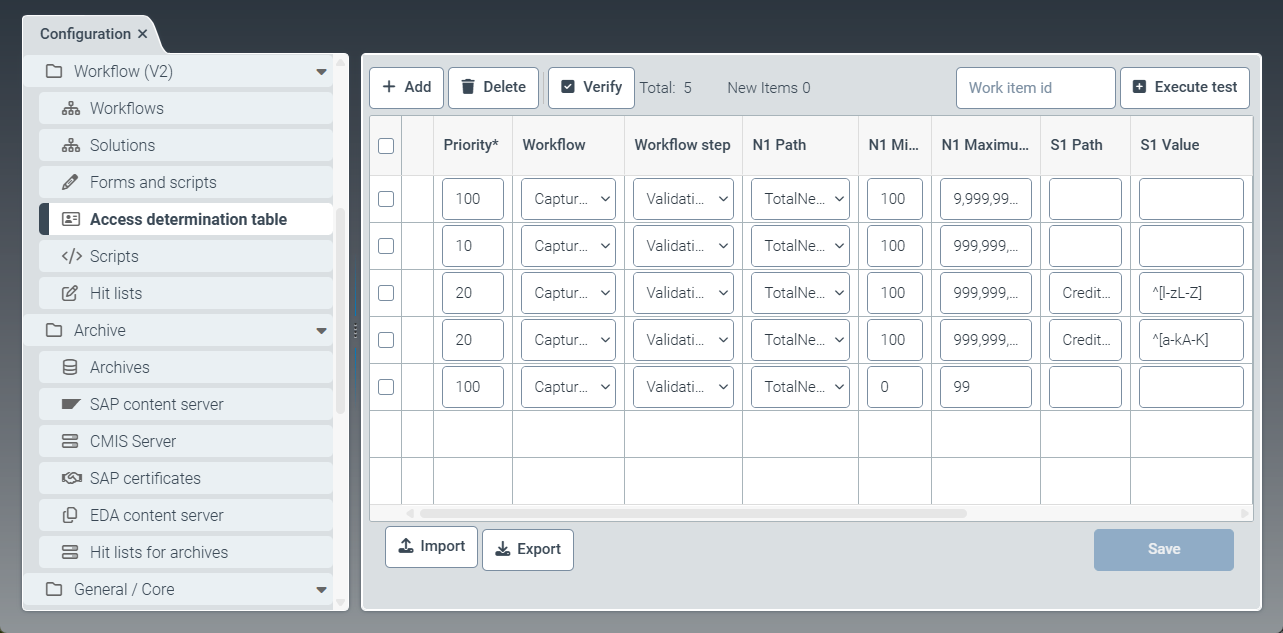 |
Unter dem Menüpunkt Access determination table können Sie die Einträge der Rollenfindungstabelle bearbeiten oder löschen, sowie neue Einträge hinzufügen. Das System nutzt die Einträge der Rollenfindungstabelle, um während des Workflows automatisch zu ermitteln, welche Benutzer einen Beleg zur Bearbeitung erhalten.
Die Ermittlung der zuständigen Bearbeiter erfolgt anhand von Betragsgrenzen. Sie können z. B. festlegen, dass alle Belege mit einem Gesamtnettobetrag bis zu 100 € in dem Workflowschritt "Validierung" von Benutzer A bearbeitet werden, während alle Belege mit einem Gesamtnettobetrag von über 100 € von Benutzer B bearbeitet werden.
Sie können außerdem festlegen, wie viele Stufen ein Workflowschritt hat und welche Benutzer für jede Stufe zuständig sind.
Achtung
Wenn in der Workflow-Konfiguration die Verwendung der Rollenfindungstabelle für einen UI-Schritt aktiviert ist (siehe Parameter Use access determination table), müssen Sie in der Rollenfindungstabelle alle notwendigen Regeln hinzufügen. Wenn eine Regel fehlt und die Konstellation eines Workitems außerhalb der angegebenen Regeln liegt, ist das Workitem nicht editierbar und wird auf den Status "Fehler" gesetzt.
Einen Eintrag in der Rollenfindungstabelle hinzufügen (V2)
Tipp
Bevor Sie Änderungen in der Rollenfindungstabelle vornehmen, können Sie die Rollenfindungstabelle exportieren. Auf diese Weise können Sie die vorhandenen Daten sichern und bei Bedarf wieder importieren, um zum Ausgangszustand zurückzukehren.
Klicken Sie unter dem Menüpunkt Access determination table auf New.
➣ Eine leere Tabellenzeile wird hinzugefügt.
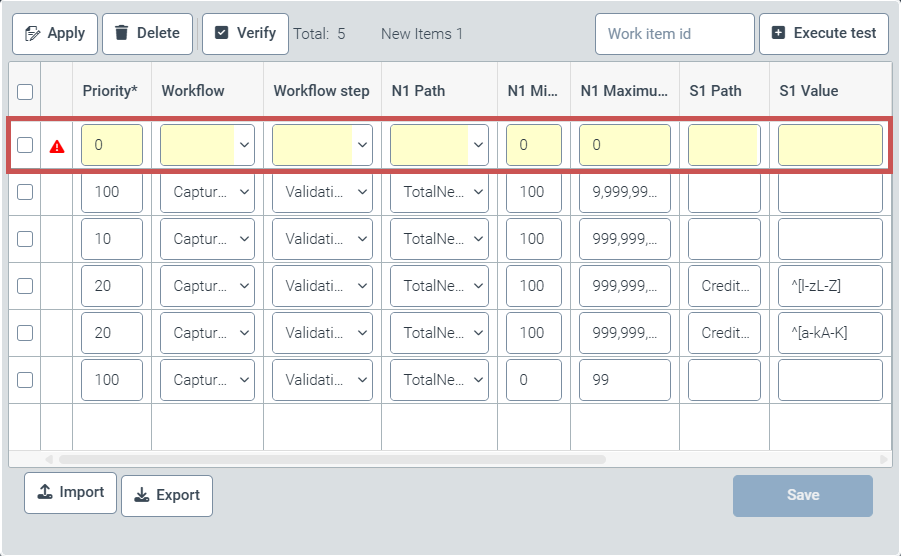
Bearbeiten Sie die folgenden Spalten:
Spalte
Vorgehensweise
Priority
Geben Sie im Feld Priority eine Zahl ein.
Die angegebene Zahl definiert die Priorität des Eintrags. Das System nutzt die Priorität, um zu ermitteln, welcher Eintrag genutzt wird, wenn mehrere Einträge mit den gleichen Daten vorhanden sind. Je höher die Zahl, desto höher ist die Priorität.
Standardwert:
0Workflow
Wählen Sie den Workflow aus, für den der Eintrag gilt.
Workflow step
Wählen Sie den Workflowschritt aus, für den der Eintrag gilt, z. B.
Validation.N1 Path
Wählen Sie das Kriterium aus, aufgrund dessen die Rollenfindung erfolgen soll. Sie können z. B. das Kriterium
TotalNetAmountauswählen, wenn die Rollenfindung anhand des Nettobetrags erfolgen soll.Die verfügbaren Kriterien sind abhängig von dem ausgewählten Workflow. Die folgenden Kriterien stehen zur Auswahl:
TotalNetAmount: GesamtnettobetragTotalTaxAmount: GesamtsteuerbetragTotalGrossAmount: GesamtbruttobetragTotalDiscount: GesamtskontoDiscountRate: SkontosatzTotalExtraCharges: Gesamtzuschläge
N1 Minimum Value
Geben Sie die untere Betragsgrenze ein. Die untere Betragsgrenze legt fest, ab welcher Betragshöhe ein Benutzer oder eine Benutzerrolle eine Workflowaufgabe bearbeiten darf.
N1 Maximum Value
Geben Sie die obere Betragsgrenze ein. Die obere Betragsgrenze legt fest, bis zu welcher Betragshöhe ein Benutzer oder eine Benutzerrolle eine Workflowaufgabe bearbeiten darf.
Wenn Sie in der Spalte N1 Maximum Value keinen Wert angeben, wird keine obere Betragsgrenze gesetzt. Um z. B. einen Eintrag anzulegen, der für alle Beträge ab 100 Euro gilt, können Sie als untere Betragsgrenze
100angeben und die obere Betragsgrenze frei lassen.S1 Path - S3 Path
Geben Sie optional ein Workflowfeld an, das für die Ermittlung des zuständigen Bearbeiters genutzt wird, z. B.
Creditor.Name.Den Inhalt des Feldes bestimmen Sie in der Spalte S1 Value - S3 Value.
S1 Value - S3 Value
Geben Sie den Inhalt des Feldes an, das in der Spalte S1 Path - S3 Path angegeben ist.
Das System nutzt den Feldinhalt, um den zuständigen Bearbeiter des Workitems zu ermitteln. Für die Angabe des Feldinhalts können Sie Wildcards und reguläre Ausdrücke nutzen.
Beispiel: Der Ausdruck
^[l-zL-Z]wählt alle Feldinhalte (z. B. Kreditoren) aus, die die AnfangsbuchstabenLbisZhaben.Target role
Wählen Sie den Benutzer oder die Benutzerrolle aus, für die der Eintrag gilt.
Wenn Sie die Benutzerrolle
Automatic continuationauswählen, erhält kein Benutzer den Beleg. Der Workflowschritt wird automatisch im Hintergrund durchgeführt und positiv beantwortet.Rights
Wählen Sie eine der folgenden Berechtigungen aus, die die Benutzerrolle erhalten soll:
Read: Der Benutzer oder die Benutzerrolle erhält die Berechtigung "Lesen". Die Benutzer können die Daten des Belegs einsehen und Kommentare hinzufügen.Process: Der Benutzer oder die Benutzerrolle erhält die Berechtigung "Verarbeiten". Die Benutzer können die Daten des Belegs einsehen, Kommentare hinzufügen, den Beleg delegieren, weiterleiten und zurücklegen.Edit: Der Benutzer oder die Benutzerrolle erhält die Berechtigung "Bearbeiten". Die Benutzer können alle Daten eines Belegs einsehen und bearbeiten.
Hinweis
Wenn Sie in der Spalte Rights den Wert
Customizeauswählen, können Sie die Berechtigungen individuell anpassen. Hierzu öffnet sich der Dialog Rights. In diesem Dialog können Sie die einzelnen Rechte über das Aktivieren oder Deaktivieren der Checkboxen hinzufügen oder entfernen.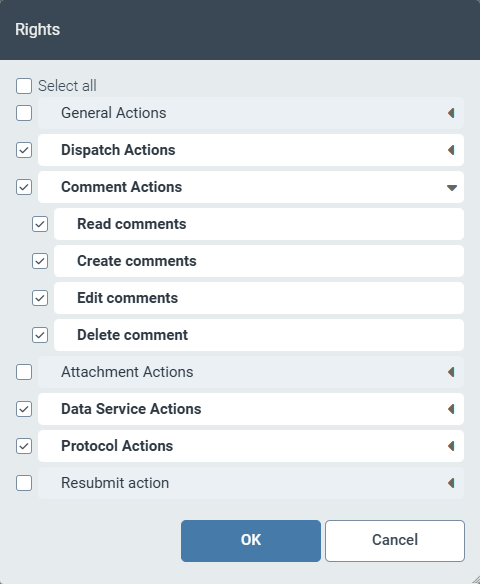
Stage
Legen Sie die Freigabestufe fest.
Über Freigabestufen können Sie für einen Workflowschritt mehrere Durchläufe (Bearbeitungsstufen) anhand unterschiedlicher inhaltlicher Kriterien konfigurieren. Beispielsweise können Sie über Freigabestufen eine hierarchische Prüfung eines Beleges anhand des Belegbetrags definieren.
Die Angabe der Freigabestufe legt fest, auf welcher Bearbeitungsstufe ein Benutzer eine Workflowaufgabe bearbeiten darf. Die Zählung der Freigabestufen beginnt bei
0.Iteration text
Geben Sie optional einen kurzen Text ein, der beschreibt, welche Aufgabe der Benutzer in dem Workflowschritt hat, z. B.
Geben Sie diese Rechnung sachlich frei.Dieser Text wird als Statustext in der Workitemliste und im Workflow-Protokoll für das Workitem angezeigt.
Is final
Legen Sie fest, ob die letzte Stufe eines Workflowschritts erreicht ist.
Aktivieren Sie die Checkbox Is final immer für die letzte Stufe eines Workflowschritts. Wenn die Checkbox nicht aktiviert ist, sucht das System nach einem Eintrag für die nächsthöhere Stufe des Workflowschritts.
Klicken Sie auf Apply und anschließend auf Save.
➤ Der Eintrag für die Rollenfindung ist hinzugefügt.
Tipp
Sie können die Richtigkeit der Einträge in der Rollenfindungstabelle überprüfen.
Einträge der Rollenfindungstabelle überprüfen (V2)
Um die Richtigkeit und Vollständigkeit der Einträge in der Rollenfindungstabelle zu überprüfen, können Sie die Einträge verifizieren und testen.
Einträge verifizieren
Bei der Verifizierung prüft das System die Einträge der Rollenfindungstabelle auf die folgenden formalen Aspekte:
Existiert das angegebene Schema?
Passt das angegebene Schema zum Workflow?
Passen die angegebenen Felder zum Schema?
Passt der angegebene Feldinhalt zum Feldtyp?
Sind die angegebenen Rollen korrekt?
Existieren die Berechtigungen?
Hinweis
Das System überprüft bei der Verifizierung nicht, ob die Einträge inhaltlich sinnvoll und untereinander konsistent sind.
Öffnen Sie den Menüpunkt Access determination table.
Klicken Sie auf Verify.
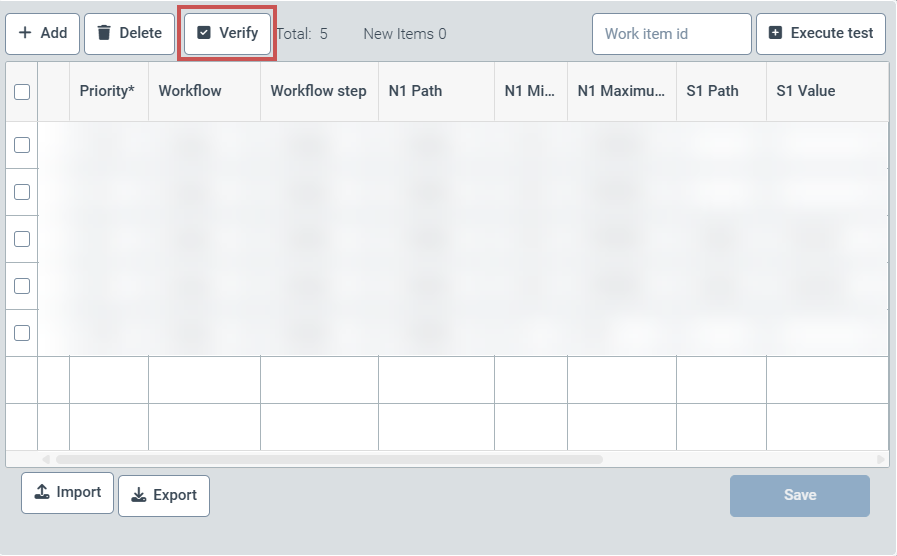
➤ Die Einträge wurden validiert. Die Meldung
Access Determination has been successfully validatedwird angezeigt.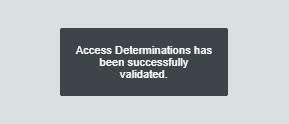
Einträge testen
Bei dem Test prüft das System anhand eines konkreten Workitems, ob die Einträge in der Rollenfindungstabelle erfolgreich auf dieses Workitem angewendet werden können.
Öffnen Sie den Menüpunkt Access determination table.
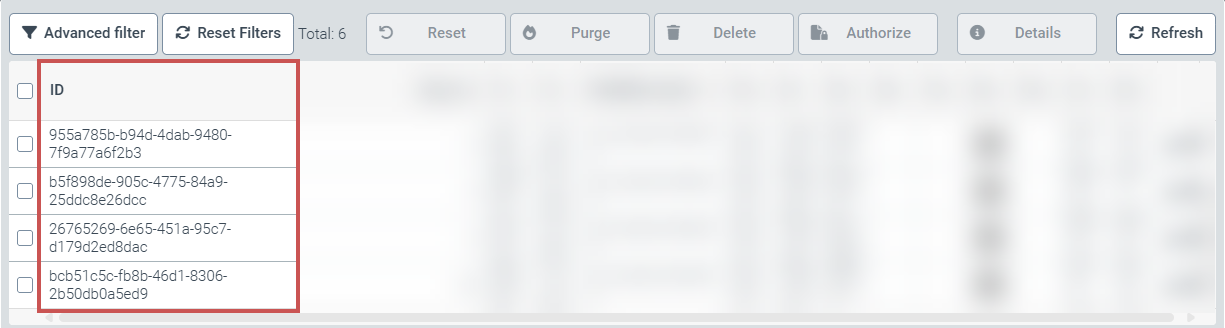
Geben Sie im Feld Work item id die ID eines vorhandenen Workitems ein.
Hinweis
Die ID eines Workitems wird im Workitem Manager in der Spalte ID angezeigt. Sie können eine ID aus dem Workitem Manager kopieren und für den Test verwenden.
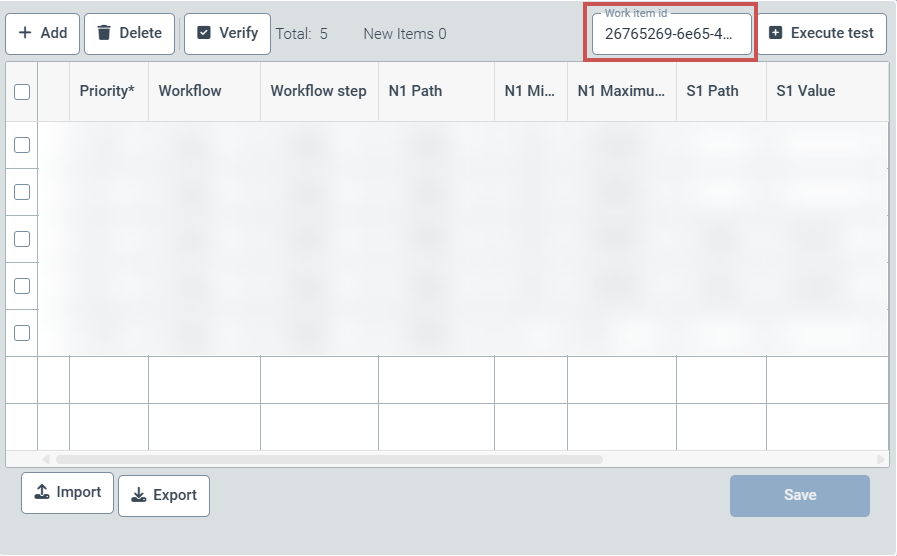
Klicken Sie auf Execute test.
➤ Wenn für das angegebene Workitem kein passender Eintrag gefunden wurde, wird eine leere Tabelle angezeigt.
➤ Wenn für das angegebene Workitem ein oder mehrere passende Einträge gefunden wurden, werden diese Einträge in der Tabelle angezeigt.
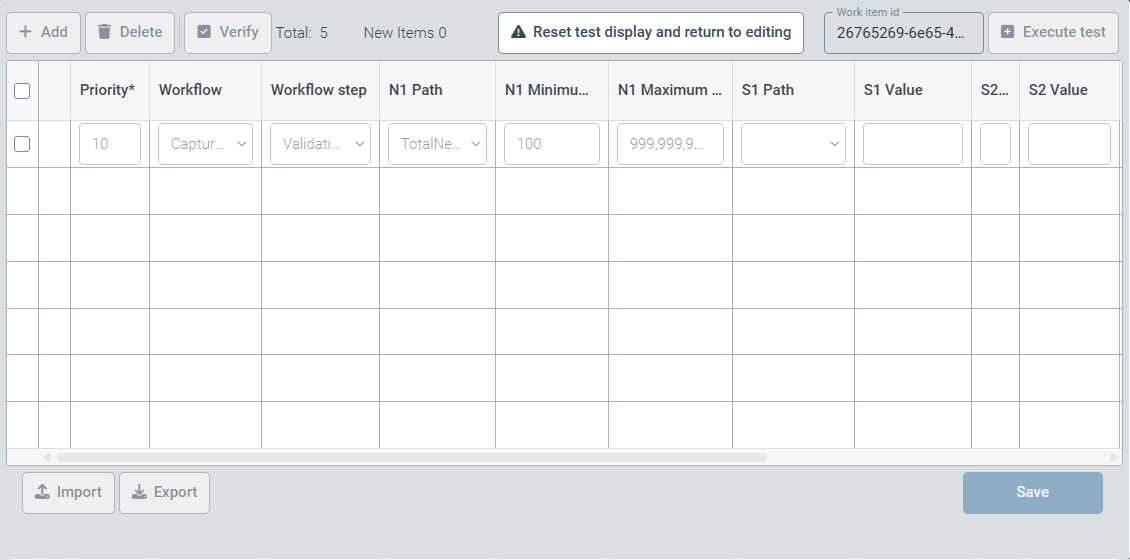
Hinweis
Um die Test-Ansicht zu verlassen, klicken Sie auf Reset test display and return to editing.
Einträge der Rollenfindungstabelle exportieren/importieren (V2)
Sie können alle Einträge der Rollenfindungstabelle exportieren und importieren. Für dem Import und den Export wird das JSON-Dateiformat verwendet.
Einträge importieren
Beim Import vom Einträgen können Sie auswählen, ob die vorhandenen Einträge überschrieben werden oder die neuen Daten nur hinzugefügt werden.
Öffnen Sie den Menüpunkt Access determination table.
Klicken Sie auf Import.
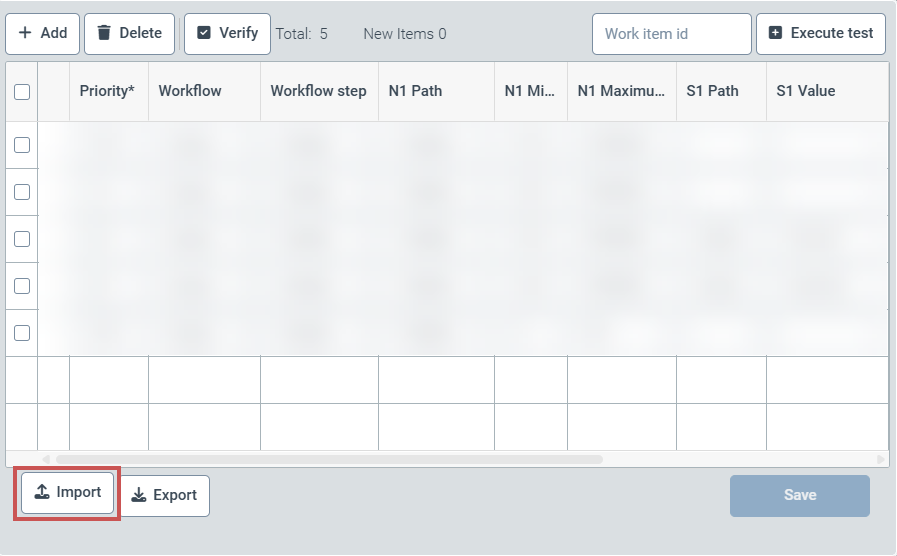
➣ Ein Dialog zur Dateiauswahl öffnet sich.
Wählen Sie eine Datei im JSON-Format aus und klicken Sie anschließend auf Öffnen.
➣ Der Dialog Import Access Determinations öffnet sich.
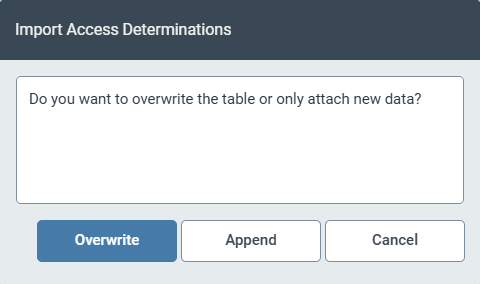
Klicken Sie auf einen der folgenden Buttons:
Overwrite: Die vorhandenen Einträge in der Rollenfindungstabelle werden durch die importierten Daten überschrieben.
Append: Die vorhandenen Einträge in der Rollenfindungstabelle werden nicht überschrieben. Die neuen Daten werden der Tabelle hinzugefügt.
➤ Die Einträge sind importiert.
Einträge exportieren
Beim Export werden immer alle Einträge der Rollenfindungstabelle exportiert. Die Auswahl von einzelnen Einträgen in der Tabelle hat keine Auswirkungen auf den Export.
Öffnen Sie den Menüpunkt Access determination table.
Klicken Sie auf Export.
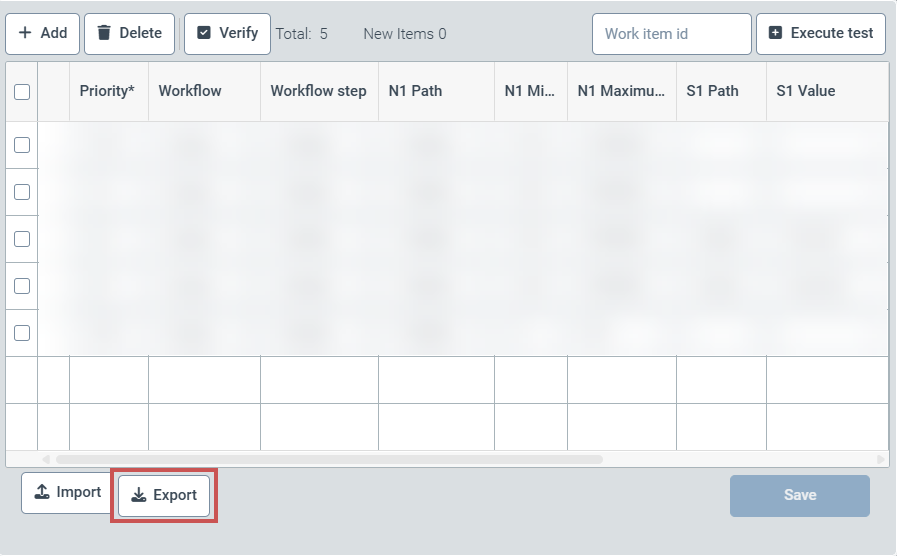
➤ Die Einträge werden als JSON-Datei exportiert.