Archive (V2)
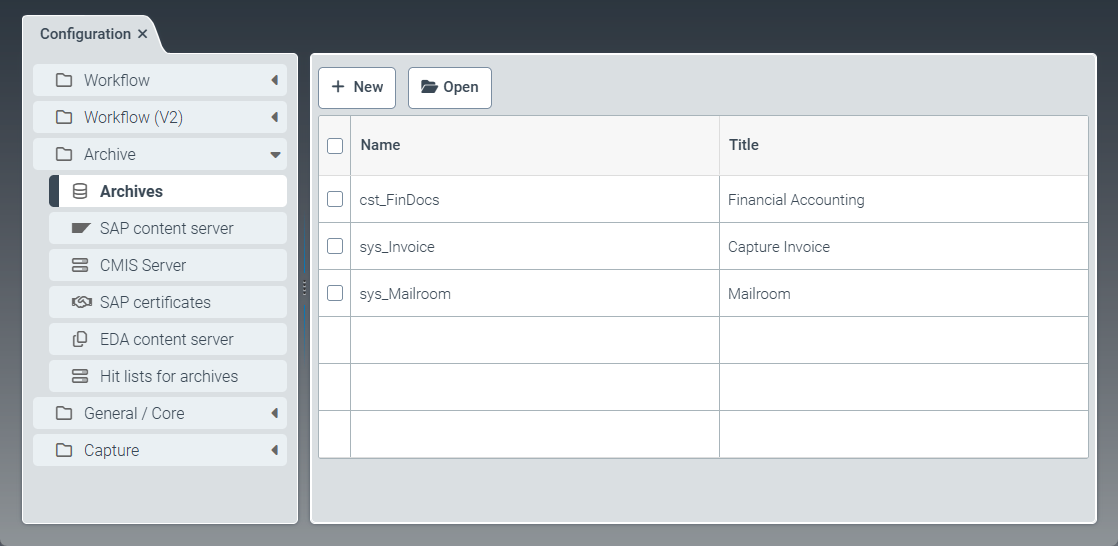 |
Unter dem Menüpunkt Archives können Sie neue Archive erstellen und ausgelieferte Archive (Präfix sys_) kopieren und anschließend bearbeiten. Im Standard werden die Archive sys_Mailroom und sys_Invoice ausgeliefert.
Für die Ablage von Dokumenten, d.h. von Indexdaten mit Dateianhängen, können Sie einzelne Archive anlegen. Innerhalb eines Archivs legen Sie einheitliche Aufbewahrungszeiten und einheitliche Berechtigungen für den Zugriff auf das Archiv fest. Optional können Sie einen Index verwenden, der von anderen Archiven abgegrenzt ist.
Konfiguration eines neuen Archivs
Um ein neues Archiv nutzen und durchsuchen zu können, sind die folgenden Konfigurationsschritte notwendig:
Schritt | Beschreibung | |
|---|---|---|
1. | Erstellung eines Archivs | Sie müssen zunächst ein neues xSuite-Helix-Archiv erstellen. Bei der Erstellung legen Sie die Zugriffsberechtigungen für das Archiv fest und definieren die Aufbewahrungszeiten für die Dokumente in diesem Archiv. |
2. | Erstellung eines Dokumentenschemas | Nach der Erstellung des Archivs müssen Sie ein Dokumentschema für die Archivdokumente erstellen. Alle archivierten Dokumente müssen genau einem Schema vom Typ Dieses Schema legt die Struktur der möglichen Indexfelder fest. Die Felder eines Schemas können Sie in einen Index aufnehmen, um diese Felder für die Suche in Archiven zu verwenden. HinweisFür den Einsatz von xSuite Archive Indexer muss zwingend ein Schema vom Typ |
3. | Erstellung einer Archiv-Trefferliste | Damit Benutzer im Archiv nach Dokumenten suchen können, müssen Sie eine Archiv-Trefferliste mit Sucheinschränkungen erstellen. |
Ein Archiv erstellen (V2)
Klicken Sie unter dem Menüpunkt Archives auf New.
➣ Der Tab Archive: Unnamed item öffnet sich.
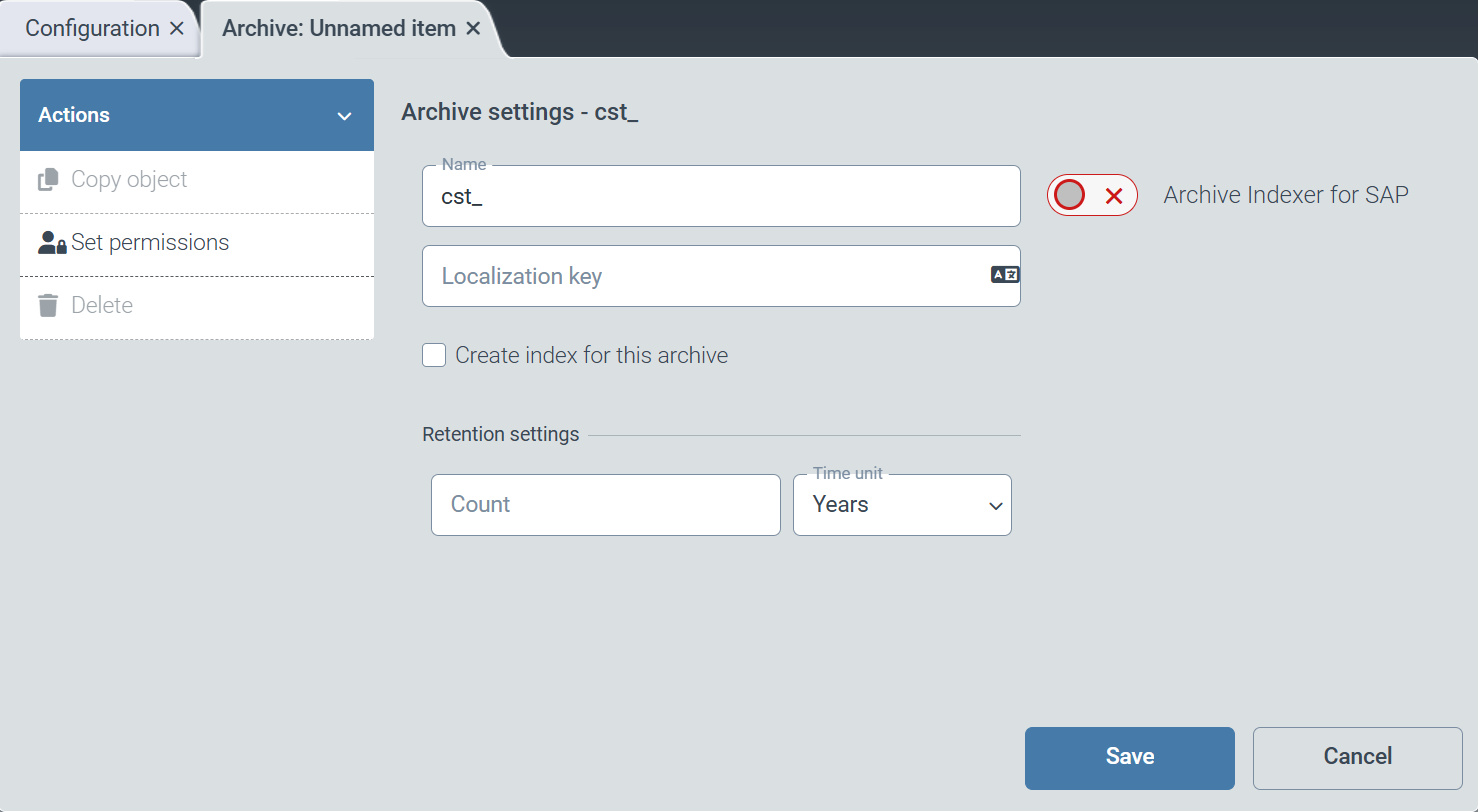
Geben Sie im Feld Name den technischen Namen des Archivs ein.
Hinweis
Das Präfix cst_ im technischen Namen ist vorgegeben und kann nicht gelöscht werden.
Geben Sie im Feld Localization key den Lokalisierungsschlüssel für den Anzeigenamen des Archivs an.
Hinweis
Bei einem Klick auf den Button
 öffnet sich der Dialog Select localization.
Weitere Informationen finden Sie unter Eine Lokalisierung auswählen.
Um für das Archiv automatisch einen Index anzulegen, aktivieren Sie die Checkbox Create index for this archive.
Der Index wird für die Suche in Archiven genutzt.
Um die Indexierung von Archiven, die für die SAP-Archivierung verwendet werden, zu aktivieren, aktivieren Sie den Toggle-Button Archive Indexer for SAP.
Passen Sie im Bereich Retention settings folgende Felder an:
Achtung
In SAP ist ebenfalls eine Aufbewahrungsfrist definierbar. Die SAP-Aufbewahrungsfrist wirkt sich nur auf die Löschung der Tabelleneinträge in SAP aus. Die Dokumente im xSuite-Helix‑Archiv werden dadurch nicht entfernt.
Um eine konsistente Datenlöschung sicherzustellen, beachten Sie die folgenden Punkte:
Definieren Sie die Aufbewahrungszeit immer auch in xSuite Helix. Nur dann ist gewährleistet, dass auch die archivierten Dokumente gemäß den Vorgaben gelöscht werden.
Löschen Sie Daten im xSuite-Helix-Archiv erst, nachdem die entsprechenden Tabelleneinträge in SAP gelöscht wurden. Die beiden Verfahren sind technisch unabhängig voneinander und werden nicht automatisch synchronisiert.
Feld
Beschreibung
Count
Legen Sie die Anzahl für die Aufbewahrungszeit fest. Die Anzahl steht in Abhängigkeit zu der Zeiteinheit.
Time Unit
Legen Sie die Zeiteinheit für die Aufbewahrungszeit fest.
Mögliche Werte:
Years: JahreMonths: MonateDays: Tage
Klicken Sie im Aktionsmenü auf Set permissions.
➣ Der Dialog Access definitions öffnet sich.
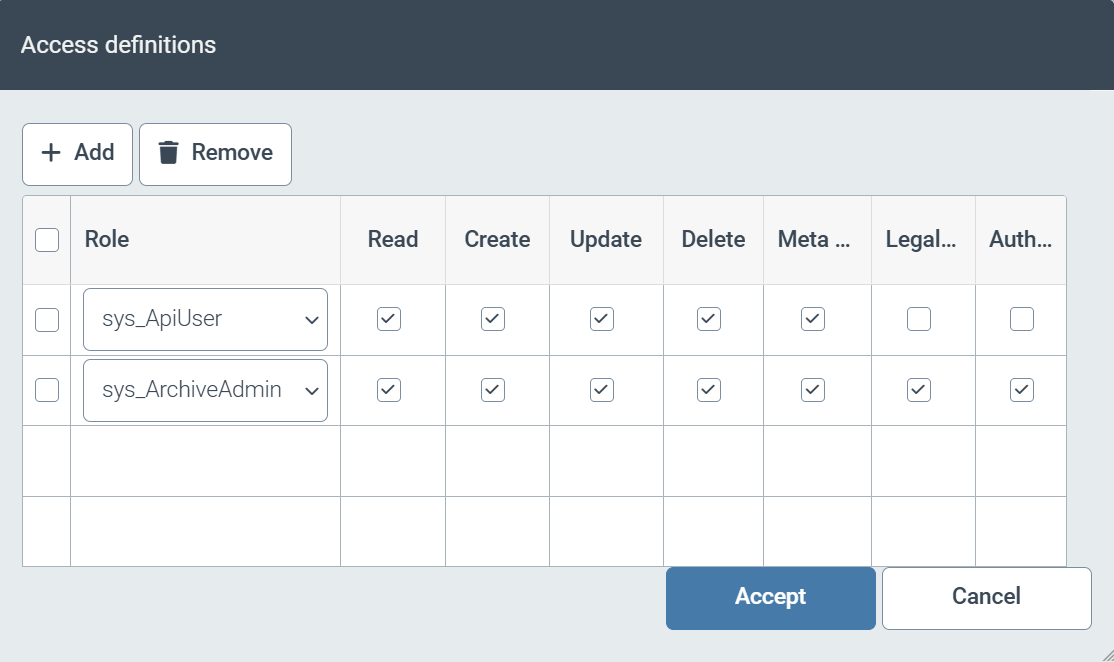
Legen Sie die Zugriffsberechtigungen für das Archiv fest.
Folgende Berechtigungen stehen zur Auswahl:
Achtung
Zusätzlich zu diesen Zugriffsrechten für das Archiv muss der Benutzer entsprechende Zugriffsrechte für das verwendete Schema besitzen. Um innerhalb des Archivs suchen zu können, muss der Benutzer außerdem Zugriffsrechte auf die zugeordnete Trefferliste besitzen.
Berechtigung
Beschreibung
Read
Ein Benutzer mit dieser Berechtigung kann ein Archivdokument anzeigen lassen.
Create
Ein Benutzer mit dieser Berechtigung kann neue Archivdokumente erstellen.
Update
Ein Benutzer mit dieser Berechtigung kann die Daten des Archivs aktualisieren.
Delete
Ein Benutzer mit dieser Berechtigung kann Dokumente des Archivs löschen.
Meta data query
Ein Benutzer mit dieser Berechtigung kann über die Kachel Archive Document Manager anhand von Metadaten in dem Archiv suchen.
Legal Hold
Ein Benutzer mit dieser Berechtigung kann einen Legal Hold für Dokumente des Archivs setzen und entfernen.
Authorize
Ein Benutzer mit dieser Berechtigung kann bei der Anlage eines Archivdokuments Berechtigungen für dieses Dokument vergeben, unabhängig von den Berechtigungen, die das Archiv hat.
Dies ist ansonsten nur für die Benutzer mit den Rollen
sys_ArchiveAdminundsys_ADM_Usersowie Systembenutzern möglich.Klicken Sie auf Save.
➤ Das Archiv ist erstellt.