Lookups (V1)
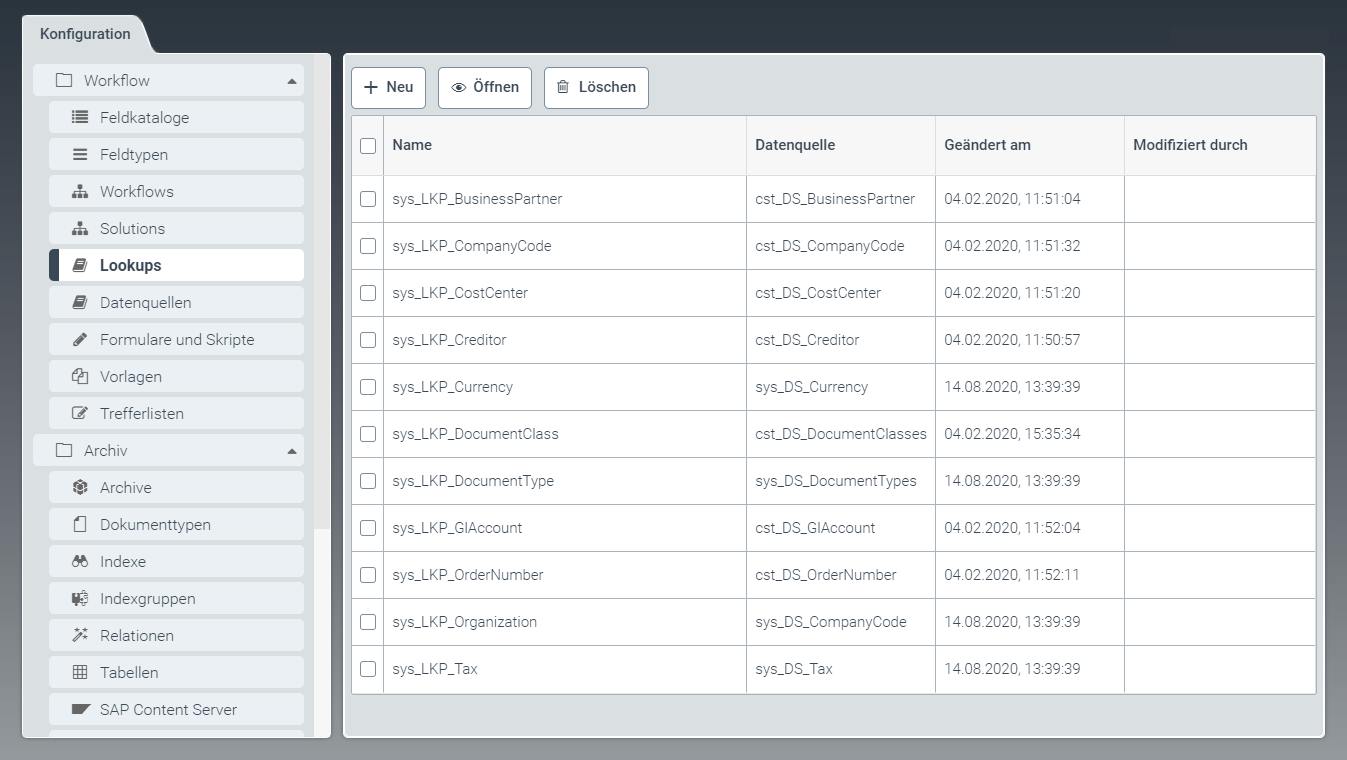 |
Anhand der Lookups ändern Sie die Ansicht der Daten und der Datenquelle im Client.
Über den Menüpunkt Lookups können Sie die Lookup-Werte für alle vorhandenen Datenquellen bearbeiten. Weitere Informationen finden Sie unter Ein Lookup bearbeiten (V1).
Zusätzlich können Sie neue Lookups erstellen. Weitere Informationen finden Sie unter Ein Lookup erstellen (V1).
Ein Lookup erstellen (V1)
Klicken Sie unter dem Menüpunkt Lookup auf den Button Neu.
➣ Der Tab Lookup: Neues Lookup öffnet sich.
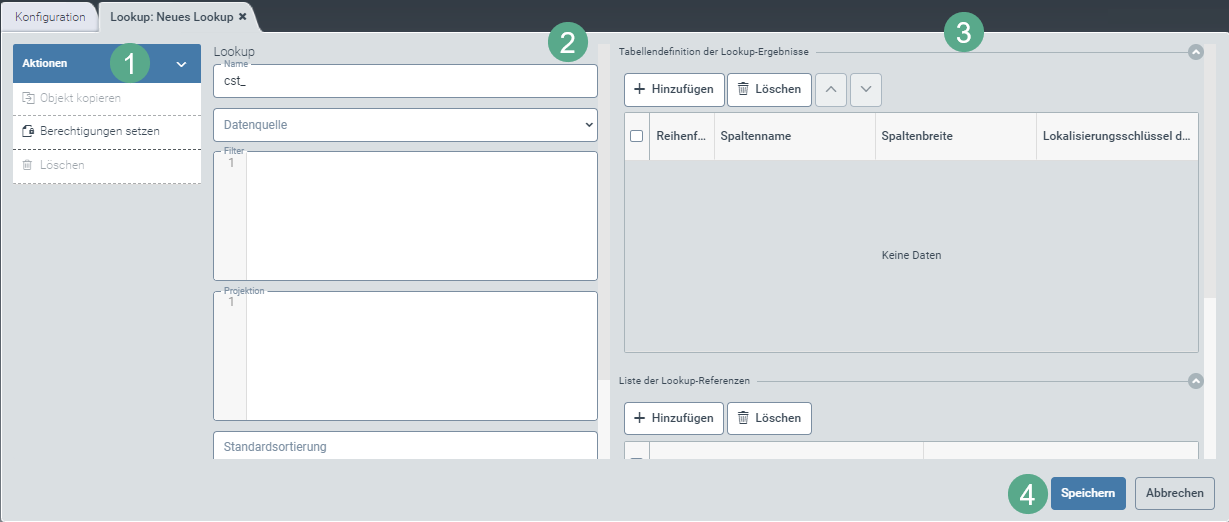
Füllen Sie im Bereich (2) folgende Felder aus:
Feld
Beschreibung
Name
Technischer Name des Lookups
Hinweis
Das Präfix cst_ im technischen Namen ist vorgegeben und kann nicht gelöscht werden.
Datenquelle
Technischer Name der zugehörigen Datenquelle
Sie können die Datenquelle aus der Dropdown-Liste auswählen.
Filter
Hiermit ist der Abfragefilter in der Filter-Sprache MongoDB gemeint. Die Abfragefilter können mit handlebars-Ausdrücken erweitert werden, um Elemente zu ersetzen oder Bedingungen für die Abfrage hinzuzufügen.
Projektion
Die Projektion reduziert die Ergebnisse auf die Werte bestimmter Spalten.
Standardsortierung
Gemäß der MongoDB-Syntax muss die Sortierrichtung im MongoDB-Ausdruck mit
1für eine aufsteigende Reihenfolge und-1für eine absteigende Reihenfolge gekennzeichnet werden.Die Syntax lautet daher:
{"data.COLUMN": 1 / -1}.Beispiel: Wenn die Suchresultate in aufsteigender Reihenfolge anhand der Einträge in der CompanyCode-Spalte sortiert werden sollen, lautet die korrekte Eingabe:
{"data.CompanyCode": 1}Elementname des Schlüssels
Hier können Sie die Spalte der Datenquelle auswählen oder eintragen, die den Schlüsselwert für den Datensatz enthält.
Elementname der Übersetzungen
Hier können Sie die Datenquellenspalte auswählen oder eintragen, die den Lokalisierungswert für den gewählten Schlüsselwert enthält. Die Spalte muss in der zugrundeliegenden Datenquelle den Wert
LOC.Valuehaben. Das Übersetzungselement dient dazu, sprachabhängige Daten im Client darzustellen.Füllen Sie im Bereich (3) folgende Felder aus:
Feld
Beschreibung
Tabellendefinition der Lookup Ergebnisse
In diesem Bereich legen Sie fest, welche Spalten in der F4-Werte-Hilfe angezeigt werden.
Dabei tragen Sie Werte in folgende Spalten ein:
Reihenfolge
Spaltenname
Spaltenbreite
Lokalisierungsschlüssel
Testausführung
Durch einen Klick auf den Button Test öffnet sich das Dialogfenster Lookup Ergebnis mit einer Vorschau der Ausgabewerte.
Die Ergebnisse der Testausführung zeigen, welche Ergebnisse bei der Ausführung gefunden werden.
Bestätigen Sie die eingegebenen Daten mit einem Klick auf den Button Speichern oder verwerfen Sie den Entwurf nach Bedarf mit einem Klick auf den Button Abbrechen (4).
Hinweis
Nach der Bearbeitung und dem anschließenden Speichern stehen Ihnen im Aktionsmenü (1) zusätzlich die Optionen Objekte kopieren und Löschen zur Verfügung.
Durch einen Klick auf die Option Objekt kopieren können Sie eine Kopie des aktuell geöffneten Lookups erzeugen. Die Kopie wird mit _Copy hinter dem Namen des Lookups gekennzeichnet.
Durch einen Klick auf die Option Löschen (3) löschen Sie ein gespeichertes Lookup.
Ein Lookup bearbeiten (V1)
Wählen Sie unter dem Menüpunkt Lookup ein Lookup durch einen Klick auf die jeweilige Tabellenzeile.
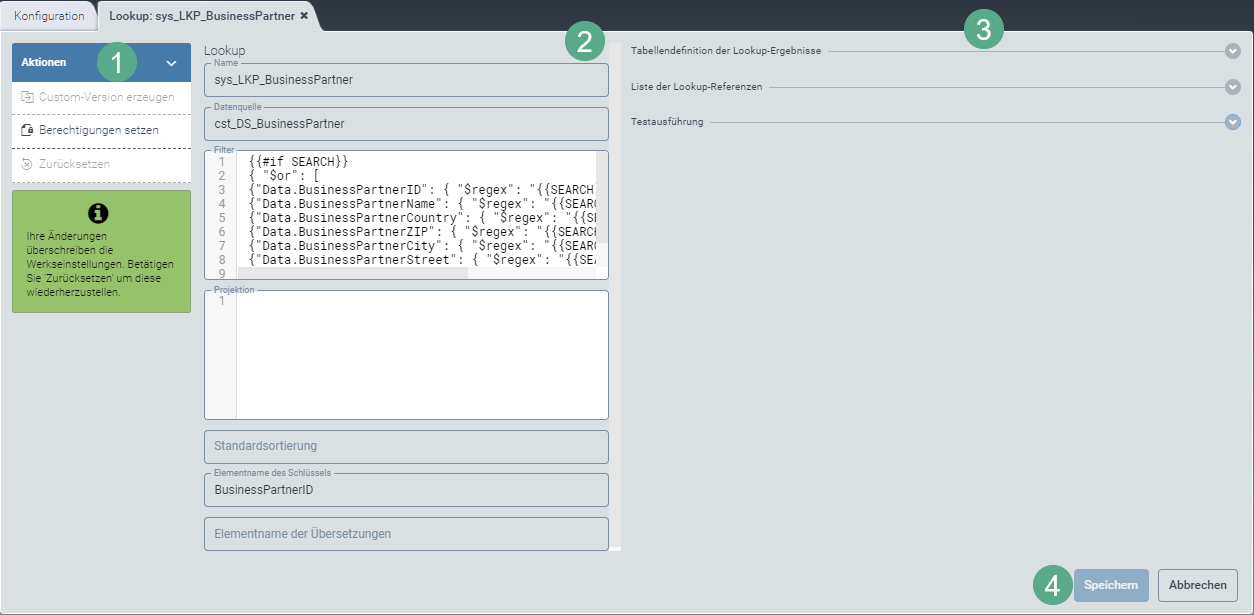
➣ Der Tab Lookup: {Name des Lookups} öffnet sich.
Hinweis
Ausgelieferte Lookups, die mit dem Präfix sys_ gekennzeichnet sind, können Sie überschreiben.
Wenn Sie die ausgelieferten Lookups nicht überschreiben möchten, gehen Sie wie folgt vor:
Erstellen Sie eine Custom-Version über einen Klick auf den Button Custom-Version erzeugen (1).
Speichern Sie die Custom-Version.
Schließen Sie den Tab und öffnen Sie ihn erneut.
Bearbeiten Sie im Bereich (2) folgende Felder:
Feld
Beschreibung
Name
Technischer Name des Lookups
Hinweis
Das Präfix cst_ im technischen Namen ist vorgegeben und kann nicht gelöscht werden.
Datenquelle
Technischer Name der zugehörigen Datenquelle
Sie können die Datenquelle aus der Dropdown-Liste auswählen.
Filter
Hiermit ist der Abfragefilter in der Filter-Sprache MongoDB gemeint. Die Abfragefilter können mit handlebars-Ausdrücken erweitert werden, um Elemente zu ersetzen oder Bedingungen für die Abfrage hinzuzufügen.
Projektion
Die Projektion reduziert die Ergebnisse auf die Werte bestimmter Spalten.
Standardsortierung
Gemäß der MongoDB-Syntax muss die Sortierrichtung im MongoDB-Ausdruck mit
1für eine aufsteigende Reihenfolge und-1für eine absteigende Reihenfolge gekennzeichnet werden.Die Syntax lautet daher:
{"data.COLUMN": 1 / -1}.Beispiel: Wenn die Suchresultate in aufsteigender Reihenfolge anhand der Einträge in der CompanyCode-Spalte sortiert werden sollen, lautet die korrekte Eingabe:
{"data.CompanyCode": 1}Elementname des Schlüssels
Hier können Sie die Spalte der Datenquelle auswählen oder eintragen, die den Schlüsselwert für den Datensatz enthält.
Elementname der Übersetzungen
Hier können Sie die Datenquellenspalte auswählen oder eintragen, die den Lokalisierungswert für den gewählten Schlüsselwert enthält. Die Spalte muss in der zugrundeliegenden Datenquelle den Wert
LOC.Valuehaben. Das Übersetzungselement dient dazu, sprachabhängige Daten im Client darzustellen.Bearbeiten Sie im Bereich (3) folgende Felder:
Feld
Beschreibung
Tabellendefinition der Lookup Ergebnisse
In diesem Bereich legen Sie fest, welche Spalten in der F4-Wertehilfe angezeigt werden.
Dabei tragen Sie Werte in folgende Spalten ein:
Reihenfolge
Spaltenname
Spaltenbreite
Lokalisierungsschlüssel
Testausführung
Durch einen Klick auf den Button Test öffnet sich das Dialogfenster Lookup Ergebnis mit einer Vorschau der Ausgabewerte.
Die Ergebnisse der Testausführung zeigen, welche Ergebnisse bei der Ausführung gefunden werden.
Bestätigen Sie die eingegebenen Daten mit einem Klick auf den Button Speichern oder verwerfen Sie die Anpassungen nach Bedarf mit einem Klick auf den Button Abbrechen (4).
Hinweis
Durch einen Klick auf die Option Objekt kopieren können Sie eine Kopie der aktuell geöffneten Lookup-Version erzeugen. Die Kopie wird mit _Copy hinter dem Namen des Lookups gekennzeichnet.
Durch einen Klick auf die Option Löschen (3) löschen Sie ein bereits gespeichertes Lookup.