Tabellen
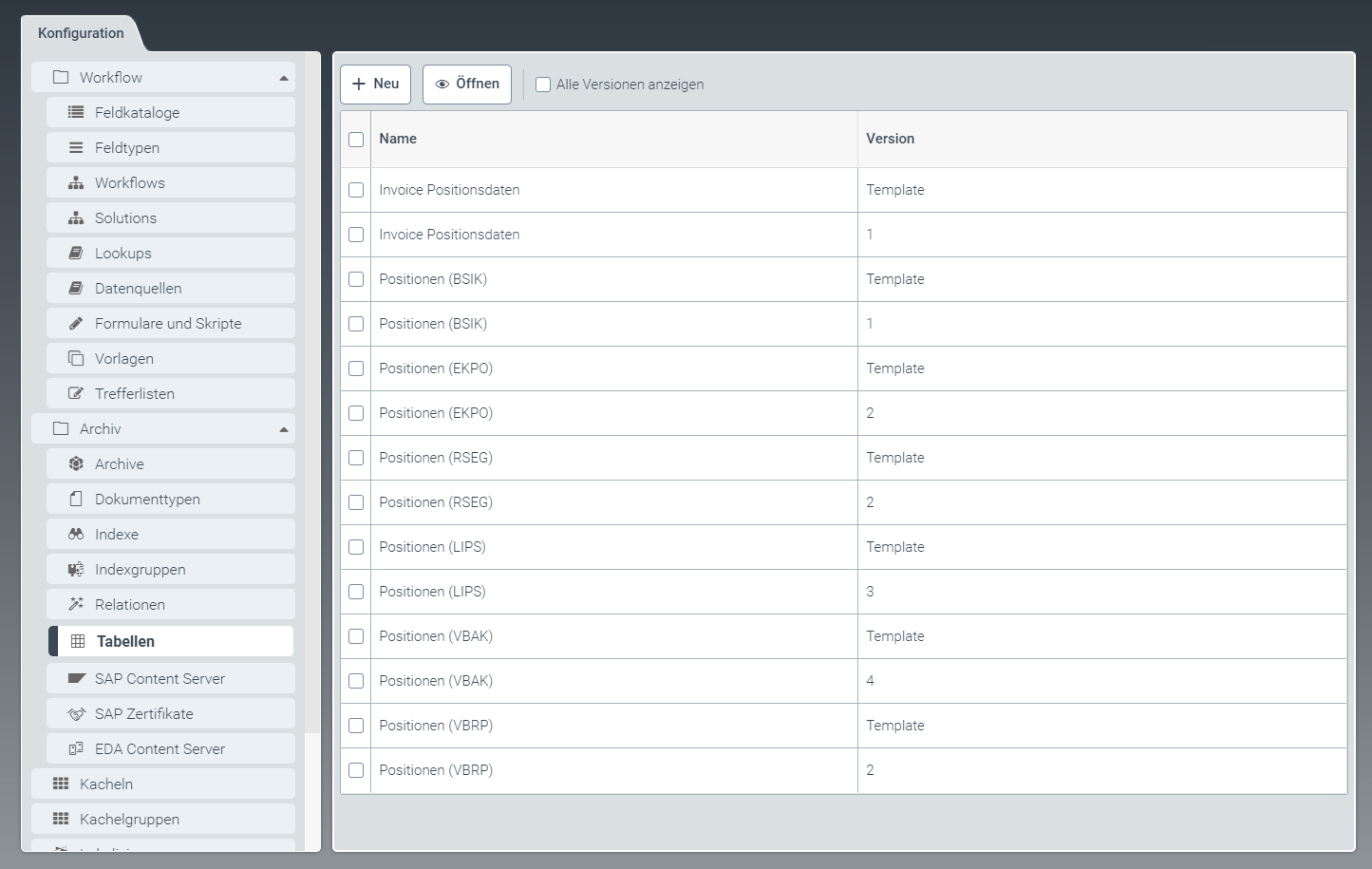 |
Unter dem Menüpunkt Tabellen können Sie neue Tabellen-Vorlagen und Tabellen-Versionen erstellen und vorhandene Tabellen-Vorlagen bearbeiten.
Hier können Sie Tabellen definieren, die sich als Feld vom Datentyp Table in einem Dokumenttyp einbinden lassen. Weitere Informationen hierzu finden Sie unter Dokumenttyp – Ein Feld hinzufügen.
Jede Version einer Tabelle basiert auf der jeweiligen Tabellen-Vorlage. Eine Tabellen-Version, die einmal erstellt ist, ist nicht mehr editierbar. Um eine Tabelle zu ändern, müssen Sie die Vorlage der Tabelle bearbeiten und eine neue Version erstellen.
Eine Tabelle erstellen
Klicken Sie unter dem Menüpunkt Tabellen den Button Neu.
➣ Der Tab Archivtabelle: Unbenanntes Element öffnet sich.
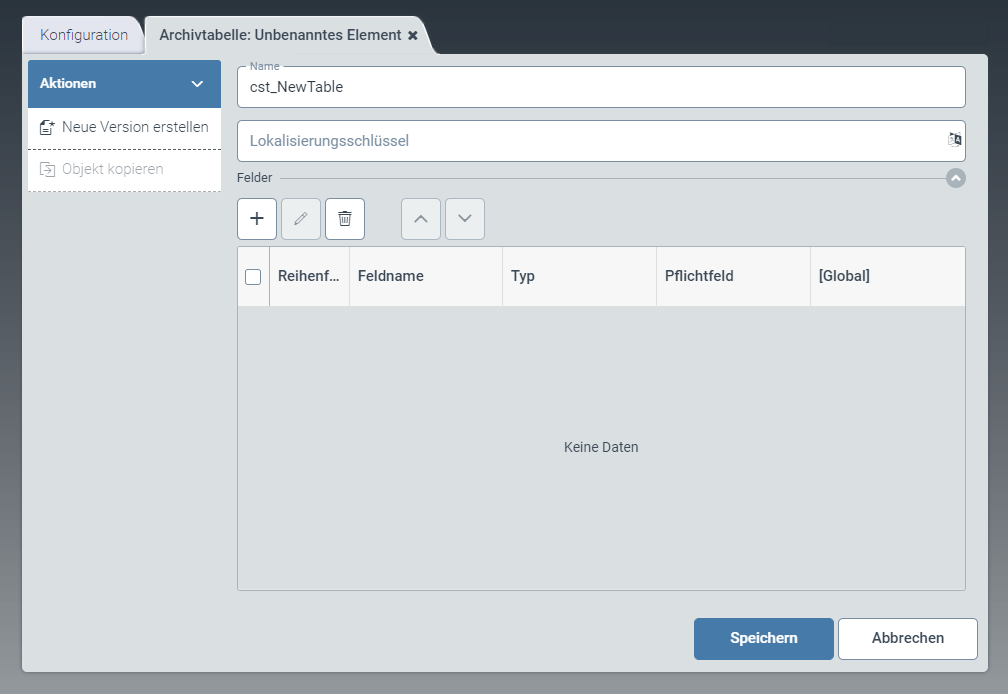
Legen Sie im Feld Name den technischen Namen der Tabelle fest.
Das Präfix
cst_ist vorgegeben und kann nicht bearbeitet werden.Geben Sie im Feld Lokalisierungsschlüssel den Lokalisierungsschlüssel für den Anzeigenamen der Tabellen ein.
Bei einem Klick auf den Button
 öffnet sich der Dialog Select localization.
Weitere Informationen finden Sie unter Eine Lokalisierung auswählen.
Fügen Sie der Tabelle im Teilbereich Felder Felder hinzu.
Weitere Informationen finden Sie unter Tabelle – Ein Feld hinzufügen.
Hinweis
Beachten Sie, dass Sie für die erstellten Tabellenfelder keine Relationen konfigurieren können. Relationen können Sie nur für die Felder von Dokumenttypen konfigurieren. Weitere Informationen finden Sie unter Eine Relation erstellen.
Klicken Sie Speichern.
➤ Die Tabelle ist erstellt und konfiguriert.
Hinweis
Durch einen Klick auf die Option Objekt kopieren können Sie eine Kopie der aktuell geöffneten Tabelle erzeugen. Die Kopie wird mit _Copy hinter dem Namen der Tabelle gekennzeichnet.
Tabelle – Ein Feld hinzufügen
Klicken Sie im Teilbereich Felder auf den Button
 .
.➣ Der Dialog Feld bearbeiten öffnet sich.
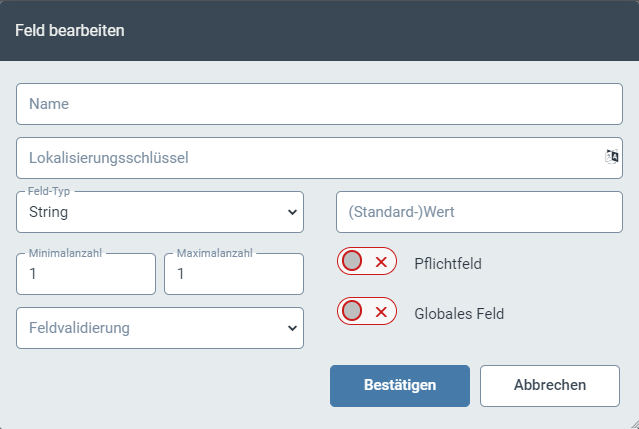
Legen Sie im Feld Name den technischen Namen des Feldes fest.
Geben Sie im Feld Lokalisierungsschlüssel den Lokalisierungsschlüssel für den Anzeigenamen des Feldes ein.
Bei einem Klick auf den Button
öffnet sich der Dialog Select localization.Weitere Informationen finden Sie unter Eine Lokalisierung auswählen.
Wählen Sie in der Dropdown-Liste Feld-Typ den Datentyp des Feldes aus.
Mögliche Werte:
StringBeliebiger Text
BoolCheckbox zur Ja-/Nein-Auswahl
IntegerLange Ganzzahl (64-bit)
DateDatum
DecimalZahl mit Nachkommastellen
SuggestionVorschlagefeld; identisch zu
StringBei der Indexierung und Suche wird dieses Feld für Vorschläge verwendet.
Hinweis
Sie können maximal ein Feld vom Typ Suggestion hinzufügen.
LinkLink auf ein anderes Dokument oder einen Anhang
Legen Sie bei Bedarf im Feld (Standard)-Wert einen Wert fest, mit dem das Feld initial gefüllt wird.
Legen Sie in den Feldern Minimalanzahl und Maximalanzahl die Anzahl der Werte fest, die das Feld mindestens und maximal enthalten muss.
Wählen Sie bei Bedarf in der Dropdown-Liste Feldvalidierung einen Operator aus und geben Sie einen Wert oder mehrere Werte ein, um eine Validierungsregel für den Feldwert zu erstellen.
Informationen zu Validierungsregeln finden Sie unter Validierungsregeln für Felder.
Aktivieren Sie bei Bedarf folgende Optionen über die Toggle-Buttons:
Pflichtfeld: Legt fest, dass das Feld ein Pflichtfeld ist.
Globales Feld: Legt fest, dass das Feld ein globales Feld ist. Globale Felder können in allen Archiven und Indexen verwendet werden.
Validierungsregeln für Felder
Operator | Beschreibung |
|---|---|
| Der Wert des Feldes muss größer sein als der Wert in der Regel. |
| Der Wert des Feldes muss kleiner sein als der Wert in der Regel. |
| Der Wert des Feldes muss dem Wert in der Regel entsprechen. |
| Der Wert des Feldes muss kleiner oder gleich dem Wert in der Regel sein. |
| Der Wert des Feldes muss größer oder gleich Wert in der Regel sein. |
| Die Regel besteht aus einer Liste von Werten, die durch ein Semikolon separiert sind. Der Wert des Feldes muss mindestens einen der Werte aus der Regel enthalten. Beispiel: Wenn die Regel |
| Minimale Textlänge eines Feldes |
| Maximale Textlänge eines Feldes |
| Regulärer Ausdruck Der Text muss diesem Ausdruck entsprechen. |
| Regulärer Ausdruck Groß-/Kleinschreibung wird ignoriert. |