Solutions (V2)
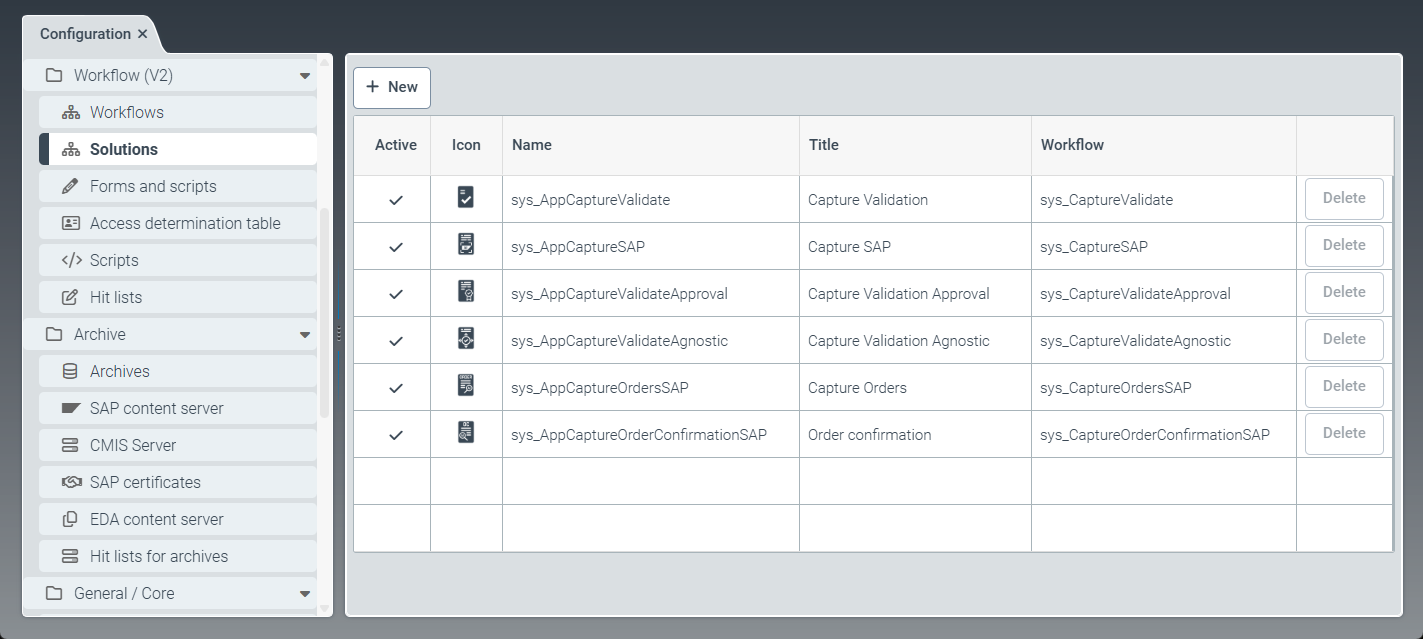 |
Unter dem Menüpunkt Solutions können Sie eigene Solutions erstellen und ausgelieferte Solutions (Präfix sys_) kopieren und anschließend bearbeiten.
Solutions sind Workflows vorgeschaltet. Wenn Workitems angelegt werden, wird über die Auswahl einer Solution gesteuert, welcher Verarbeitungsweg (Workflow) für dieses Workitem genutzt wird. Ein Workflow muss immer mindestens einer Solution zugeordnet sein, damit dieser Workflow verwendet werden kann. Durch die vorgeschalteten Solutions müssen Sie externe Systeme nicht ändern, wenn der Workflow geändert oder aktualisiert wird.
Die folgenden Solutions werden im Standard ausgeliefert:
Name | Beschreibung |
|---|---|
| Start des Workflows für Eingangsrechnungen mit Validierungsschritt |
| Start des Workflows für Eingangsrechnungen mit SAP-ERP-/S/4HANA-On-Prem-Systemen |
| Start des Workflows für Eingangsrechnungen mit Validierungsschritt und Genehmigungsschritt |
| Start des Workflows zur Beleglesung von Eingangsrechnungen für beliebige ERP-Systeme |
| Start des Workflows zur Beleglesung von eingehenden Aufträgen für den SAP-Verkauf |
| Start des Workflows zur Beleglesung von eingehenden Bestellbestätigungen für den SAP-Einkauf |
Eine Solution erstellen (V2)
Klicken Sie unter dem Menüpunkt Solutions auf New.
➣ Der Dialog Edit solution öffnet sich.
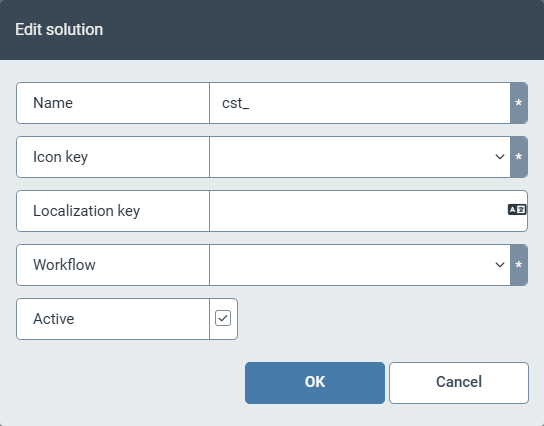
Bearbeiten Sie die folgenden Felder:
Feld
Vorgehensweise
Name
Geben Sie den technischen Namen der Solution an.
Hinweis
Das Präfix cst_ im technischen Namen ist vorgegeben und kann nicht gelöscht werden.
Icon key
Wählen Sie einen Icon-Schlüssel aus. Der Icon-Schlüssel legt fest, durch welches Icon die Solution repräsentiert wird.
Das Icon hinterlegen Sie unter dem Menüpunkt Ressourcen. Weitere Informationen finden Sie unter Eine Ressource erstellen.
Localization key
Geben Sie den Lokalisierungsschlüssel für den Anzeigenamen der Solution ein.
Bei einem Klick auf den Button
 öffnet sich der Dialog Select localization.
Weitere Informationen finden Sie unter Eine Lokalisierung auswählen.
Workflow
Wählen Sie einen Workflow aus, dem die Solution vorangestellt werden soll.
Einem Workflow können mehrere Solutions vorangestellt sein.
Active
Aktivieren Sie die Checkbox Active, um die Solution zu aktivieren.
Klicken Sie auf OK.
➤ Die Solution ist erstellt.
Eine Solution bearbeiten (V2)
Klicken Sie unter dem Menüpunkt Solutions auf den Namen einer Solution.
➣ Der Dialog Edit solution öffnet sich.
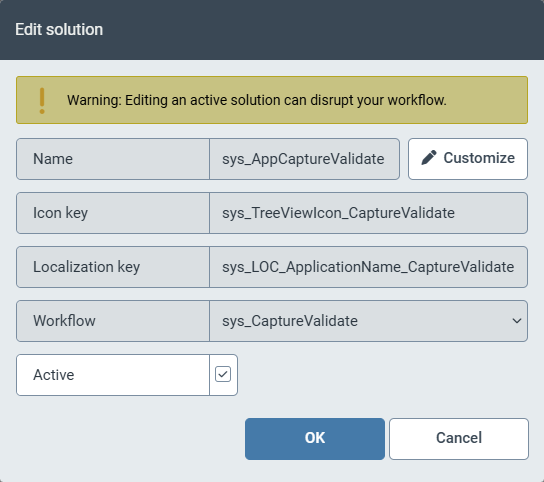
Wenn Sie eine ausgelieferte Solution geöffnet haben (Präfix sys_), klicken Sie auf Customize.
➣ Die Daten der Solution sind editierbar.
Tipp
Benutzerdefinierte Solutions (Präfix cst_) sind direkt editierbar.
Bearbeiten Sie bei Bedarf die folgenden Felder:
Feld
Vorgehensweise
Name
Geben Sie den technischen Namen der Solution an.
Hinweis
Das Präfix cst_ oder sys_ im technischen Namen ist vorgegeben und kann nicht gelöscht werden.
Icon key
Wählen Sie einen Icon-Schlüssel aus. Der Icon-Schlüssel legt fest, durch welches Icon die Solution repräsentiert wird.
Das Icon hinterlegen Sie unter dem Menüpunkt Ressourcen. Weitere Informationen finden Sie unter Eine Ressource erstellen.
Localization key
Geben Sie den Lokalisierungsschlüssel für den Anzeigenamen der Solution ein.
Bei einem Klick auf den Button
öffnet sich der Dialog Select localization.Weitere Informationen finden Sie unter Eine Lokalisierung auswählen.
Workflow
Wählen Sie einen Workflow aus, dem die Solution vorangestellt werden soll.
Einem Workflow können mehrere Solutions vorangestellt sein.
Active
Aktivieren Sie die Checkbox Active, um die Solution zu aktivieren.
Klicken Sie auf OK.
➤ Die Bearbeitung der Solution ist abgeschlossen.