Belege sortieren
Sie können die Liste mit Belegen pro Spalte sortieren. Sie können eine oder mehrere Spalten der Tabelle sortieren.
Belege aufsteigend sortieren
Navigieren Sie zu Inbound oder zu Outbound.
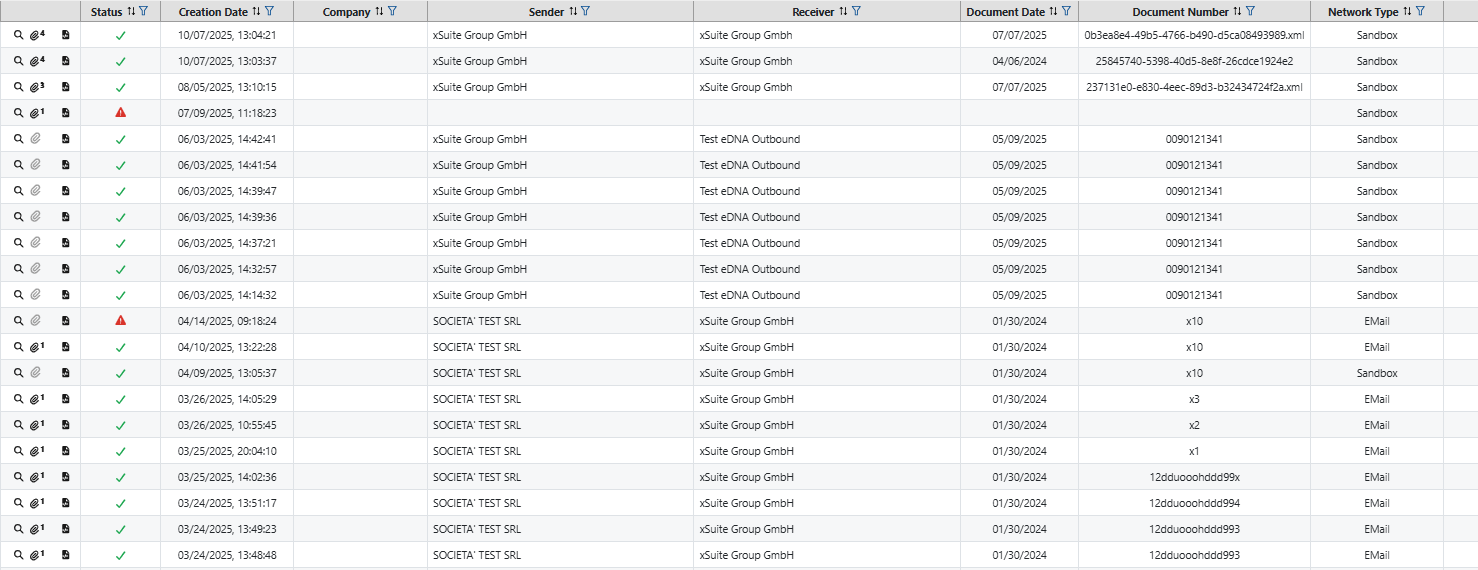
➣ Der Bereich Monitor mit der Tabelle aller Belege öffnet sich.
Hinweis
Der Bereich Monitor (Inbound Monitor) enthält alle Belege. Das bedeutet, auch Belege, die nicht als Rechnung erkannt wurden, sind in der Tabelle aufgelistet.
Im Gegensatz zum Bereich Monitor enthält der Bereich Invoices nur Belege, die als Rechnung vom System erkannt wurden. Die tabellarische Übersicht der Rechnungen enthält mehr Spalten als die Übersicht im Bereich Monitor.
Klicken Sie optional auf den Navigationsbereich Invoices. Hier können Sie eingehende oder ausgehende Rechnungen filtern.
Klicken Sie ein Mal auf den Button
 in der Spalte, die aufsteigend sortiert werden soll.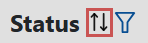
➤ Die Daten der Spalte werden aufsteigend sortiert. Die aufsteigende Sortierung wird durch den Button
 gekennzeichnet.
Hinweis
Um die Sortierung einer Spalte zu entfernen, klicken Sie insgesamt drei Mal auf den Button
.
Belege absteigend sortieren
Navigieren Sie zu Inbound oder zu Outbound.
➣ Der Bereich Monitor mit der Tabelle aller Belege öffnet sich.
Klicken Sie zwei Mal auf den Button
in der Spalte, die absteigend sortiert werden soll.➤ Die Daten der Spalte werden absteigend sortiert. Die absteigende Sortierung wird durch den Button
 gekennzeichnet.
Hinweis
Um die Sortierung einer Spalte zu entfernen, klicken Sie insgesamt drei Mal auf den Button
.