Produktneuigkeiten 2025
Dezember 2025
Das xSuite-Helix-Release „Golden Gate“ umfasst tiefgreifende Verbesserungen, steigert die Backend-Performance signifikant und optimiert das Nutzererlebnis in allen Bereichen der xSuite-Helix-Plattform.
Neue Funktion
Vereinfachte Erstellung benutzerdefinierter Workflows mit direkter Zuweisung oder Erstellung einer Solution
Änderungen und Verbesserungen
Optimierte Abstimmung der xSuite-KI-Ergebnisse (LLM) mit Ergebnissen der klassischen Extraktion für eine schnellere und präzisere Verarbeitung
Verbesserte Kompatibilität zur nahtlosen Integration externer KI-Komponenten wie z. B. Hypatos
Zahlreiche Verbesserungen an der xSuite-Helix-Basistechnologie für stabile Performance bei hoher Systemlast sowie effizientere Workflow- und Archivierungsprozesse
November 2025
Mit dem Release „Ferocious Ferret“ von xSuite Helix haben wir unterschiedliche Komponenten optimiert und weiterentwickelt. Einer der Schwerpunkte war in diesem Release die Übertragung der Fundstellen auf Positionsebene an Folgesysteme (z. B. xSuite Cube).
Neue Funktionen
Migration von Archiv V1 zu Archiv V2 in xSuite Helix
An elektronische Rechnungen angepasste und somit effiziente Vorverarbeitung von E-Rechnungen
Workflowspezifische Zusatzinformationen für Benutzer
Migrationsmöglichkeit in xSuite Helix – Archiv V1 zu Archiv V2
Nun gibt es eine Migrationsmöglichkeit von Archiv V1 zu Archiv V2.
Diese Migration wird auf Antrag durch das xSuite-Operations-Team auf der xSuite-Helix-Plattform durchgeführt. Der eigentliche Migrationsvorgang läuft im Hintergrund ab und nimmt keinen Einfluss auf Ihr Tagesgeschäft.
Nach der Migrationsdurchführung müssen die URLs zum Aufruf des Archivs (z. B. das HTTP-Script in den ArchiveLink-Parametern der Archive sowie in den Proxy-Einstellungen im xSuite Cloud-Proxy) angepasst werden. Das xSuite-Operations-Team schaltet nach Rückmeldung der Kunden den Kundenmandanten auf xSuite Helix Archiv V2 um. Danach sind die Archiv-V2-Kacheln im Dashboard von xSuite-Helix sichtbar. Neu abgelegte Archivdokumente werden als "Delta-Migration" in das neue Archiv migriert.
Nach Abschluss der Migration stellt xSuite Ihnen ein vollständiges Migrationsprotokoll zur Verfügung.
Spezifische Vorverarbeitung elektronischer Rechnungen
E-Rechnungen (elektronische Rechnungen) enthalten bereits wesentliche Inhalte, die für den Rechnungsprüfungsworkflow benötigt werden. Daher sind technisch aufwändige Prozesse, wie OCR oder Extraktion der Informationen, abhängig von kundenindividuellen Erfordernissen, nicht oder nur eingeschränkt notwendig.
Die elektronischen Rechnungen ergänzt xSuite Helix dennoch um Stammdaten, wie z. B. Lieferantennummern oder die Steuerkodierung. Nur auf diese Weise können Belege ohne zusätzlichen manuellen Aufwand im Zielsystem korrekt vorerfasst werden.
Wenn ein Dokument (z. B. durch eDNA) im Helix Workflow angelegt wird, kann das Dokument durch das zuführende System mit einem Kennzeichen (Is_eInvoice) versehen werden. Dieses Kennzeichen signalisiert, dass es sich um eine elektronische Rechnung handelt.
Workflowspezifische Zusatzinformationen für den Benutzer
Für jeden Workflowschritt kann dem Benutzer nun eine zusätzliche Information angezeigt werden. Kurze Anweisungen oder einen Hinweise zur Bearbeitung des Vorgangs sollen dem Benutzer die Bearbeitung erleichtern. Zusatzhinweise könnten z. B. Sachliche Prüfung der Rechnung oder Rechnerische Prüfung - Beträge über 10.000 Euro sein.
Wenn der Administrator den Bearbeitern der Workflowschritte Hinweistexte mitgeben möchte, kann er als Administrator mit Zugang zum Konfigurationsbereich einen lokalisierten Text in der Spalte Aufgabentext innerhalb der Rollenfindungstabelle hinterlegen.
 |
Nach dem Öffnen des Workitems sieht der Benutzer den Hinweistext im oberen Teil des Arbeitsbereichs.
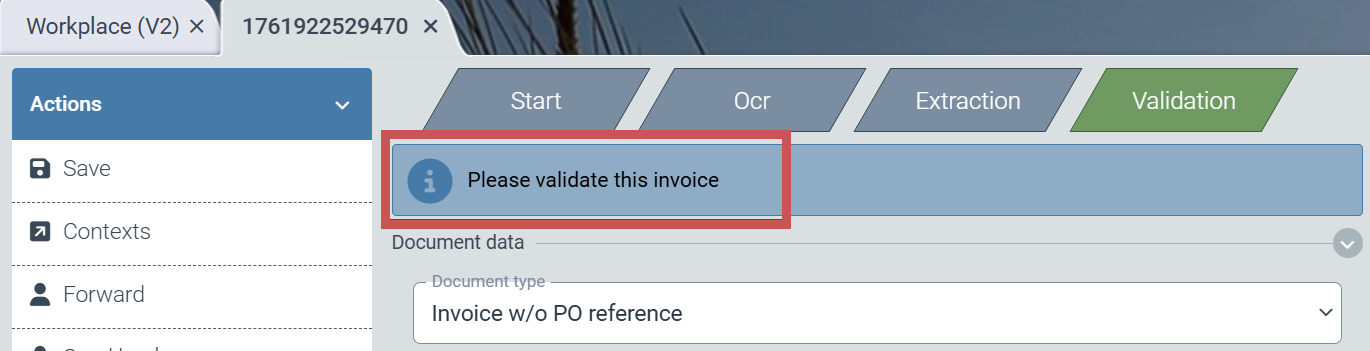 |
Änderung und Verbesserung
Übertragung unterschiedlicher Fundstelleninformationen aus der Extraktion an nachfolgende Systeme
Übertragung von Fundstelleninformationen an Folgesysteme
Durch unterschiedliche Extraktionsverfahren gewinnt xSuite Helix eine Vielzahl von Informationen zu Fundstellen aus dem Originaldokument. Diese Fundstelleninformationen können nun zusammen mit dem Workitem auch an Folgesysteme von xSuite Helix (z. B. xSuite Cube) übertragen werden. Der Bezugsbereich der Fundstelleninformationen reicht dabei bis auf die Positionsebene. Das bedeutet, farbliche Hervorhebungen der Fundstellen sind nun auch in Systemen außerhalb von xSuite Helix auf Positionsebene sichtbar.
September 2025
Mit dem Release „Elusive Emerald“ von xSuite Helix haben wir unterschiedliche Komponenten optimiert. Insbesondere Basistechnologien, wie z. B. die Validierung und die farbliche Hervorhebung extrahierter Informationen, haben wir verbessert.
Neue Funktion
Import- und Exportmöglichkeit für Stammdaten
Import- und Exportmöglichkeit für Stammdaten
Unter Allgemein/Core → Daten-Editor gibt es nun die Möglichkeit den Dateninhalt der jeweiligen Datenquelle vollständig zu exportieren und auch neue oder geänderte Datensätze zu importieren.
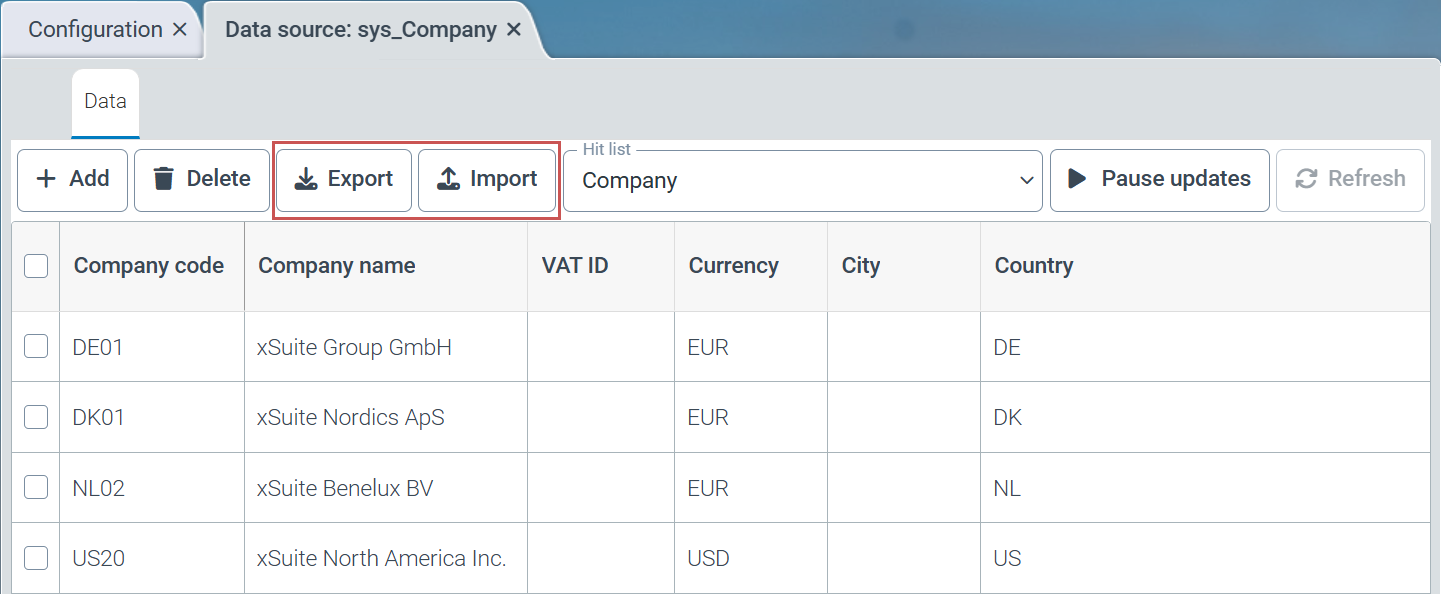 |
Die Exportfunktion exportiert den gesamten Datenbestand der ausgewählten Datenquelle.
Die Importfunktion bietet folgende Optionen für den Import:
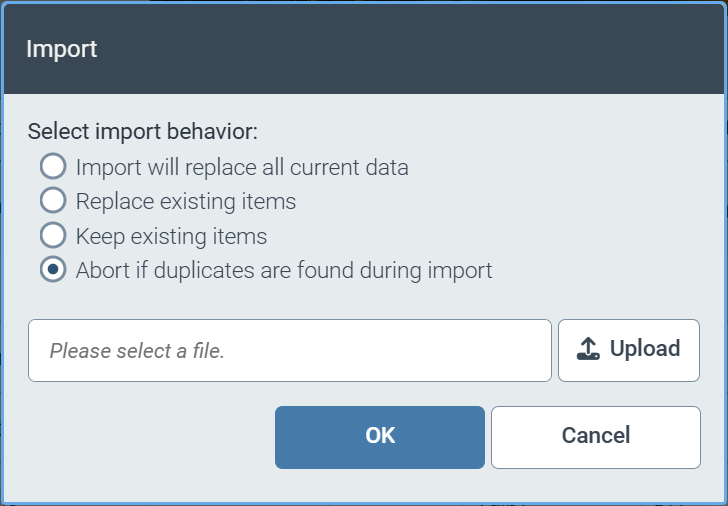 |
Löschen bestehender Datensätze und vollständiges Ersetzen der Importdateiinhalte
Überschreiben bestehender Datensätze und Anlegen neuer Datensätze
Einfügen neuer Datensätze, ohne bestehende Datensätze zu überschreiben
Abbrechen des Imports für den Fall, dass ein Datensatz bereits in der Datenquelle besteht
Änderungen und Verbesserungen
Auslagerung der Online-Hilfe auf eigenen Server
Reduzierung der Aufbewahrungszeit von beendeten Workitems im Auslieferungsworkflow sys_CaptureValidateAgnostic auf 0 Tage
Vereinfachung der einstellbaren Zeit auf volle Stunden
F4-Wertehilfe für automatisch erstellte Formulare
Filterung der Rollenfindungstabelle nach Zielrollen
Online-Hilfe nun auf eigenem Server
Wir haben die vorliegende Online-Hilfe von der xSuite-Helix-Infrastruktur getrennt und hosten die xSuite-Helix-Online-Hilfe nun auf einem eigenen Server. Diese Trennung entlastet die xSuite-Helix-Infrastruktur und verbessert die Systemsicherheit der xSuite-Helix-Plattform.
Reduktion der Aufbewahrungszeit im "Agnostic"-Workflow
Im Auslieferungsworkflow sys_CaptureValidateAgnostic haben wir die Aufbewahrungszeit für beendete Workitems (Status End) auf 0 Tage reduziert. Die beendeten Workitems werden standardmäßig von nun an am Folgetag automatisch gelöscht.
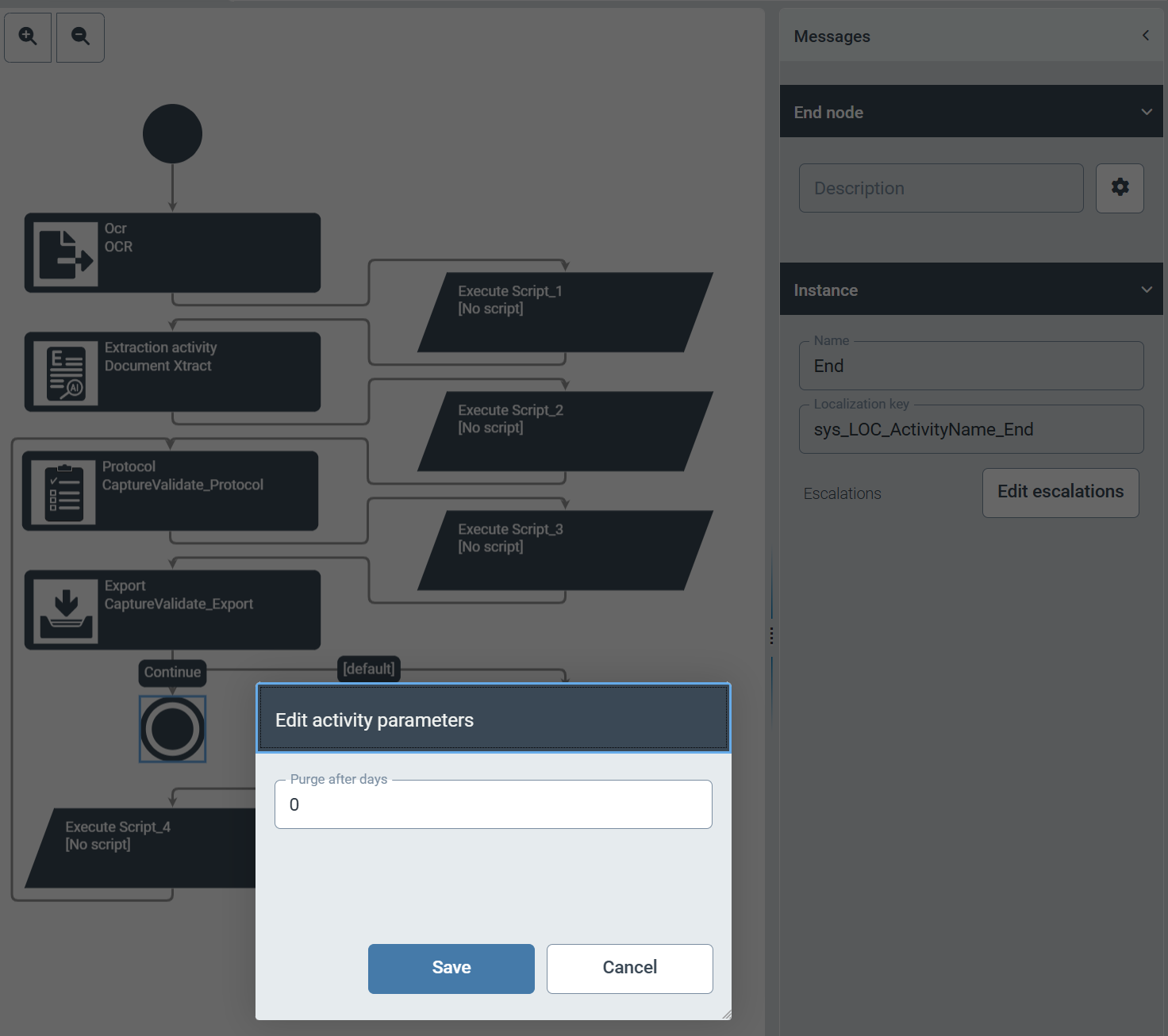 |
Tipp
Falls Sie eine längere Aufbewahrungszeit für die beendeten Workitems in Ihrem Workflow benötigen, können Sie die Aufbewahrungszeit in den Parametereinstellungen des Ende-Knotens im Bereich Workflows über  ändern.
Vereinfachte Angabe der Wiedervorlagezeit
Um den Workflowanwendern den Umgang mit xSuite Helix zu erleichtern, haben wir die einstellbare Uhrzeit für die Wiedervorlage eines Workitems auf die volle Stunde begrenzt.
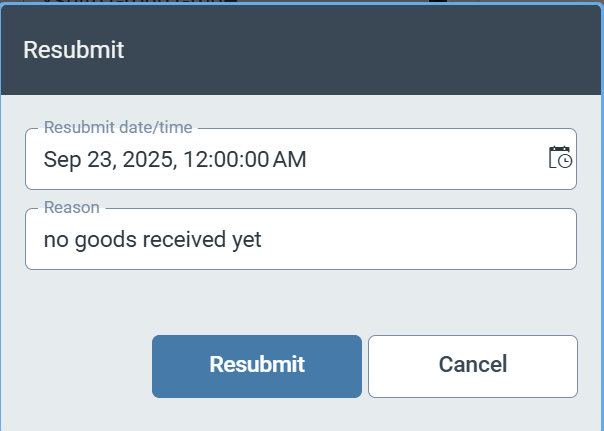 |
F4-Wertehilfe für automatisch erstellte Formulare
Für Felder mit Stammdatenbezug haben wir in allen automatisch erstellten Formularen eine F4-Wertehilfe direkt im Feld hinterlegt.
Filterung der Rollenfindungstabelle nach Zielrolle
Die Filterkriterien für die Spalte Zielrolle aus der Rollenfindungstabelle können nun durch Eingabe eines Filterausdrucks eingeschränkt werden. Bei den Filterausdrücken ist auch die Verwendung des Platzhalters * am Anfang und am Ende des Ausdrucks erlaubt.
August 2025
Mit dem Release „Daring Dodo“ von xSuite Helix haben wir viele Komponenten angepasst. Mit der neuen Kachel Archivdokument-Manager (V2) haben wir insbesondere Funktionalitäten der Archiv-Administration (V2) stärker in die Oberfläche integriert. Das erleichtert Archivadministratoren zukünftig den Zugang zu Archivdokumenten und Einstellungen.
Die Änderungen unterstützen aber auch Workflowbenutzer bei ihrer Validierungsarbeit. In den Validierungsschritten können Benutzer über die Benutzeroberfläche mit einem Klick auf ein Datenfeld die jeweilige Fundstelle im daneben angezeigten Originalbeleg highlighten lassen. Fundstellen der LLM-gestützten Belegextraktion werden nun ebenfalls gehighlightet.
Neue Funktionen
Einfacher Zugang zur Archiv-V2-Administration über neue Dashboard-Kachel
Verbindung von Datenfeldern mit Fundstellen im xSuite Viewer
Archivadministration für Archiv V2
Wir haben folgende Funktionalitäten für die Archivadministration (V2) in die neue Kachel Archivdokument-Manager (V2) integriert:
Suche von nicht indexierten Dokumenten (z. B. aus einer SAP-Anbindung über ArchiveLink oder CMIS)
Zurücksetzen des Indexierungsstatus von Dokumenten
Setzen und Entfernen des Nachindexierungsstatus von SAP ArchiveLink Dokumenten
Verschieben des Datums für das Nachindexieren von SAP ArchiveLink Dokumenten
(Massen-)Löschen von Archivdokumenten
Setzen und Löschen von juristischen Sperren („Legal Hold“-Sperren)
Die neue Kachel Archive Document Manager(V2) steht Administratoren zur Verfügung, die einen Archiv-V2-Zugang über ihren Mandanten besitzen.
Die Kachel muss zunächst über den Button  in der Titelleiste in den App-Katalog des Dashboards aufgenommen werden. Hierfür aktivieren Sie bei der Kachel die Checkbox Dashboard.
Nach dem Neuarrangieren der Kacheln können Sie das Dashboard wie folgt speichern:
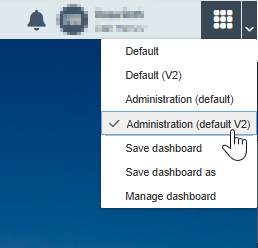
Nach Anklicken der Kachel müssen Sie das Archiv auswählen, in dem sich Ihre Dokumente befinden. Die Archivauswahl können Sie auch im oberen Teil des Archive Document Manager V2 vornehmen.
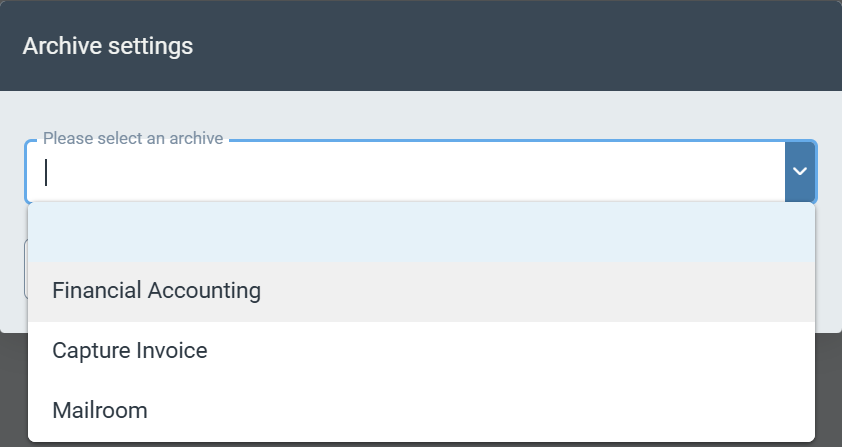 |
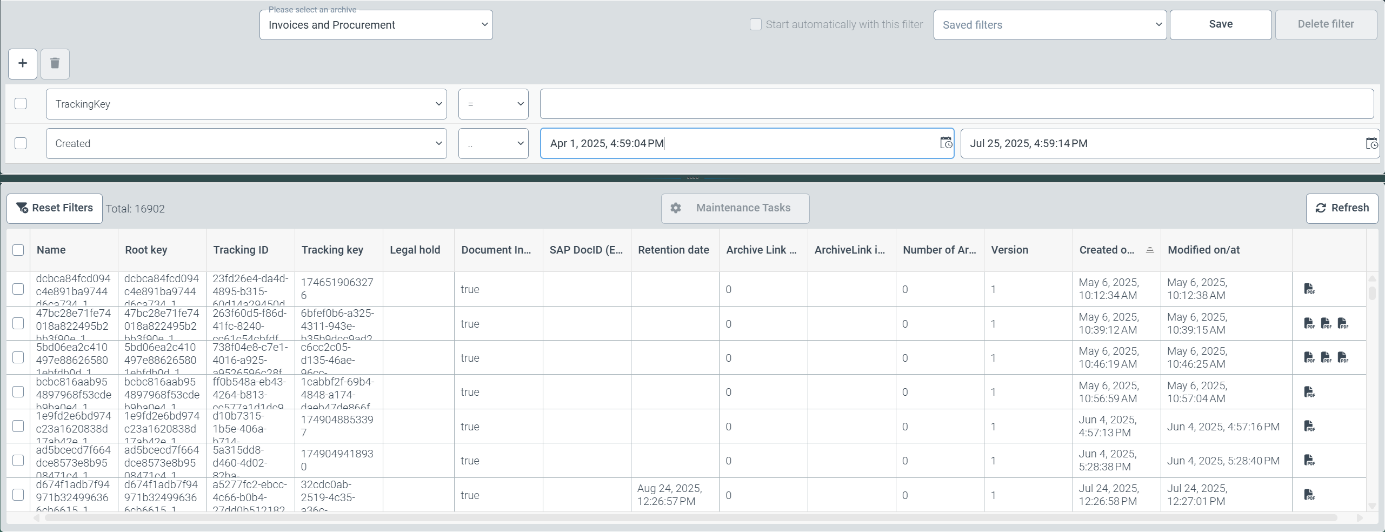
Im oberen Teil des Archive Document Manager V2 können Sie des Weiteren Suchaufträge (Filter) nach unterschiedlichen Inhalten technischer Felder festlegen.
 |
Als Suchfilter stehen Ihnen Inhalte folgender technischer Felder aus einer Dropdown-Liste zur Verfügung:
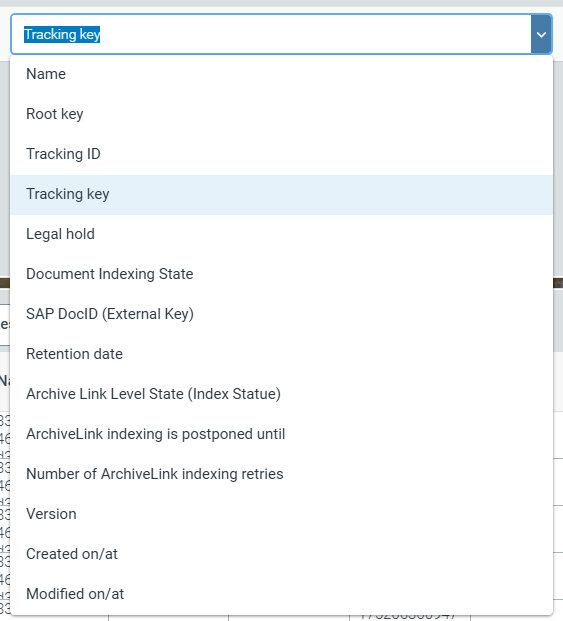 |
Dokument-Key und Stammschlüssel
Tracking-ID und Tracking-Key
Juristische Sperre gesetzt
Dokument wird (volltext-)indexiert
SAP Dokument ID
Aufbewahrungsdatum
Indexierungsstatus für ArchiveLink Dokumente
Nächster Indexierungslauf für ArchiveLink Dokumente
Wiederholungszähler für Indexierung von ArchiveLink Dokumenten
Versionsnummer eines Dokuments
Speicherdatum/-zeit eines Dokuments
Änderungsdatum/-zeit eines Dokuments
Im unteren Bereich des Archive Document Manager V2 sind die Archivdokumente als Suchergebnisse aufgelistet, die aufgrund der gewählten Suchkriterien gefunden wurden. Die Spalten der Dokumentenliste sind nach den technischen Feldern aus der Dropdown-Liste benannt.
Hinweis
Datums- und Zeitangaben sind in UTC-Zeit angegeben und müssen entsprechend der gewünschten Zeitzone angepasst werden.
Die anzeigte Reihenfolge der Dokumente können Sie durch Anklicken der Spaltenköpfe verändern.
Suchaufträge und Filtereinstellungen können Sie mit einem Klick auf den Button Speichern hinterlegen und über die Dropdown-Liste Gespeicherte Filter zu einem späteren Zeitpunkt aufrufen.
Mit einem Klick auf den Button Filter Zurücksetzen werden alle Filterkriterien der aktuellen Suche entfernt und der gesamte Dokumentenbestand eines Archivs wird angezeigt.
Die Gesamtzahl aller Dokumente nach Anwendung einer Suche sehen Sie rechts neben dem Button Zurücksetzen.
Über einen Klick auf das Icon /die Icons in der letzten Spalte der Dokumentenliste können Sie die jeweiligen Dateianhänge des Dokuments anzeigen.
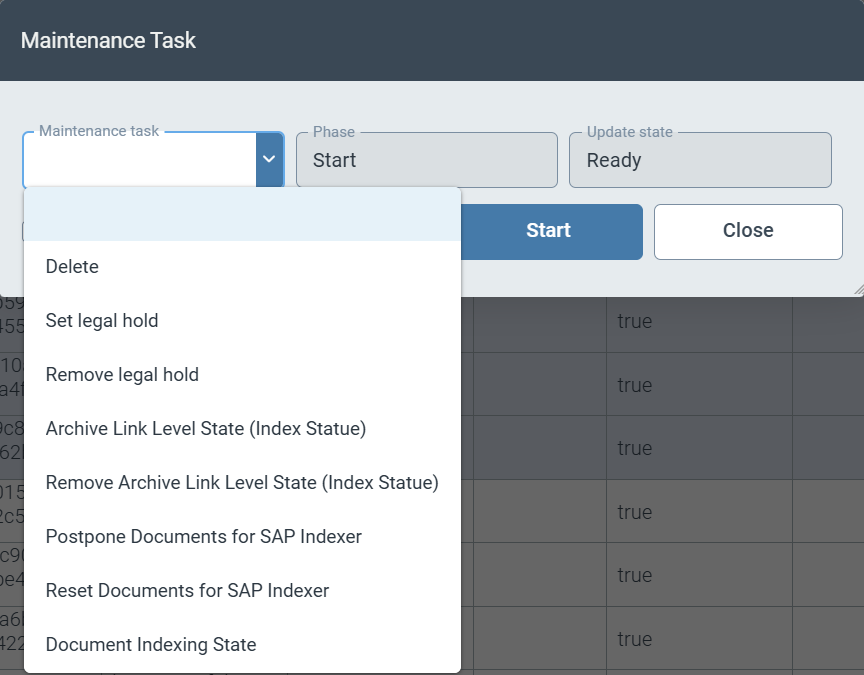
Um Dokumente zu löschen oder Änderungen an den technischen Feldern vorzunehmen, müssen Sie entsprechende Dokumente über die jeweilige Checkbox in der ersten Spalte auswählen. Über den Button Maintenance Tasks können Sie Tasks zum Löschen markieren oder den Inhalt technischer Felder aktualisieren.
Derzeit stehen folgende Wartungsvorgänge für die von Ihnen ausgewählten Dokumente zur Verfügung:
Löschen
Setzen und Entfernen von juristischen Sperren
Setzen und Entfernen des Status für die Indexierung von ArchiveLink Dokumenten
Verschiebung des nächsten Ausführungsdatums für die Indexierung des ArchiveLink Dokuments (um die Zeitspanne, die in der Konfiguration des Content Servers eingestellt wurde)
Komplettes Zurücksetzen des Indexierungsstatus von ArchiveLink Dokumenten
Setzen des Flags zur (Volltext-)Indexierung von Dokumenten
 |
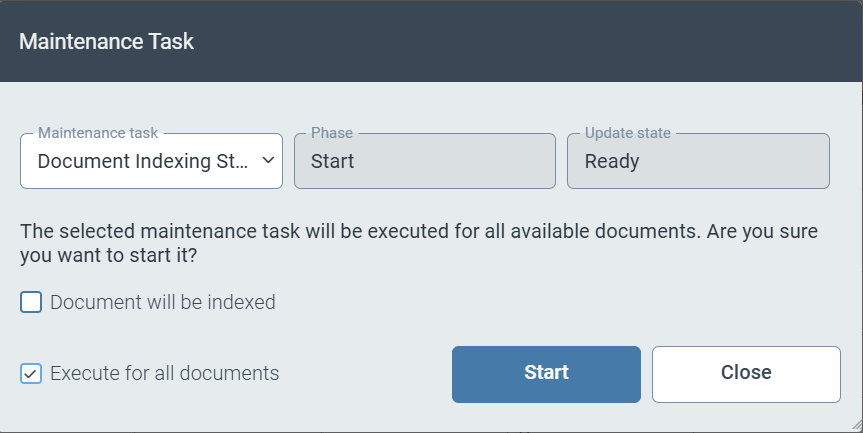
Für alle Wartungsaufgaben können Sie durch die Aktivierung der Checkbox Für alle Dokumente ausführen den Wartungsvorgang für alle Archivdokumente festlegen.
 |
Hinweis
Die Auswahl über die Checkboxen der angezeigten Dokumente in der Dokumentliste gilt nur für die in der Liste sichtbar ausgewählten Dokumente. Die Anzahl der angezeigten Dokumente ist aus technischen Gründen begrenzt.
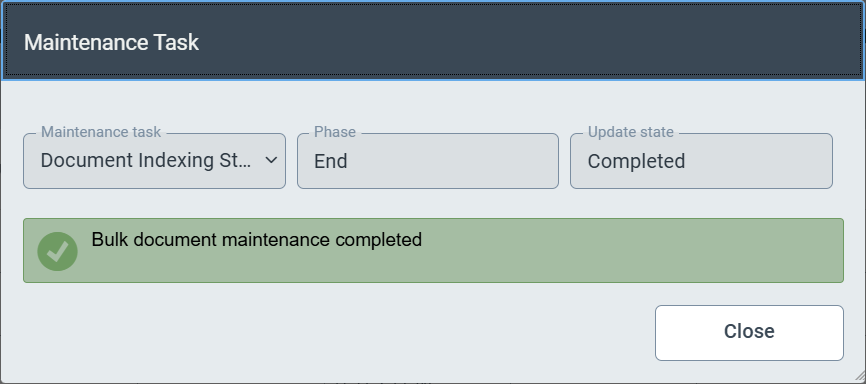
Durch einen Klick auf den Button Start erhält xSuite Helix den Auftrag, die Wartungsaufgabe auszuführen. Die Dauer der Ausführung kann je nach Umfang der Aufgabe und Systemauslastung einige Sekunden dauern. Die erfolgreiche Übergabe der Aufgabe an das Backend-System von xSuite Helix wird mit einer Erfolgsmeldung bestätigt:
 |
Verbindung von Datenfeldern mit Fundstellen im Viewer
Sichtbare Beleginformationen in Indexfeldern können nun im Hintergrund zusätzliche Informationen enthalten. Als erste Zusatzinformation werden die Koordinaten der Fundstellen aus den Belegen durch xSuite Helix für diese Felder hinterlegt und im Workflow mitgeführt.
Diese Funktionserweiterung können Benutzer in allen xSuite-Helix-Workflowschritten sehen, die editierbare Felder enthalten.
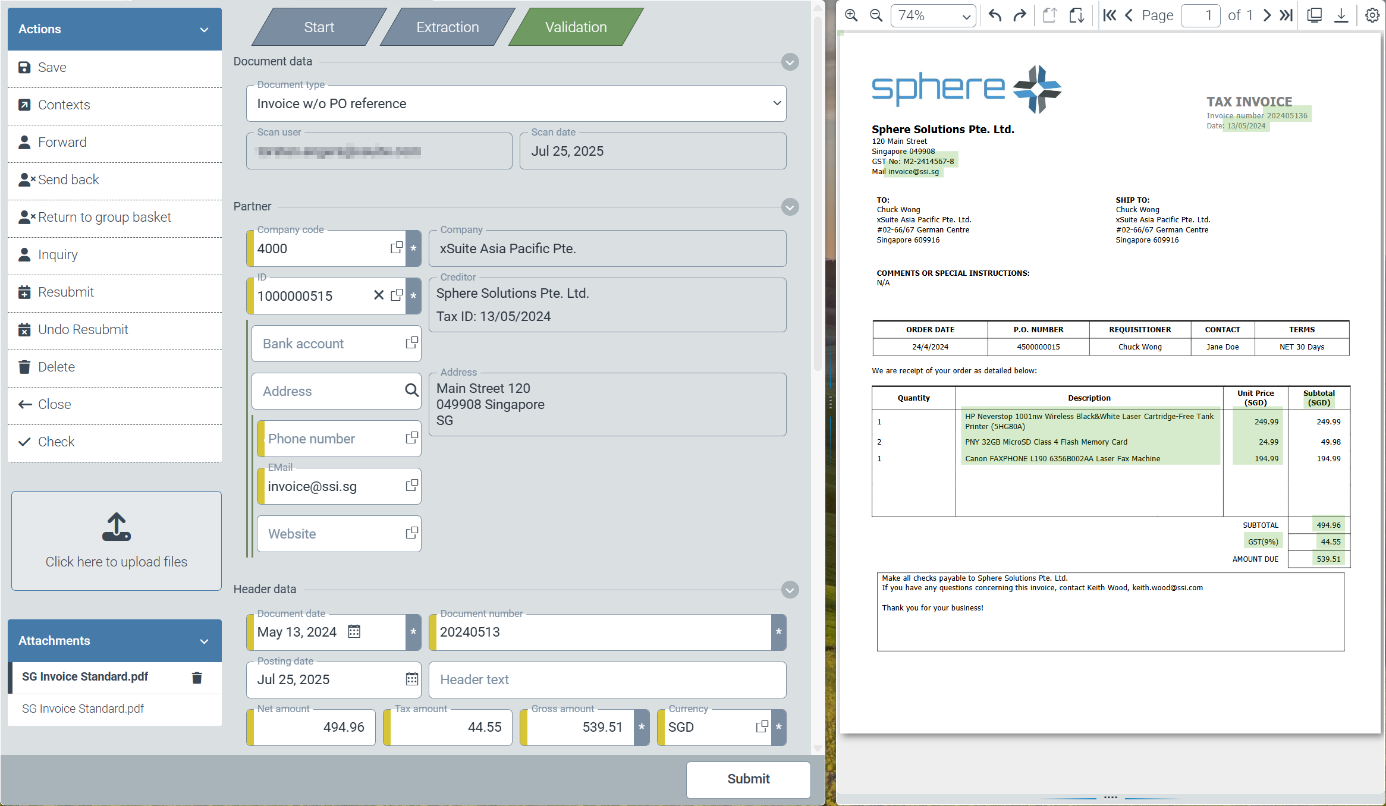 |
Editierbare Felder mit zusätzlicher Kontextinformation werden im Bereich der Feldinformationen am Rand des jeweiligen Datenfelds gehighlightet.
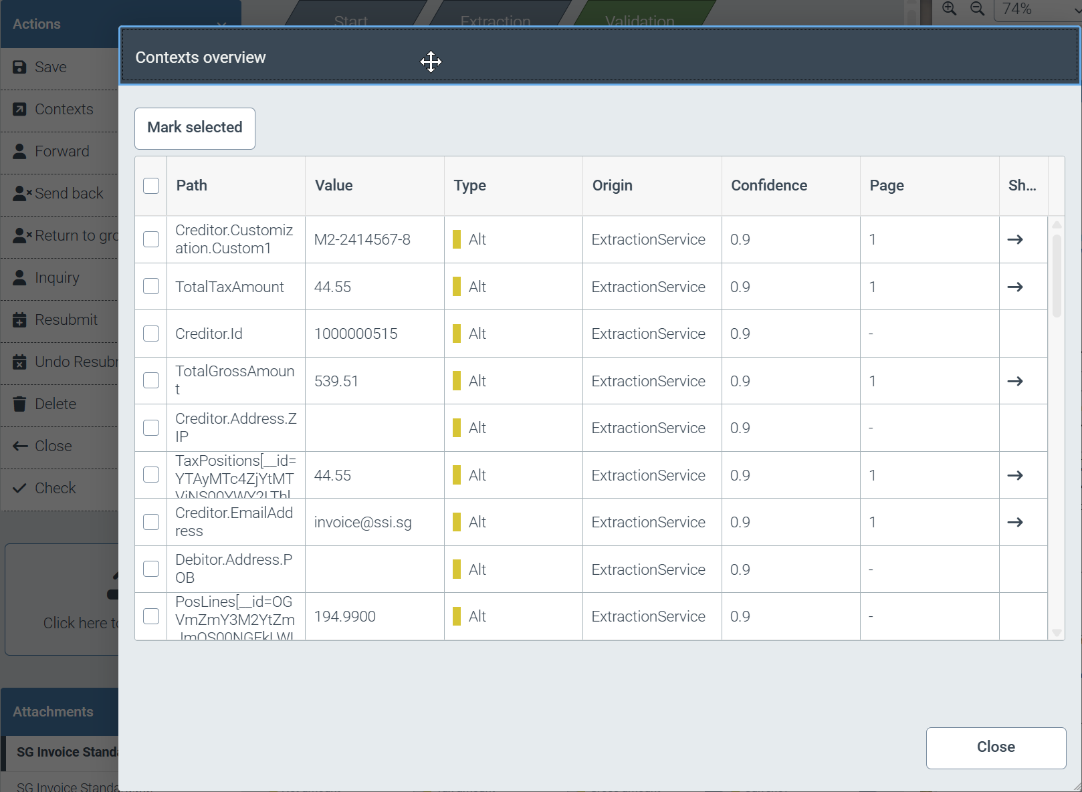
Mit einem Klick auf den Button Kontexte im Bereich Aktionen können Sie sich alle Felder mit zusätzlichen Kontextinformationen eines Belegs anzeigen lassen.
 |
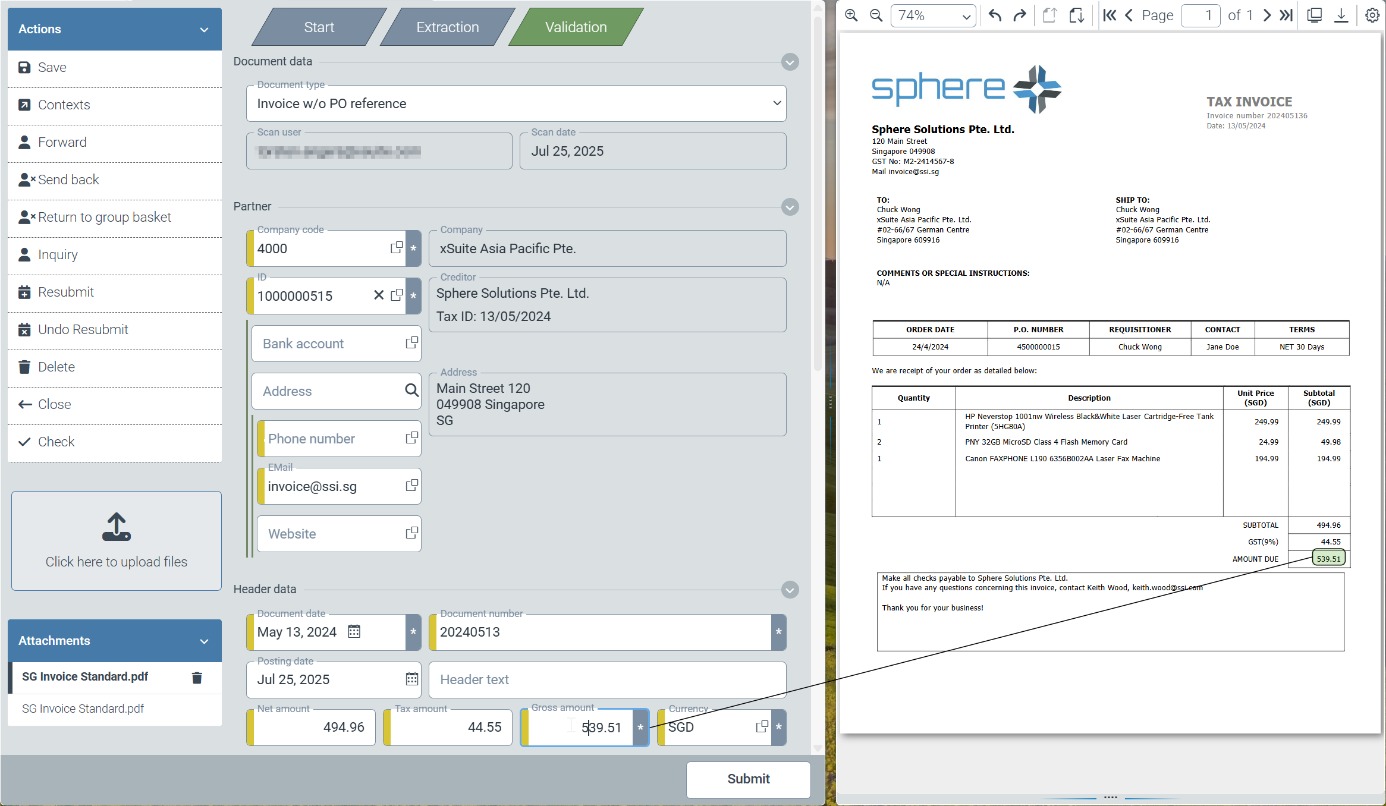
Das Auffinden spezifischer Feldinhalte im Originalbeleg haben wir für Benutzer vereinfacht. Durch einen Klick auf ein spezifisches Feld sehen Sie nun eine dünne Linie zwischen dem gewählten Datenfeld und der Ursprungsinformation im Originalbeleg.
 |
Änderung
Projektspezifische Ankerwörter für IBAN-Nummern
Projektspezifische Ankerwörter für IBAN-Nummern
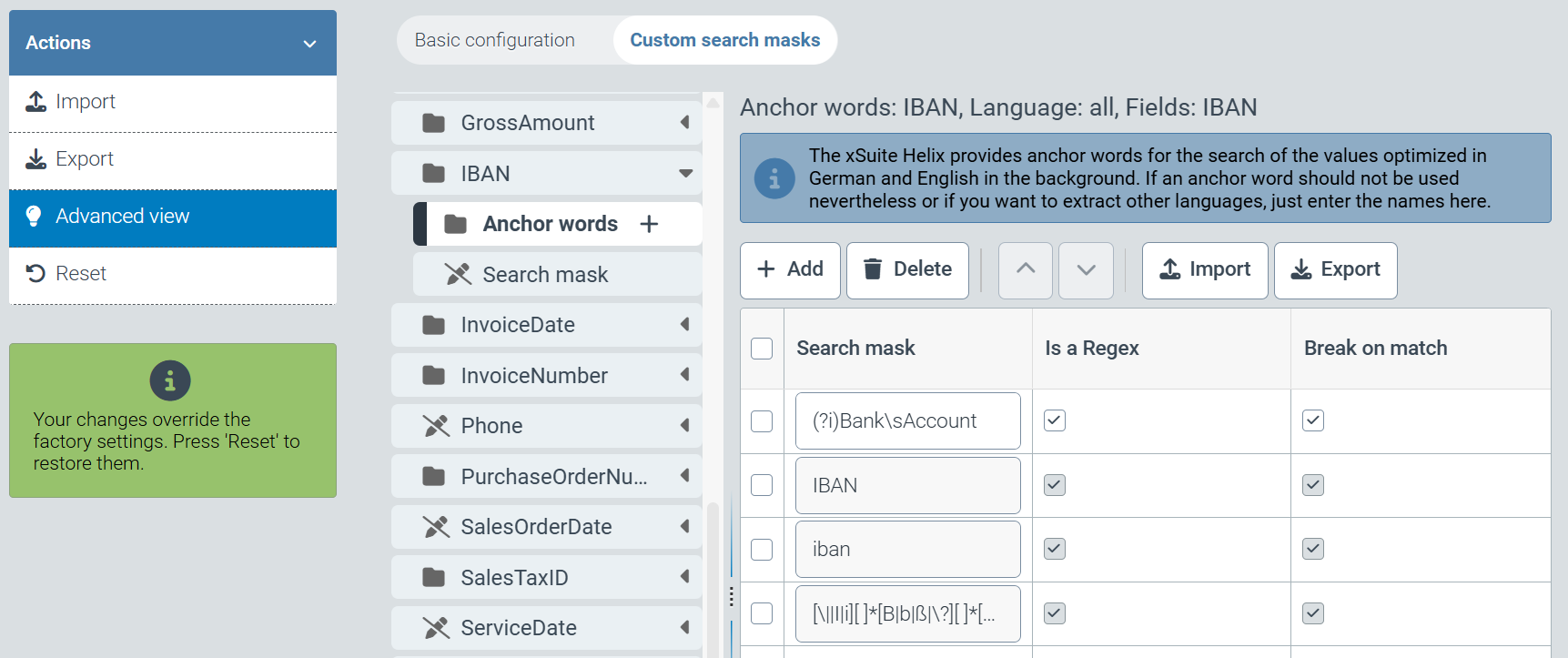
In der Konfiguration von Extraktionsprojekten können Sie Ankerwörter von IBAN-Informationen nun projektspezifisch konfigurieren.
Zur Eingabe von eigenen Ankerwörtern oder entsprechenden regulären Ausdrücken öffnen Sie das verwendete Extraktionsprojekt sys_DataExtractionProject_Invoice oder sys_DataExtractionProject_Invoice_US über die Kachel Konfiguration → Abschnitt Capture → Extraktion.
Über den Tab Benutzerdefinierte Suchmasken im Bereich Kopfdaten → IBAN → Ankerworte können Sie zusätzliche Ausdrücke hinterlegen. Bereits im System vorhandene Ausdrücke können Sie sich über die Option Erweiterte Ansicht im Bereich Aktionen anzeigen lassen.
 |
Juni 2025
Das Release "Commited Crocodile" von xSuite Helix enthält Verbesserungen für viele xSuite-Helix-Komponenten. Insbesondere besteht nun die Möglichkeit, externe KI-Komponenten von Technologiepartnern in die Extraktion von eingehenden Kundenaufträgen einzubinden.
Die CMIS-Schnittstelle zur Anbindung von SAP-S/4HANA-Systemen kann nun auch zur Anbindung des Archivs V2 genutzt werden.
Außerdem ist mit diesem Release ein neuer Editor verfügbar, der die Bearbeitung von Datenquelleninhalten vereinfacht.
Neue Funktionen
Nutzung von Extraktionsdiensten von Technologiepartnern für die Beleglesung von Kundenaufträgen
Ablage von Dokumenten über die CMIS-Schnittstelle in das Archiv V2
Änderungen
Zugriff auf Inhalte von Unterschemas über Scripting im Workflow
unmittelbares Löschen von Workitems nach Beenden des agnostischen Workflows
zusätzliche reguläre Ausdrücke, um landesspezifische Schreibweisen von Umsatzsteuernummern besser zu unterstützen
vereinfachte Terminierung der Wiedervorlage von Workflowaufgaben
Zugriff auf Inhalte von Unterschemas über Scripting im Workflow
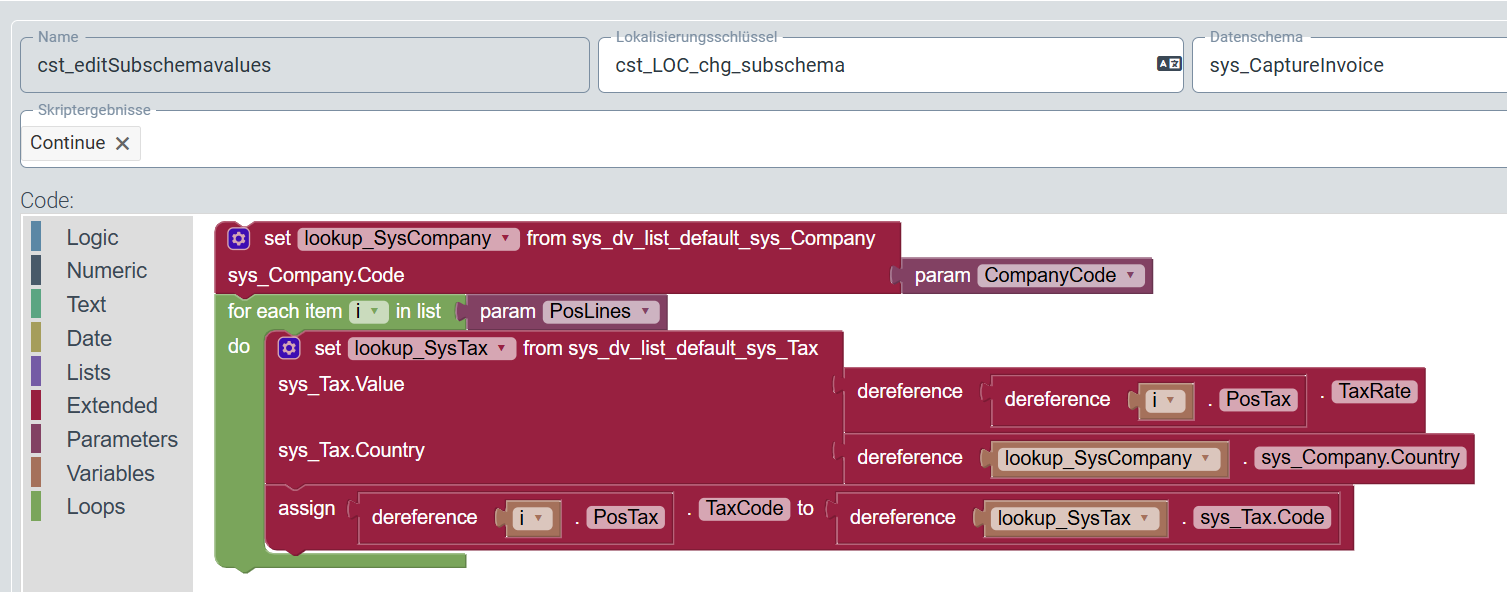
Unter Konfiguration → Workflow (V2) → Skripte ist das "Blockly-Scripting" verfügbar. Dieses Blockly-Scripting wurde erweitert, sodass nun auch Inhalte von Unterschemas gelesen und verändert werden können. Außerdem wurde die Darstellung von Programmschleifen implementiert.
In dem folgenden Beispiel wird zunächst der Ländercode des Buchungskreises eines Workitems ermittelt. Anschließend werden in einer Programmschleife alle Positionszeilen eines Beleges bearbeitet. Für jede Position wird auf Basis des Steuersatzes und des Ländercodes aus der Datenquelle sys_Tax das jeweilige Steuerkennzeichen berechnet. Dieses Steuerkennzeichen wird in der Positionszeile gespeichert.
 |
Unmittelbares Löschen von Workitems nach Beenden des agnostischen Workflows
In dem ausgelieferten Workflow sys_CaptureValidateAgnostic ("Capture Validierung agnostisch") werden Workitems nun unmittelbar nach Beenden des Workflows (Phase "END") gelöscht.
Das unmittelbare Löschen stellt keine Einschränkung des Betriebs dar. Workitems im Schritt "Export" können durch das angeschlossene externe System beliebig lange zur Aufbewahrung festgehalten werden.
Wenn dennoch eine Aufbewahrung nach Beenden des Workflows benötigt wird, kann im Workflow-Designer über die Parameter des Ende-Knotens jederzeit die Aufbewahrungszeit erhöht werden.
Zusätzliche reguläre Ausdrücke für Umsatzsteuernummern
In den Ländern Belgien, Niederlande und Spanien werden in vielen Fällen zur Verbesserung der Lesbarkeit Zusatzzeichen in die Angaben von Umsatzsteuernummern eingeführt. Durch zusätzliche reguläre Ausdrücke wird die Erkennung von Kreditoren auf der Basis der Umsatzsteuernummern ermöglicht.
Vereinfachte Terminierung der Wiedervorlage von Workflowaufgaben
Um eine Wiedervorlage für einen Vorgang innerhalb eines Workflows einzurichten, ist nun lediglich die Angabe einer vollen Stunde für den Wiedervorlagezeitpunkt und ein Erläuterungstext notwendig.
April und Mai 2025
Mit dem aktuellen Release, „Busy Beaver“, von xSuite Helix wurden KI-Dienste stärker in xSuite-Helix-Workflowprozesse eingebunden. Hierzu wurde die erste Version eines Microservices eingeführt. Der Microservice stellt die von xSuite AI extrahierten Daten für eine Validierung bereit, die auf einem Stammdatenabgleich oder anderen Regeln basiert.
Weiterhin wurde aus Perfomance-Gründen das Dateiformat des xSuite-Helix-Workflowprotokolls von PDF auf HTML umgestellt.
Neue Funktionen
Erfassen neuer Einträge in der Rollenfindungstabelle bei aktiven Tabellenfiltern
Ermitteln von Kreditoren aus erkannten Bestellnummern
Erfassen neuer Einträge in der Rollenfindungstabelle
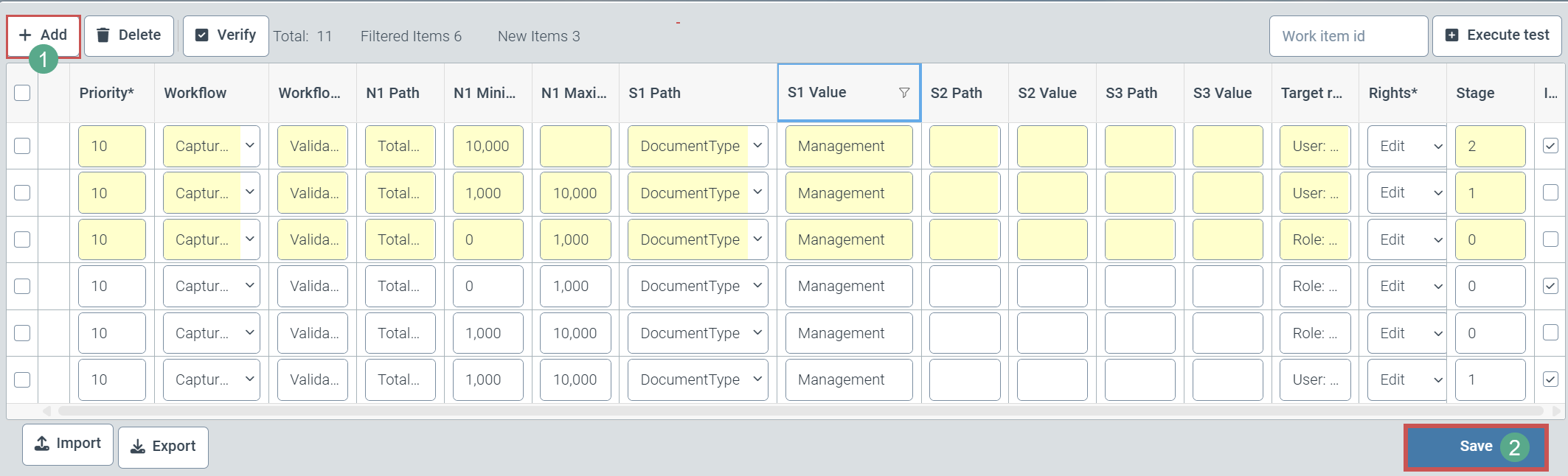
Bei aktiven Filterkriterien in der Rollenfindungstabelle können nun auch weitere Zeilen zur Rollenfindungstabelle hinzugefügt werden.
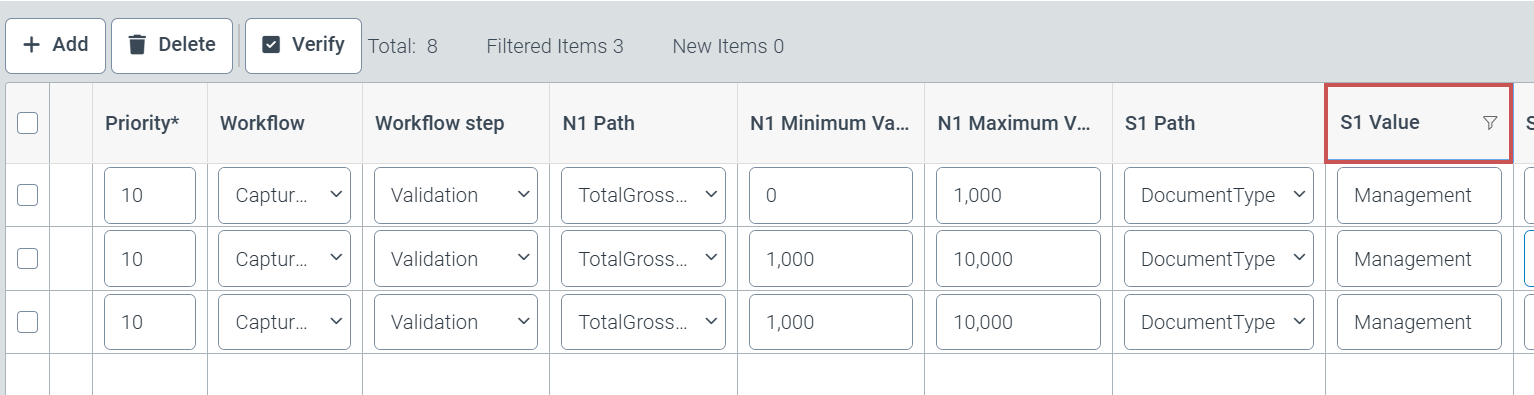
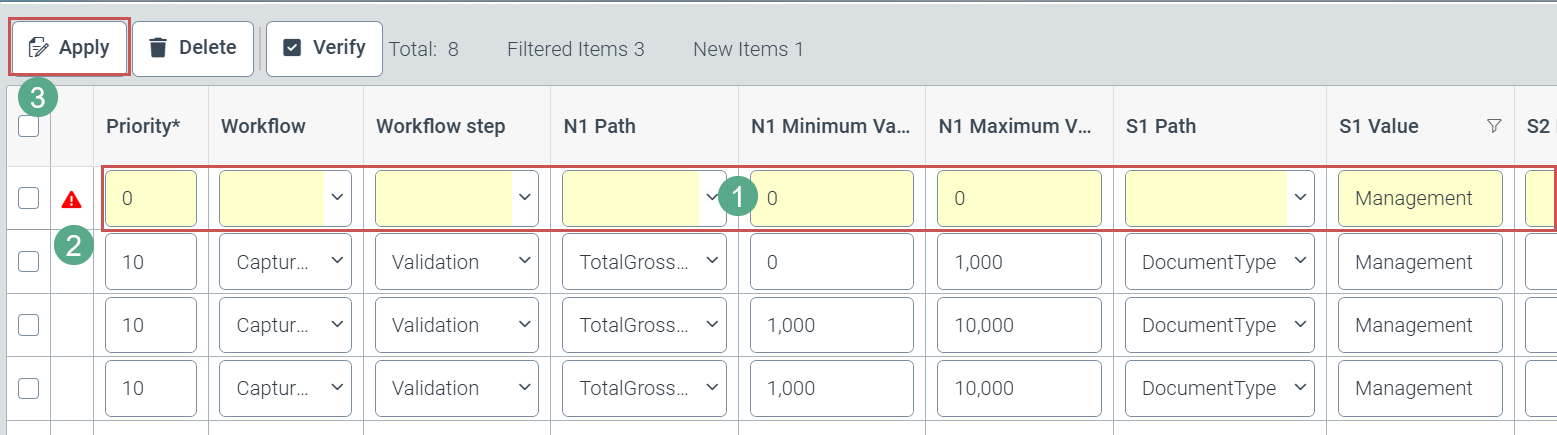
Neu hinzugefügte Zeilen werden bis zum endgültigen Speichern gelb hinterlegt (1) angezeigt. Die gesetzten Filterkriterien werden automatisch als Feldinhalt in das entsprechende Feld übernommen. Daher erscheint hier z.B. Management vorausgefüllt in der entsprechenden Spalte, für die der Filter Management bereits gesetzt war, als die neue Zeile hinzugefügt wurde.
Ein Icon mit einem Ausrufezeichen (2) vor der Zeile zeigt an, dass obligatorische Felder in dieser Tabellenzeile noch nicht ausgefüllt sind. Vollständig ausgefüllte Zeilen muss der Benutzer durch den Button Anwenden bestätigen (3).
Danach können weitere Zeilen über den Button Hinzufügen (1) ergänzt werden.
Erst mit einem Klick auf den Button Speichern (2) kann der Benutzer alle zeilenbezogenen Ergänzungen und Korrekturen endgültig übernehmen.
Ermitteln der Kreditoren-IDs aus Bestellnummern
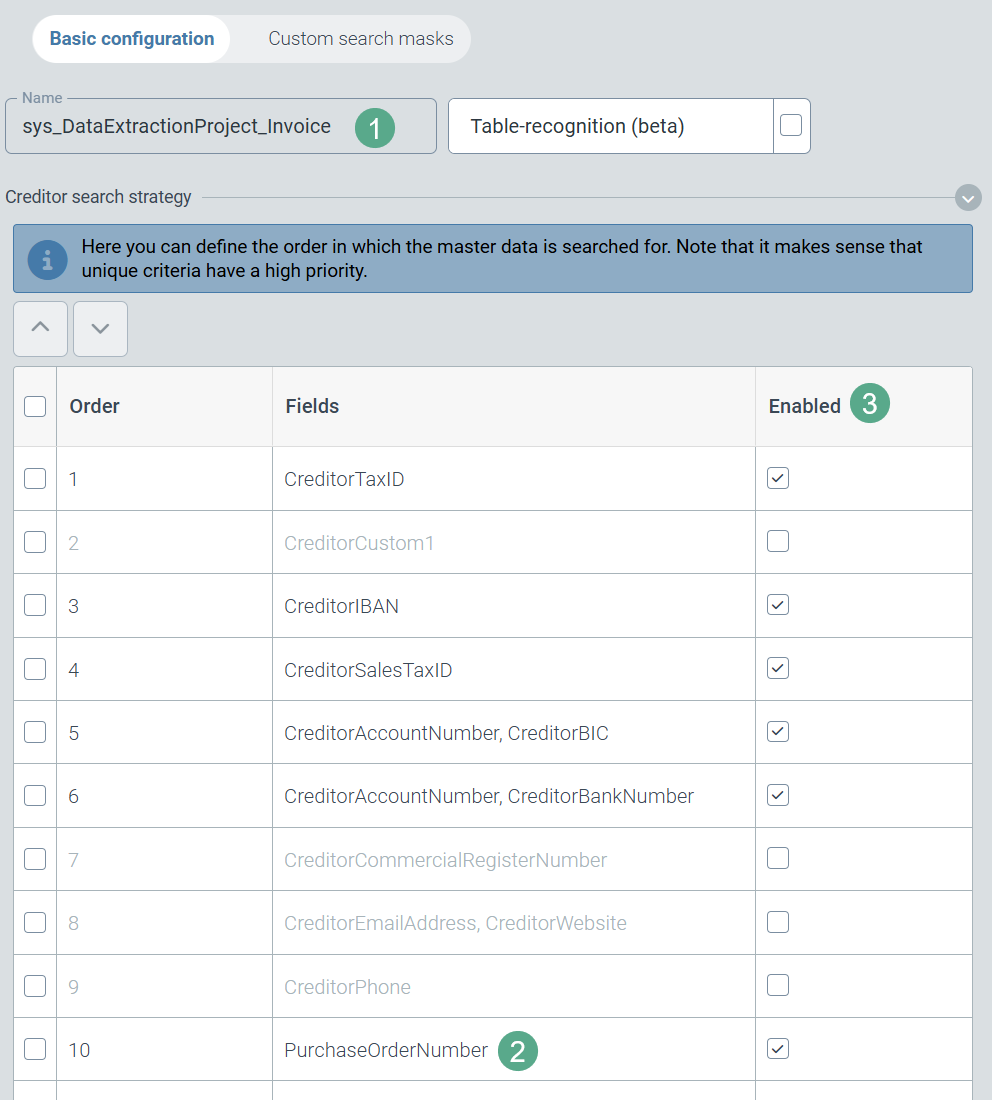
Die Extraktion mit xSuite AI kann die Kreditorennummer aus Bestellnummern ermitteln, die auf einer Rechnung gefunden wurden. Dazu wird der Eintrag Supplier aus den Stammdaten der Bestellungen (Datenquelle: sys_Order) ausgelesen.
Die Priorität dieser zusätzlichen Suchstrategie (PurchaseOrderNumber (2)) kann in der Konfiguration des jeweiligen Capture-Extraktionsprojekts (sys_DataExtractionProject_Invoice (1) oder sys_DataExtractionProject_Invoice_US) gegenüber anderen Strategien verändert werden.
 |
Hinweis
Im Standard ist diese neue Suchstrategie aktiv und mit niedrigster Priorität eingeordnet.
In speziellen Projektsituationen kann die Suchstrategie PurchaseOrderNumber (2) für das Extraktionsprojekt in der Spalte Enabled (3) auch deaktiviert werden. Die Bestimmung der Kreditoren-ID folgt dann dem bisherigen Suchmuster bestehend aus den aktivierten Suchstrategien mit ihren jeweiligen Prioritäten.
Änderungen
Neuer Service zur Validierung von xSuite-AI-Leseergebnissen
Umstellung des Dateiformats für das xSuite-Helix-Workflowprotokoll
Farbiger Hintergrund für Buttons, die Benutzerreaktion in einzelnen Workflowschritten kennzeichnen
Neuer Service zur Validierung von Leseergebnissen aus xSuite AI
Ein neuer Microservice zur Validierung von Extraktionsergebnissen wurde in die xSuite-Helix- Plattform integriert. Im aktuellen Release („Busy-Beaver“) prüft dieser Microservice ausschließlich Bestellnummern, die durch xSuite AI geliefert wurden und vergleicht sie mit den Bestellnummern, die durch das ERP-System in xSuite Helix hinterlegt wurden.
Bestellnummern, die nicht in der Liste der offenen Bestellnummern enthalten sind, werden gelöscht. Falls durch diesen Vorgang keine Bestellnummer mehr vorhanden ist, wird der Rechnungstyp der Bestellung automatisch zu Rechnung ohne Bestellbezug geändert.
Umstellung des Dateiformats für das xSuite-Helix-Workflowprotokoll
Das technische Dateiformat des xSuite-Helix-Workflowprotokolls wurde von PDF auf HTML umgestellt. In Projekten, die dieses Protokoll mit den Extraktionsergebnissen an ein ERP-System übergeben, muss die Umstellung des Formats für die Konfiguration des xSuite Interface 5 und für die Konfiguration des ERP-Systems berücksichtigt werden.
Farbhinterlegung von Buttons für Benutzerreaktionen
Buttons erhalten abhängig von ihrem festgelegten Status innerhalb einer Workflowaktivität folgenden farbigen Hintergrund:
Status | Hintergrundfarbe |
|---|---|
Standard | weiß |
Bestätigen | grün |
Ablehnen | rot |
Achtung | weiß |
Hinweis
Die Farbhinterlegung ist nur in der Bearbeitungsansicht des Workitems zu sehen.
März 2025
Die xSuite Helix Release Notes beschreiben kundenrelevante Produkteigenschaften, die neu hinzugekommen sind oder sich geändert haben.
Das Release „Astute Alpaca“ von xSuite Helix zeichnet sich besonders durch die Möglichkeit aus, eine textbasierte KI zur Extraktion von Dokumenteninhalten einzusetzen.
Ende vergangenen Jahres wurde mit der Belegsegmentierung bereits eine KI-Technologie eingeführt. Diese Technologie hat mittlerweile schon mehrfach ihre Leistungsfähigkeit in produktiven Umgebungen unter Beweis gestellt. Die Belegsegmentierung unterstützt die Beleglesung durch eine grafische KI zur Bestimmung der Position von relevanten Beleginhalten.
In diesem Release wird nun erstmals die optionale Nutzung einer textbasierten KI, einem Large Language Model, zur Extraktion von Dokumenteninhalten angeboten.
Der Einsatz eines Large Language Models für das Auslesen von Kopf- und Positionsdaten für Eingangsrechnungen ist nun möglich.
Die Beleglesung wurde auf der Ebene des impliziten Trainings deutlich verbessert.
Neue Funktionen
Auswahlmöglichkeit zum KI-basierten Auslesen von Beleginhalten der Kopf- Positionsdaten anhand eines Large Language Models
Möglichkeit zur direkten Ablage von Workflowvorgängen in ein Archiv der Version Archiv V2
KI-basiertes Auslesen von Eingangsrechnungen
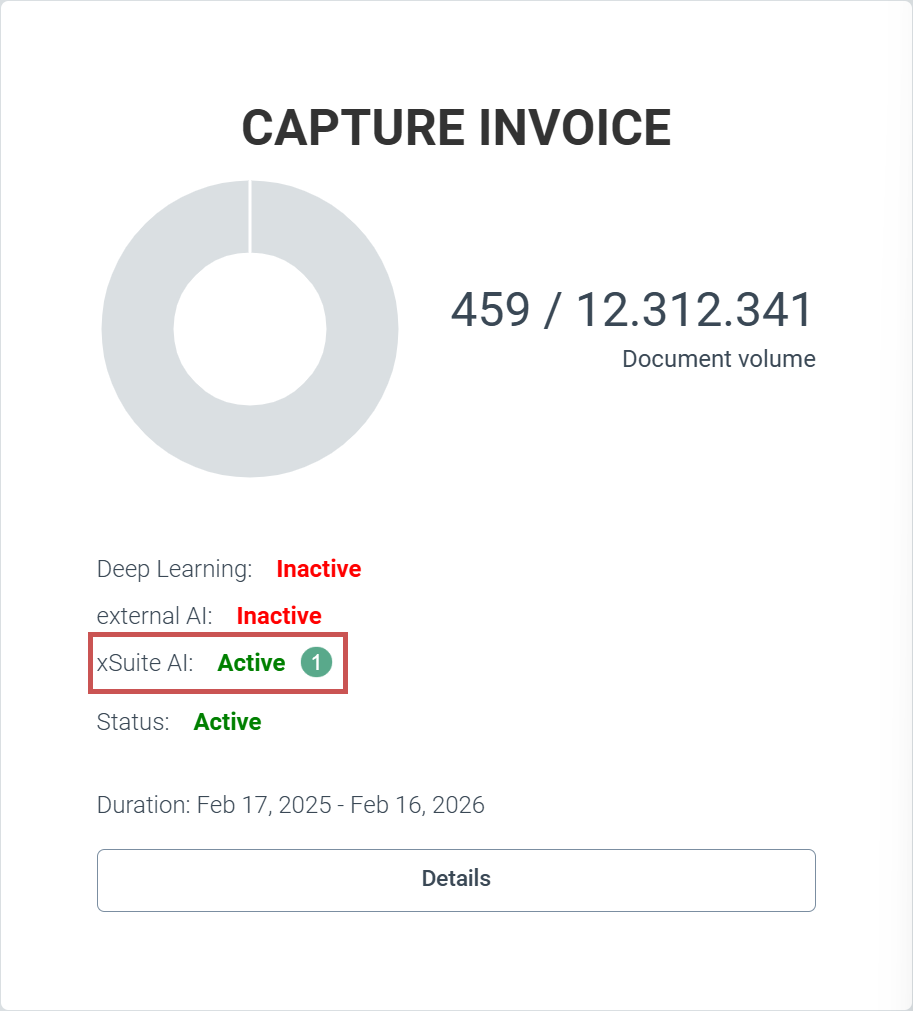
Die Beleglesung von xSuite Helix kann für Kunden mit Invoice-Premium-Paket optional auf die Nutzung einer textbasierten KI, einem Large Language Model, umgestellt werden. Die xSuite Group GmbH kann xSuite-Helix-Mandanten zentral für die Nutzung der textbasierten KI freischalten (1).
 |
Für jeden Workflow kann der Benutzer nun individuell zwischen der gewohnten Beleglesung und der KI-unterstützten Beleglesung umschalten. Dazu ruft der Benutzer die Konfiguration des jeweiligen Workflows auf (Kachel Konfiguration → Knoten Workflow (V2) → Workflows). Anschließend kann der Benutzer im Workflow den Knoten Extraktion auswählen (1).
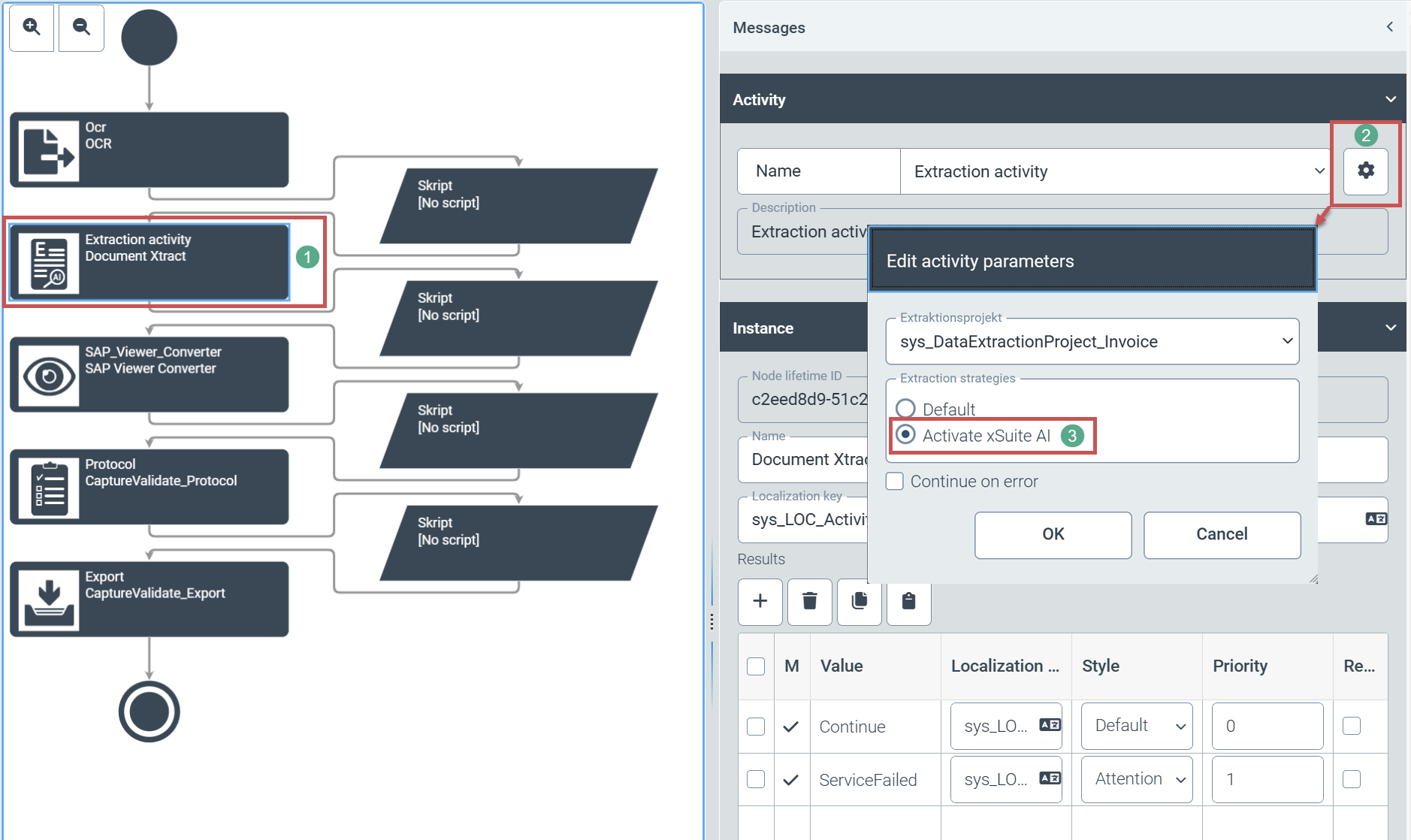 |
Über das Zahnradsymbol (2) öffnet der Benutzer die Parametereinstellungen des Extraktionsknotens. Der Benutzer kann in den Parametereinstellungen die KI-gestützte Segmentierung mit einem Klick auf die Option Aktivieren der xSuite KI Engine (3) auswählen.
Hinweis
Die textbasierte KI, xSuite AI, liefert immer Kopf- und Positionsdaten eines Belegs. Unabhängig von der gewählten Option zur Beleglesung kann der Benutzer das Auslesen der Positionsdaten in xSuite Helix nicht deaktivieren.
Direkte Archivablage von Workflowvorgängen
Feldinhalte von Workitems (Schemas), sowie Dateianhänge kann der Benutzer direkt aus einem xSuite Helix Workflow in das neue Archiv (Archiv V2) ablegen. Hierzu steht die neue Workflowaktivität Archive zur Verfügung.
Nur aus einem Workflowmandanten heraus kann der Benutzer Workitems inklusive der dazugehörigen Schemas sowie unterschiedliche Dateianhänge und Kommentare archivieren. Workflowvorgänge eines anderen Workflowmandanten kann der Benutzer aus seinem Workflowmandanten heraus nicht archivieren.
Voraussetzungen:
Im jeweiligen xSuite-Helix-Mandanten muss eine gültige xSuite-Archive-Lizenz für die Archivierung vorhanden sein.
Der xSuite-Helix-Mandant muss auf Archive V2 umgeschaltet sein.
Ein Archiv muss vorab vollständig angelegt sein.
Ablegen von Workflowvorgängen:
Der Benutzer legt einen Workflow im Kundennamensraum an. An der gewünschten Stelle des Workflows legt der Benutzer eine neue Aufgabe an. Die neu angelegte Aufgabe kann der Benutzer zur Archivierung auswählen (1).
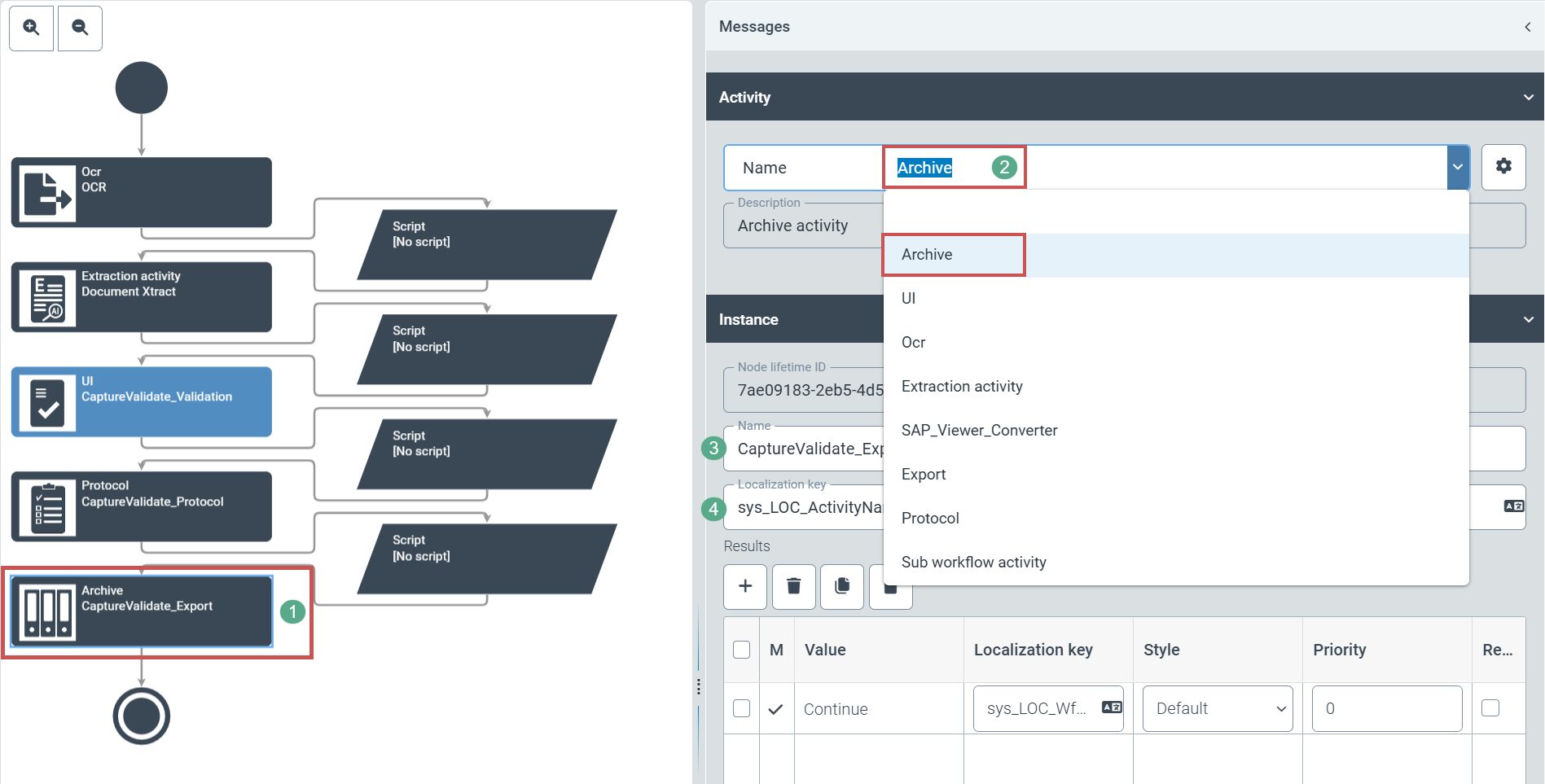 |
Als Aktivität wählt der Benutzer Archive (2).
Zusätzlich empfiehlt die xSuite Group GmbH einen geeigneten Namen (3) und eine Lokalisierung (4) zu wählen. Ansonsten sind später nur technische Namen an den betreffenden Stellen zu sehen.
Über das Zahnradsymbol (1) legt der Benutzer folgende Einstellungen für die Archivierung fest:
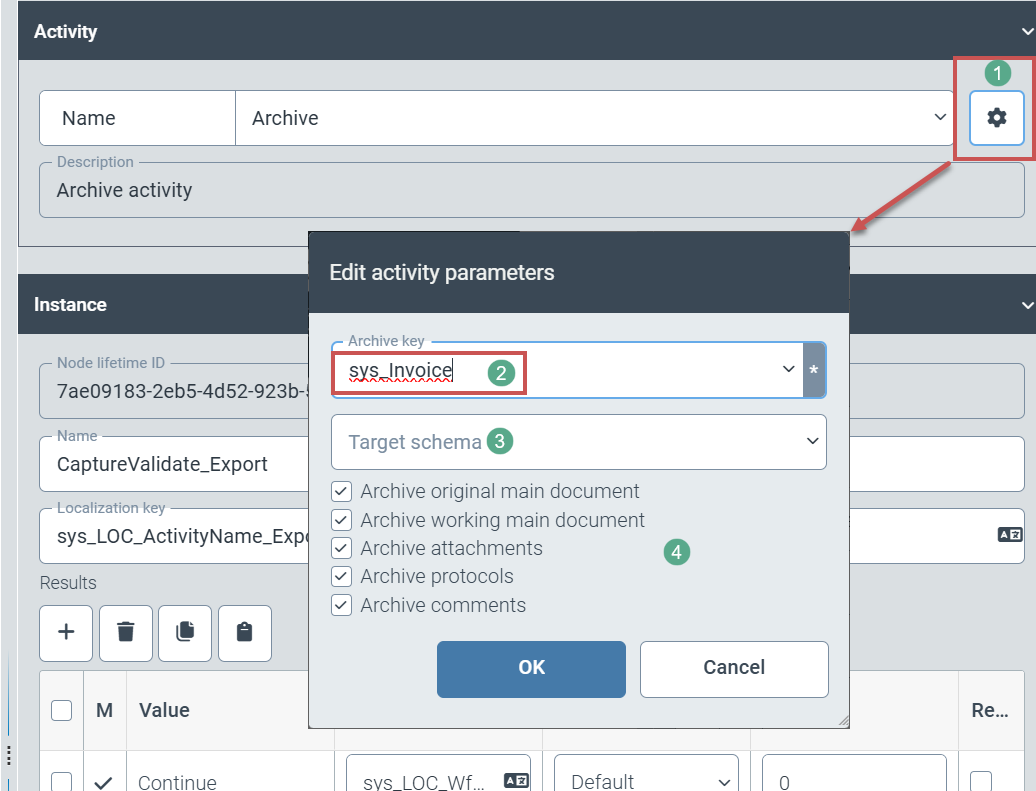 |
(technischer) Name des Archivs, in das Workflowvorgänge abgelegt werden (2)
Optional: Auswahl eines abweichenden Archivschemas (3).
Falls der Benutzer ein abweichendes Archivschema wählt, muss eine Datentransformation zwischen diesen Schemas über Allgemein/Core-Customizing in der Navigationsstruktur angelegt werden.
Auswahl der Workflowdokumente (Hauptdokument, Arbeitskopie des Hauptdokuments, Anhänge, Workflowprotokoll) und Informationen (z. B. Kommentare) für die Archivierung (4)
Änderungen
Verbessertes KI-Modell für die Belegsegmentierung
Erweiterte Rollenfindungstabelle mit einem dritten, frei definierbaren Kriterium für jede Regel
Erweiterte Sortier- und Filtermöglichkeit in der Rollenfindungstabelle für einzelne Regelspalten
Genauere Erkennung von Belegen gleicher Herkunft und verbesserte Unterscheidung von ähnlichen Belegen unterschiedlicher Herkunft beim Abrufen der Trainingsergebnisse
Beschleunigte Annahme und Verarbeitung von Stammdaten
Update der Belegsegmentierung
Die grafische KI zur Unterstützung der Beleglesung erhält ein Update des KI-Modells. Dieses Modell-Update verbessert die Geschwindigkeit. Zusätzlich wurden die Kriterien für das Erkennen der Felder während des impliziten Trainings stärker eingegrenzt. Dadurch ist die Erkennung präziser.
Zusätzliches Kriterium für Regeln der Rollenfindung
Die Rollenfindungstabelle wurde um ein drittes, frei definierbares Kriterium erweitert. Somit können Regeln zur Ermittlung von Bearbeiterrollen noch projektspezifischer festlegt werden.
Zusätzliche Sortier- und Filterfunktionen in der Rollenfindung
Für alle 3 frei definierbaren Kriterien zur Rollenfindung kann der Benutzer nun Sortier- und Filterdefinitionen festlegen. Die Kriterien zur Rollenfindung sind als Spaltenpaare in der Benutzeroberfläche sichtbar. Der Benutzer kann die Einträge dieser Spalten nun sortieren und filtern.
Verbesserte Identifikation von Belegen gleicher Herkunft
Belege gleicher Herkunft werden beim Abrufen der Trainingsergebnisse mit größerer Genauigkeit erkannt. Der Grund dafür ist die Anpassung mathematischer Regeln für den Erkennungsprozess.
Beschleunigung der Stammdatenannahme
Ein überarbeiteter Annahme- und Verarbeitungsprozess hat die Verarbeitung von übertragenen Stammdaten beschleunigt. Darüber hinaus werden Stammdaten nun in einer separaten Verarbeitungslinie verarbeitet. Die entkoppelte Verarbeitung der Stammdaten beschleunigt die Stammdatenannahme ebenfalls.
Februar 2025
Erweiterungen
Nutzeroberfläche für das neue Archiv V2
Zunächst sei an dieser Stelle (s. auch: Oktober 2024 darauf hingewiesen, dass in jedem Mandanten von Helix ausschließlich die bisherige Archivtechnologie Archiv V1 oder das neue Archiv V2 erlaubt. Eine gleichzeitige Nutzung oder Umschaltung zwischen den Systemen ist nicht möglich.
In einer der kommenden Veröffentlichungen von Helix wird eine Helix-interne Migration von Archivdaten V1 nach Archiv V2 angeboten werden.
Nutzeroberfläche
Die für das Arbeiten im Archiv steht eine neue Kachel "Archiv V2" auf dem Dashboard von Helix zur Verfügung.
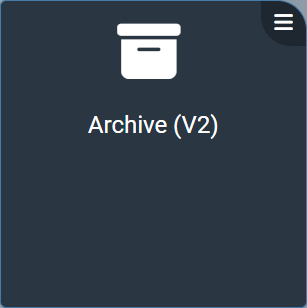
Falls diese Kachel nicht sichtbar ist, kann sie über den App-Katalog von Helix zum Dashboard hinzugefügt werden (Tipp: anschließend das Speichern des Dashboards nicht vergessen!).
Durch Aufruf startet die Recherche- und Bearbeitungsoberfläche von ArchivV2. Bemerkung: neue Dokumente können nur über eine separate Kachel ("Archive File Upload") angelegt werden.
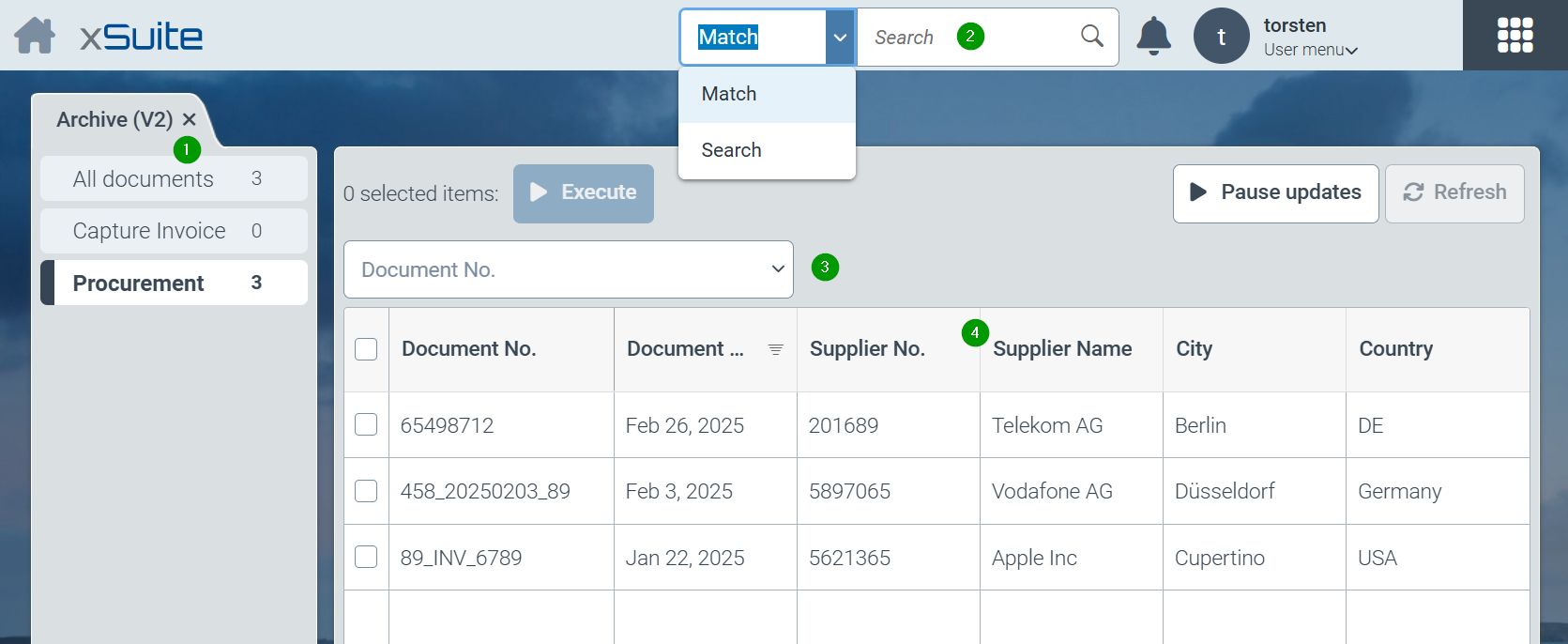
Im linken Teil des Bildschirms (1) werden alle definierten Suchen des Systems angeboten. In den meisten praktischen Fällen werden im System je Archiv mindestens eine Suchmöglichkeit konfiguriert sein. Es können aber auch mehrere Archive in einer Suche zusammengefasst werden oder auch Suchen mit Einschränkungen für Teilbereiche eines Archives (z.B. nur bestimmte Buchungskreise) definiert sein. "Alle Dokumente" fasst den gesamten Dokumentenvorrat aus allen Archiven zusammen.
Im oberen Teil des Bildschirms befindet sich die Suchmöglichkeit für Volltextsuchen (2). Hier kann zwischen der exakten Suche (Auswahl: "Match") und vereinfachten Suche (Auswahl "Suche") umgeschaltet werden. Zur Beschreibung der Möglichkeiten s. auch November und Dezember 2024.
Eine weitere Möglichkeit zum schnellen Auffinden von Dokumenten bietet die optional konfigurierte "Schnellsuche" (3) oberhalb der Trefferliste. Die Nutzung und Einrichtung der Schnellsuche ist hier beschrieben: Juli bis September 2024.
Sämtliche Dokumente, die sich durch Suchen oder Einschränkungen ergeben werden in einer strukturierten Trefferliste (4) angezeigt. Dabei entspricht jede Zeile der Trefferliste einem gefundenen Archivdokument. Die angezeigten Spalten der Trefferliste sowie Standard-Sortierungen der Treffer werden durch die administrative Konfiguration von Trefferlisten festgelegt.
Für jede Spalte der Trefferliste kann durch anklicken des Spaltenkopfes eine weitere spezifische Suche für das jeweilige Feld durchgeführt werden und somit eine attributierte Einschränkung der Trefferzahl vorgenommen werden. Weiterhin kann hier durch die Anwender eine Veränderung der Treffersortierung vorgenommen werden. Für Datumsfelder können Suchen über Datumsbereiche durchgeführt werden.
Durch anklicken eines Treffers öffnet sich das eigentliche Dokument in einem separaten Reiter. So können gleichzeitig mehrere Dokumente geöffnet sein
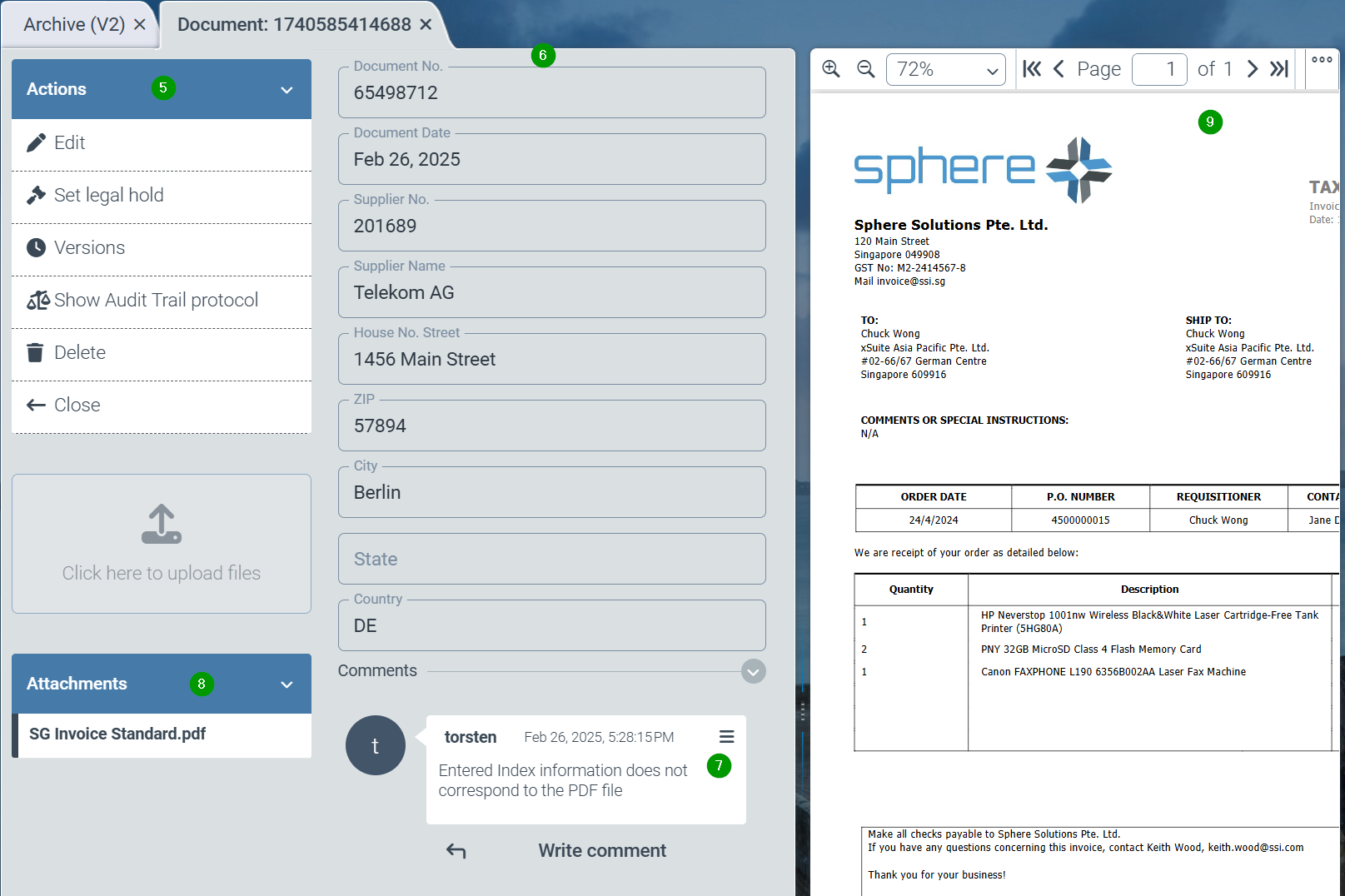
Im linken Teil des Bildschirms befindet sich die Funktionsleiste (5) mit allen möglichen Aktivitäten, die für das Dokument möglich sind. Dies sind:
Bearbeiten des Dokumentes (erzeugt eine neue Version)
Setzen eine "Legal hold" um das Dokument vor Löschen oder Veränderungen zu schützen
Ältere Versionen eines Dokumentes können aufgelistet und aufgerufen werden
Das Veränderungsprotokoll ("Audit Trail") eines Dokumentes kann zu Revisionszwecken angezeigt werden
Ein Dokument bzw. Dokumentversion kann gelöscht werden, sofern der Benutzer berechtigt ist Dokumente zu löschen, das Archiv Löschen zulässt oder das einzelne Dokument Löschen zulässt
Im mittleren Bereich des Bildschirms werden die Attribute (6) des jeweiligen Dokumentes angezeigt (in eine der Folgeversionen wird es möglich sein eigene Formulare für die Anzeige der Felder zu entwerfen)
Unterhalb der Attribute können Kommentare (7) angezeigt bzw. eingegeben werden. Diese Kommentare werden mit Anwendernamen und Zeitstempel abgespeichert
Unterhalb der Funktionsleiste werden alle Dateianhänge des Archivdokumentes aufgelistet (8). Durch Bearbeiten des Archivdokumentes können weitere Dateianhänge zugefügt oder gelöscht werden.
Schließlich wird im rechten Teil des Bildschirms der jeweils gewählte Dateianhang angezeigt (9). Dieser Viewer kann auch aus dem Hauptbildschirm "ausgedockt" werden um Dateianhänge auf einem zweiten Monitor besser lesen zu können. Tipp: über schließen des ausgedockten Viewer-Fensters wird der Viewer wieder in den Hauptbildschirm eingedockt. Über den Viewer kann das jeweilige Dokument auch auf den lokalen PC heruntergeladen werden.
Neuanlage eines einzelnen Dokumentes
Neue Dokumente werden über die neu entwickelte Kachel "Datei ins Archiv hochladen" angelegt.
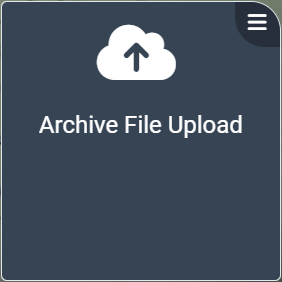
Falls diese Kachel nicht sichtbar ist, kann sie über den App-Katalog von Helix zum Dashboard hinzugefügt werden (Tipp: anschließend das Speichern des Dashboards nicht vergessen!).
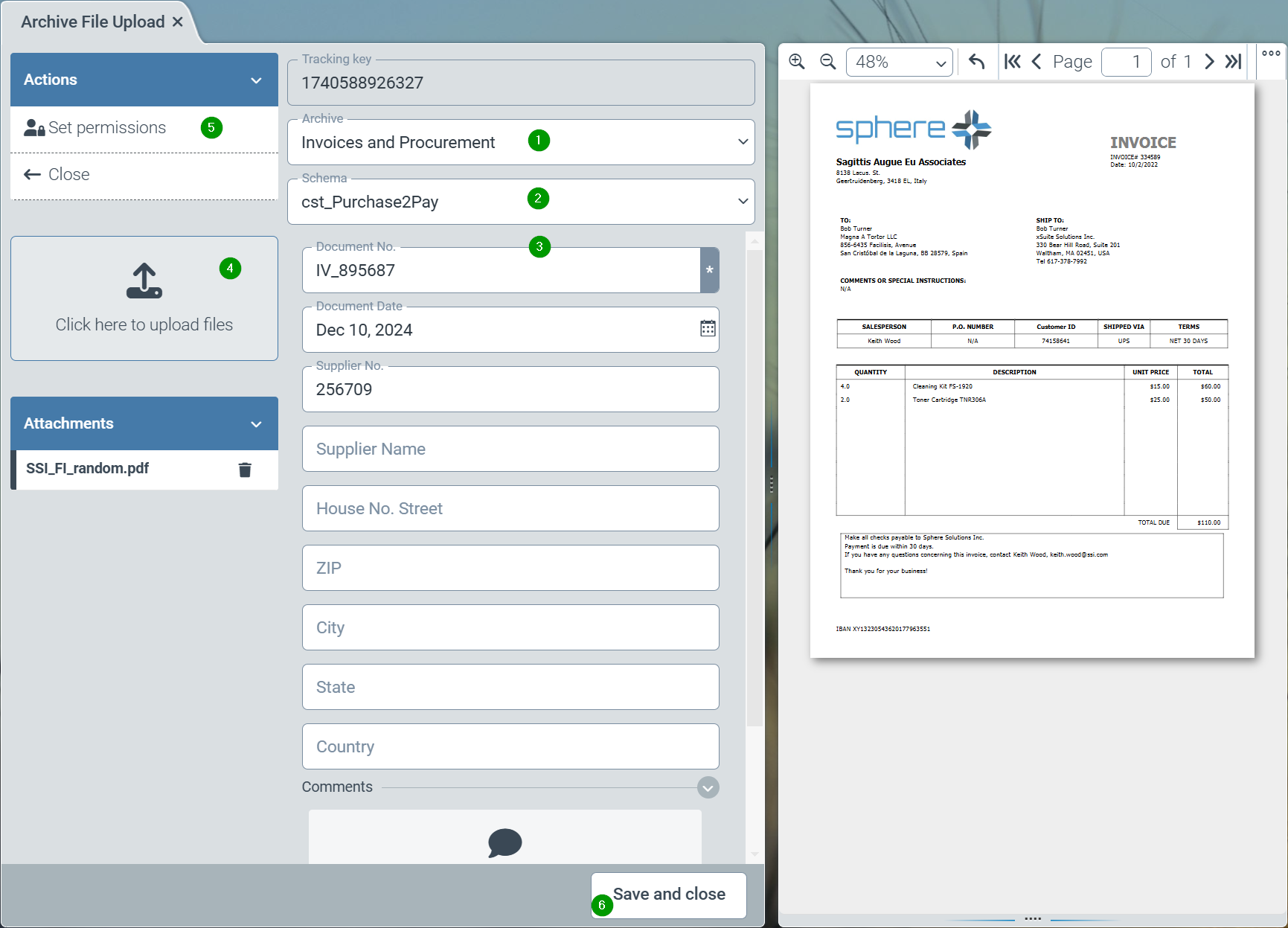
Nach dem Starten dieser Anwendung muss zunächst das Archiv zur Ablage der Daten ausgewählt werden (1). Anschließend muss die gewünschte Ablagestruktur - das "Archivschema" ausgewählt werden (2). Schließlich können die benötigten Indexfelder für das Archivdokument eingegeben werden (3). Über den Uploadbereich (4) können ein oder mehrere Dateianhänge für das Dokument hochgeladen werden. Schließlich können (optional) spezifische Anwenderberechtigungen (ACL) für dieses Dokument angegeben werden (5). Über "Speichern und schließen" (6) wird das Dokument im Helix-Archiv abgelegt und indexiert.
Anmerkung
Aufgrund der asynchronen Arbeitsweise können einige wenige Sekunden bis zur Verfügbarkeit eines Dokumentes vergehen. Das Dokument ist also erst nach wenigen Sekunden im Archivclient verfügbar.
Konfiguration des neuen Archives V2
In ArchivV2 werden folgende Strukturierungen umgesetzt:
Für die Ablage von Dokumenten, d.h. Indexdaten mit Dateianhängen können einzelne Archive angelegt werden. Innerhalb eines Archives gelten einheitliche Aufbewahrungszeiten, einheitliche Berechtigungen für den Zugriff durch definierte Benutzerrollen, sowie optional ein von anderen Archiven abgegrenzter Suchindex.
Grundsätzlich müssen alle archivierten Dokumente genau einem Dokumentenschema zugeordnet werden. Dieses Schema legt die Struktur der möglichen Indexfelder fest. Schemas können dabei wie im Helix-Workflow auch Subschema enthalten. Die Felder eines Schemas können für Suchen in einen Index aufgenommen werden.
Anmerkung
Derzeit können Felder in Subschemas nicht in einen Suchindex aufgenommen werden.
Suchen werden durch die Definition von Trefferlisten mit "Suchdefiniitionen" ermöglicht. Durch die Suchdefinitionen werden im Prinzip Begrenzungen der Suche innerhalb des gesamten Dokumentenbestandes des Gesamtsystems vorgenommen. Suchen auf spezifischen Archivfeldern werden durch Eingrenzung der Suche auf Trefferlistenspalten für Archivanwender dargestellt. Daher spezifiziert eine Trefferlistendefinition sowohl die angezeigten Spalten einer Trefferanzeige, als auch die Felder, die für eine attributierte Suche zur Verfügung stehen.
Die Neuanlage eines Archives erfordert somit die Konfiguration folgender 3 Komponenten:
a.) Anlage Archiv
b.) (falls nicht vorhanden) Definition mindestens eines Dokumentenschemas
c.) Konfiguration einer Trefferliste (mit Suchdefinition)
Neuanlage eines Archives
Zur Neuanlage eines Archives folgen SIe bitte folgendem Verweis: Oktober 2024
Definition eines Dokumentenschemas
Dokumentenschemata können über die Kachel "Konfiguration" in der Kategorie "Allgemein/Core" im Menüpunkt Schemas (1) definiert und ggf. auch verändert werden. Siehe hierzu auch November und Dezember 2024 Abschnitt "Anlegen und editieren von kundenspezifischen Schemas".
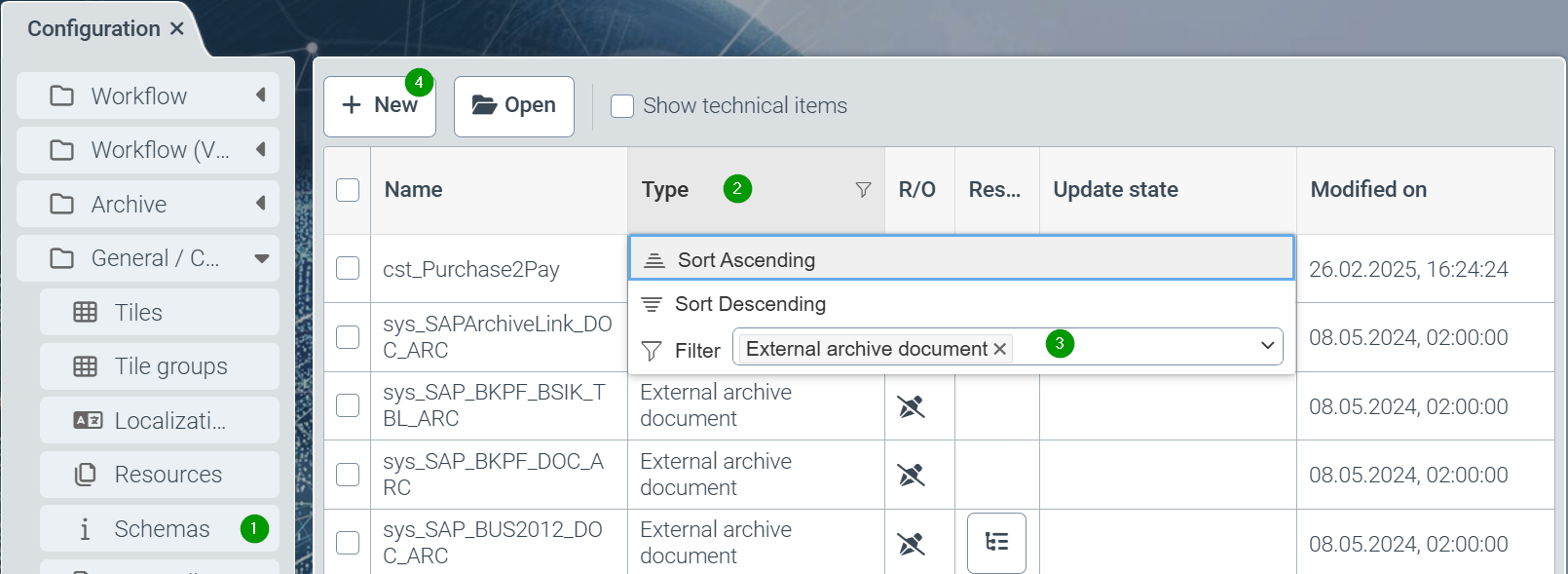
Es werden alle verfügbaren Schemas des Systems angezeigt, allerdings gefiltert auf Typen (2) für den Helix-Workflow (Stammdaten und Businessobjekte). Daher sollte zunächst der Filter auf den Schematyp "externes Archivdokument" (3) verändert werden.
Durch die Schaltfläche "Neu" (4) oder das Anklicken eines Schemas gelangt man in den Editor für Schemas:
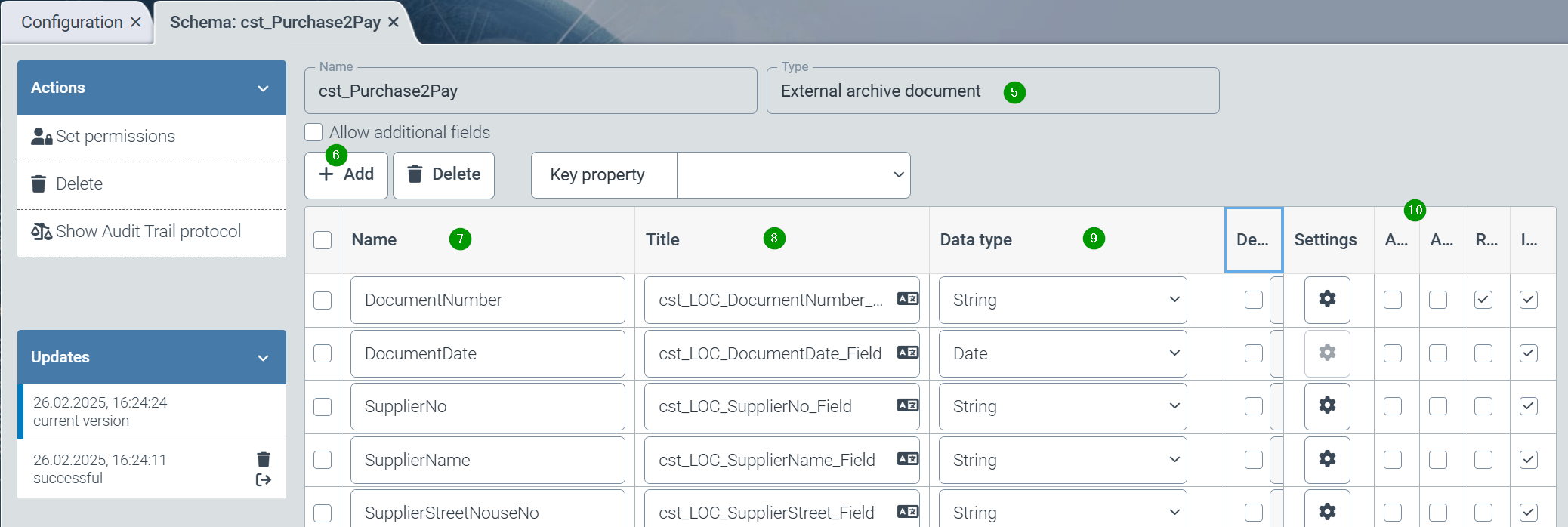
Bei der Neuanlage eines Schemas muss für Archivschemas der Typ "externes Archivdokument" (5) ausgewählt werden.
Über die Taste "Hinzufügen" (6) lassen sich gewünschte Indexfelder hinzufügen. Für jedes Feld sollte ein aussagekräftiger, technischer Name (7) eine Lokalisierung für Anwender (8), ein Datentyp (9), sowie die technischen Parameter des Feldes (10) spezifiziert werden.
Schließlich müssen über die Funktion "Berechtigungen setzen" die Helixrollen spezifiziert werden, die zur Nutzung des Schema berechtigt sind.
Anlage einer Trefferliste
Trefferlisten mit Suchdefinitionen werden über die Kachel "Konfiguration" in der Kategorie "Archiv" im Menüpunkt "Trefferlisten auf Archiven" (1) definiert und ggf. auch verändert
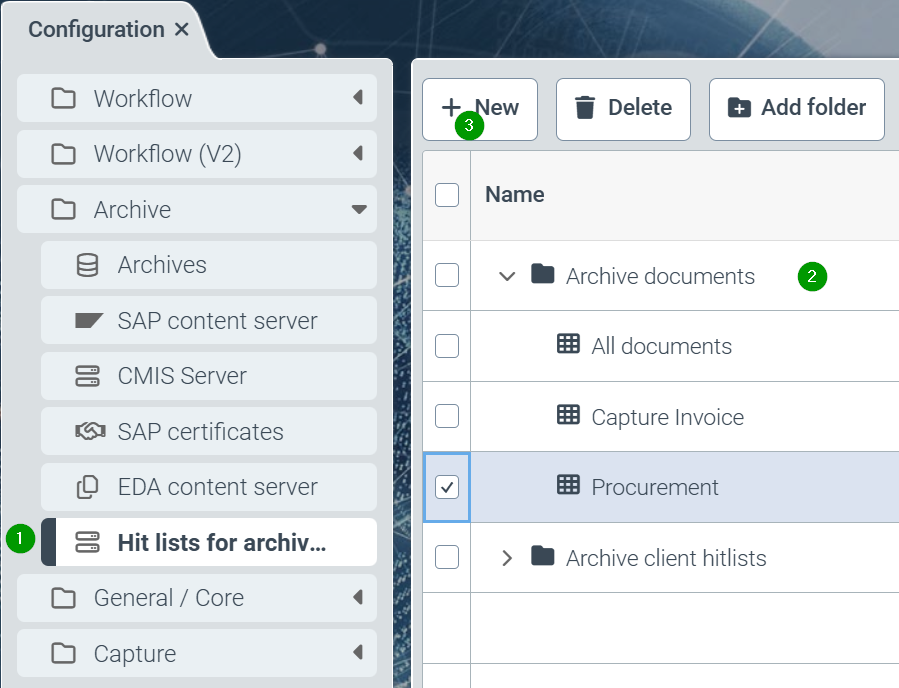
Über die Schaltfläche "Neu" (3) wird eine neue Trefferliste angelegt. Diese neu angelegte Trefferliste muss im Order Archiv-Dokumente (2) eingeordnet werden. Ggf. können neu angelegte Trefferlisten per Drag&Drop in diesen Ordner verschoben werden. Trefferlisten in diesem Ordner werden in der Oberfläche berücksichtigt. Trefferlisten im Ordner "Archiv-client Suchlisten" stehen für externe Zugriffe über die Helix API (z.B. xSuite Interface) zur Verfügung.
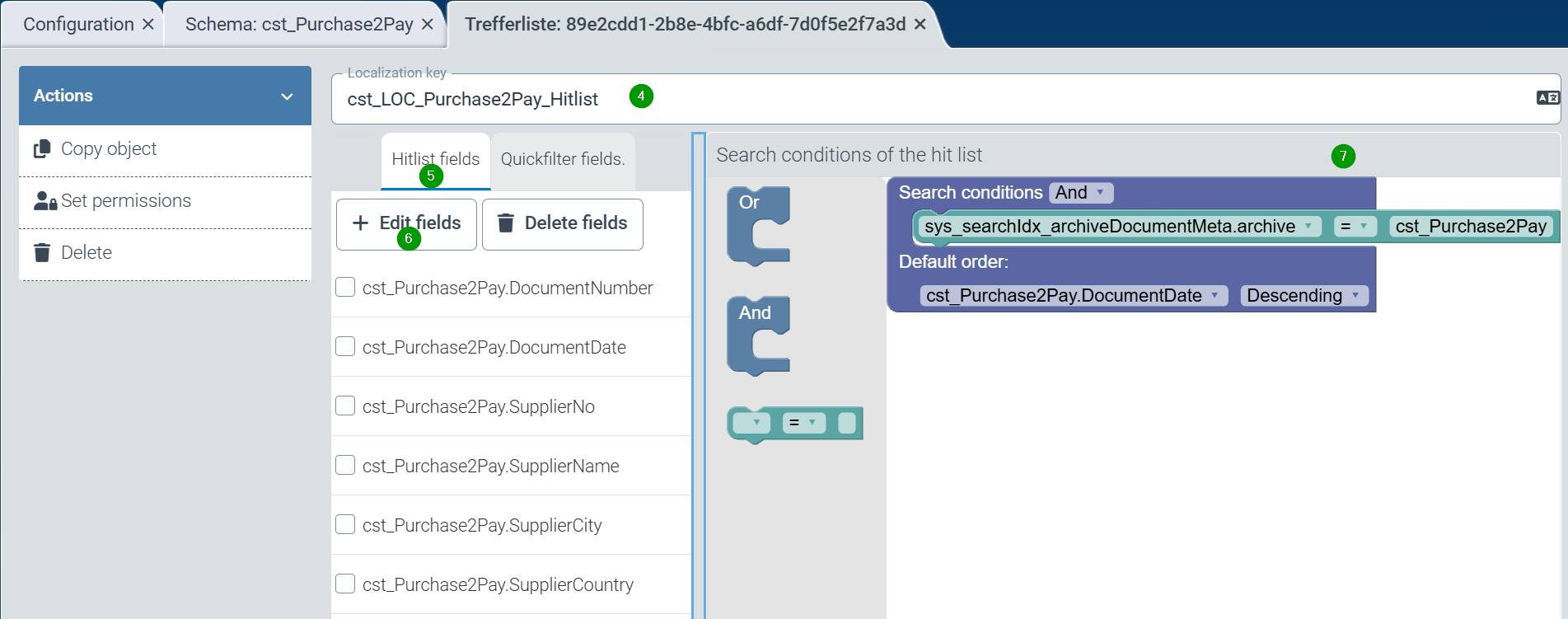
Der Trefferliste sollte über die Lokalisierung (4) ein aussagekräftiger Name für die Anzeige in der Archiv-Oberfläche vergeben werden. Die Liste der Indexfelder, die in der Trefferliste erscheinen sollen, kann über die Schaltfläche "Felder bearbeiten" erweitert werden.
In der Sucheinschränkung (7) sollte als Standard-Einschränkung immer der Suchindex für Archive ("sys_searchindex_archiveDocumentMeta.archive") auf das zu durchsuchende Archiv eingegrenzt werden. Es können auch weitere Einschränkungen (wie z.B. für Buchungskreise) spezifiziert werden. Weiterhin ist oft eine Definition für eine Standard-Sortierung der Trefferliste wünschenswert.
Januar 2025
Erweiterungen
In den Extraktionsprojekten für Eingangsrechnungen können nun folgende für weitere Felder kundenspezifische Suchen konfiguriert werden:
Bankkontonummer - Ankerwörter
Banknummer (früher: Bankleitzahl) - Ankerwörter und Suchmaske
BIC/Swift - Ankerwörter
Handelsregisternummer - Ankerwörter und Suchmaske
Umsatzsteuernummer - Ankerwörter
Steuernummer - Ankerwörter
Für den Workflowknoten der Extraktion kann nun unter den Einstellungen (Zahnrad) eingestellt werden, dass bei Auftreten eines Fehlers der Workflow ohne Extraktion fortgesetzt werden soll ("Fortsetzen bei Fehler").
Dies ist beispielsweise einsetzbar, wenn PDF-Dokumente erwartet werden, die technisch nicht der PDF-Spezifikation entsprechen und daher Fehler verursachen.
In der Rollenfindungstabelle können nun die Spalten für Stringwerte nach Feldname und Feldwert jeweils separat gefiltert und sortiert werden.
Fehlerbehebungen
Probleme beim Update der Stammdatenanzeige in Workflowschritten mit Benutzerinteraktion falls ein Kreditor mehrfach geändert wurde.
Probleme mit Anker-Wörtern bei der Extraktion von Brutto-Beträgen.
Probleme bei der Auswertung von Rollenfindungsregeln mit niedriger Prioritäten in Tabellen mit vielen Regeleinträgen.
Probleme bei der Extraktion des Steuersatzes.
Der Statustext bei einer Ablehnung eines Workflowitems ging in Folgeschritten verloren.
Fehler bei der Befüllung von mehren Steuerpositionszeilen "Expected Number but got String".
Fehlermeldung aus der Belegextraktion: "Failed to find best matching fingerprint".