CMIS Server (V2)
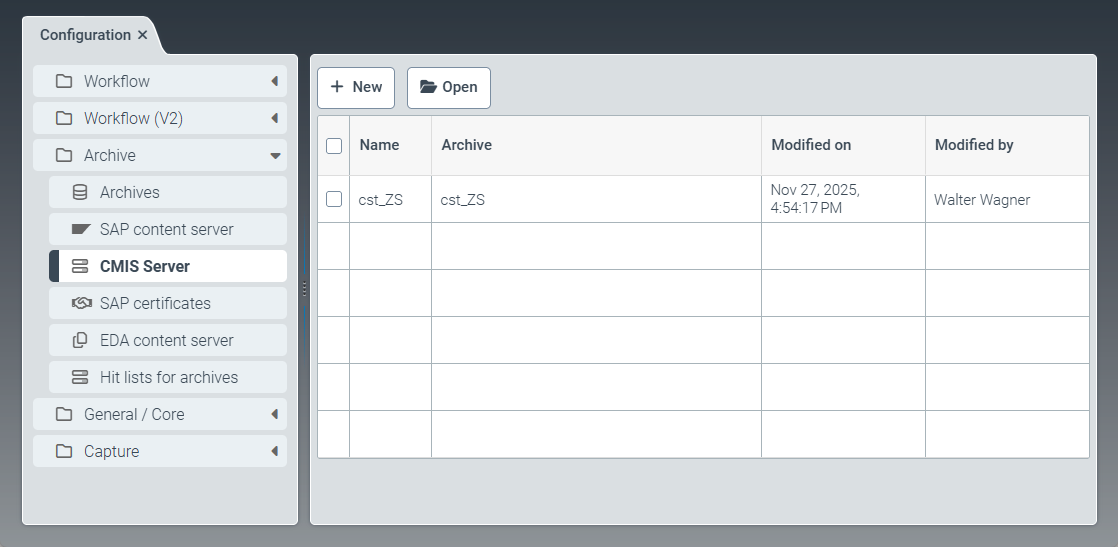 |
Unter dem Menüpunkt CMIS Server können Sie neue CMIS-Konfigurationen anlegen und vorhandene CMIS-Konfigurationen bearbeiten.
Über die CMIS-Konfigurationen stellen Sie eine Verbindung zwischen einem SAP-Repository und einem xSuite-Helix-Archiv her.
Eine CMIS-Konfiguration erstellen (V2)
Hinweis
Stellen Sie vor der Erstellung einer CMIS-Konfiguration sicher, dass das xSuite-Helix-Archiv erstellt ist.
Klicken Sie unter dem Menüpunkt CMIS Server auf New.
➣ Der Tab CMIS Repository: Unnamed item öffnet sich.
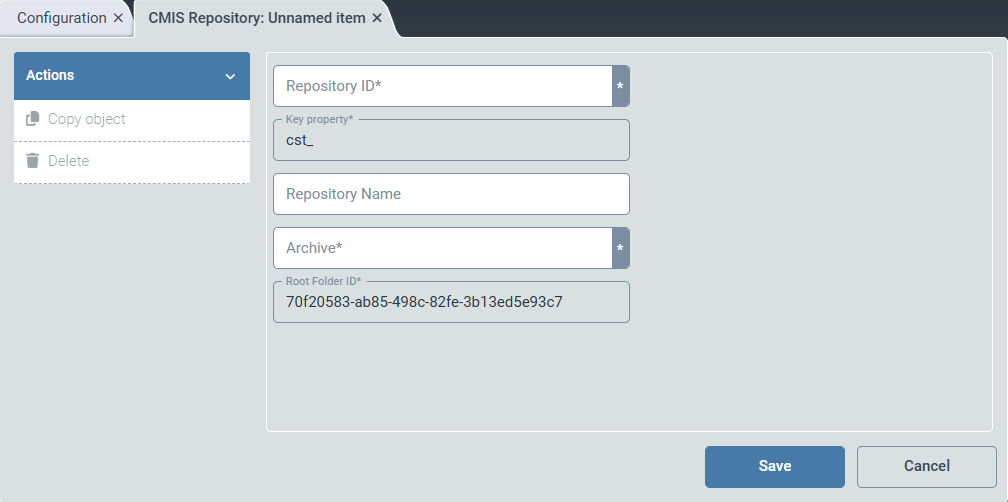
Geben Sie im Feld Repository ID die ID des CMIS-Repositorys ein.
Hinweis
Die ID des CMIS-Repository besteht SAP-konform aus 2 Zeichen und beginnt mit dem Buchstaben
Z.➣ Im Feld Key property wird die ID automatisch eingefügt.
Geben Sie im Feld Repository Name den Anzeigenamen des CMIS-Repositorys ein.
Geben Sie im Feld Archive den Namen des Helix-Archivs ein.
Tipp
Wir empfehlen, für das CMIS-Archiv und das CMIS-Repository denselben Namen zu wählen.
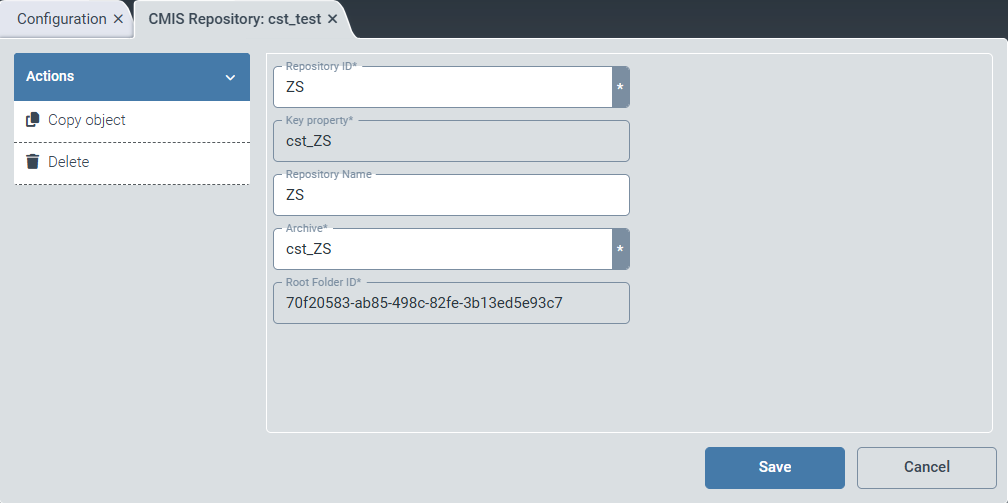
Klicken Sie auf Save.
➤ Die CMIS-Konfiguration ist erstellt.
Tipp
Nach Abschluss der CMIS-Konfiguration können Sie über das angebunden SAP-System testen, ob die Konfiguration erfolgreich war.
Überprüfen Sie in xSuite Helix über die Kachel Archive Document Manager, ob für das jeweilige Archiv ein Dokument angezeigt wird.
Alternativ können Sie über die Kachel System Events in der Tabellenspalte Service nach dem Wert
CmisServicefiltern. In der Tabelle werden dadurch die durchgeführten Aufrufe über die CMIS-Schnittstelle angezeigt.