Feldkataloge (V1)
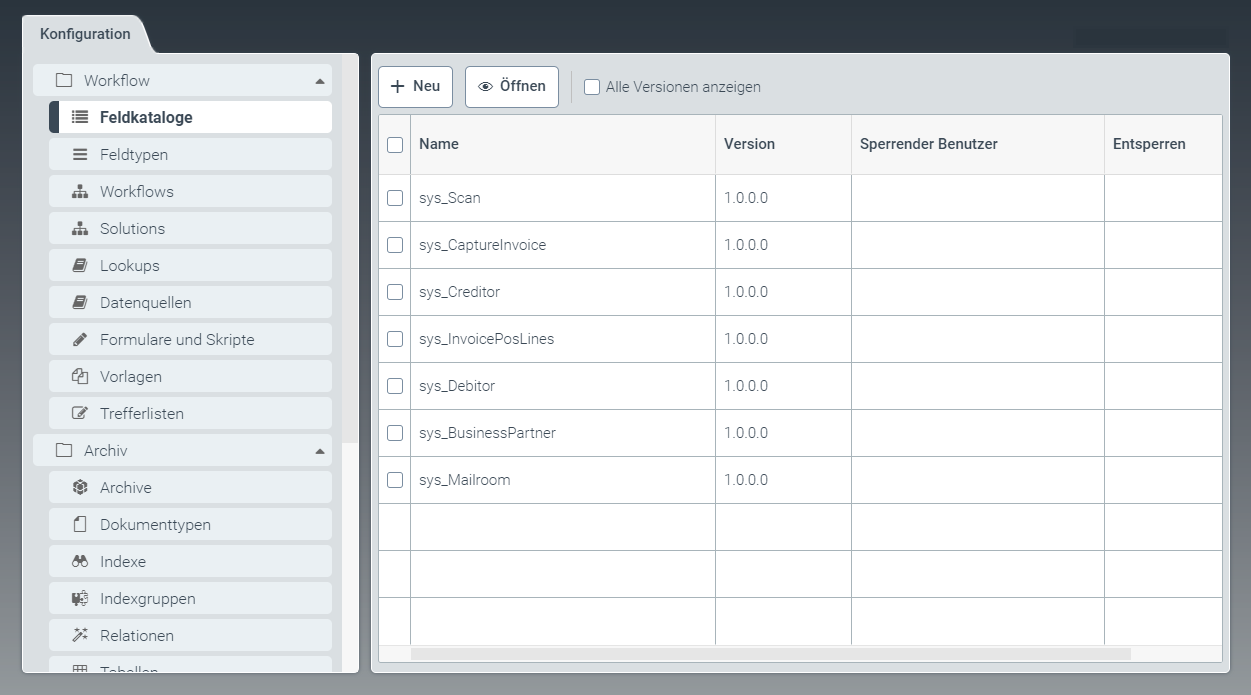 |
Feldkataloge bestimmen das Datenmodell von Workitems, die einen Workflow durchlaufen.
Sie können Feldkataloge hierarchisch strukturieren.
Feldkataloge bestehen aus Feldern unterschiedlicher Feldtypen. Der Feldtyp wird durch den zugrunde liegenden Datentyp bestimmt.
Unter dem Menüpunkt Feldkataloge können Sie eigene Feldkataloge erstellen (siehe Einen Feldkatalog erstellen (V1)) und neue Versionen von eigenen Feldkatalogen erzeugen (siehe Einen Feldkatalog bearbeiten (V1)).
Einen Feldkatalog erstellen (V1)
Klicken Sie unter dem Menüpunkt Feldkataloge den Button Neu.
➣ Der Tab Katalog: Unbenanntes Element öffnet sich.
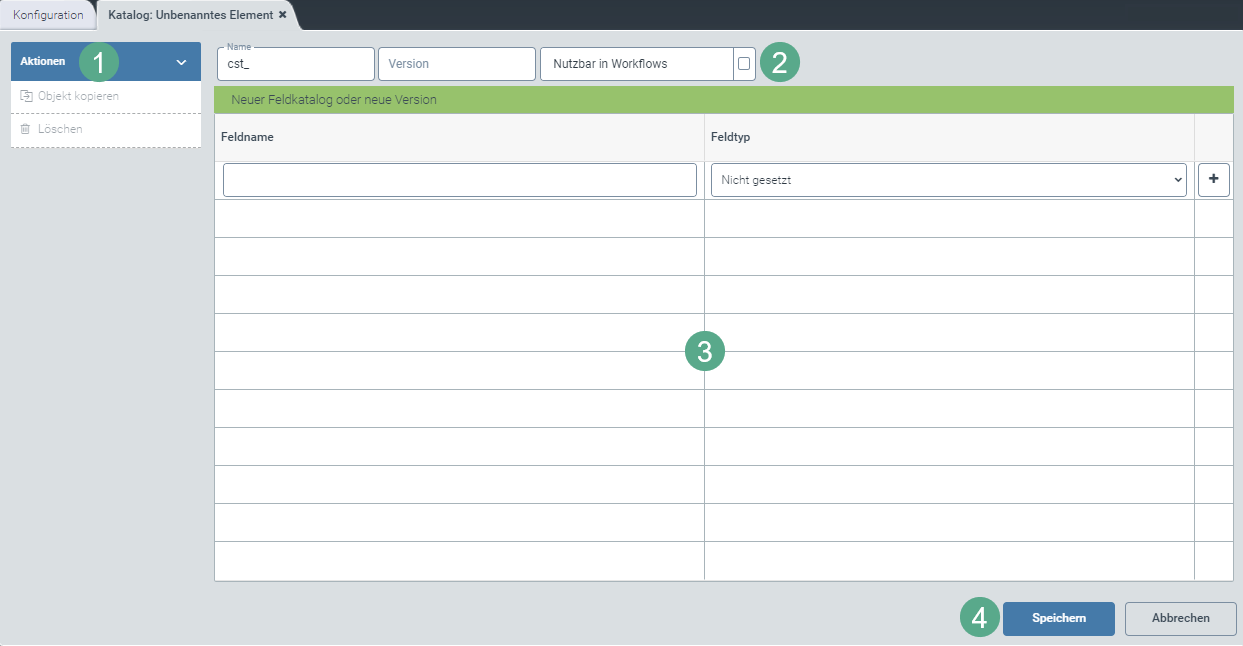
Geben Sie den technischen Namen des Feldkatalogs, die Versionsnummer sowie die Nutzbarkeit in Workflows (2) an.
Aktivieren Sie die Checkbox Nutzbar in Workflows, wenn der Feldkatalog im Workflow berücksichtigt werden soll.
Anderenfalls kann dieser Feldkatalog nur von anderen Feldkatalogen verwendet werden. Eine hierarchische Anordnung der Feldkataloge wird dabei vorausgesetzt.
Hinweis
Das Präfix cst_ im technischen Namen ist vorgegeben und kann nicht gelöscht werden.
Geben Sie die Feldnamen aller benötigten Felder ein und wählen Sie den zugehörigen Datentyp in der Spalte Feldtyp (3) über eine Dropdown-Liste aus.
Speichern Sie den erstellten Feldkatalog oder verwerfen Sie den Entwurf mit einem Klick auf den Button Abbrechen (4).
Hinweis
Nach dem Speichern stehen im Aktionsmenü (1) die Optionen Objekt kopieren und Löschen zur Verfügung.
Durch einen Klick auf die Option Objekt kopieren können Sie eine Kopie der aktuell geöffneten Feldkatalogversion erzeugen. Die Kopie wird mit _Copy hinter dem Namen des Feldkatalogs gekennzeichnet.
Durch einen Klick auf die Option Löschen löschen Sie einen bereits gespeicherten Feldkatalog.
Einen Feldkatalog bearbeiten (V1)
Markieren Sie unter dem Menüpunkt Feldkataloge einen Feldkatalog durch einen Klick auf die entsprechende Tabellenzeile.
➣ Der Tab Katalog: {Katalogname} öffnet sich.
Hinweis
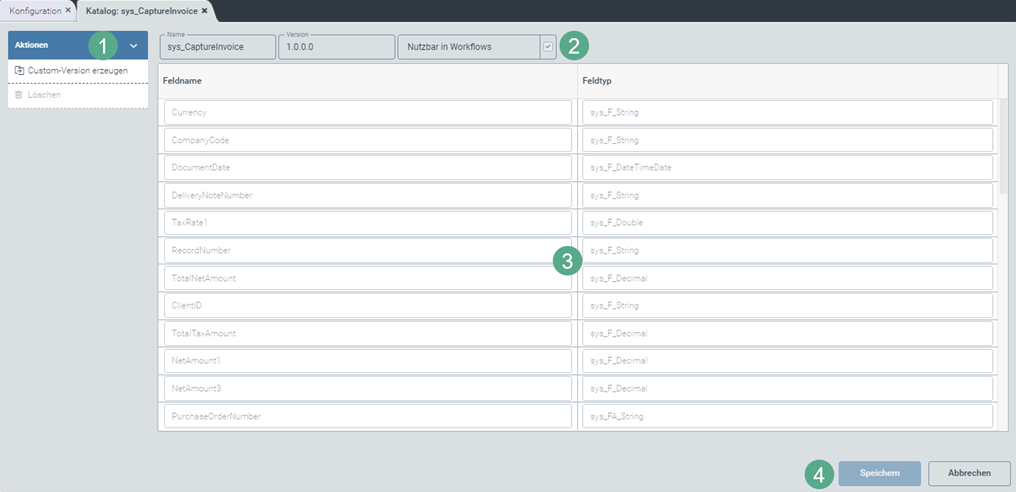
Ausgelieferte Feldkataloge, die mit dem Präfix sys_ gekennzeichnet sind, können Sie erst nach folgenden Schritten bearbeiten:
Erstellen Sie eine Custom-Version über einen Klick auf den Button Custom-Version erzeugen.
Speichern Sie die Custom-Version.
Schließen Sie den Tab und öffnen Sie ihn erneut.
Hinweis
Das Präfix cst_ im technischen Namen ist vorgegeben und kann nicht gelöscht werden.
Bearbeiten Sie den Feldkatalognamen sowie die Verwendbarkeit in Workflows (2) und falls notwendig die Feldnamen sowie Datentypen in der Spalte Feldtyp (3).
Speichern Sie den angepassten Feldkatalog unter einem neuen Namen oder einen angepassten, bestehenden Feldkatalog unter einer neuen Versionsnummer ab (4).
Hinweis
Durch einen Klick auf die Option Objekt kopieren können Sie eine Kopie der aktuell geöffneten Feldkatalogversion erzeugen. Die Kopie wird mit _Copy hinter dem Namen des Feldkatalogs gekennzeichnet.
Durch einen Klick auf die Option Löschen löschen Sie einen bereits gespeicherten Feldkatalog.