Schemas (V2)
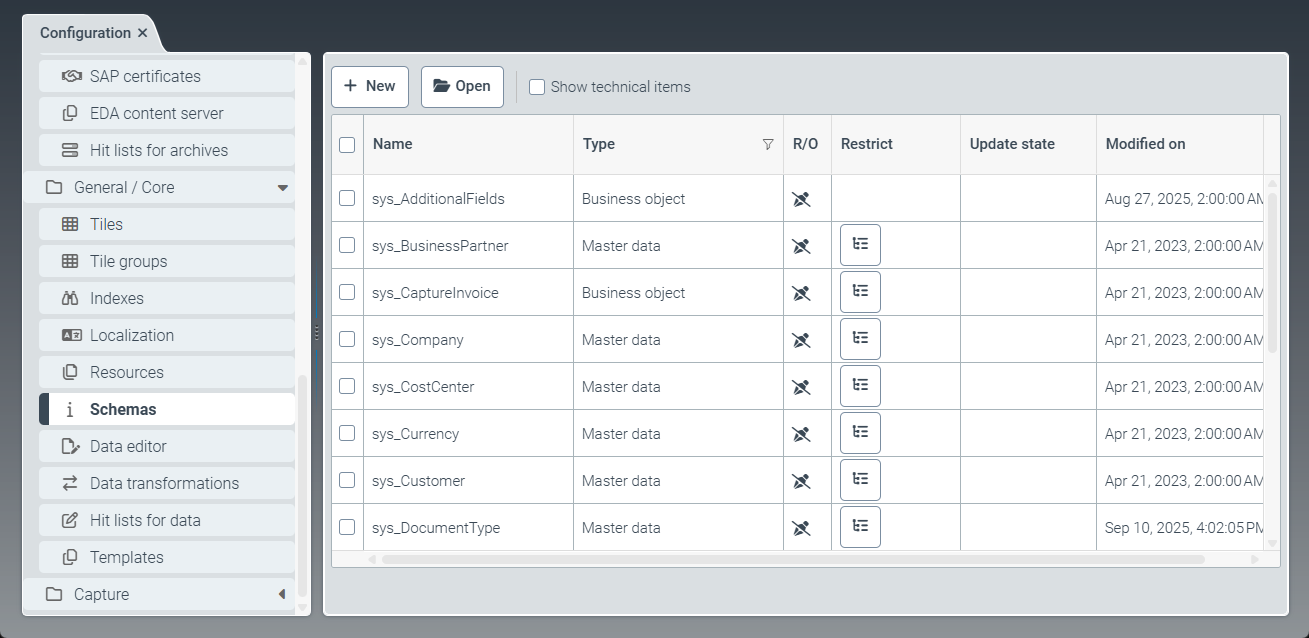 |
Schemas definieren die Struktur eines Objekts, z. B. eines Archivdokuments oder eines Workflows. Im Standard wird eine Reihe von Schemas ausgeliefert. Die ausgelieferten Schemas sind durch das Präfix sys_ im Namen gekennzeichnet und können nicht gelöscht oder bearbeitet werden.
Sie können Kopien der ausgelieferten Schemas erstellen und anschließend bearbeiten oder neue, kundenspezifische Schemas erstellen.
Die folgenden Arten von Schemas sind verfügbar:
Business object: Schemas dieser Art werden für die Strukturierung von Workflows verwendet.Master data: Schemas dieser Art werden für die Aufnahme von externen Stammdaten verwendet.Virtual: Schemas dieser Art werden zur Datenstrukturierung verwendet. Diese Schemas kommen ausschließlich als Unterschemas in übergeordneten "Businessobjekt"-Schemas zum Einsatz.External archive document: Schemas dieser Art werden für die Strukturierung von Archivdokumenten verwendet.
Hinweis
Wenn Sie die Checkbox Show technical items aktivieren, werden die technischen Schemas in der Tabelle eingeblendet. Das System nutzt diese Schemas für bestimmte Aktionen im Hintergrund.
Ein Schema erstellen (V2)
Achtung
Die Erstellung und Bearbeitung von Schemas darf nur von geschulten xSuite-Beratern vorgenommen werden.
Achtung
Eine nachträgliche Änderung eines erstellten Schemas ist nur möglich, wenn keine Schlüsselfelder von der Änderung betroffen sind und keine Bewegungsdaten vorhanden sind, die gelöscht werden müssen.
Planen Sie die Struktur eines Schemas sorgfältig, bevor Sie mit der Erstellung eines Schemas beginnen.
Hinweis
Für die Erstellung und Bearbeitung von Schemas ist die Benutzerrolle sys_SchemaAdmin notwendig.
Klicken Sie unter dem Menüpunkt Schemas auf New.
➣ Der Tab Schema: Unnamed item öffnet sich.
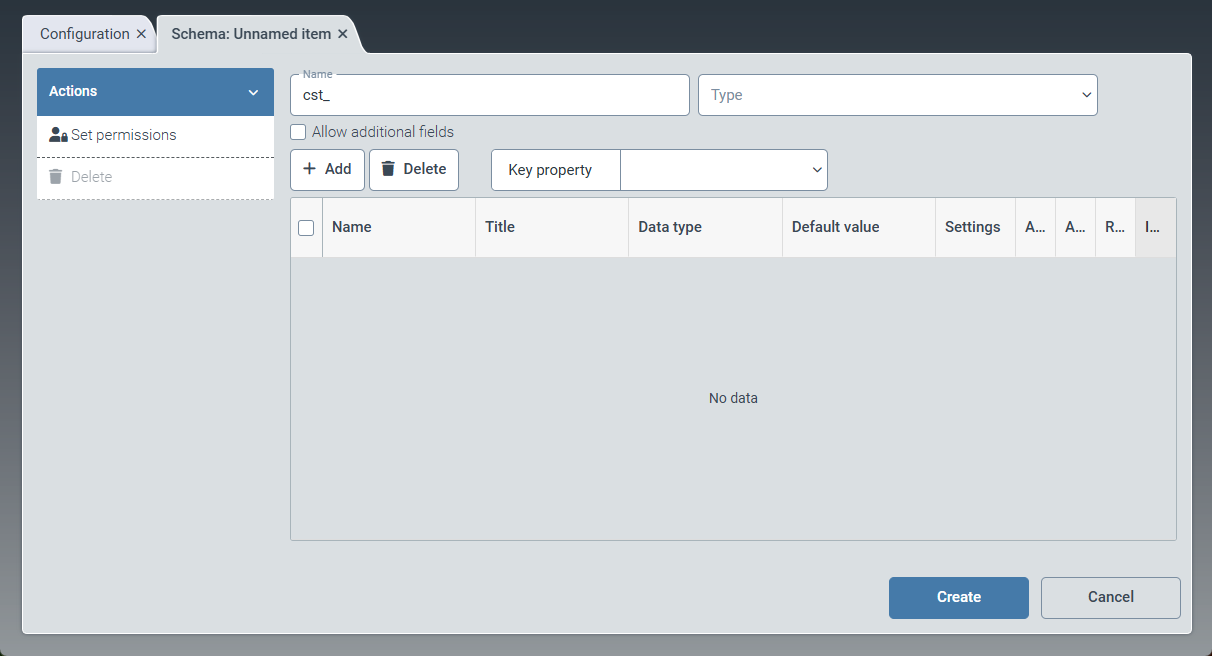
Geben Sie im Feld Name den technischen Namen des Schemas an.
Hinweis
Das Präfix cst_ im technischen Namen ist vorgegeben und kann nicht gelöscht werden.
Wählen Sie in der Dropdown-Liste Type die Art des Schemas aus:
Business objectMaster dataVirtualExternal archive document
Klicken Sie auf Add, um ein Feld zu dem Schema hinzuzufügen.
➣ Eine leere Tabellenzeile wird hinzugefügt.
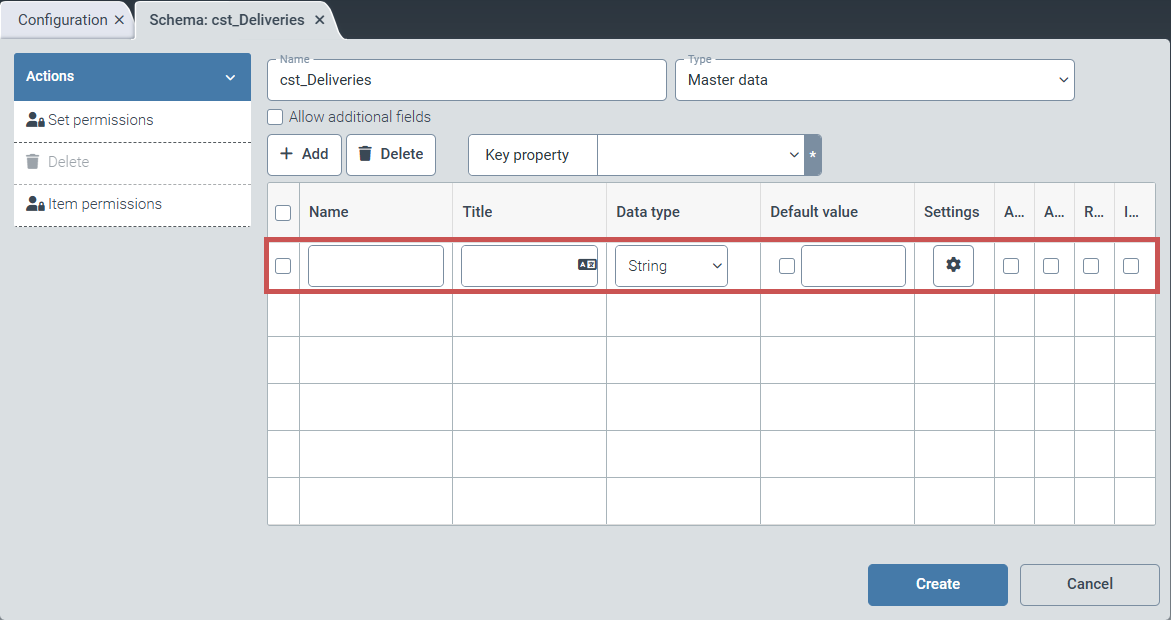
Bearbeiten Sie die folgenden Spalten:
Spalte
Vorgehensweise
Name
Geben Sie den technischen Namen des Feldes ein.
Title
Geben Sie den Lokalisierungsschlüssel für den Anzeigenamen des Feldes an.
Bei einem Klick auf den Button
 öffnet sich der Dialog Select localization.
Weitere Informationen finden Sie unter Eine Lokalisierung auswählen.
Data type
Wählen Sie den Datentyp des Feldes aus, z. B.
String.Sie können als Datentyp ein Subschema auswählen. Zur Auswahl stehen alle Schemas vom Typ "virtuell".
Default value
Geben Sie optional einen Standardwert für das Feld ein. Wenn der Standardwert verwendet werden soll, aktivieren Sie die Checkbox in der Spalte Default value.
Settings
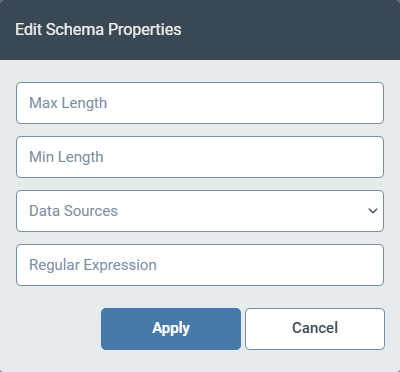
Klicken Sie auf den Button
 Settings, um Einstellungen zur Validierung des Feldinhalts zu öffnen.
Hier können Sie die minimale und maximale Länge des Feldinhalts festlegen. Im Feld Regular Expression können Sie einen regulären Ausdruck angeben, dem der Feldinhalt entsprechen muss.
Array
Wenn Sie die Checkbox in der Spalte Array aktivieren, darf das Feld mehrfach innerhalb eines Datensatzes auftreten.
Allows null
Wenn Sie die Checkbox in der Spalte Allows null aktivieren, darf das Feld leer sein.
Required
Wenn Sie die Checkbox in der Spalte Required aktivieren, ist das Feld als Pflichtfeld gekennzeichnet und darf nicht leer sein.
Indexed
Wenn Sie die Checkbox in der Spalte Indexed aktivieren, wird das Feld in die Volltextindexierung aufgenommen.
Wählen Sie in der Dropdown-Liste Key property aus den hinzugefügten Felder ein Feld aus, das als Schlüsselfeld genutzt wird.
Hinweis
Das Schlüsselfeld ist das Feld, das einen Datensatz eindeutig identifiziert. Für Schemas der Art "Stammdaten" ist die Angabe eines Schlüsselfelds obligatorisch.
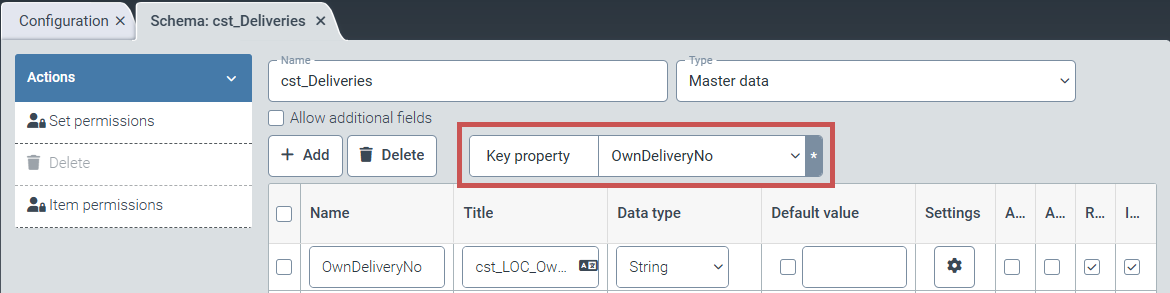
Klicken Sie im Aktionsmenü auf Set permissions und legen Sie Berechtigungen für die Bearbeitung des Schemas fest.
Klicken Sie im Aktionsmenü auf Item permissions und legen Sie Berechtigungen für die Anzeige und Änderung von Dateninhalten fest.
Hinweis
Der Button Item permissions ist nur für Schemas der Art "Businessobjekt" und "Stammdaten" verfügbar.
Klicken Sie auf Create.
➤ Das Schema ist erstellt.
Ein Schema bearbeiten (V2)
Achtung
Die Bearbeitung eines Schemas, das bereits verwendet wird, kann weitrechende Auswirkungen haben. Das bearbeitete Schema darf keine abhängigen Objekte (z. B. Workflows oder Workitems) und keine inkompatiblen Strukturen oder Daten enthalten.
Stellen Sie sicher, dass die Bearbeitung eines Schemas nicht dazu führt, dass bereits vorhandene Daten gelöscht werden. Bei Schemas, die in Verwendung sind, ist das Hinzufügen von neuen Feldern in der Regel problemlos möglich. Das Löschen von Feldern aus dem Schema ist hingegen in der Regel nicht ohne Probleme möglich.
Achtung
Prüfen Sie vor der Bearbeitung eines Schemas, ob Änderungen an dem Schema von allen Workflowknoten genutzt werden und alle Felder mit Daten gefüllt werden. Zusatzfelder im Workflow werden beispielsweise nicht durch die Belegextraktion mit Daten befüllt.
Sie können die Daten kundenspezifischer Schemas (Präfix cst_) bearbeiten. Wenn Sie die Daten eines Schemas ändern, prüft das System zunächst die vorgenommenen Änderungen und aktualisiert anschließend die betroffenen Datenbanken und Strukturen. Die Aktualisierung der Datenbanken/Strukturen wird 1 Mal pro Minute vorgenommen, sodass Wartezeiten bis zu 1 Minute bis zum Start des Updates möglich sind.
Klicken Sie unter dem Menüpunkt Schemas auf ein Schema mit dem Präfix cst_.
➣ Der Tab Schema: {Schema-Name} öffnet sich.
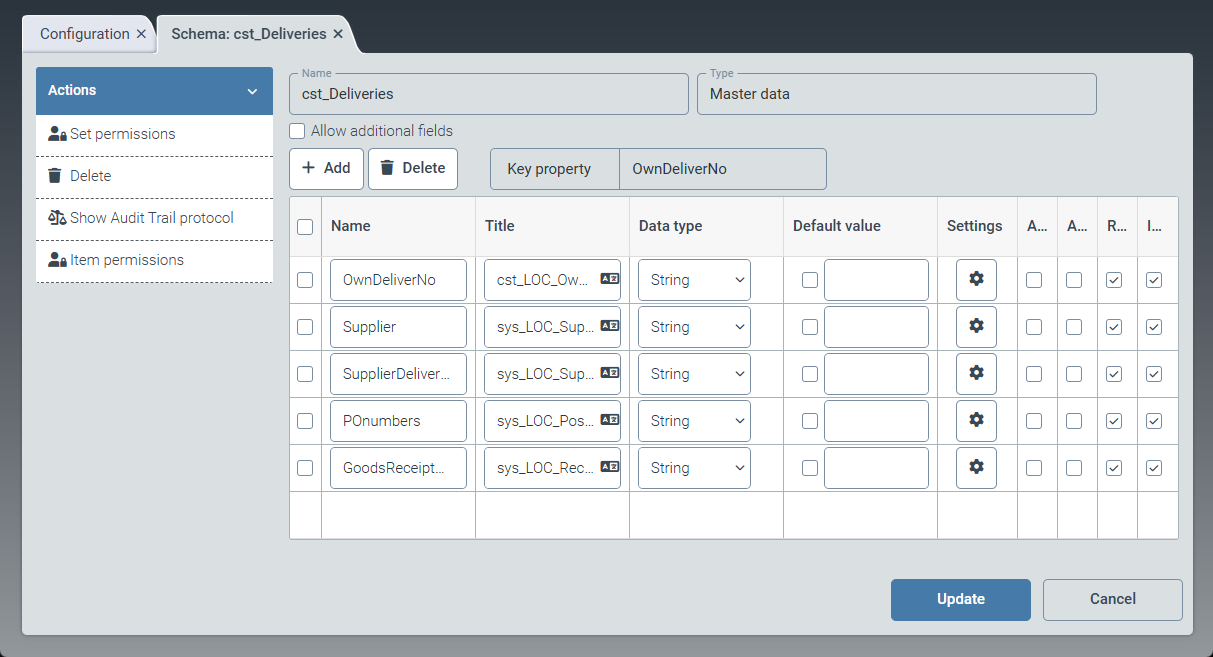
Bearbeiten Sie die Daten des Schemas.
Sie können neue Felder hinzufügen oder vorhandene Felder bearbeiten oder löschen.
Klicken Sie auf Update.
➣ Der Dialog Schema update öffnet sich. In diesem Dialog werden die geplanten Änderungen und die vorhandenen Daten und Strukturen angezeigt.
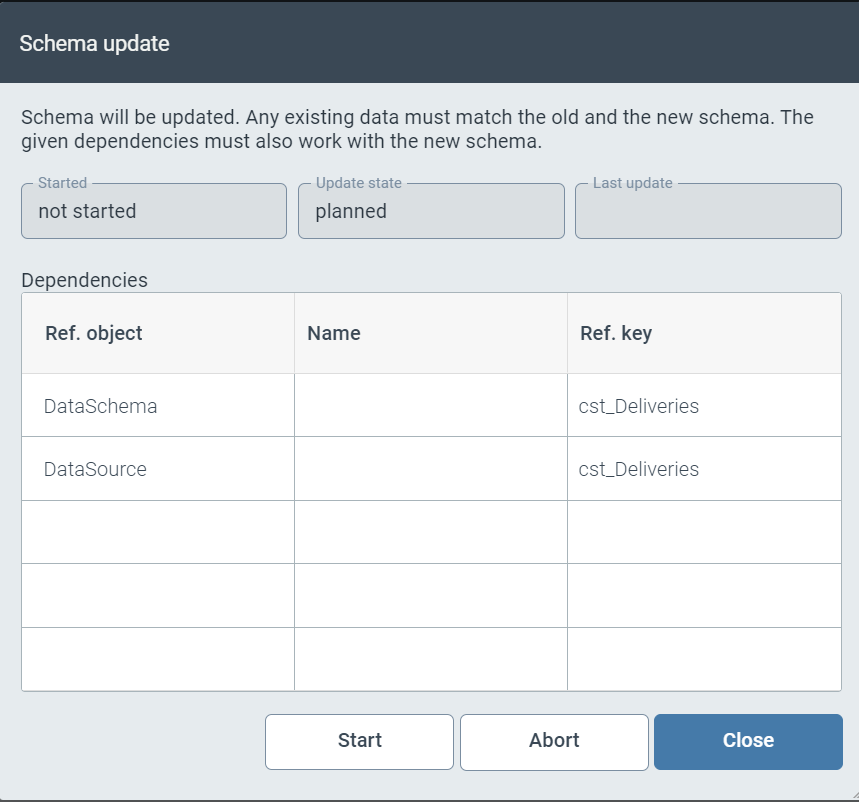
Überprüfen Sie die geplanten Änderungen.
Klicken Sie auf Start und anschließend auf Close.
➤ Die Änderungen wurden übernommen. Im Bereich Updates werden die letzten 5 Änderungen angezeigt.
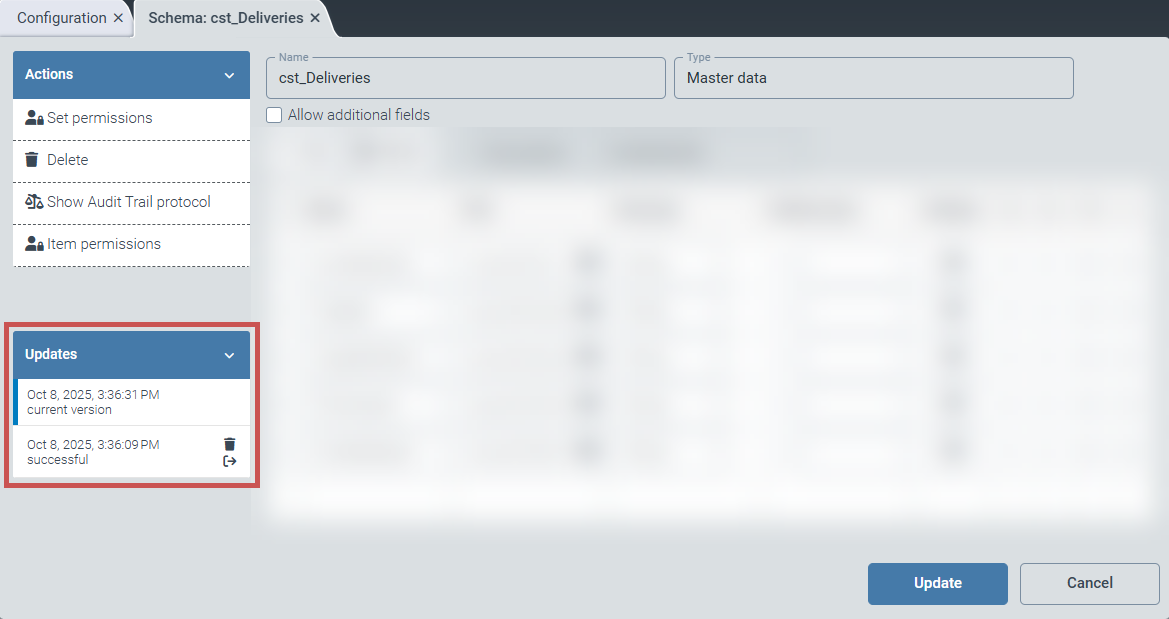
Tipp
Sie können alte Änderungen reaktivieren (Button
 ) oder löschen (Button
  ).
).