Produktneuigkeiten 2024
Auf dieser Seite werden sämtliche Produktneuigkeiten im Jahr 2024 aufgeführt.
November und Dezember 2024
Was gibt es Neues?
Erweiterung und Standardisierung von Suchmöglichkeiten im Workflow
Vielfach werfen spezielle Suchen in Datenbeständen in Detailprobleme auf, die dann in unerwarteten Treffermengen resultieren.
Mit diesem Release bietet Helix (zunächst für Suchen in Trefferlisten des Workflows) 2 unterschiedliche Typen von Suchen bzw. Finden von Ergebnissen wie folgt an:
Exakte Filterung der angezeigten Treffer (Auswahl "Match")
Diese exakte „Suche“ filtert alle Daten der angezeigten Treffer, die den angegebenen Suchbegriffen in einer beliebigen Spalte entsprechen.
In diesem Modus wird zwischen Groß- und Kleinschreibung unterschieden!
Es werden alle Elemente angezeigt, die exakt mit dem Suchbegriff übereinstimmen. Der Einsatz von Wildcard-Symbolen ist ebenfalls möglich.
Das Filtern und Sortieren nach Spalten wird zusätzlich unterstützt.
Spezielle Zeichen wie "-" werden als Zeichen, nicht als Operator interpretiert. Leerzeichen werden aber als logisches "Oder" interpretiert; d.h. bei Angabe von mehreren, durch Leerzeichen getrennte Begriffe wird versucht eines der eingegebenen Begriffe zu finden.
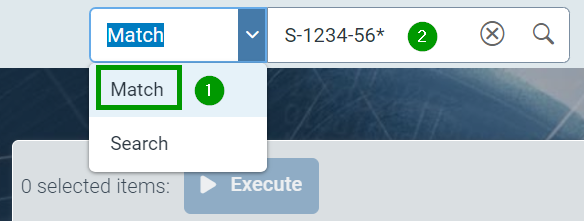
Beispiel: Eine "Match-"Filterung nach S-1234-56* findet eine Rechnungsnummer S-1234-56-789.
Die exakte Filterung einer Trefferliste wird jeweils oberhalb der Trefferliste durch Anwahl des Selektionspunktes "Match" (1) aktiviert. Der eigentliche Suchausdruck wird in dem freie Feld daneben (2) eingegeben.
Vereinfachte Suche innerhalb der Trefferliste (Auswahl "Suche").
Dieser Modus führt eine Volltextsuche durch. Das Verhalten ist kompatibel zur bisherigen Suche innerhalb von Treffern.
Groß- und Kleinschreibung wird nicht unterschieden. Es werden auch teilweise Übereinstimmungen gefunden falls Teilausdrücke durch Leerzeichen getrennt vorkommen.
Die Ergebnisliste wird gewichtet dargestellt. Bessere Übereinstimmungen werden in der Liste weiter oben angezeigt.
Die Sortierung kann in diesem Modus nicht verändert werden. Die Ergebnisliste kann nicht mit Hilfe von Spaltenfiltern weiter gefiltert werden.
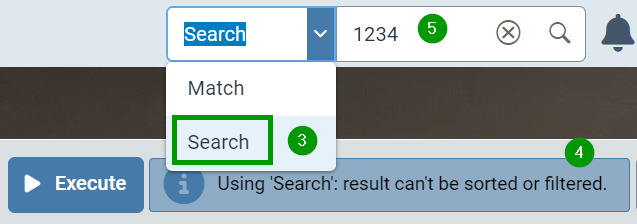
Beispiel: Eine Suche nach 1234 liefert auch eine Rechnungsnummer S-1234-56-789. zurück.
Die vereinfachte Suche einer Trefferliste wird jeweils oberhalb der Trefferliste durch Anwahl des Selektionspunktes "Suche" (3) aktiviert. Es wird auf die fehlende Möglichkeit zur weiteren Sortierung und Filterung hingewiesen (4). Der eigentliche Suchausdruck wird in dem freie Feld daneben (5) eingegeben.
Anlegen und editieren von kundenspezifischen Schemas
Mit diesem Release von Helix ist es möglich kundenspezifische Schemas zur Nutzung als Datenquellen, als Datenstrukturen für eigene Workflows oder zukünftige Archive anzulegen.
In Helix können die folgenden Schematypen angelegt und verwendet werden:
Schematyp
Verwendungszweck
Auswirkung
Businessobjekt
Struktur von Workitems in Workflows
Ausschließlich Information für Datenstrukturierung und -überprüfung im Workflow
Stammdaten
Aufnahme von (Stamm-)daten
Physikalisches Anlegen von Datenquellen und Volltextindizes
Virtuell
Unterstruktur zu Businessobjekt
Ausschließlich Information für Datenstrukturierung und -überprüfung im Workflow
Externes Archivdokument
Struktur von Dokumenten in Helix Archive V2
Strukturinformation für Daten im Archiv
Warnung
Das Anlegen kundenspezifischer Schema sollte nur durch geschulte Berater durchgeführt werden
Warnung
Die Struktur von eigenen Schema muss im Vorfeld sorgfältig geplant werden. Eine nachträgliche Veränderung ist nur möglich, sofern keine Schlüsselfelder betroffen sind und sofern keine bereits vorhandenen Bewegungsdaten gelöscht werden müssten.
Das Anlegen und Verändern von Schemas erfordert einen Benutzer mit der Berechtigungsrolle "sys_SchemaAdmin".
Das Neuanlegen kundenspezifischer Schema erfolgt über die Kachel für Konfiguration. Hier navigiert man links im Konfikurationsbaum auf die Kategorie "Allgemein /Core". Schließlich klickt man den Auswahlpunkt Schemas (1) an.
Es werden alle bereits im System angelegten Schemas angezeigt.
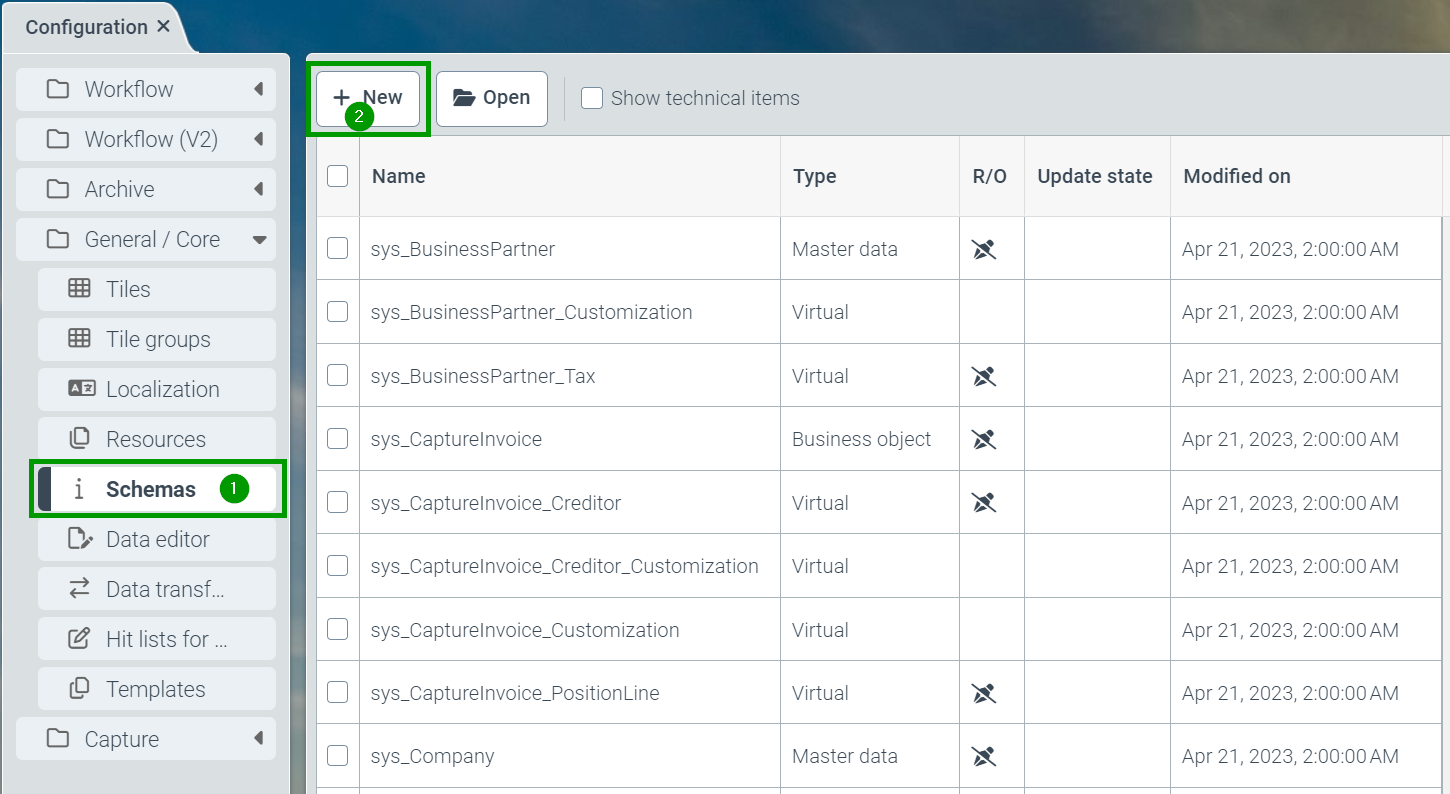
Über die Schaltfläche "Neu" (2) kann ein neues Schema angelegt werden.
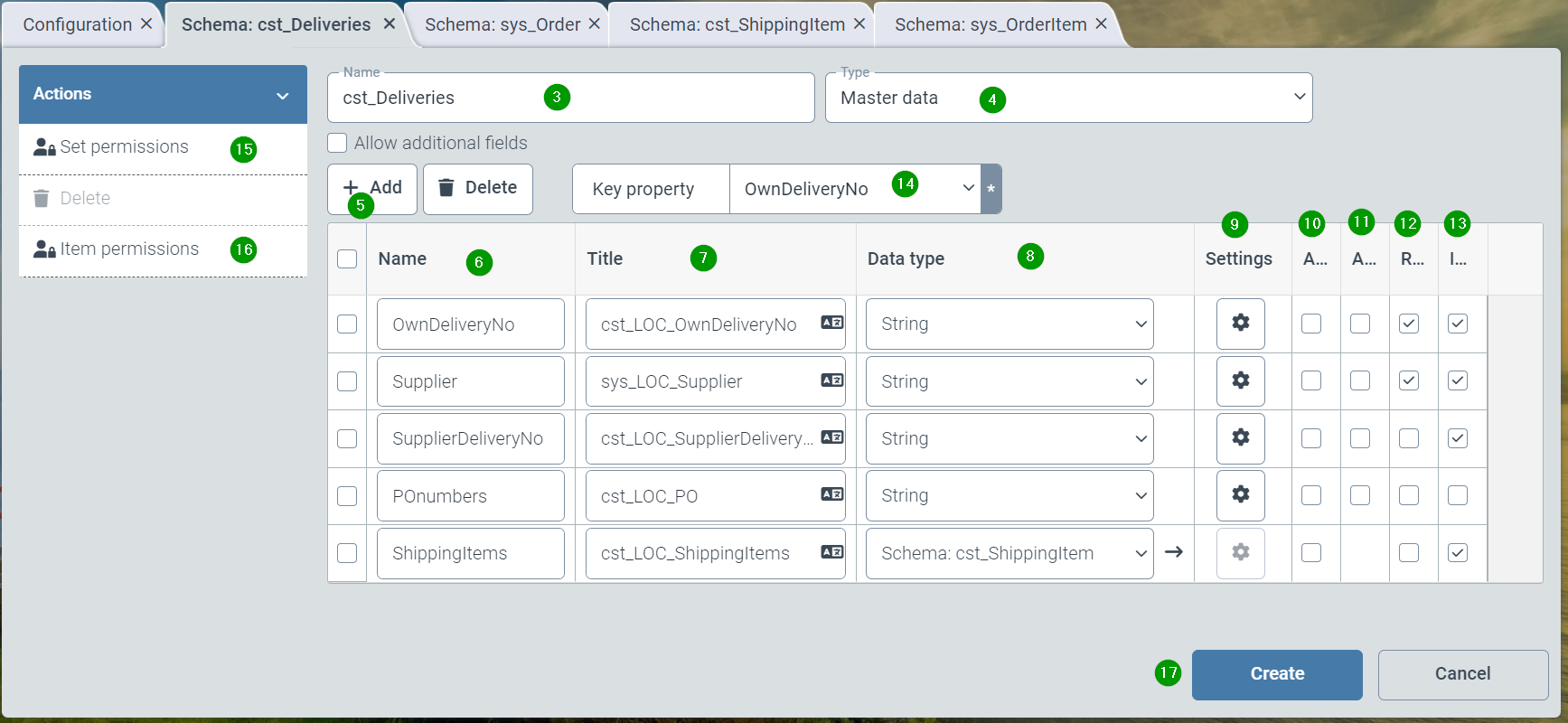
Zunächst muss ein Namen (beginnend mit "cst_") eingegeben werden (3). Danach muss ein Typ (s. Tabelle oben) gewählt werden (4), wie z.B. "Stammdaten".
Über die Schaltfläche "Anlegen" (5) können zusätzliche Felder in dem Schema angelegt werden. Für jedes Feld werden folgende Eigenschaften vergeben:
"Feldname" (6): technischer Name des Feldes bzw. Unterstruktur
"Lokalisierung" (7): Lokalisierungsname mit hinterlegten Übersetzungen - wird Anwendern unter diesem Namen angezeigt.
"Datentyp" (8): mit Auswahlmöglichkeit wie String, Numerisch, Datum, u.v.m. Es können aber auch bekannte Subschemas - Typ "virtuell" ausgewählt werden.
Unter "Einstellungen" (9) können Feldlängen eingeschränkt oder inhaltliche Validierungen hinterlegt werden.
Eine Checkbox bei "Array" (10) ermöglicht, dass ein Feld mehrfach innerhalb eines Datensatzes auftreten kann (z.B. mehrere Kontainer-Nummern).
Eine Checkbox bei "Erlaube Nullwerte" (11) lässt zu, dass das Feld nicht gefüllt wird.
Eine Checkbox bei "Pflichtfeld" (12) unterbindet, dass der Feldinhalt leer bleibt.
Das Aktivieren der Checkbox "Indexiert" bewirkt, dass das Feld in die Volltextindexierung aufgenommen wird. Dies ist in den meisten Fällen aus Geschwindigkeitsgründen erwünscht.
Wichtig ist dann (für Stammdaten zwingend), dass eines der Felder aus "Schlüsselfeld" gewählt wird (14).
Unter "Berechtigungen setzen" (15) können Berechtigungen für das Verändern des Schemas vergeben werden.
Unter "Elementberechtigungen" können Berechtigungen für die Anzeige bzw. Änderung von Dateninhalten vergeben werden.
Unter "Anlegen" wird schließlich das Schema innerhalb der Helix und ggf. seinen Datenbanken angelegt und steht dann zur Nutzung zur Verfügung.
Änderungen an einem kundenspezifischen Schema
An einem kundenspezifischen Schema können Veränderungen durchgeführt werden unter der Voraussetzung, dass dabei keine bereits vorhandenen Daten gelöscht werden müssen und auch keine abhängigen Objekte (wie Workflows oder Workitems) inkompatible Strukturen oder Daten enthalten.
Bei Änderungen wird ein Update-Dienst beauftragt, der die gewünschten Änderungen zunächst prüft und dann entsprechende Updates der Datenbanken und Strukturen durchführt. Dieser Dienst startet 1x je Minute. Daher sind evtl. kleinere Wartezeiten bis zu 1 Minute bis zum Start des Updates möglich.
Bei der Anzeige bereits angelegter Schema wird daher eine Schaltfläche für "Aktualisieren" (18) angezeigt.
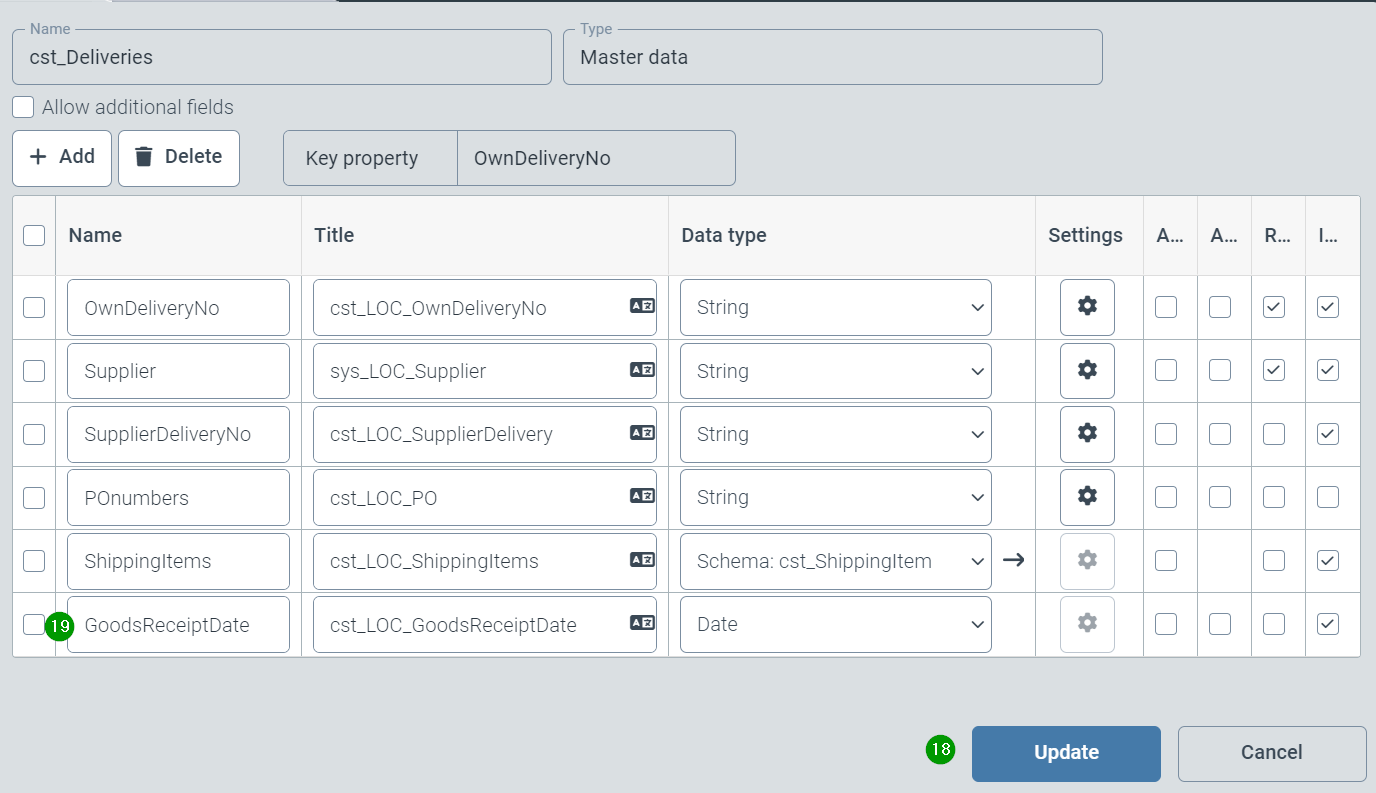
Es können an dieser Stelle neue Felder oder Strukturen hinzugefügt (19), oder andere verändert oder gelöscht werden - unter den oben beschriebenen Voraussetzungen.
Nach dem Anklicken der Schaltfläche "Aktualisieren" (18) wird in einem zweiten Fenster die geplante Aktualisierung beschrieben, sowie evtl. bereits vorhandene Daten oder Strukturen (20) benannt.
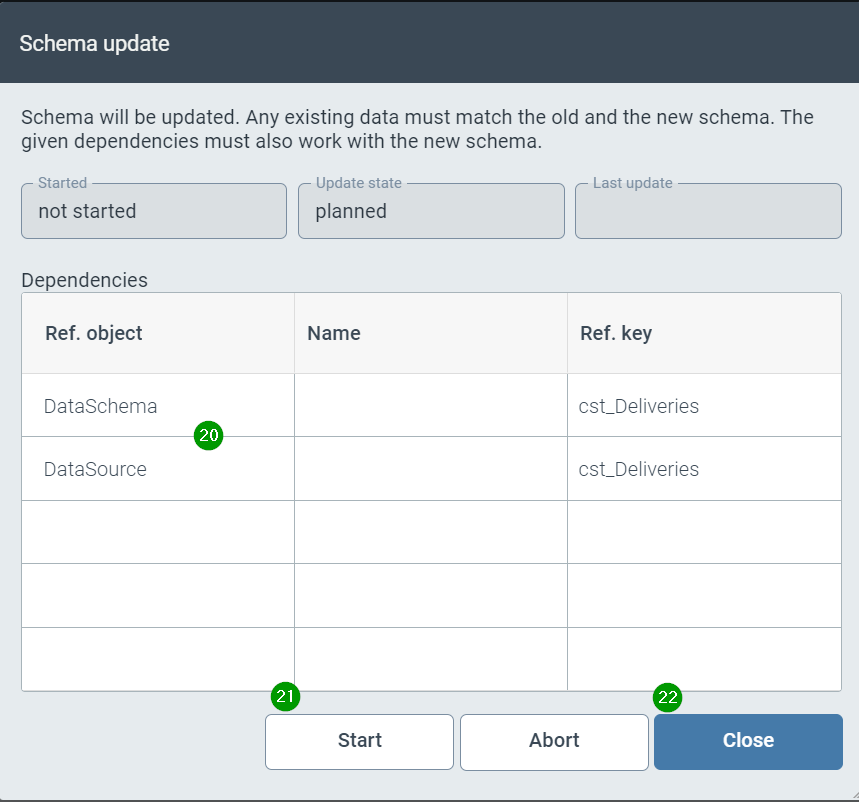
Mit Klick auf "Start" (21) wird die Aktualisierung gestartet und eine Migration der entsprechenden Datenstrukturen durchgeführt, falls keine Gründe gegen eine Migration sprechen. Mit Close (22) wird der Dialog auch nach einem Update verlassen.
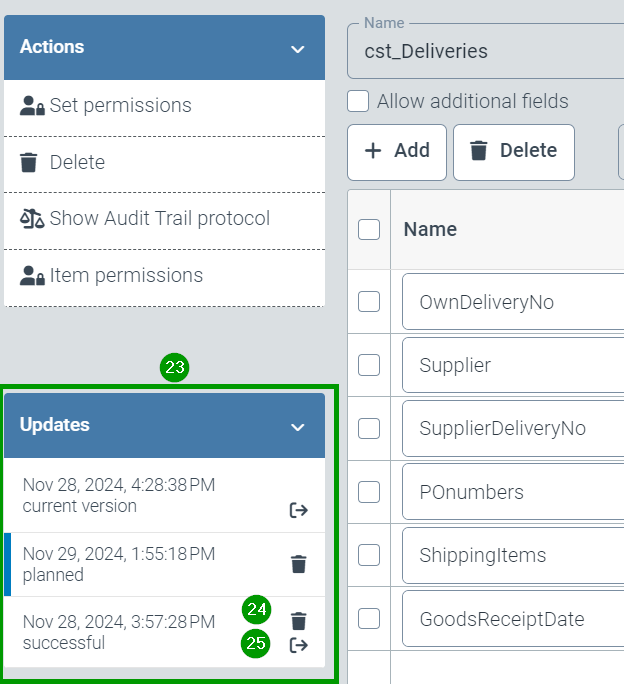
Nach erfolgreicher Migration wird eine Migrationshistorie mit den 5 jüngsten Änderungen angezeigt (23). Ältere Stände können gelöscht (24) oder auch reaktiviert (25) werden. Nach einer Reaktivierung muss im Anschluss eine Aktualisierung erfolgen.
Fehlerbehebungen
Viewer: Highlighting des Geschäftspartners bei Doppelklick der Geschäftspartnernummer funktionierte nicht.
Beleglesung: das Auslesen von Feldinhalten wurde nur auf den ersten 3 Seiten durchgeführt.
Das Auslesen wurde erweitert auf die ersten 6 Seiten und 3 letzten Seiten eines Dokumentes.
Archiv: Bestimmte fehlerhafte PDF-Dokumente konnten nicht im Archiv abgelegt werden.
Probleme konnten für die spezifischen PDF-Dokumente behoben werden.
Workflow (V2): Beim Befüllen von bisher nicht initialisierten Feldinhalten durch das xSuite Interface kam es zu Fehlermeldungen.
Dateneditor: Bei der Anzeige von Datenquellen mit sehr vielen Datenelementen kam es zu Fehlermeldungen.
Datenextraktion mit (KI-)Segmentierung: In manchen Fällen wurden Ergebnisse der Belegsegmentierung nicht an die Belegextraktion übermittelt.
Editieren von Customization-Subschemas: das Abspeichern von geänderten Customization-Schemas war nicht möglich.
Stammdatenübertragung aus SAP: Die Stammdatenübertragung aus SAP wurde mit einer Fehlermeldung (Meldung "403 forbidden") abgebrochen.
Oktober 2024
Was gibt es Neues?
KI unterstützt (optional) die Extraktion von Feldinhalten
Die Extraktion von Rechnungsfeldern innerhalb des Workflows (V2) mit Hilfe von KI unterstützt werden.
Ein durch xSuite trainiertes KI-Modell (R-CNN) wird genutzt um Rechnungsfelder zunächst grafisch zu verorten. Wie im folgenden Bild dargestellt, erzeugt die Ortsbestimmung der Felder (sogenannte Segmentierung) ein eng umrissenes Rechteck um die jeweiligen Einzelinformationen eines Beleges.
Innerhalb dieser einzelnen Rechtecke werden dann die Inhalte gelesen und den jeweiligen Rechnungsfeldern zugewiesen.
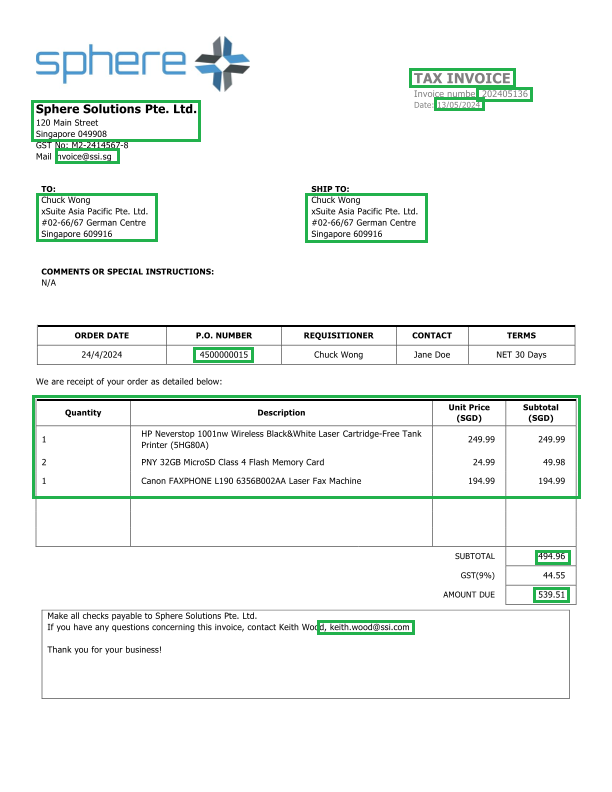
Folgende Rechnungsinhalte wurden u.a. in dem KI-Modell trainiert:
Rechnungstitel (z.B. Rechnung, Gutschrift)
Absender
Empfänger
Lieferadresse
Telefon / Email-Adressen
Rechnungsnummer
Rechnungsdatum
Steuernummern
Bankverbindungen
Bestellnummern
Netto-Betrag
Steuer-Betrag
Brutto-Betrag
Hinweis
Hinweis zum Datenschutz:
Das KI-Modell läuft innerhalb der Helix-Plattform. Die Rechnungsdaten verlassen nicht das Rechenzentrum des jeweiligen Helix-Knotens.
.
Aktivierung der Belegsegmentierung
Die Nutzung der KI gestützten Belegsegmentierung erfolgt optional. D.h. generell muss diese Technologie manuell je Workflow aktiviert werden (OptIn-Prinzip).
Die KI kann auf Anfrage durch das Operating der xSuite für das Workflowsystem V2 eines Mandanten aktiviert werden. Der Status der Aktivierung ist in der "Abo-Kachel" unter "Capture" sichtbar.
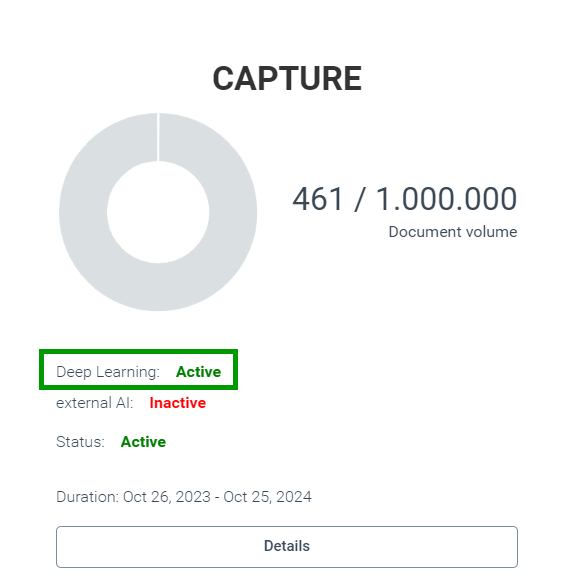
Die Nutzung der KI kann separat für jeden Workflow wie folgt aktiviert werden:
Dazu wird die Konfiguration des jeweiligen Workflows (Kachel Konfiguration → Knoten Workflow (V2) → Workflows) aufgerufen. Anschließend wird im Workflow der Knoten Extraktion selektiert (1).
Anschließend wird die Parametrierung des Extraktionsknotens über das Zahnradsymbol (2) aufgerufen. Die Aktivierung der KI gestützten Segmentierung erfolgt über die Auswahl der Extraktionsstrategie "Regionsbasierte Extraktion" (3).
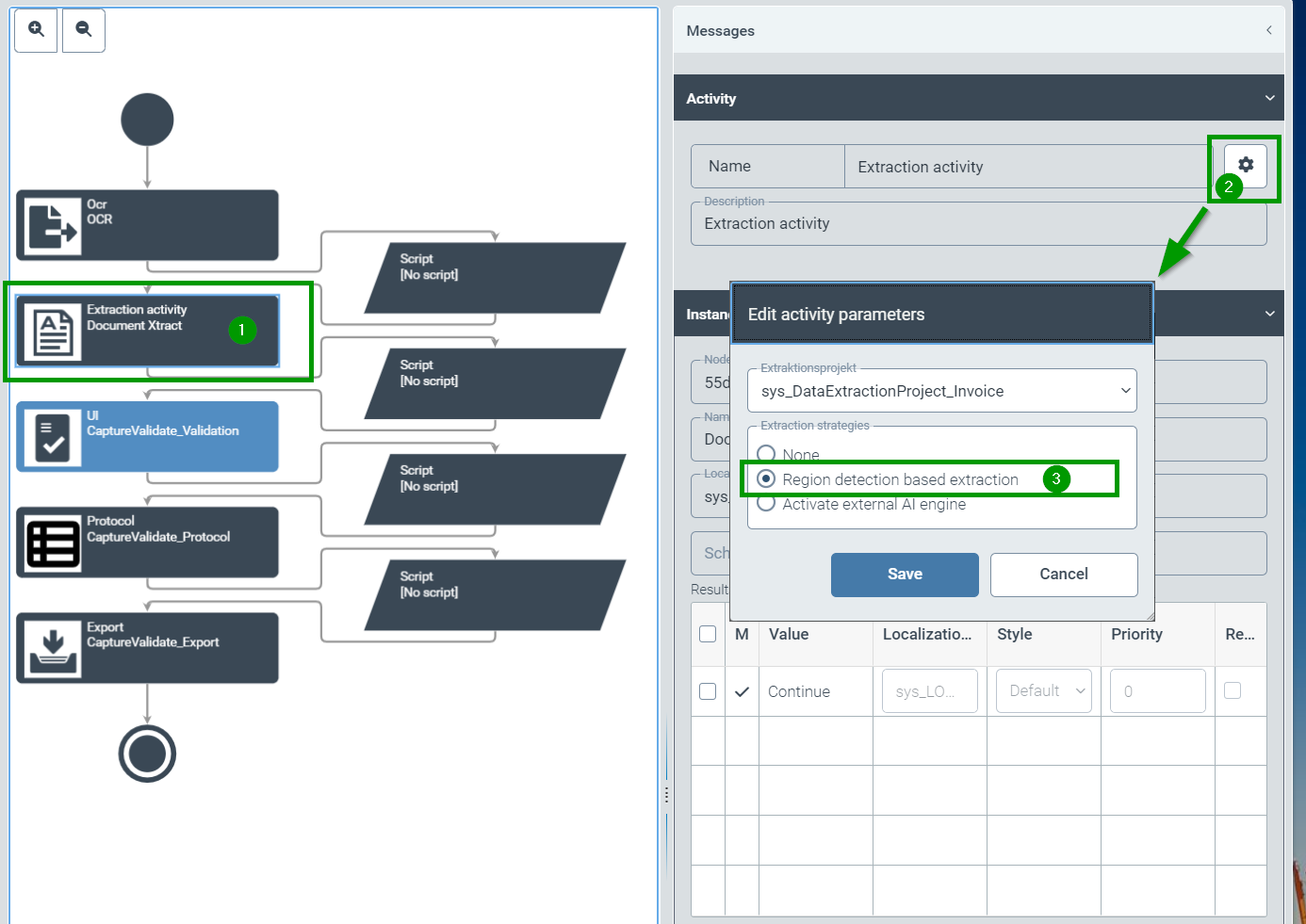
Nach der Speicherung der Einstellung erfolgt die Unterstützung der Extraktion für alle neuen Dokumente.
Neues Helix Archiv V2
Nach langer Entwicklungszeit beginnt xSuite mit der Ausrollung der neuen Version von Helix Archiv. Das Archiv stellt eine vollständige Neuentwicklung dar.
Die Funktionalitäten werden mit den kommenden Helix-Veröffentlichungen sukzessive ausgerollt. Für dieses Release wird ein vollständiger ContentServer für SAP ArchiveLink realisiert.
In den Folgeversionen werden dann ein neuer Client über die Helix-Oberfläche, Indexierung von SAP-Dokumenten, Archivierung von Dokumenten aus nicht SAP-Quellen. Schnittstelle nach CMIS-Standards, Suche nach Metadaten.
Voraussetzungen
Je Helix-Mandant kann exklusiv entweder mit dem klassischen Helix-Archiv oder mit dem neuen Archiv gearbeitet werden. Ein Parallelbetrieb der beiden Archivversionen ist nicht möglich.
Eine Datenmigration von altem nach neuem Archiv ist in Planung, wird aber noch nicht angeboten. Daher muss aktuell die Entscheidung für das neue Archiv vor jeglichen Customizing-Aktivitäten und vor dem Import von Daten erfolgen.
Aktivierung des Archives V2
Die Nutzung des neuen Archives erfolgt durch manuelle Umschaltung der Version durch das xSuite Operating-Team auf formlosen Antrag zentral für alle Helix Mandanten .
Customizing des Archives V2 als ArchiveLink-ContentServer
In Helix erfolgt das Customizing wie gewohnt über die Konfigurationskachel.
Folgende Schritte sollten dann durchgeführt werden:
Anlage eines Archives
Die Anlage eines Archives erfolgt wie gewohnt über den Customizing Unterprunkt Archive.
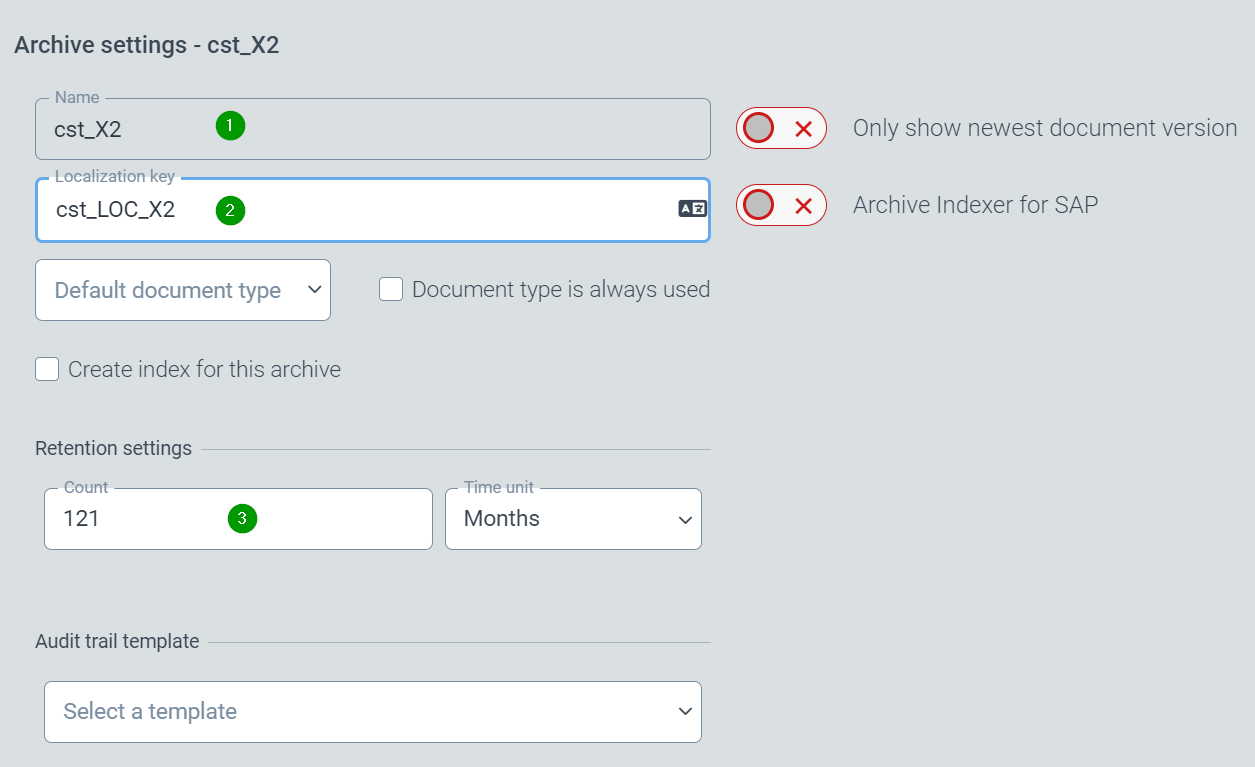
Hier kann ein beliebiger Name (mit Prefix cst_) angegeben werden (1).
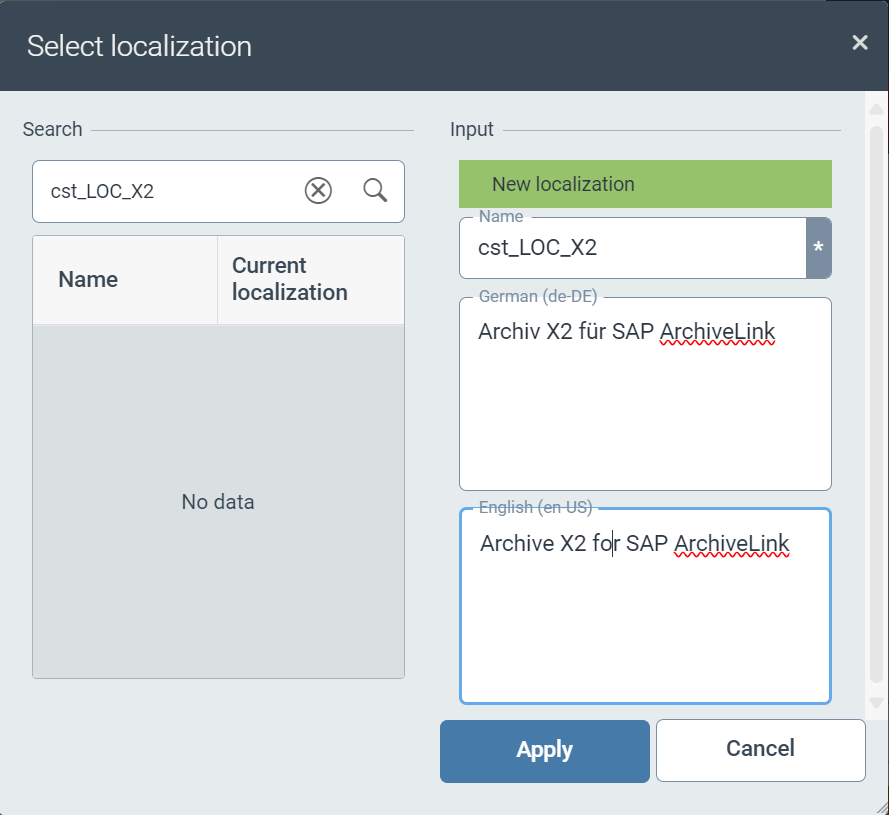
Dann empfehlen wir eine Lokalisierung für das Archiv zu pflegen (2).
Schließlich sollte eine Aufbewahrungszeit entsprechend der gesetzlichen Aufbewahrungspflichten eingestellt werden (3).
Die Archivanlage wird mit "Speichern" abgeschlossen.
Verknüpfung zu SAP Content-Repository
Abweichend zum bisherigen Archiv eine Zuweisung des angelegten Archives zu einem SAP Content-Repository erfolgen. Die Zuweisung basiert somit nicht mehr wie bisher implizit durch Wahl eines entsprechenden Archivnamens.
Diese Zuweisung erfolgt über den Menüpunkt "Archiv → SAP Content Server. Hier wird Standardmäßig die Konfiguration sys_Config angeboten. Es können hier auch unterschiedliche Konfigurationen zusätzlich angelegt werden um z.B. gleiche Repositories aus Test- und Produktivsystem verschiedenen Archiven zuzuweisen.
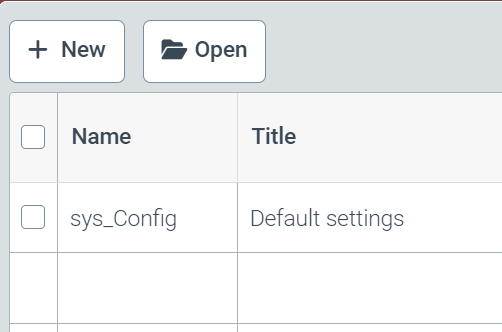
Durch Anwahl der gewünschten Konfiguration können wie bisher unterschiedliche globale Einstellungen für das Archiv durchgeführt werden (4).
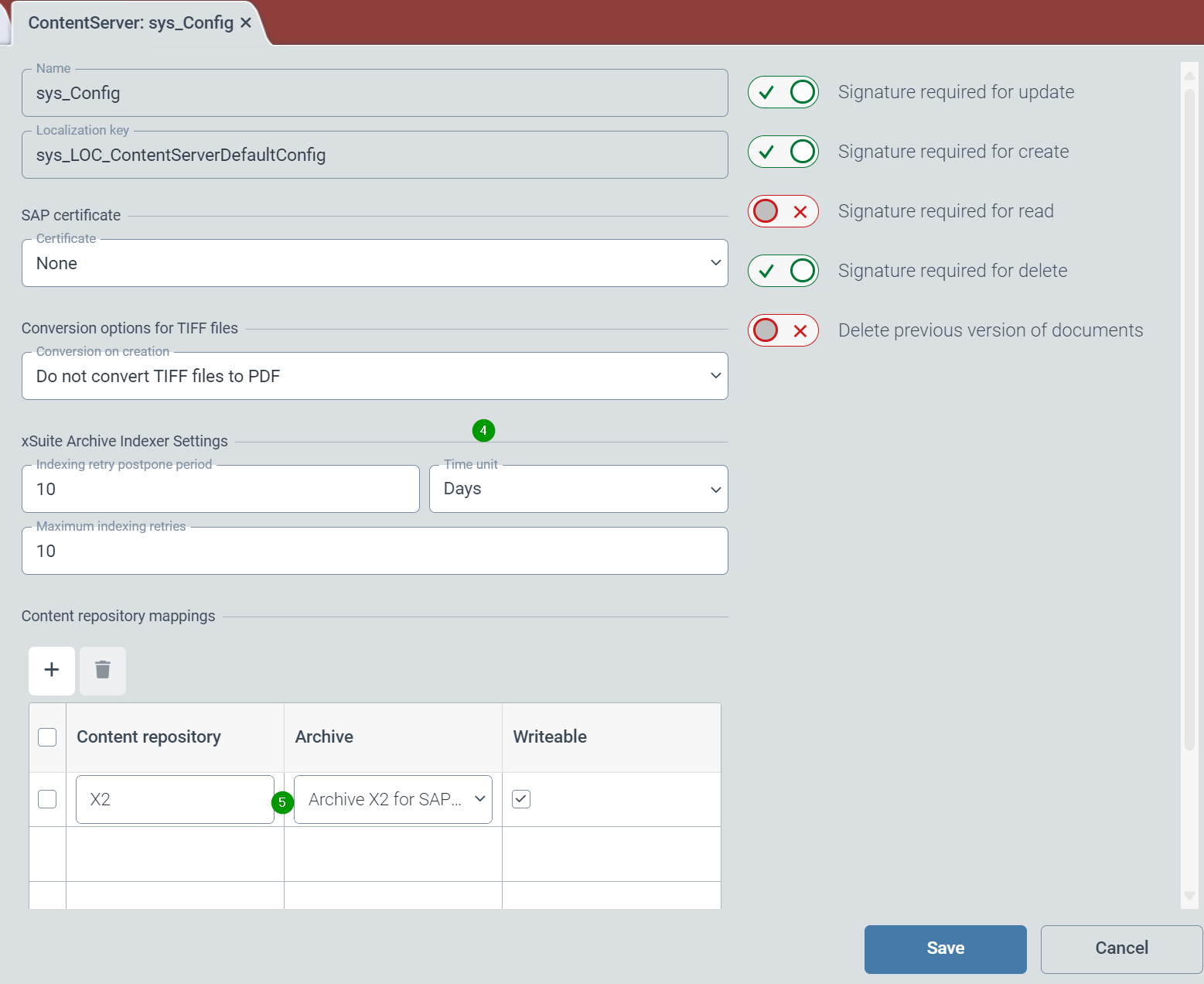
Im unteren Teil des Dialoges muss dann eine Verknüpfung des SAP Repository-Namens zu dem zuvor erstellten Helix Archiv erstellt werden (5).
Diese Konfiguration wird ebenfalls über "Speichern" abgeschlossen.
Customizing xSuite Cloud Proxy/Gateway
Der xSuite Cloud Proxy dient zur zentralen Aufbereitung der Kommunikation zwischen Firmennetzwerk und der xSuite Cloud im Internet. Hierbei wird die Kommunikation über den ArchiveLink-Standard um den notwendigen Sicherheitskontext für Internetsysteme erweitert.
Der xSuite Cloud Proxy wird über eine geeignet konfigurierte Instanz des xSuite Interface realisiert. Für den Einsatz im Kontext SAP-ArchiveLink können sowohl xSuite Interface 4.73, als auch xSuite Interface 5.x eingesetzt werden.
Zu der Installation und Konfiguration des Interfaces verweisen wir an dieser Stelle an die entsprechenden Installations- bzw. Administrations-Handbücher von xSuite Interface.
Speziell für den Einsatz als xSuite Cloud Proxy für Helix Archiv V2 muss lediglich eine kleine Anpassung der Konfigurationszeile zur Weiterleitung der Kommunikation erfolgen. Die Anpassung erfolgt im entsprechend gültigen Abschnitt für die ArchiveLink-Kommunikation.
Der Schlüssel ToURL muss so angepasst werden, dass die API V2 von Helix Archiv mit dem vollständigen HTTP-Script der ArchiveLink-Kommunikation (siehe nächster Abschnitt) angesteuert wird. Die Zeile muss nun wie folgt lauten:
ToURL=%ToURL%/api/v2$1
Customizing in SAP
In SAP erfolgt die Anlage eines Repositories wie gewohnt über die Transaktion OAC0.
Wir empfehlen grundsätzlich die Nutzung von HTTPS-verschlüsselter Kommunikation (6) in Richtung xSuite Proxy-Server (7) über einen geeigneten Port (8).
Als HTTP-Script ist hier abweichend zum bisherigen Archiv
xFlowArchiveContentServer/SapContentServer/<Name_Configuration> einzutragen.
Wichtig
Bitte achten Sie an dieser Stelle sehr sorgfältig auf Groß-/Kleinschreibungen in diesem Script!
Für Standard-Konfigurationen wäre dies entsprechend: xFlowArchiveContentServer/SapContentServer/sys_Config
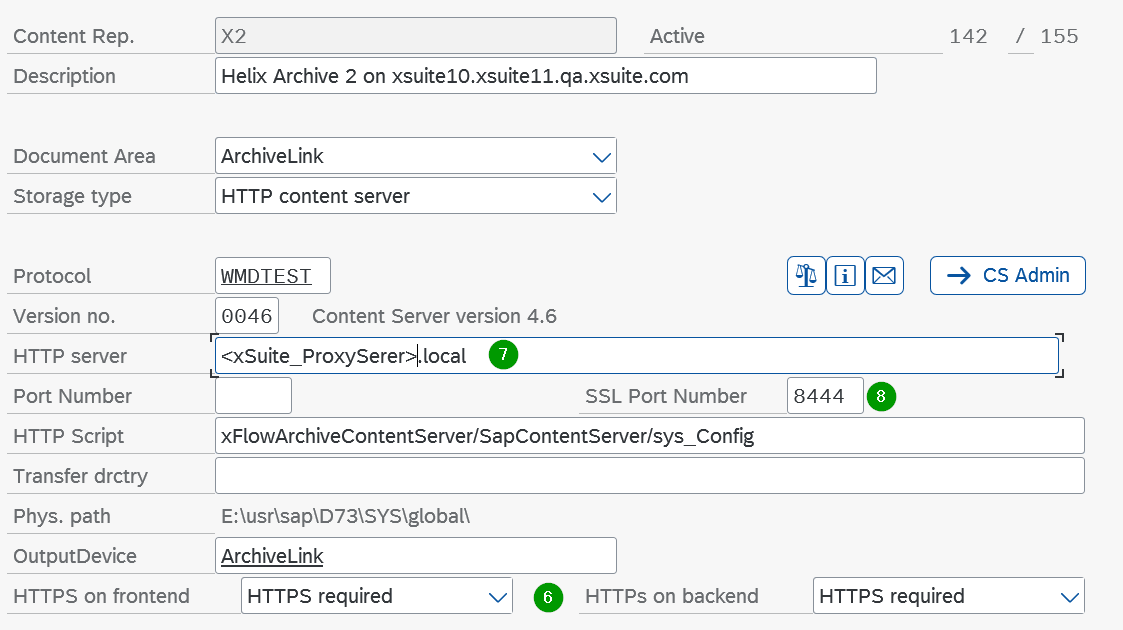
Die Archivverbindung kann dann bereits über die Schaltfläche "Verbindung testen" geprüft werden. Hierbei muss der xSuite Cloud Proxy Dienst bereits korrekt installiert und laufen.
ArchiveLink Zertifikat übertragen und manuell freischalten
Zunächst muss ein (ArchiveLink-)Zertifikat wie gewohnt aus dem SAP-System an den Helix-Server erfolgen. Dazu muss die Kommunikationsstrecke über den xSuite-Proxy existieren.
Das Zertifikat muss anschließend in Helix über die Konfigurationskachel, Menüpunkt Archiv → SAP-Zertifikate aktiviert werden.
Nach Auswahl des entsprechenden Archivs (einfacher Klick),
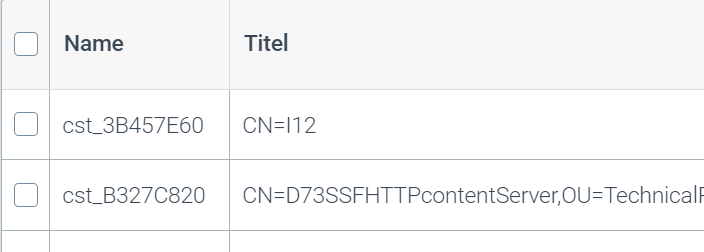
kann im Folgedialog das Zertifikat "aktiv" gesetzt werden (9)
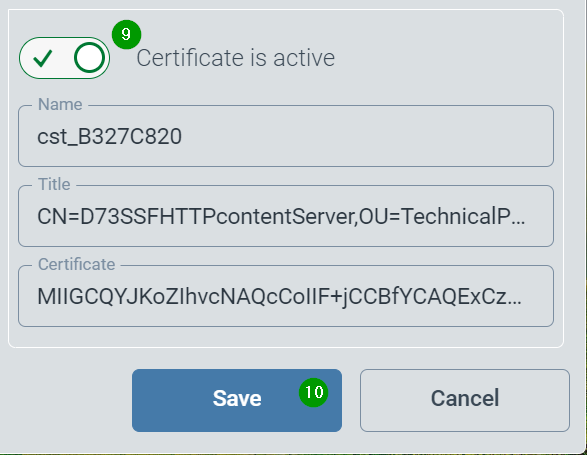
Die Freischaltung muss mit "Speichern" (10) abgeschlossen werden.
Die Installation für ArchiveLink ist damit fertig gestellt.
Juli bis September 2024
Was gibt es Neues?
Schnellsuche in Workflow-Trefferlisten
Die Trefferlisten des Workflows (V2) lassen sich nun sehr schnell und einfach mit Hilfe einer Schnellsuche intelligent durchsuchen.
Ist eine Schnellsuche für eine Trefferliste konfiguriert (s.u.), dann wird oberhalb der Treffertabelle das erste Filterkriterium angeboten (1). Hier kann der gewünschte Ausdruck eingegeben werden.
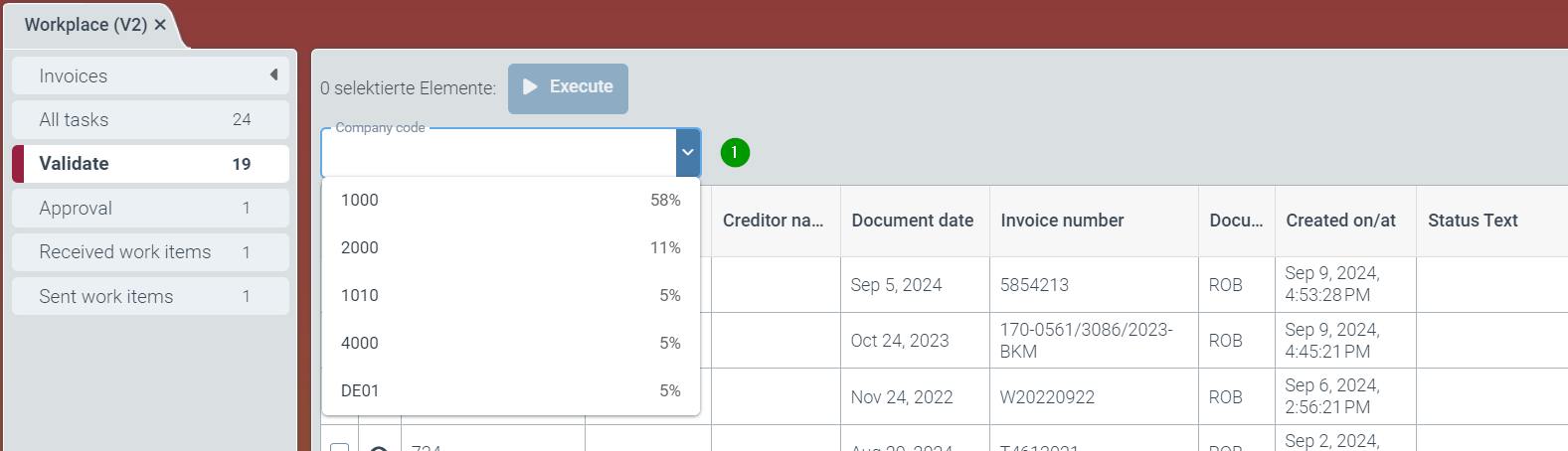
Zusätzlich werden die die 10 häufigsten Inhalte als Auswahlliste angeboten. Die Zahl hinter dem jeweiligen Begriff gibt seine Häufigkeit in allen Treffern an.
Nach der Eingabe oder Auswahl eines Suchbegriffes wird die angezeigte Trefferliste aktualisiert, und das nächste eingestellte Filterkriterium angeboten. Hierüber lässt sich die Trefferliste noch weiter eingrenzen.
Insgesamt bietet die Schnellsuche bis zu 3 Filterebenen zur Eingrenzung der jeweiligen Trefferliste an.
Die Anwendung einer Schnellsuche wird über der jeweiligen Spalte der Trefferliste durch die Anzeige eines Filtersymbols (2) signalisiert.
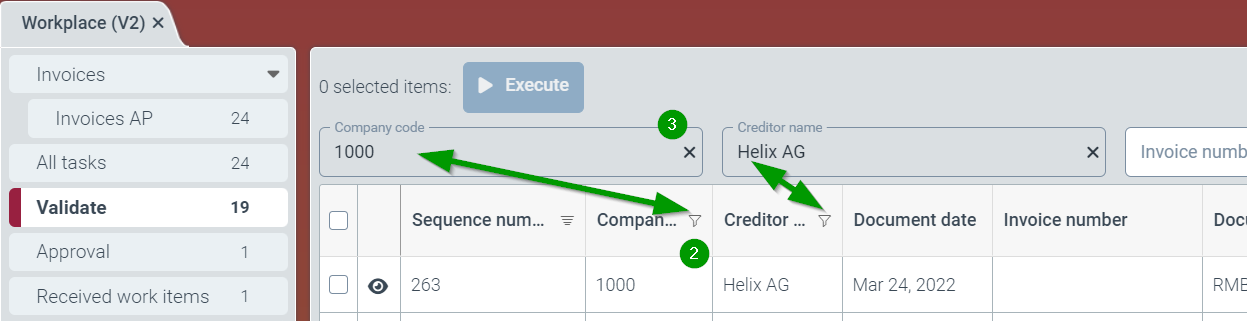
Schellsuchen können durch einfaches Klicken auf das Entfernensymbol ("x") einzeln aufgehoben werden (3). Durch das Entfernen einer Schnellsuche werden immer alle nachfolgenden bzw. abhängigen Suchen ebenfalls entfernt.
.
Konfiguration einer Schnellsuche
Generell lassen sich sämtliche Felder einer bestimmten Trefferliste mit dem Feldtyp "String" als Suchkriterium konfigurieren. Die Reihenfolge (Suchpriorität) der Suchen ist an die Abfolge der Spalten einer Trefferliste gekoppelt.
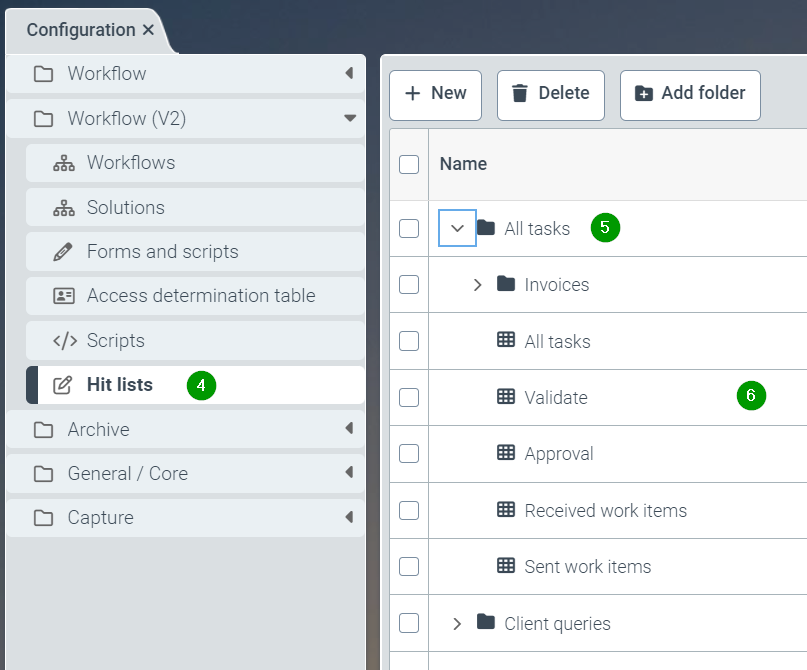
Die Konfiguration findet sich auf der Helix-Kachel für Konfiguration → Gruppe: Workflow (V2) → Knoten: Trefferlisten (4).
n
Der Editor zur Konfiguration der Trefferliste wird mit der Anzeige der Trefferlistenspalten (7) geöffnet. Hier könnte die Reihenfolge der Spalten mittels "Drag&Drop" der Felder verändert werden (8).
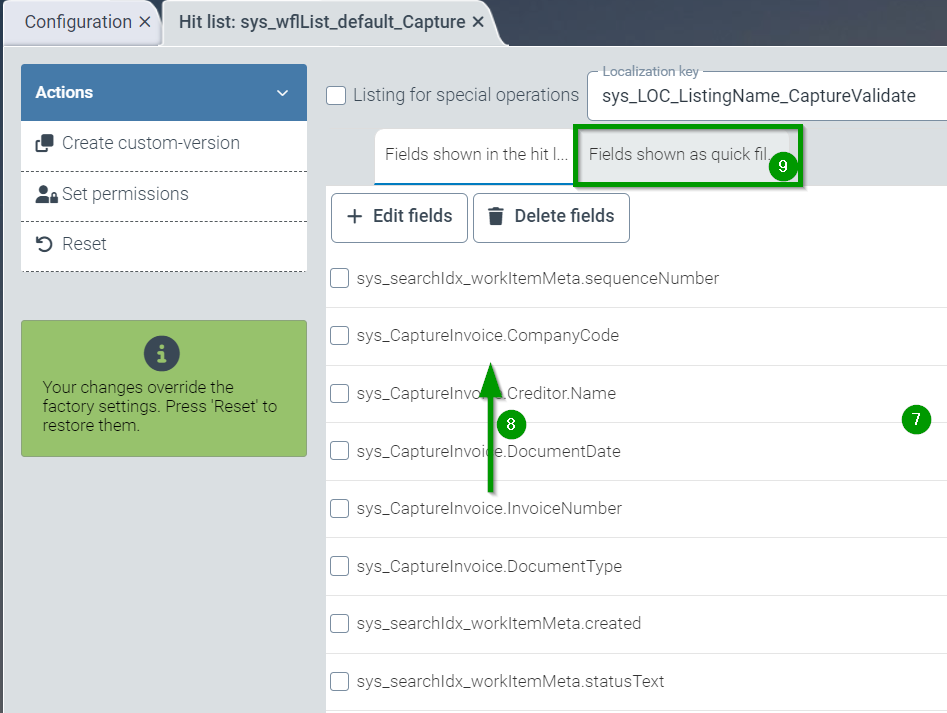
Die Konfiguration der Schnellsuche erfolgt über den Reiter "Felder der Schnellsuche" (9).
Über die Schaltfläche "Felder bearbeiten" (10) lassen sich bis zu 3 Felder zu einer Schnellsuche hinzufügen bzw. auch entfernen.
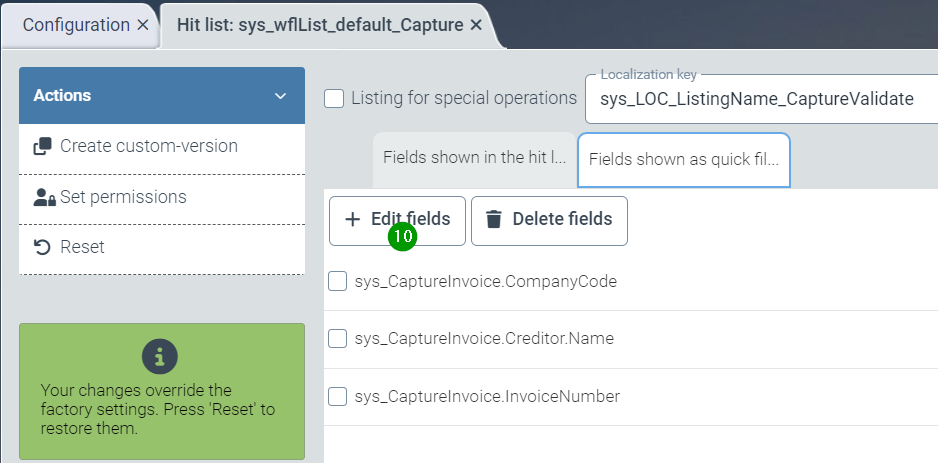
Im Konfigurationsdialog werden konfigurierte Felder der Trefferliste für die Schnellsuche ausgewählt bzw. abwählt.
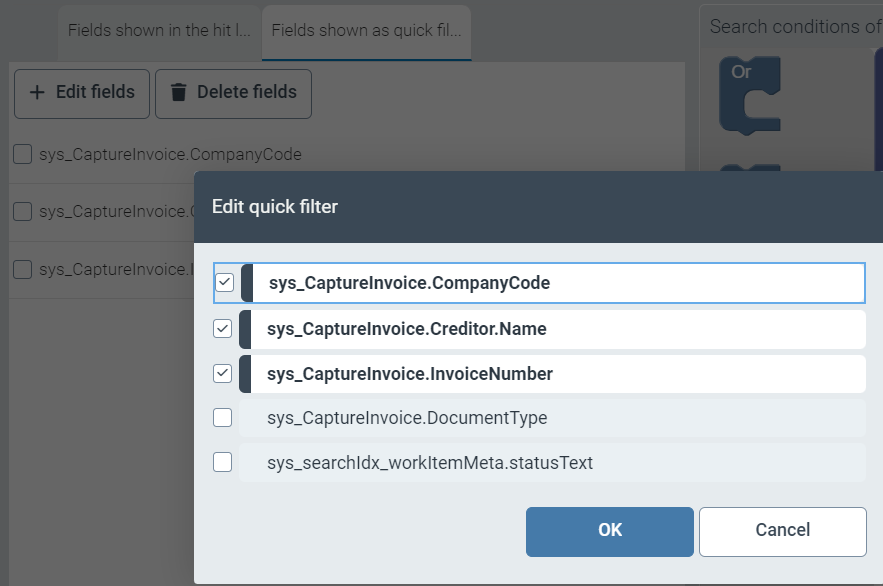
Zum Abschluss der Arbeiten muss die neue Konfiguration über die Schaltfläche "Speichern (unten rechts) gespeichert werden!
Benachrichtigungen
Helix bietet ab sofort ein Dienst zur Benachrichtigung von Anwenderinnen über das Eintreten von bestimmten Ereignissen implementiert.
Benachrichtigungen können entweder innerhalb der Oberfläche von Helix über das Glockensymbol (1) oder jeweils über den Empfang einer E-Mail erfolgen.
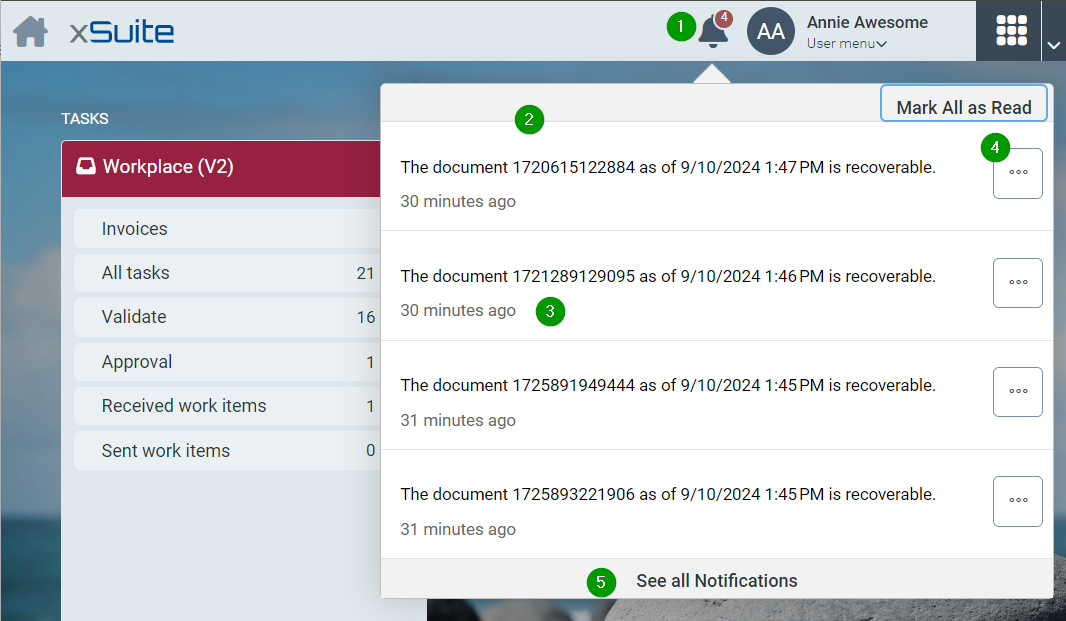
Die Anzahl der ungelesenen Benachrichtigungen wird als kleine Zahl hinter das Glockensymbol angezeigt. Mit Klick auf das Symbol werden ungelesene Benachrichtigungen angezeigt (2).
Mit Klick auf die Nachricht (3) wird der zugehörige Vorgang (z.B. Dokument im Workflow, versehentlich geschlossene Bearbeitung von Archivdokumenten) zur Bearbeitung geöffnet.
Die einzelne Nachricht kann über das "..."-Symbol (4) als gelesen markiert und damit ausgeblendet werden. Zusätzlich können über "Alles als gelesen markieren" alle angezeigten Nachrichten als gelesen ausgeblendet werden.
Mit Klick auf "Alle Benachrichtigungen anzeigen" (5) öffnet sich die Liste aller noch nicht bearbeiteten Benachrichtigungen (6). Es werden alle Nachrichten, deren Gelesen-Status (7), der Benachrichtigungstitel (8) und -text (9), sowie der Zeitpunkt der Benachrichtigung (10) dargestellt.
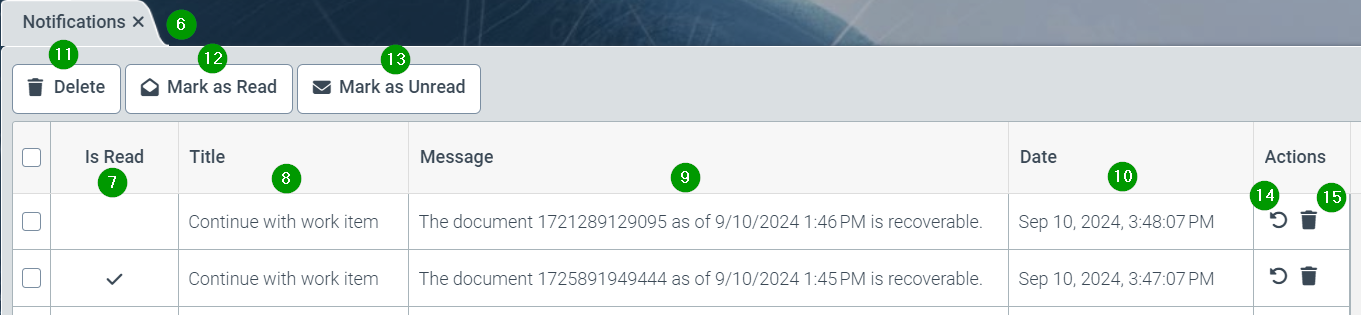
Markierte Nachrichten können hier vollständig gelöscht werden (11), als gelesen (12) oder ungelesen (13) markiert werden. Die Aufgaben zu einzelnen Nachrichten können ausgeführt (14) werden oder die Nachricht ohne Bearbeitung gelöscht werden (14).
Neben der Benachrichtigung in der Helix-Plattform ist es auch möglich Anwender per E-Mail zu benachrichtigen.
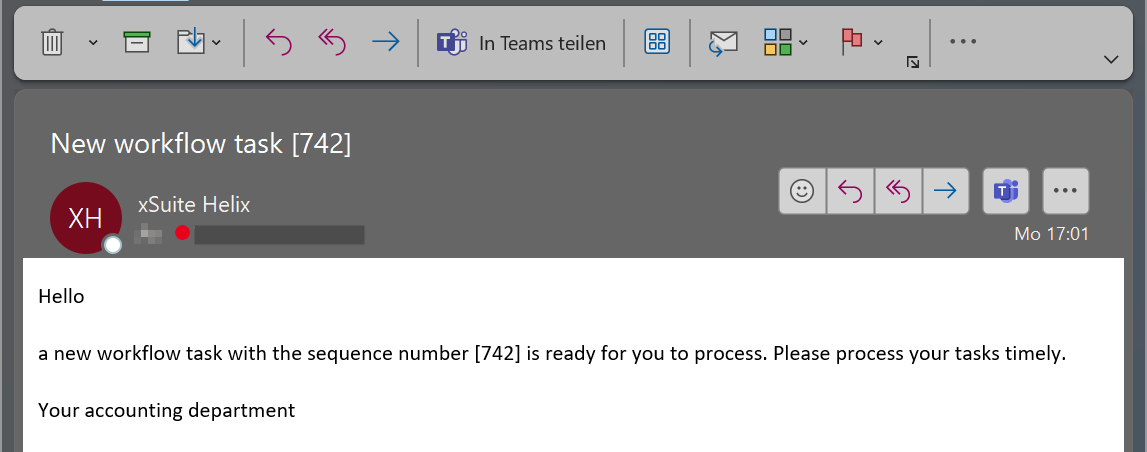
E-Mails werden stets vom Absender "xSuite Helix (xsuite.helix@xsuite.com)" an die jeweils im Helix-Benutzerstamm hinterlegte E-Mail Adresse versendet.
.
Konfiguration der Benachrichtigungen
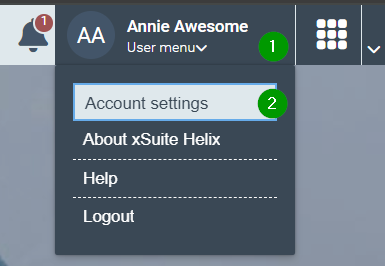
Für Anwender sind Benachrichtigungen zunächst deaktiviert (Opt-In Verfahren). Benachrichtigungen werden über die Konteneinstellungen des jeweiligen Benutzers aktiviert. Dazu ruft der Benutzer die Konteneinstellungen (2) über das Benutzermenü (1) rechts oben unter seinem Namen auf.
Im Bereich Benachrichtigungen (3) können sowohl Benachrichtigungen innerhalb Helix oder per E-Mail für den Benutzer abonniert werden.
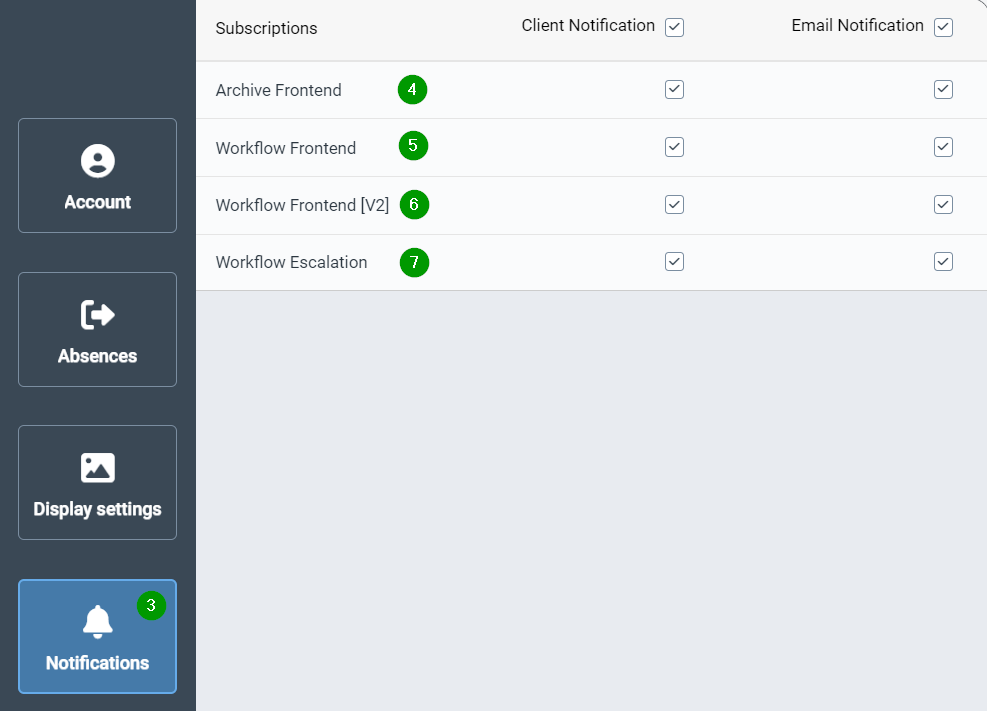
Es können Benachrichtigungen für folgende Fälle aktiviert werden:
Bearbeitungsvorgang eines Archivdokumentes wurde unerwartet beendet (4).
Editieren eines Workitems in Workflow V1 / V2 wurde unerwartet beendet (5 / 6).
Eskalation eines Workitems nach Ablauf der Eskalationszeit (7).
Wichtig
Es wird dringend empfohlen bei Aktivierung der E-Mail Benachrichtigungen (4)-(6) stets die "Client-Benachrichtigung " in Helix zu aktivieren.
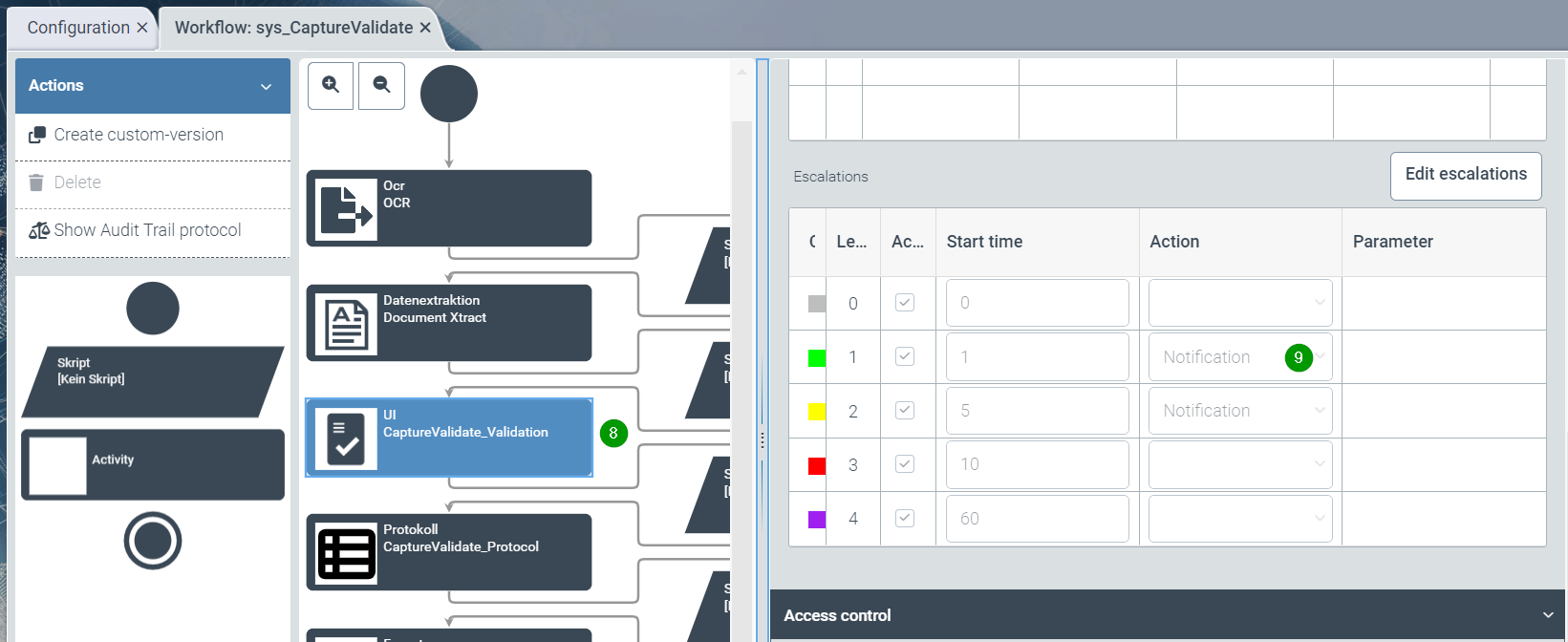
Zur Nutzung der Benachrichtigung bei Eskalation (z.B. Information über eine neue Aufgabe im Workflow) muss in der Konfiguration des Workflows im entsprechenden Workflow-Knoten (8) eine Eskalationsstufe (z.B. Stufe 1) für Benachrichtigungen (9) aktiviert werden.
Juni 2024
Was gibt es Neues?
Es gibt einen zusätzlichen Standard Beleglesungs-Workflow für Eingangsrechnungen (Name "sys_CaptureValidateAgnostic" für Workflow V2).
Dieser Workflow stellt die Extraktionsergebnisse zur Übergabe an ein beliebiges Nachfolgesystem zur Verfügung. Das Nachfolgesystem hat die Möglichkeit die Übernahme der Daten abzulehnen indem ein beliebiges Rückgabeergebnis (ungleich 'continue') gesetzt wird. Der Workflow wird dann in einem Validierungsdialog fortgesetzt. Nach der Werteanpassung in diesem Schritt wird ein weiterer Versuch der Übergabe an das Folgesystem unternommen.
Vom Nachfolgesystem können Workitems im Schritt "Export" dieses Workflows über die vordefinierte Trefferliste "sys_wflList_agnostic_default" vom Nachfolgesystem angefragt werden.
Das Format von IBAN-Nummern wird strenger überwacht.
In Stammdaten für BusinessPartner manuell eingegebene IBAN-Nummern müssen mit 2Buchstaben und 2 Folgeziffern beginnen und dürfen keine Leerzeichen enthalten.
In Stammdaten für BusinessPartner gepflegte IBAN-Nummer dürfen nicht leer sein. Das Feld IBAN muss in solchen Fällen komplett entfernt werden.
Die Mindestversion von xSuite Interface 5 für die Anbindung an Helix beträgt ab sofort Interface 5.0.8.
Fehlerbehebungen
Fehler in der Extraktion, wenn mehrere Telefonnummern nur durch Tab getrennt vertikal auf gleicher Höhe erschienen:
... exceeds maximum length of 30. Path 'Creditor.PhoneNumber'.
Mai 2024
Was gibt es Neues?
In jedem Workflow-Knoten können Workitems ab sofort bis zu 5 zeitlich gestaffelte Eskalationsstufen durchlaufen:
Stufe 0 (Farbsymbol grau) wird sofort bei Eintritt in einen Knoten erreicht; diese Stufe ist immer für jeden Knoten fest aktiviert
Stufe 1 (grün), Stufe 2 (gelb), Stufe 3 (rot) und Stufe 4 (violett) können optional für jeden Knoten (i.d.R. für User Dialoge) konfiguriert werden. Dazu wird in der Workflow-Konfiguration für jeden Workflow-Knoten im Abschnitt Instanz eine Konfigurationstabelle angeboten
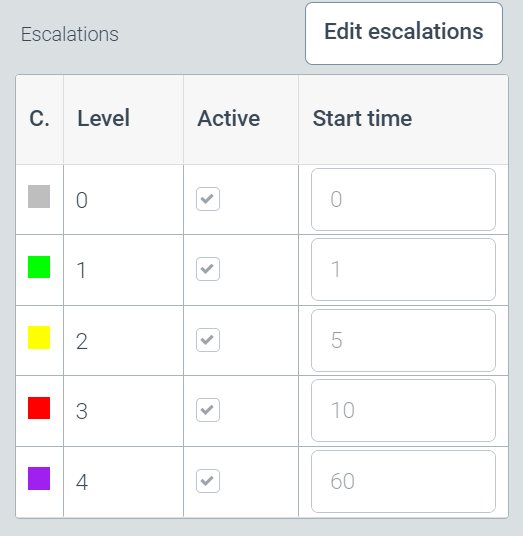
Die Tabelleneinträge können über die Taste Eskalationen bearbeiten angepasst werden. Aktiv ist eine Stufe nur wenn sie in der Spalte Aktiv ein Haken gesetzt ist.
Die Startzeit spezifiziert die Anzahl von Minuten nach der vorangegangenen Eskalationsstufe. Im vorangegangenen Beispiel werden also bei Inaktivität die Eskalationsstufen wie folgt durchlaufen: Stufe 0 tritt sofort ein, Stufe 1 nach 1 Minute, Stufe 2 nach weiteren 5 Minuten (also insgesamt 6 Minuten, Stufe 3 nach weiteren 10 Minuten (also insgesamt 16 Minuten), etc.
Wichtig
Der Eintritt aller Eskalationsstufen wird bei Eintritt eines Workitems in einen Knoten vorausberechnet. Änderungen an denr Konfiguration der Eskalationen wirken sich nur für neue Workitems in einem Knoten aus.
Die aktuelle Eskalationsstufe eines Workitems wird im Workitem-Manager in der Spalte Eskalationsstufe angezeigt. Workitems können in dieser Spalte nach Eskalationsstufen sortiert und gefiltert werden.
Die interne Konfiguration von Archiven wird auf eine neue Version (Archive Config V2) umgestellt. Aus diesem Grund muss auch das technische Format von Konfigurationsdateien angepasst werden. Exportdateien von Archivkonfigurationen sind nicht mehr kompatibel zu dem neueren Format. Beim Versuch alte Konfigurationsdateien zu importieren kommt es dann zu einer Fehlermeldung.
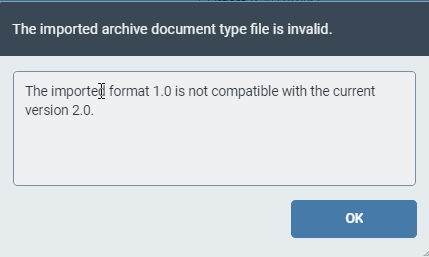
Empfehlung: erzeugen Sie im ursprünglichen Quellsystem neue Exporte von Konfigurationsdateien.
Fehlerbehebungen
Diverse Probleme mit der Ableitung von Steuercodes in Kopf- und Positionszeilen.
April 2024
Was gibt es Neues?
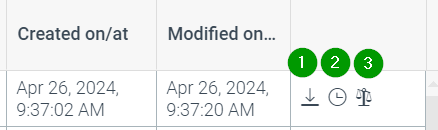
Im Workitem-Manger können für jedes Workitem direkt die
Arbeitsdokumente (mit eingebettetem Extraktionsergebnis) herunter geladen werden (1)
Die Historie der durchlaufenen Prozessschritte angezeigt werden (2)
Die Veränderung sämtlicher Feldinhalte als Audit-Trail angezeigt werden. (3)
Unterstützung (d.h. Extraktion) der schweizer Schreibweise für Währungen; d.h. es werden Währungen erkannt, bei denen als Dezimaltrennzeichen ein Punkt (".") und als Tausendertrennzeichen ein Hochkomma (" ' ") verwendet wird.
Fehlerbehebungen
Daten Editor: Filtern und sortieren funktioniert nicht auf "leerer" Trefferliste.
Workflow V2 Editor : für Resultat-Feldern funktioniert copy&paste funktioniert nicht.
Work Item Manager: erweiterter Filter lässt ermöglicht keine Selektion auf Einzeldatum
Probleme bei Rechtedefinition in Rollenfindungstabelle
März 2024
Optimierungen
Wir haben kleine Verbesserungen an der Datenextraktion und dem impliziten Training von Feldern vorgenommen.
Der Name des Business Partners (
BusinessPartner.FullName) kann nun bis zu 200 Zeichen erfassen.Wir haben Keycloak auf die Version 23.0.7 geupdatet.
Fehlerbehebungen
Support-Ticket 1128: Die Download Funktion von Archivdokumenten im Viewer hat leider nicht funktioniert. Das haben wir behoben.
In Capture kam es zu fehlerhaften Erkennungen aufgrund von zu vielen Leerzeichen.
Wir haben kleine Fehler in der Benutzeroberfläche ausgemerzt und Typos korrigiert.
Februar 2024
Was gibt es Neues?
Neue Archiv-Services für SAP ArchiveLink
Wir heben unsere Software-Architektur im Archiv auf ein neues Level und freuen uns das erste Modul freigeben zu können. Für alle Neukunden ist jetzt SAP ArchiveLink auf den optimierten und leistungsverbesserten Services verfügbar. Bestandskunden werden migriert, sobald alle Funktionalitäten verfügbar sind.
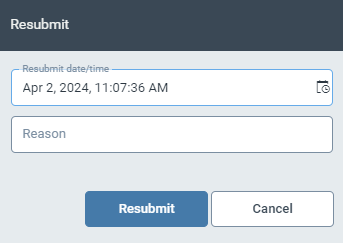
Wiedervorlage für Work Items
Wenn Sie die Bearbeitung eines Workitems noch nicht abschließen können, ist es jetzt möglich dieses für einen definierten Zeitraum aus dem aktiven Arbeitsvorrat auszublenden. Es erschient dann wieder in Ihren Aufgaben, sobald der Zeitraum abgelaufen ist oder sie es aktiv bearbeiten.
Optimierungen
Rollenfindungstabelle: Es ist jetzt möglich die Daten der Tabelle als JSON-Datei zu exportieren und wieder zu importieren, um eine Bearbeitung außerhalb unseres Systems zu ermöglichen.
Rollenfindungstabelle: Es ist jetzt möglich bis zu maximal 10.000 Einträge in der Tabelle zu speichern. Des Weiteren werden Rollen fir mit der gleichen Priorität ermittelt wurden jetzt aggregiert (vorher wurde ein zufälliger Eintrag gewählt).
Keycloak wurde auf die Version 22.0.5 geupdatet.
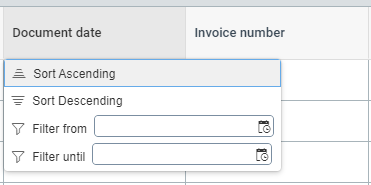
Auf Tabellen-Spalten die Datums-Werte enthalten kann jetzt mit einem Start- und End-Datum gefiltert werden.
Im Workitem-Manager kann sich jetzt pro Element eine Workflow-Historie angezeigt werden.
Auf einem Workflow kann man sich jetzt die Änderungshistorie für diesen ansehen.
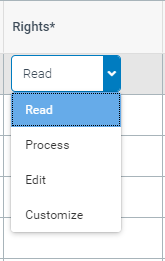
Wir haben die Konfiguration der Berechtigungen innerhalb der Bearbeiterfindungstabelle überarbeitet und vereinfacht.
Fehlerbehebungen
Es war möglich leere Übersetzungen zu pflegen. Das sieht zwar lustig aus, ist aber leider wenig hilfreich, deshalb muss man jetzt in allen Sprachen sprechen können.
Wir haben einige kleine Fehler in der Oberfläche ausgemerzt. Nehmt das ihr kleinen Typos und fehlenden Busy Indicators!
Support-Ticket 889: Einige Bereiche von PDF Dateien konnten nicht angezeigt werden. Das haben wir behoben.
Support-Ticket 1012: Es konnte vorkommen, dass gelöschte Workitems im aktiven Arbeitsvorrat angezeigt wurden. Das Synchronisierungsproblem haben wir optimiert.
Es war leider nicht möglich Workitems zurück zu setzen, wenn diese durch eine aktive Filterung angezeigt wurden. Das funktioniert jetzt wieder.
In der Workitem-Historie wurden Prüfungen doppelt gelistet. Diesen Umstand haben wir korrigiert.
In Workflow-Skripten führte die Funktion
substringzu Fehlern beim Speichern des Skripts. Das funktioniert jetzt wieder.Support-Ticket 1114: Es kam zu Verzögerung beim Löschen von Workitems, die bereits abgeschlossen waren. Diesen Umstand haben wir verbessert.
Support-Ticket 1133: Es war nicht möglich nummerische Steuer-Codes in der Validierung auszuwählen. Das ist ärgerlich und haben wir behoben.
Support-Ticket 1144: Steuer-Codes und -sätze wurden beim Hinzufügen von Zeilen nicht kopiert. Das funktioniert jetzt wieder. (Workflow-Engine 2.0).
Januar 2024
Optimierungen
Im Workitem-Manager können jetzt inaktive oder nicht benutzte Workflows ausgeblendet werden, um die Filtermöglichkeiten zu verbessern.
Die Buttons einer Prüfaktivität sind jetzt grün und rot, um die Benutzung zu vereinfachen.
Fehlerbehebungen
Ein Browser-Refresh konnte eine erneute Anmeldung erzwingen. Jetzt refreshen wir wirklich nur – nicht mehr.
Zu exportierende Workitems tauchten unter Umständen im aktiven Arbeitsvorrat auf. Jetzt tauchen diese wieder ab.
Bei Workitems die automatisch durch das System geprüft wurden, fand sich dazu kein Eintrag im Workitem-Protokoll. Das ist ärgerlich und haben wir behoben.