Aufbau der Seite "Abos"
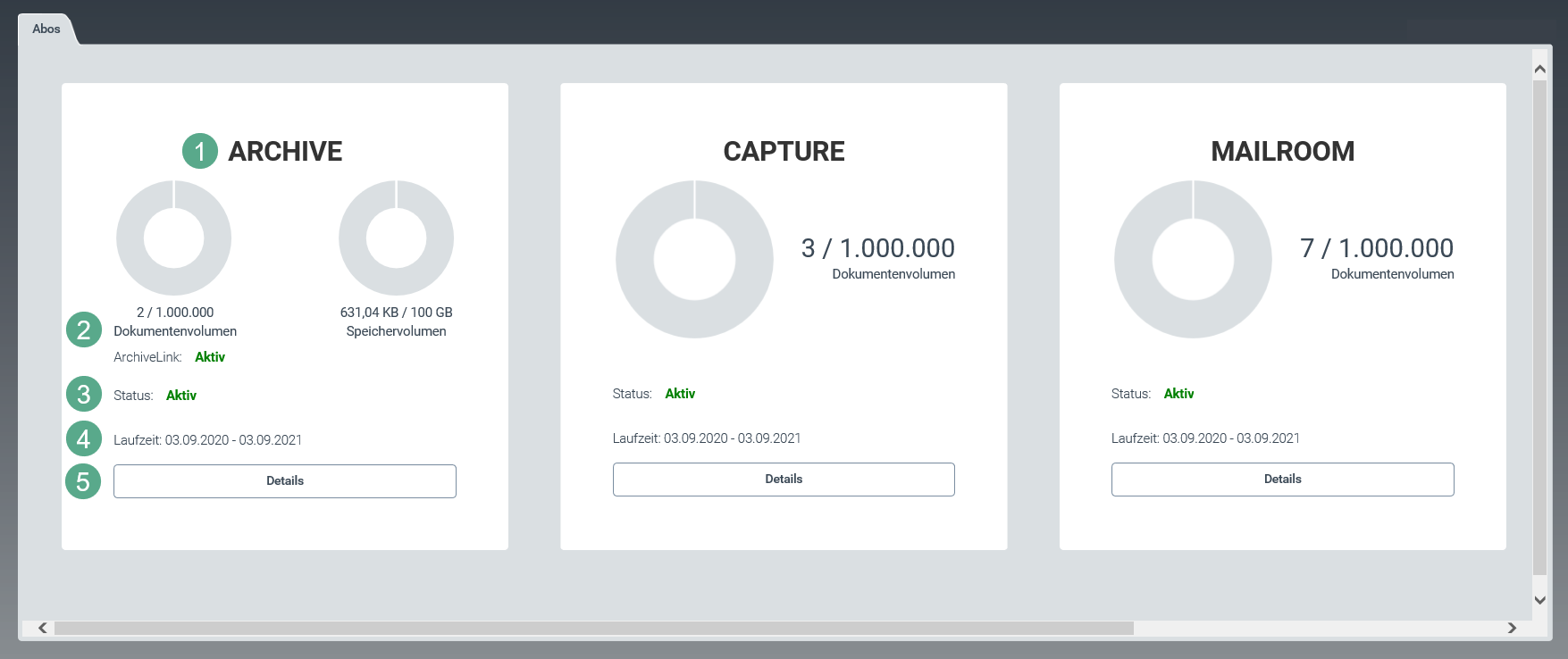
Bereich | Beschreibung | |
|---|---|---|
1 | xSuite Helix-Lösung | Zeigt den Namen der xSuite Helix-Lösung, auf die sich das Abo bezieht, z. B. Archive oder Capture. |
2 | Dokumentvolumen | Zeigt das verbrauchte und das insgesamt verfügbare Dokumentvolumen eines Abos. Mehrere Versionen eines Dokuments zählen als ein einzelnes Dokument. |
Speichervolumen | Zeigt für xSuite Archive Helix zusätzlich das verbrauchte und das insgesamt verfügbare Speichervolumen des Abos. | |
3 | Status | Zeigt den Status eines Abos. Folgende Status sind verfügbar:
Weitere Informationen finden Sie unter Aufbau der Detailansicht der jeweiligen xSuite-Helix-Lösung. |
4 | Laufzeit | Zeigt das Start- und Enddatum der aktuellen Laufzeit eines Abos. |
5 | Details | Öffnet die Detailansicht eines Abos. Weitere Informationen finden Sie unter Aufbau der Detailansicht der jeweiligen xSuite-Helix-Lösung. |
Aufbau der Detailansicht der jeweiligen xSuite-Helix-Lösung
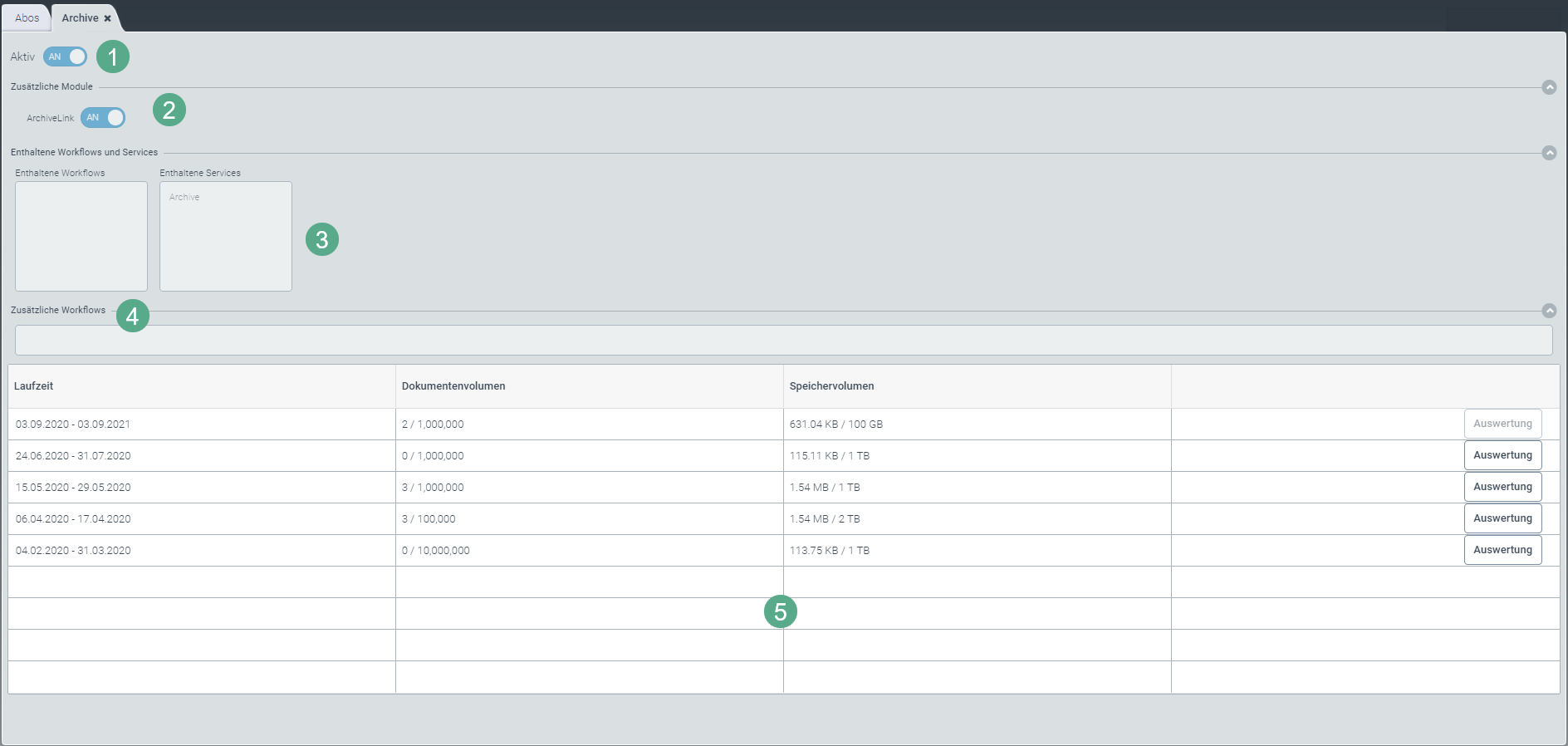
Bereich | Beschreibung | |
|---|---|---|
1 | Aktiv | Zeigt den Status eines Abos. |
2 | Zusätzliche Module | Zeigt, ob zusätzliche Module aktiviert oder deaktiviert sind. HinweisDer Bereich Zusätzliche Module existiert ausschließlich für die xSuite- Helix-Lösung Archive. |
3 | Enthaltene Workflows und Services | Zeigt die Workflows und Services eines Abos. |
4 | Zusätzliche Workflows | Zeigt die zusätzlichen Workflows eines Abos. |
5 | Detail-Liste | Zeigt eine Auflistung aller Laufzeiten eines Abos und dem jeweiligen Dokument- und Speichervolumen pro Abo-Laufzeit. Für einen PDF-Download der Abo-Daten ("Subscription Report") klicken Sie den Button Auswertung. Weitere Informationen zum PDF-Download der Abo-Daten finden Sie unter Einen Subscription Report downloaden. |
Einen Subscription Report downloaden
Kicken Sie in der Kachelgruppe Administration auf die Kachel Abos.
Anmerkung
Wenn die Kachel nicht angezeigt wird, öffnen Sie das Default-Dashboard, siehe Ein Dashboard öffnen.
Die Abo-Übersicht öffnet sich.
Klicken Sie auf den Button Details der entsprechenden xSuite-Helix-Lösung.
Klicken Sie in der letzten Spalte auf den Button Auswertung.
Eine PDF-Datei mit einer Übersicht der Einzelnachweise wird für den vergangenen Abrechnungszeitraum heruntergeladen.
Der Subscription Report enthält Informationen zu folgenden Kategorien:
Aktivitätszeitraum
xSuite-Helix-Lösung(en)
Module
Verarbeitete Workitems