Feldtypen (V1)
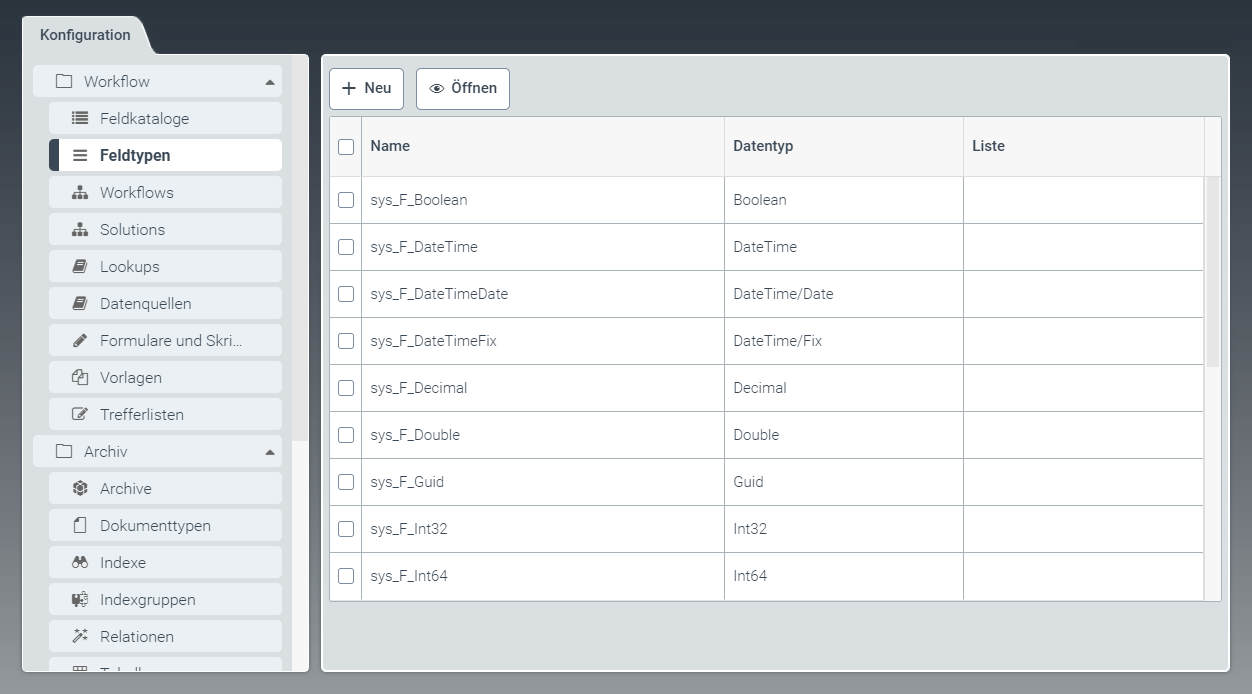 |
Der Feldtyp zeigt an, welcher Datentyp einem Feld zugrunde liegt.
Ein Haken in der Spalte Liste zeigt an, dass der Datentyp ein Array ist.
Sie können jeden aufgeführten Feldtyp über die Felddaten bearbeiten oder einen neuen Feldtyp erstellen.
Weitere Informationen finden Sie unter Felddaten eines Feldtyps bearbeiten und Einen Feldtyp erstellen (V1).
Einen Feldtyp erstellen (V1)
Klicken Sie unter dem Menüpunkt Feldtyp auf den Button Neu.
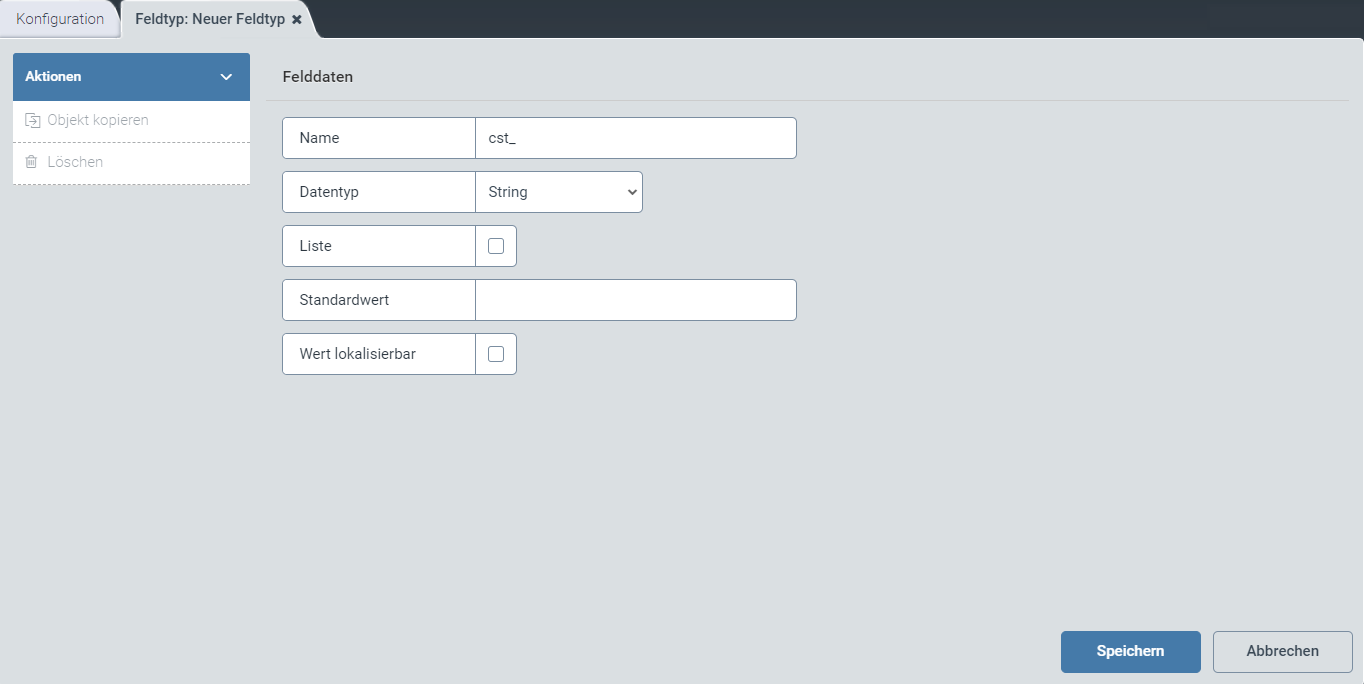
➣ Die Felder sind sofort editierbar.
Passen Sie folgende Felder an:
Feld
Beschreibung
Name
Hier tragen Sie den technischen Namen des Feldtyps ein.
Hinweis
Das Präfix cst_ im technischen Namen ist vorgegeben und kann nicht gelöscht werden.
Datentyp
Über die Dropdown-Liste wählen Sie die Art des Datentyps.
Liste
Wenn Sie die Checkbox aktivieren, können Sie festlegen, dass der Feldtyp ein Array ist.
Standardwert
Hier tragen Sie den Standardwert für diesen Feldtyp ein.
Lookup
Hier tragen Sie den technischen Namen des Lookups ein, dessen Werte in der jeweiligen Auswahlliste im Client verfügbar sein sollen.
Als Datentyp müssen Sie zuvor String/lookupRef ausgewählt haben.
Wert lokalisierbar
Wenn Sie die Checkbox aktivieren, werden die Werte lokalisiert angezeigt.
Bestätigen Sie die eingegebenen und ausgewählten Daten mit einem Klick auf den Button Speichern oder verwerfen Sie den Entwurf nach Bedarf mit einem Klick auf den Button Abbrechen.
Hinweis
Nach dem Speichern stehen im Aktionsmenü (1) die Optionen Objekt kopieren und Löschen zur Verfügung.
Durch einen Klick auf die Option Objekt kopieren können Sie eine Kopie der aktuell geöffneten Feldtypversion erzeugen. Die Kopie wird mit _Copy hinter dem Namen des Feldtyps gekennzeichnet.
Durch einen Klick auf die Option Löschen löschen Sie einen bereits gespeicherten Feldtyp.
Felddaten eines Feldtyps bearbeiten
Wählen Sie unter dem Menüpunkt Feldtypen einen Feldtyp durch einen Klick auf die entsprechende Zeile.
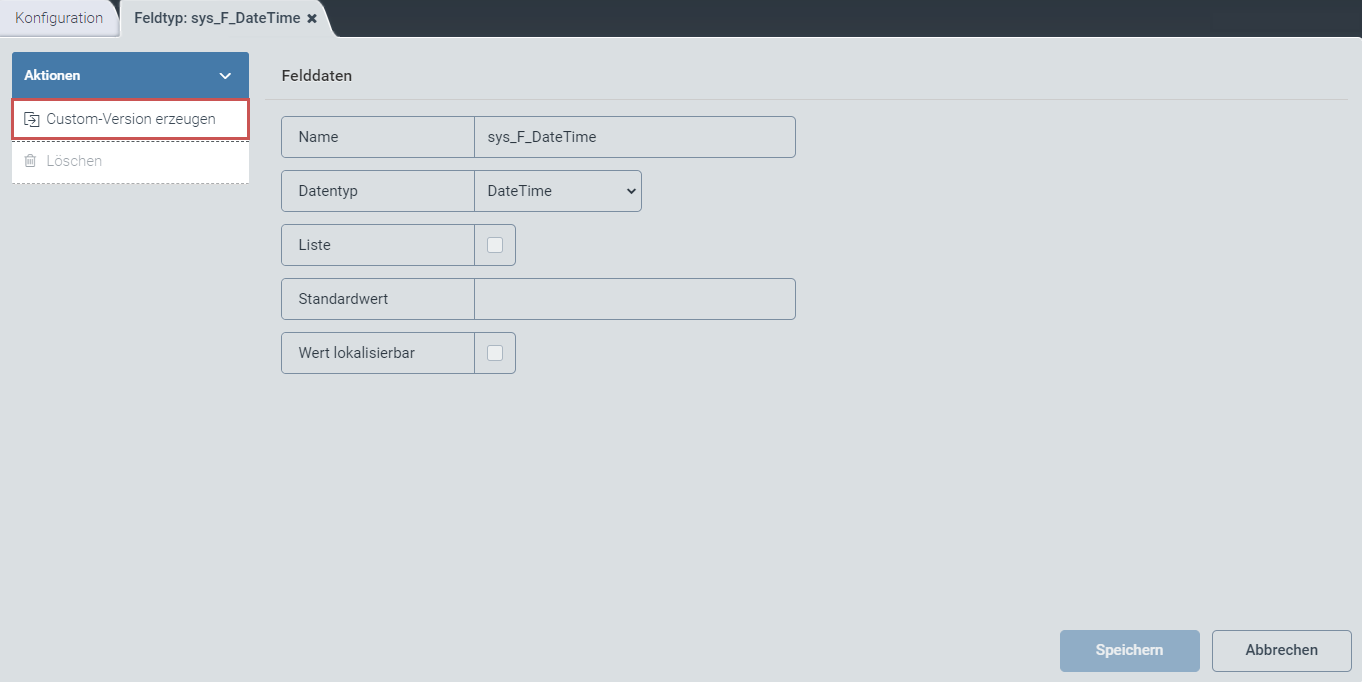
➣ Der Tab Feldtyp: {Name des Feldtyps} öffnet sich.
Hinweis
Ausgelieferte Feldtypen, die mit dem Präfix sys_ gekennzeichnet sind, können Sie erst nach folgenden Schritten bearbeiten:
Erstellen Sie eine Custom-Version über einen Klick auf den Button Custom-Version erzeugen.
Speichern Sie die Custom-Version.
Schließen Sie den Tab und öffnen Sie ihn erneut.
Hinweis
Das Präfix cst_ im technischen Namen ist vorgegeben und kann nicht gelöscht werden.
Passen Sie folgende Felder an:
Feld
Beschreibung
Name
Hier tragen Sie den Namen des Feldtyps ein.
Datentyp
Über die Dropdown-Liste wählen Sie die Art des Datentyps.
Liste
Wenn Sie die Checkbox aktivieren, können Sie festlegen, dass der Feldtyp ein Array ist.
Standardwert
Hier tragen Sie den Standardwert für diesen Feldtyp ein.
Lookup
Hier tragen Sie den technischen Namen des Lookups ein, dessen Werte in der jeweiligen Auswahlliste im Client verfügbar sein sollen.
Als Datentyp müssen Sie zuvor String/lookupRef ausgewählt haben.
Wert lokalisierbar
Wenn Sie die Checkbox aktivieren, wird der Datentyp lokalisiert.
Bestätigen Sie die eingegebenen und ausgewählten Daten mit einem Klick auf den Button Speichern oder verwerfen Sie die Anpassungen nach Bedarf mit einem Klick auf den Button Abbrechen.
Hinweis
Nach dem Speichern stehen im Aktionsmenü (1) die Optionen Objekt kopieren und Löschen zur Verfügung.
Durch einen Klick auf die Option Objekt kopieren können Sie eine Kopie der aktuell geöffneten Feldtypversion erzeugen. Die Kopie wird mit _Copy hinter dem Namen des Feldtyps gekennzeichnet.
Durch einen Klick auf die Option Löschen löschen Sie einen bereits gespeicherten Feldtyp.