Ressourcen
 |
Unter dem Menüpunkt Ressourcen werden alle vorhandenen Ressourcen-Dateien angezeigt. Hier können Sie neue Ressourcen-Dateien uploaden und vorhandene Ressourcen-Dateien bearbeiten oder löschen.
Sie können z. B. Bilddateien uploaden, die als Wallpaper oder Logos in xSuite Helix eingebunden werden.
Eine Ressource erstellen
Klicken Sie unter dem Menüpunkt Ressourcen den Button Neu.
➣ Der Tab Resource: Neue Ressource öffnet sich.
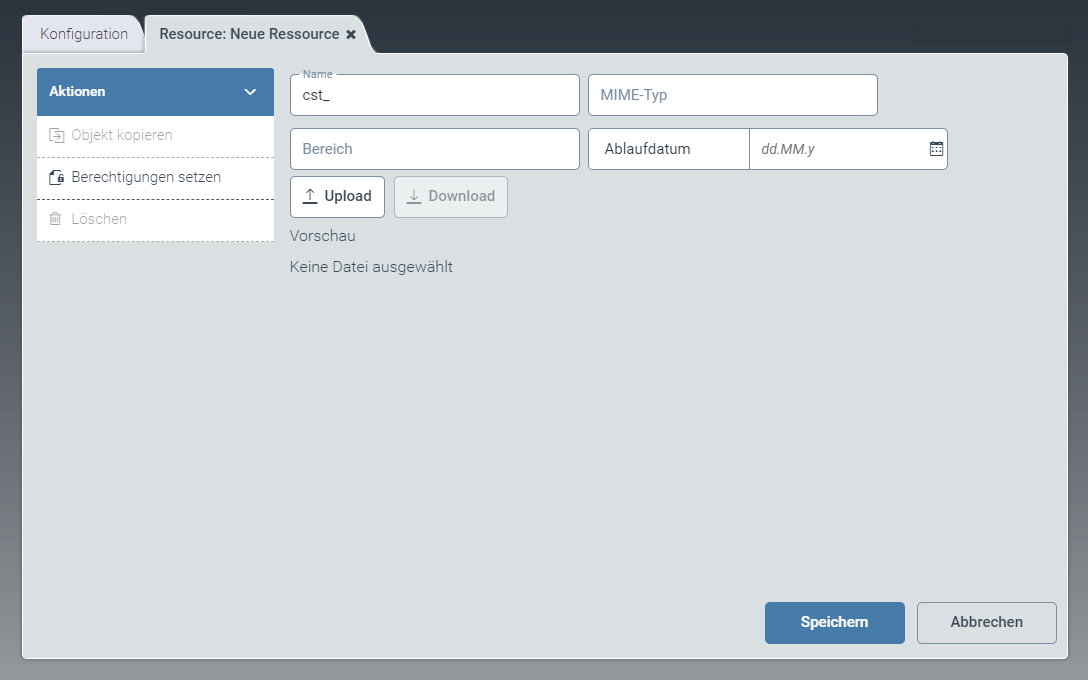
Geben Sie im Feld Name den Namen der Ressource ein.
Das Präfix
cst_ist vorgegeben und kann nicht bearbeitet werden.Klicken Sie den Button Upload und wählen Sie eine Datei aus, z. B. eine Bilddatei.
➣ Das Feld MIME-Typ wird automatisch mit dem Dateiformat der Bilddatei gefüllt.
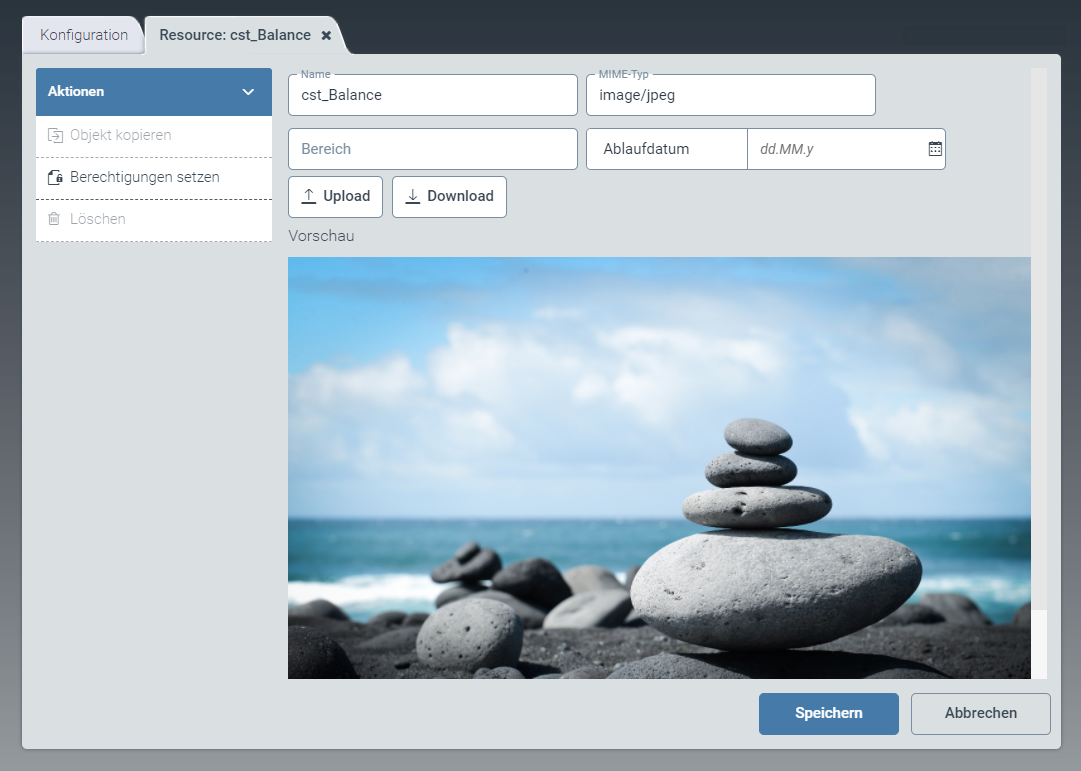
Geben Sie bei Bedarf im Feld Bereich eine Kategorie für die Bilddatei ein.
Hinweis
Wenn eine Bilddatei als Wallpaper genutzt werden soll, geben Sie in diesem Feld
Wallpaperein.Geben Sie bei Bedarf im Feld Ablaufdatum ein Datum ein. Das System nutzt die Bilddatei nur bis zu diesem Datum.
Klicken Sie im Aktionsmenü auf die Option Berechtigungen setzen und legen Sie die Zugriffsberechtigungen fest.
Folgende Berechtigungen stehen zur Auswahl:
Berechtigung
Beschreibung
Read
Die gewählte Rolle hat uneingeschränkte Leserechte auf die Ressource.
Update
Die gewählte Rolle kann die Ressource aktualisieren.
Delete
Die gewählte Rolle kann die Ressource löschen.
Authorize
Die gewählte Rolle kann die Berechtigungen bearbeiten.
Klicken Sie Save.
➤ Die neue Ressource ist erstellt und kann verwendet werden.
Hinweis
Durch einen Klick auf die Option Objekt kopieren können Sie eine Kopie der aktuell geöffneten Ressource erzeugen. Die Kopie wird mit _Copy hinter dem Namen der Ressource gekennzeichnet.
Durch einen Klick auf die Option Löschen löschen Sie eine bereits gespeicherte Ressource.
Eine Ressource bearbeiten
Öffnen Sie eine Ressource durch einen Klick in die entsprechende Tabellenzeile.
➣ Der Tab Resource: {Ressourcenname} öffnet sich.

Hinweis
Ausgelieferte Ressourcen, die mit dem Präfix sys_ gekennzeichnet sind, können Sie erst nach den folgenden Schritten bearbeiten:
Erstellen Sie eine Custom-Version über einen Klick auf den Button Custom-Version erzeugen.
Speichern Sie die Custom-Version.
Schließen Sie den Tab und öffnen Sie ihn erneut.
Klicken Sie den Button Upload und wählen Sie eine Datei aus, z. B. eine Bilddatei.
Geben Sie bei Bedarf im Feld Bereich eine Kategorie für die Bilddatei ein.
Hinweis
Wenn eine Bilddatei als Wallpaper genutzt werden soll, geben Sie in diesem Feld
Wallpaperein.Geben Sie bei Bedarf im Feld Ablaufdatum ein Datum ein. Das System nutzt die Bilddatei nur bis zu diesem Datum.
Klicken Sie im Aktionsmenü auf die Option Berechtigungen setzen und legen Sie die Zugriffsberechtigungen fest.
Folgende Berechtigungen stehen zur Auswahl:
Berechtigung
Beschreibung
Read
Die gewählte Rolle hat uneingeschränkte Leserechte auf die Ressource.
Update
Die gewählte Rolle kann die Ressource aktualisieren.
Delete
Die gewählte Rolle kann die Ressource löschen.
Authorize
Die gewählte Rolle kann die Berechtigungen bearbeiten.
Klicken Sie Save.
Hinweis
Durch einen Klick auf die Option Objekt kopieren können Sie eine Kopie der aktuell geöffneten Ressource erzeugen. Die Kopie wird mit _Copy hinter dem Namen der Ressource gekennzeichnet.
Durch einen Klick auf die Option Löschen löschen Sie eine bereits gespeicherte Ressource.