Vorlagen
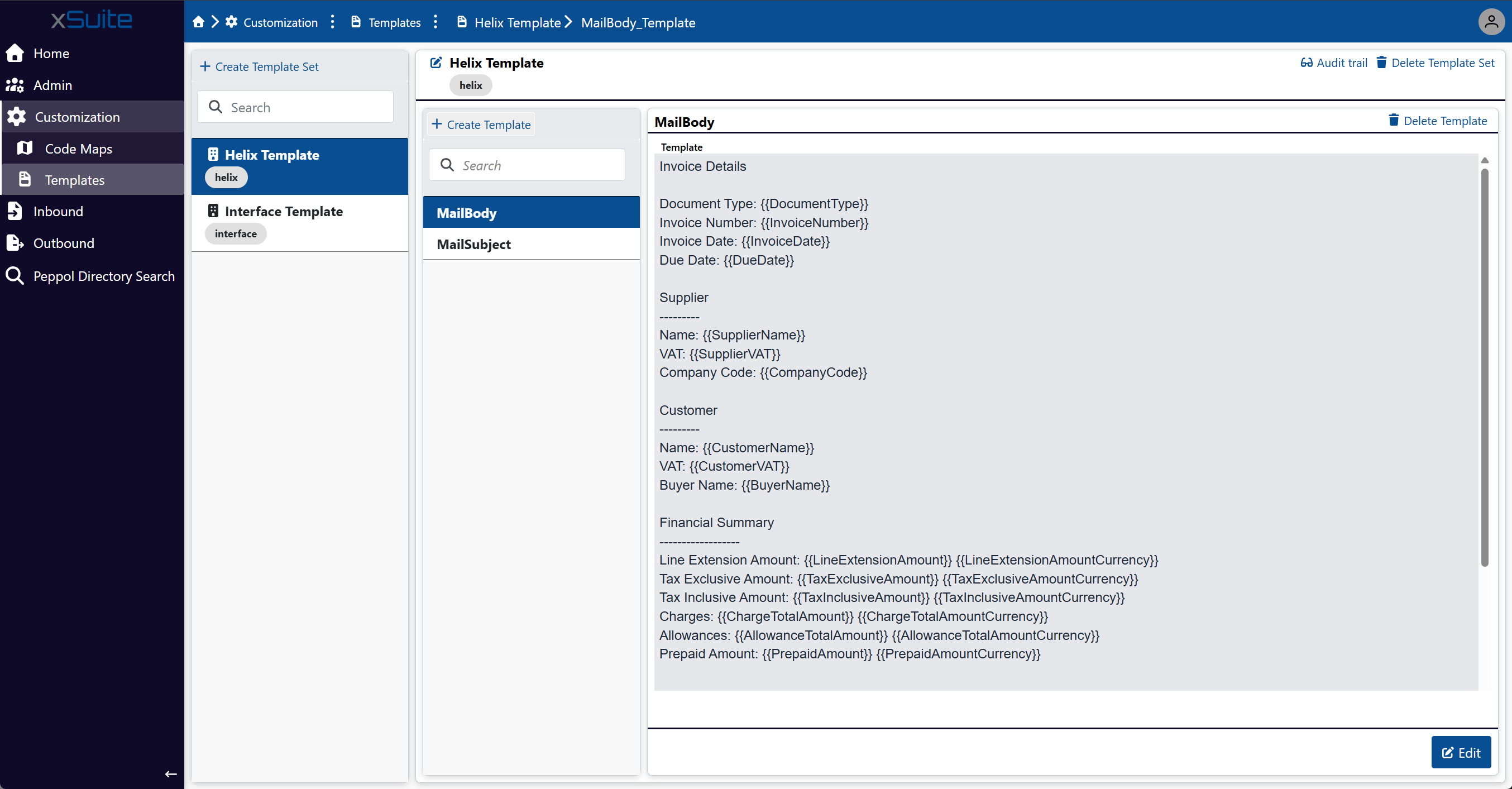 |
Unter dem Menüpunkt Templates können Sie Textvorlagen für den E-Mail-Versand erstellen. Diese Textvorlagen werden beim Versand von E-Rechnungen (Outbound) per E-Mail verwendet.
In den Textvorlagen können Sie Textvariablen als Platzhalter einfügen. Über diese Textvariablen fügt xSuite eDNA Helix beim Versand einer E-Mail dynamisch Rechnungsdaten ein, wie z. B. das Rechnungsdatum oder Rechnungsbeträge.
Ein Vorlage-Set kann entweder global für alle Unternehmen oder nur für ein oder mehrere spezifische Unternehmen genutzt werden. Jedes Vorlage-Set enthält maximal eine Vorlage für den E-Mail-Text (MailBody) und eine Vorlage für den E-Mail-Betreff (MailSubject).
Achtung
Für die Verwendung von Textvorlagen und den Versand von E-Mails ist ein konfigurierter Office365-Konnektor mit einem zugehörigen Ausgangspostfach notwendig.
Ein Vorlage-Set erstellen
Bei der Erstellung eines neuen Vorlage-Sets geben Sie die Unternehmen an, für die das Vorlage-Set genutzt wird. Sie können entweder ein Vorlage-Set erstellen, das global für alle Unternehmen genutzt wird oder ein Vorlage-Set, das nur für ausgewählte Unternehmen genutzt wird. Nach der Erstellung können Sie innerhalb des Vorlage-Sets eine Vorlage hinzufügen.
Ein globales Vorlage-Set erstellen
Klicken Sie unter dem Menüpunkt Customization → Templates auf Create Template Set.
➣ Der Dialog Create Template Set öffnet sich.
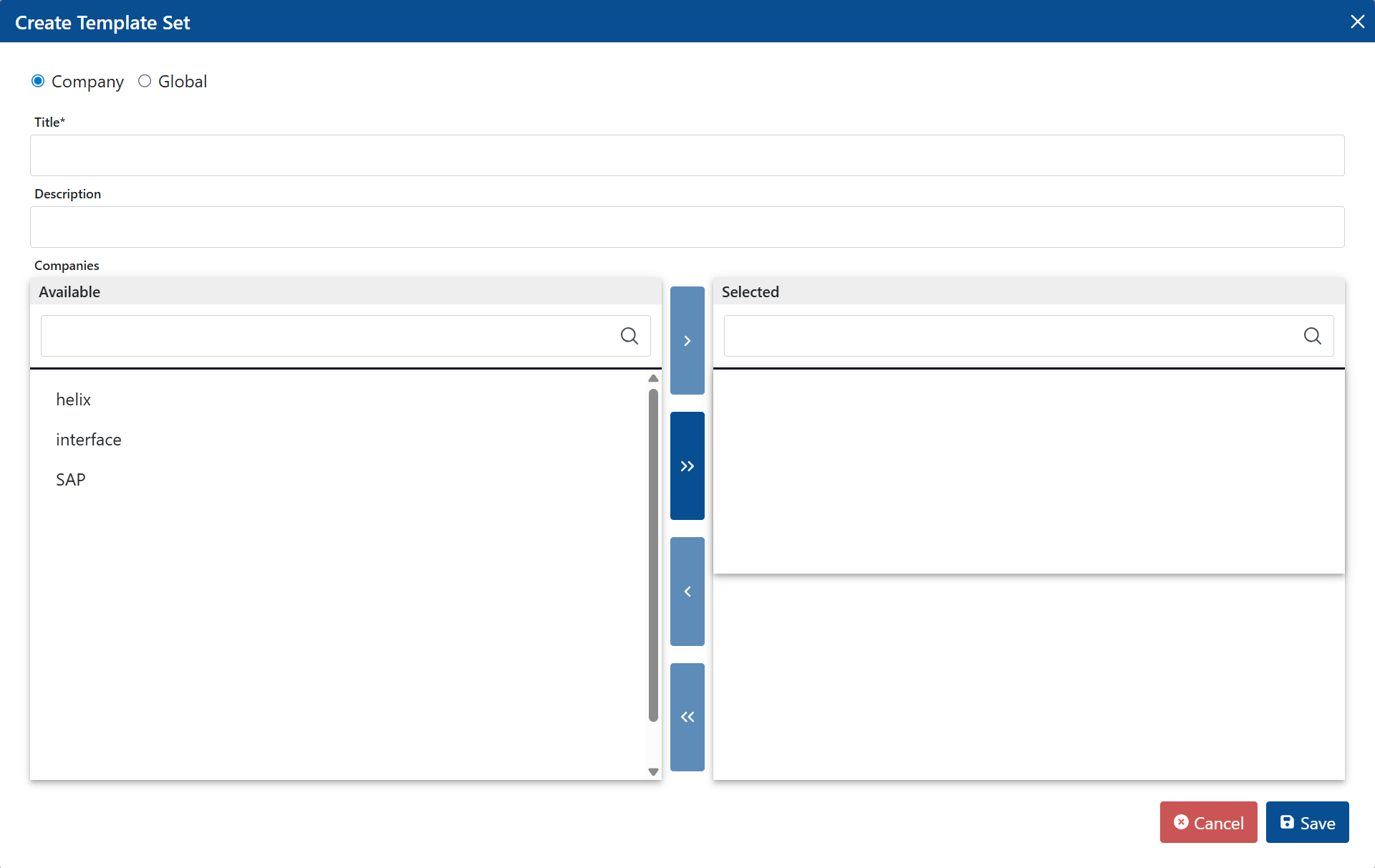
Wählen Sie die Option Global.
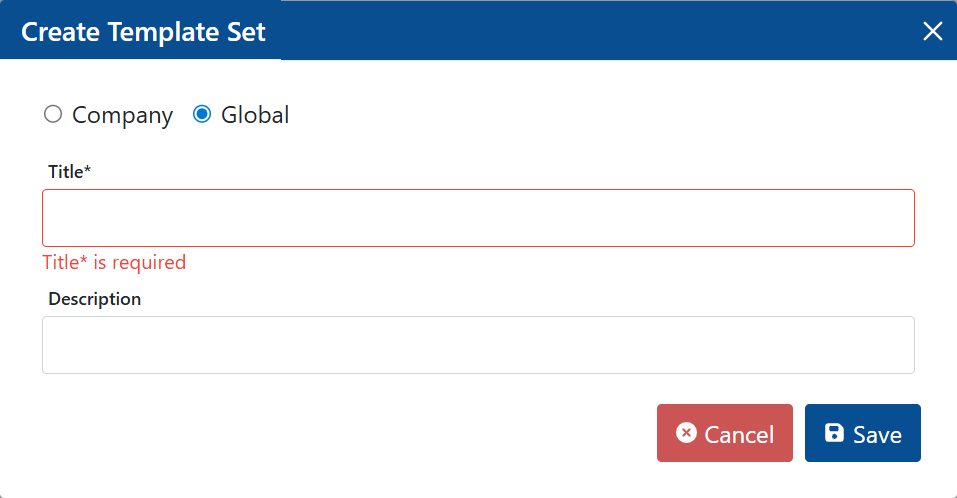
Geben Sie im Feld Title einen Anzeigenamen für das Vorlage-Set ein.
Geben Sie bei Bedarf im Feld Description eine Kurzbeschreibung des Vorlage-Sets ein.
Klicken Sie auf Save.
➤ Das Vorlage-Set ist angelegt. Sie können nun eine Vorlage hinzufügen.
Ein Vorlage-Set für ausgewählte Unternehmen erstellen
Klicken Sie unter dem Menüpunkt Customization → Templates auf Create Template Set.
➣ Der Dialog Create Template Set öffnet sich.
Wählen Sie die Option Company.
Geben Sie im Feld Title einen Anzeigenamen für das Vorlage-Set ein.
Geben Sie bei Bedarf im Feld Description eine Kurzbeschreibung des Vorlage-Sets ein.
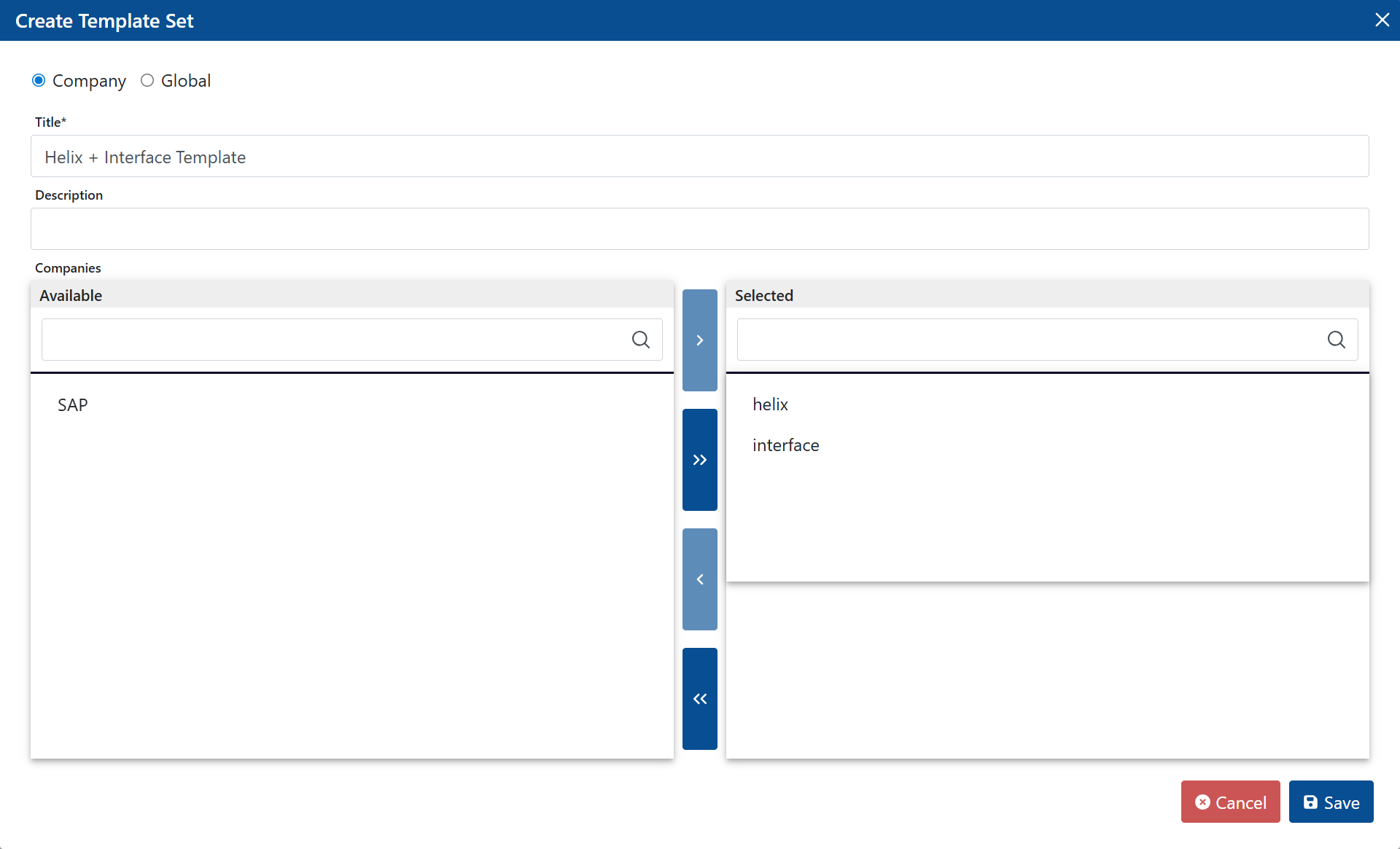
Klicken Sie im Bereich Companies in der Liste Available auf die Unternehmen, für die das Vorlage-Set genutzt wird.
Tipp
Um mehrere Unternehmen gleichzeitig auszuwählen, halten Sie Strg gedrückt.
Um alle Unternehmen gleichzeitig in die Liste Selected zu verschieben, klicken Sie auf den Button
 .
.➣ Die Unternehmen sind in der Liste Available markiert.
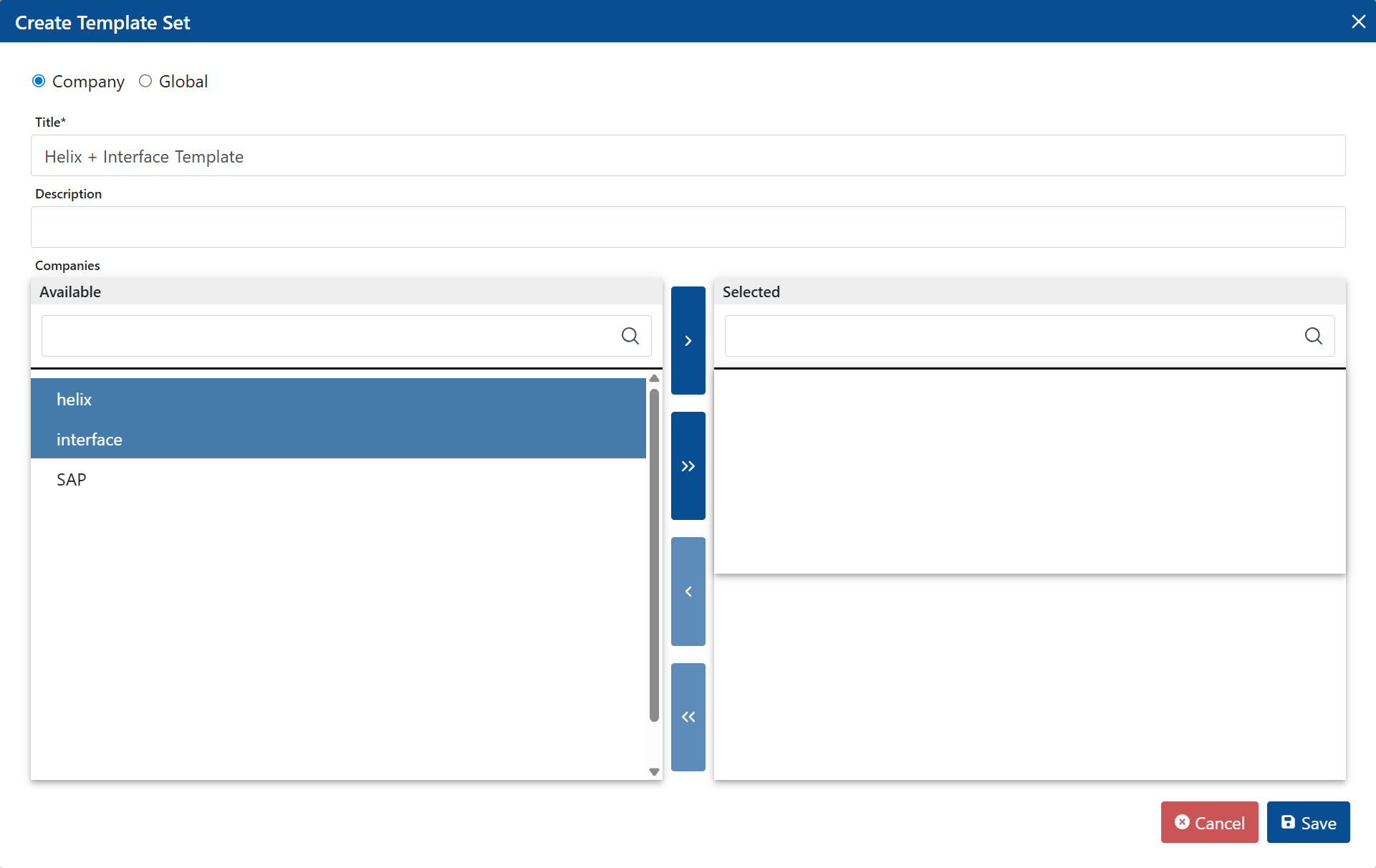
Klicken Sie auf den Button
 .
.➣ Die markierten Unternehmen werden in die Liste Selected verschoben.
Tipp
Um ein Unternehmen aus der Liste Selected zu entfernen, klicken Sie auf das Unternehmen und klicken Sie anschließend auf den Button
 . Das Unternehmen wird zurück in die Liste Available verschoben.
Klicken Sie auf Save.
➤ Das Vorlage-Set ist angelegt. Sie können nun eine Vorlage hinzufügen.
Eine Vorlage hinzufügen
Innerhalb eines Vorlage-Sets können Sie maximal eine Vorlage für den E-Mail-Text (MailBody) und eine Vorlage für den E-Mail-Betreff (MailSubject) hinzufügen. Den Text der Vorlage können Sie frei formulieren. Bei Bedarf können Sie Textvariablen als Platzhalter einfügen. Eine Übersicht der verfügbaren Textvariablen finden Sie unter Textvariablen für E-Mail-Vorlagen.
Hinweis
Textvorlagen unterstützten ausschließlich das Textformat. Andere Dateiformate, z. B. HTML, werden nicht unterstützt.
Navigieren Sie zu dem Menüpunkt Customization → Templates.
➣ Eine Liste der vorhandenen Vorlagen-Sets wird angezeigt.
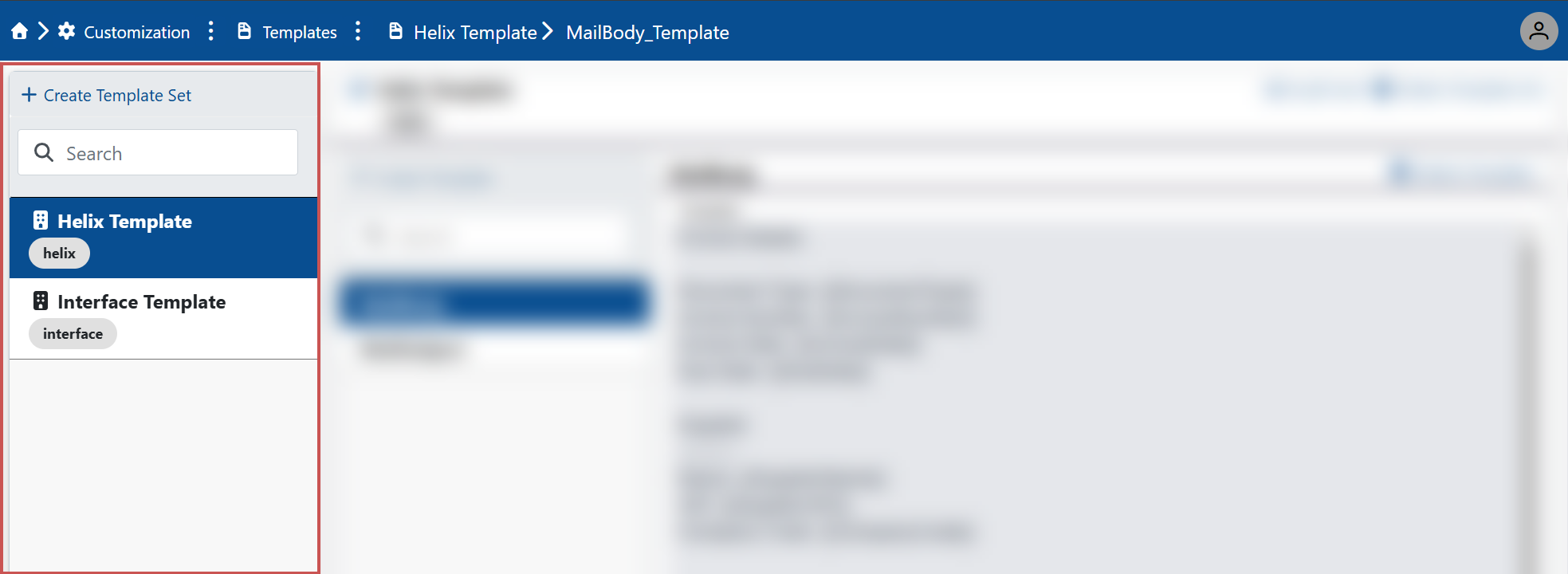
Klicken Sie in der Liste auf ein Vorlage-Set.
Klicken Sie auf Create Template und wählen Sie in der Dropdown-Liste eine der folgenden Optionen:
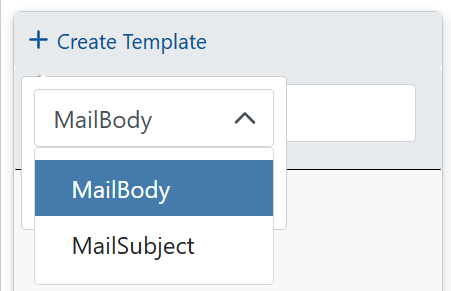
MailBody: Fügt eine Vorlage für den E-Mail-Text hinzu.MailSubject: Fügt eine Vorlage für den E-Mail-Betreff hinzu.
Geben Sie den Text der Textvorlage ein.
Um die verfügbaren Textvariablen anzuzeigen, geben Sie 2 geschweifte Klammern (
{{) ein oder drücken Sie Strg + Leertaste.➣ Die verfügbaren Textvariablen werden in einer Dropdown-Liste angezeigt.
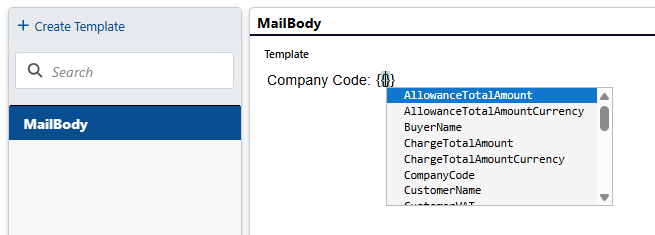
Um eine Textvariable einzufügen, klicken Sie auf eine Textvariable in der Dropdown-Liste.
➣ Die ausgewählte Textvariable wird eingefügt. Die 2 geschweiften Klammern (
}}) am Ende der Textvariable werden automatisch eingefügt.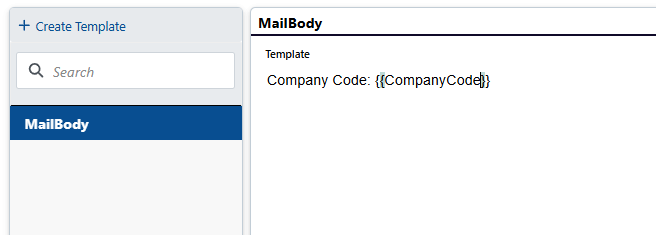
Klicken Sie auf Save.
➤ Die Vorlage ist hinzugefügt. Die Vorlage wird nun automatisch beim E-Mail-Versand für die Unternehmen des zugehörigen Vorlage-Sets verwendet.
Textvariablen für E-Mail-Vorlagen
Variable | Beschreibung |
|---|---|
| Nachlass-/Zuschlagsbetrag |
| Gesamtnachlass |
| Käufername |
| Gesamtzuschlag |
| Währung des Gesamtzuschlags |
| Buchungskreis |
| Kundenname |
| USt-Nummer des Kunden |
| Dokumenttyp |
| Fälligkeitsdatum |
| Rechnungsdatum |
| Rechnungsnummer |
| Summe der Nettobeträge der Rechnungspositionen |
| Währung der Summe der Nettobeträge der Rechnungspositionen |
| zu zahlender Betrag |
| Währung für den zu zahlenden Betrag |
| Anzahlung |
| Währung für die Anzahlung |
| Lieferant |
| USt-Nummer des Lieferanten |
| Nettobetrag |
| Währung des Nettobetrags |
| Bruttobetrag |
| Währung des Bruttobetrags |