Unternehmen
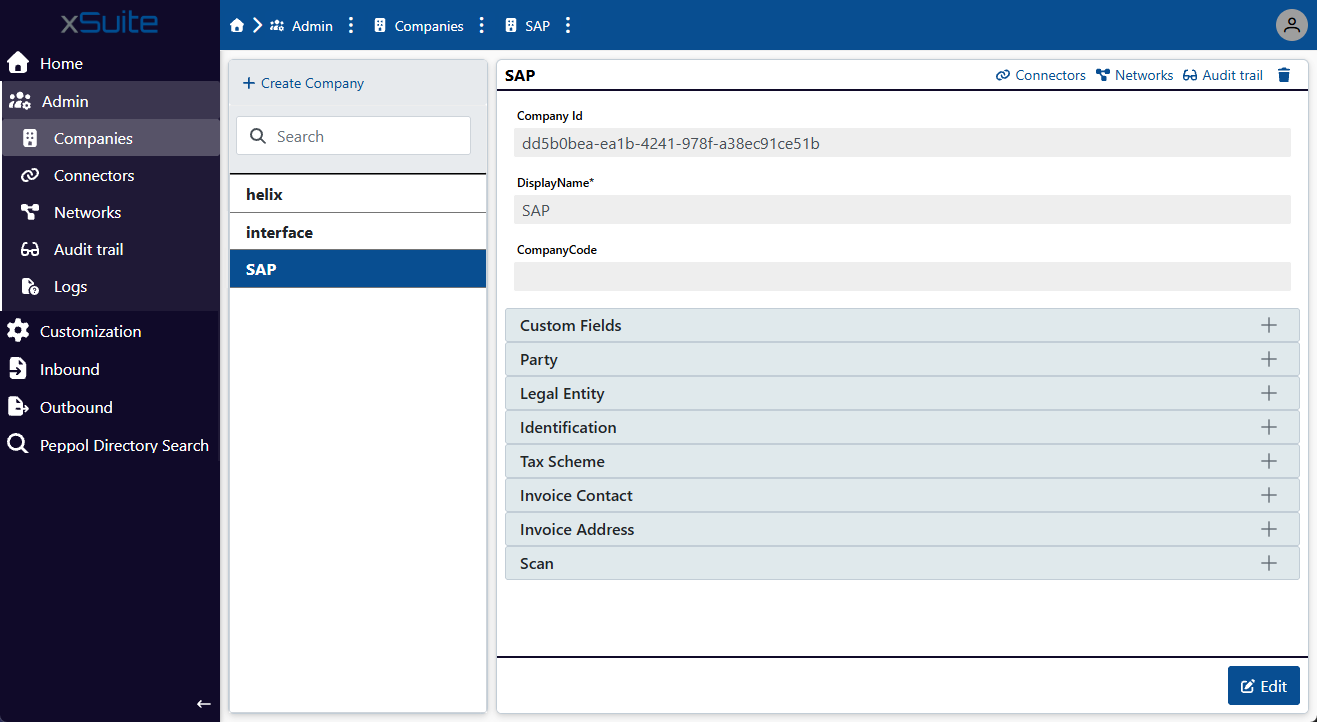 |
Unter dem Menüpunkt Companies können Sie neue Unternehmen hinzufügen, die Daten vorhandener Unternehmen bearbeiten und Unternehmen löschen.
Jedes Unternehmen stellt eine steuerrechtliche Einheit dar. Über das Hinzufügen von Unternehmen können Sie innerhalb eines xSuite-eDNA-Mandanten Ihre Unternehmensstruktur abbilden.
Sie können für jedes Unternehmen einen oder mehrere Konnektoren hinzufügen. Die Daten und Konnektoren der einzelnen Unternehmen sind im System voneinander getrennt, d.h. Sie können die Daten eines Unternehmens unabhängig von den Daten der anderen Unternehmen bearbeiten und löschen.
Ein Unternehmen anlegen
Um ein neues Unternehmen im xSuite-eDNA-Client anzulegen, müssen Sie lediglich einen Namen für das Unternehmen angeben. Alle anderen Angaben, z. B. die Angabe eines Buchungskreises oder einer Rechnungsadresse, sind optional.
Klicken Sie unter dem Menüpunkt Admin → Companies auf Create Company.
➣ Das Unternehmen wird in der Liste der Unternehmen hinzugefügt und die Daten des Unternehmens werden angezeigt.
Klicken Sie auf Edit.
➣ Die Daten sind editierbar.
Hinweis
Das Unternehmen erhält automatisch eine ID. Die ID wird im Feld Company Id angezeigt und ist nicht editierbar.
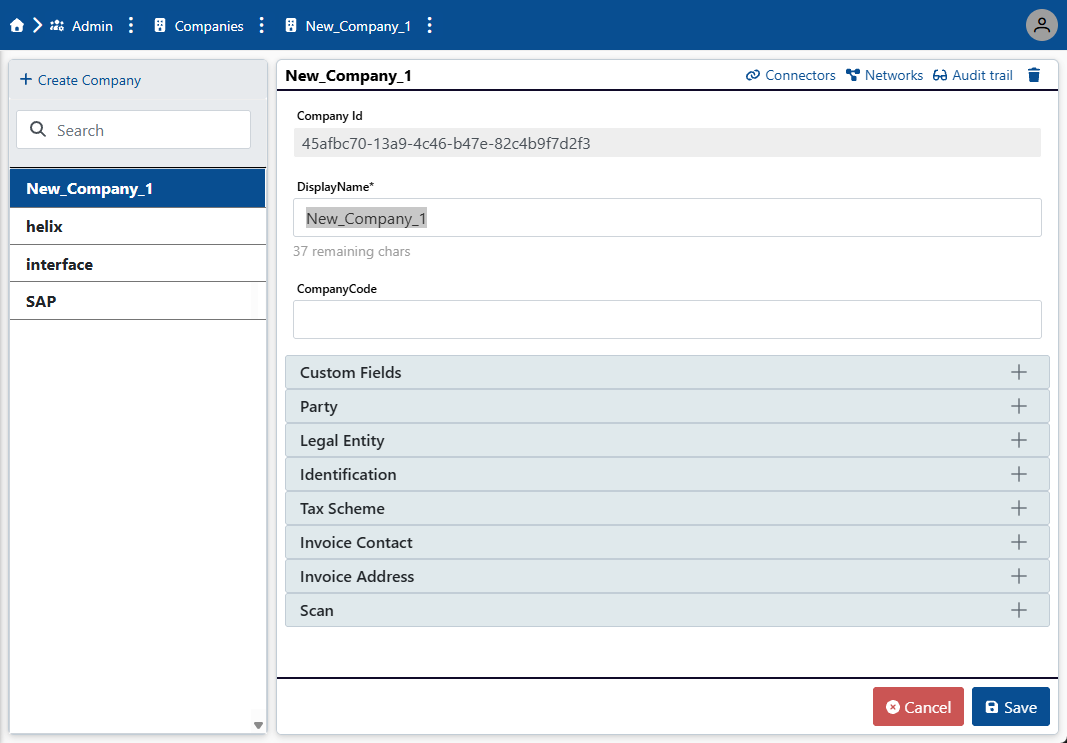
Geben Sie im Feld DisplayName einen Anzeigenamen für das Unternehmen ein.
Geben Sie bei Bedarf im Feld CompanyCode einen Buchungskreis ein.
Wenn Sie einen Buchungskreis eingeben, wird das Feld CompanyCode bei der Datenübergabe an xSuite Helix automatisch mit dem angegebenen Buchungskreis besetzt. Der Buchungskreis wird in diesem Fall nicht über die Datenextraktion ermittelt.
Geben Sie in den folgenden Bereich bei Bedarf zusätzliche Absenderinformationen hinzu:
Bereich
Beschreibung
Custom Fields
In diesem Bereich können Sie benutzerdefinierte Felder hinzufügen.
Party
In diesem Bereich können Sie allgemeine Absenderinformationen eingeben, z. B. die Endpoint-ID und die Schema-ID. Diese IDs werden von Peppol genutzt.
Peppol nutzt die Schema-ID, um zu ermitteln, welcher Standard zur Identifikation des Unternehmens genutzt wird. Eine Übersicht der verfügbaren Schema-IDs finden Sie unter https://docs.peppol.eu/edelivery/codelists/v9.5/Peppol%20Code%20Lists%20-%20Document%20types%20v9.5.html.
Legal Entity
In diesem Bereich können Sie Daten zur steuerlichen Einheit (d.h. dem Unternehmen) eingeben, z. B. die Schema-ID. Diese ID wird von Peppol genutzt.
Identification
In diesem Bereich können Sie Daten zur Identifikation eingeben, z. B. die Identifikation-ID und die Schema-ID. Diese IDs werden von Peppol genutzt.
Tax Scheme
In diesem Bereich können Sie steuerliche Daten eingeben, z. B. die "Tax Scheme ID". Diese ID wird von Peppol genutzt.
Invoice Contact
In diesem Bereich können Sie Kontaktdaten eingeben, z. B. eine E-Mail-Adresse.
Invoice Address
In diesem Bereich können Sie Daten zur Rechnungsadresse eingeben.
Scan
In diesem Bereich können Sie Scan-Daten eingeben, z. B. das Scan-Szenario. Diese Daten werden an das xSuite-Helix-System übergeben.
Klicken Sie auf Save.
➤ Das Unternehmen ist angelegt. Sie können dem Unternehmen einen oder mehrere Konnektoren zuordnen.
Konnektoren eines Unternehmens anzeigen
Navigieren Sie zu dem Menüpunkt Admin → Companies.
➣ Eine Liste der vorhandenen Unternehmen wird angezeigt.
Klicken Sie in der Liste auf ein Unternehmen.
➣ Die Daten des Unternehmens werden angezeigt.
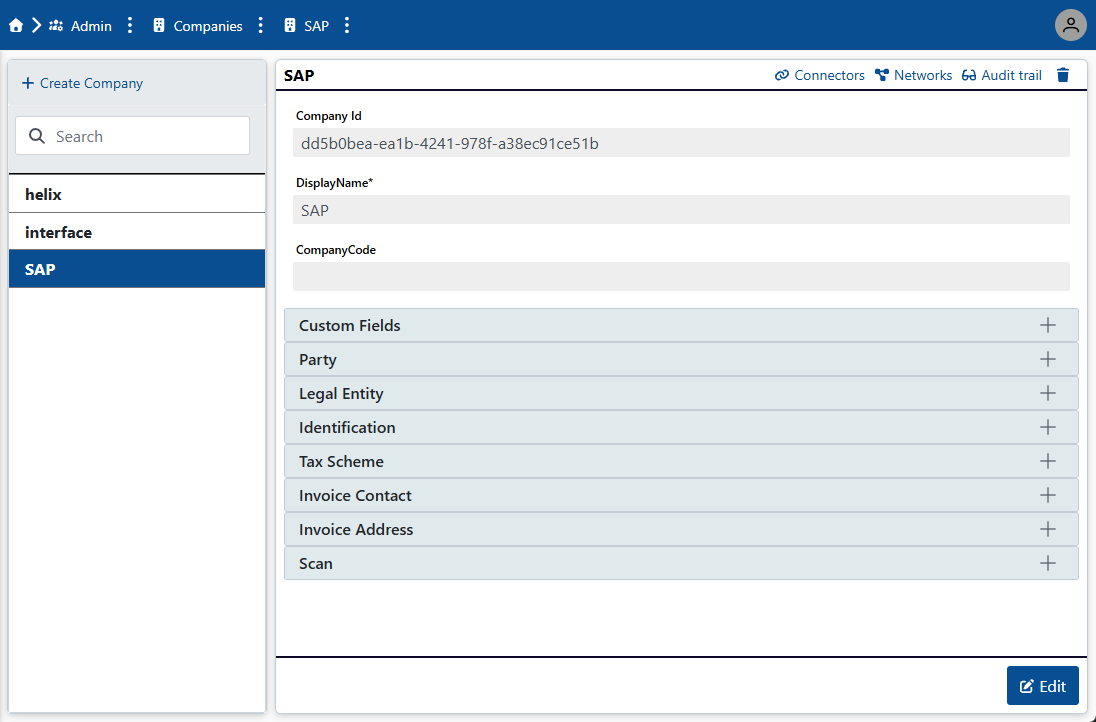
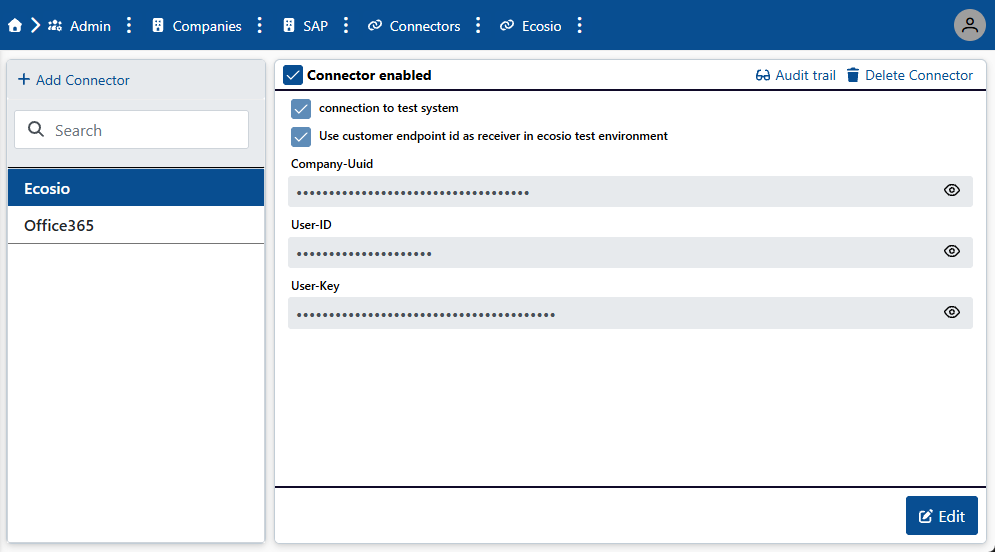
Klicken Sie auf Connectors.
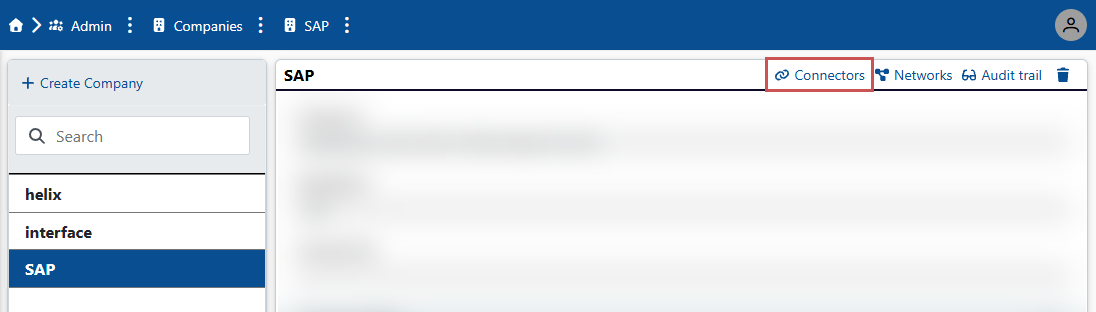
➤ Alle Konnektoren des Unternehmens werden angezeigt.
Tipp
Über einen Klick auf Add Connector können Sie einen neuen Konnektor für das Unternehmen hinzufügen.
Audit Trail eines Unternehmens anzeigen
Navigieren Sie zu dem Menüpunkt Admin → Companies.
➣ Eine Liste der vorhandenen Unternehmen wird angezeigt.
Klicken Sie in der Liste auf ein Unternehmen.
➣ Die Daten des Unternehmens werden angezeigt.
Klicken Sie auf Audit trail.
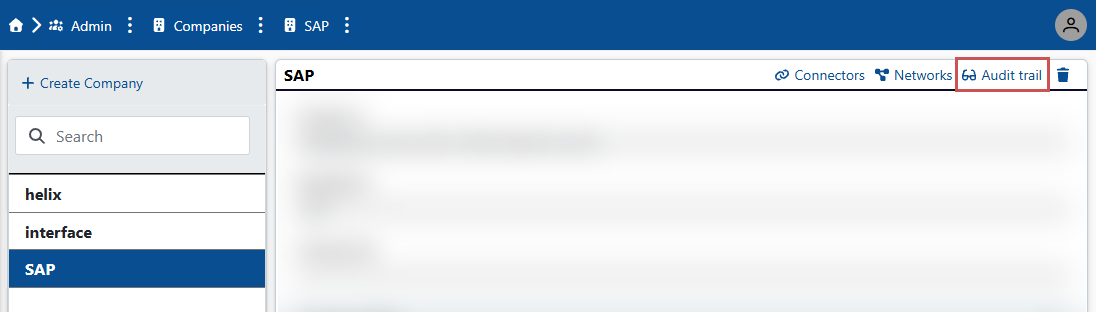
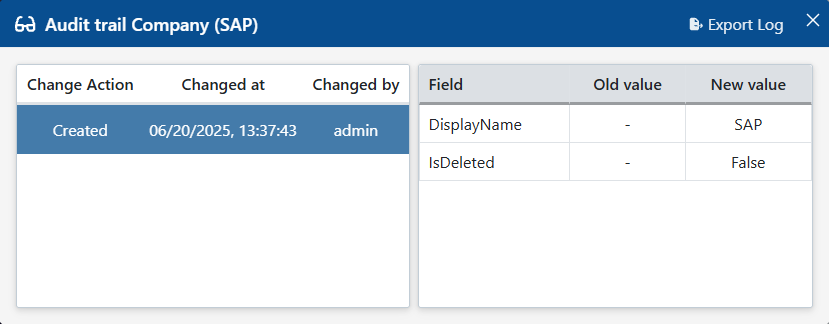
➣ Der Audit Trail des Unternehmens wird in einem neuen Fenster angezeigt.
Tipp
Über einen Klick auf Export Log können Sie den Audit Trail des Unternehmens als JSON-Datei herunterladen.