Formulare und Skripte (V2)
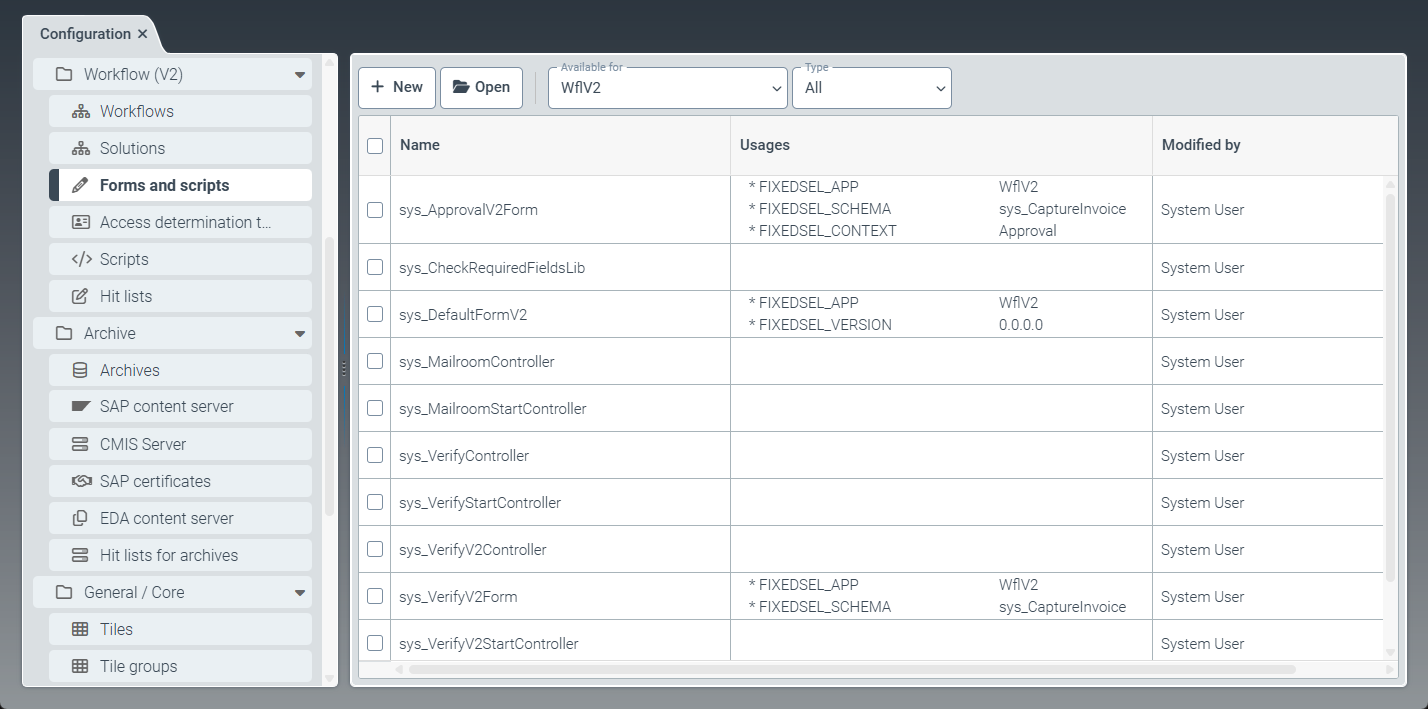 |
Unter dem Menüpunkt Forms and Scripts können Sie eigene Formulare und Skripte erstellen und bearbeiten. Über Formulare legen Sie fest, welche Indexdaten eines Workitems angezeigt werden. Sie können verschiedene Arten von Feldern zu einem Formular hinzufügen, z. B. Textfelder oder Dropdown-Listen.
Formular-Skripte dienen dazu, Benutzerinteraktionen für Formulare auszuwerten, Inhalte im Formular zu verändern oder Formularfunktionen zu implementieren. Sie können eigene Skripte erstellen und bearbeiten und diese Skripte anschließend in Formularen einfügen und verwenden.
Ein Formular-Skript erstellen (V2)
Klicken Sie unter dem Menüpunkt Forms and scripts auf New → Script.
➣ Der Tab FormScript: Unnamed item öffnet sich.
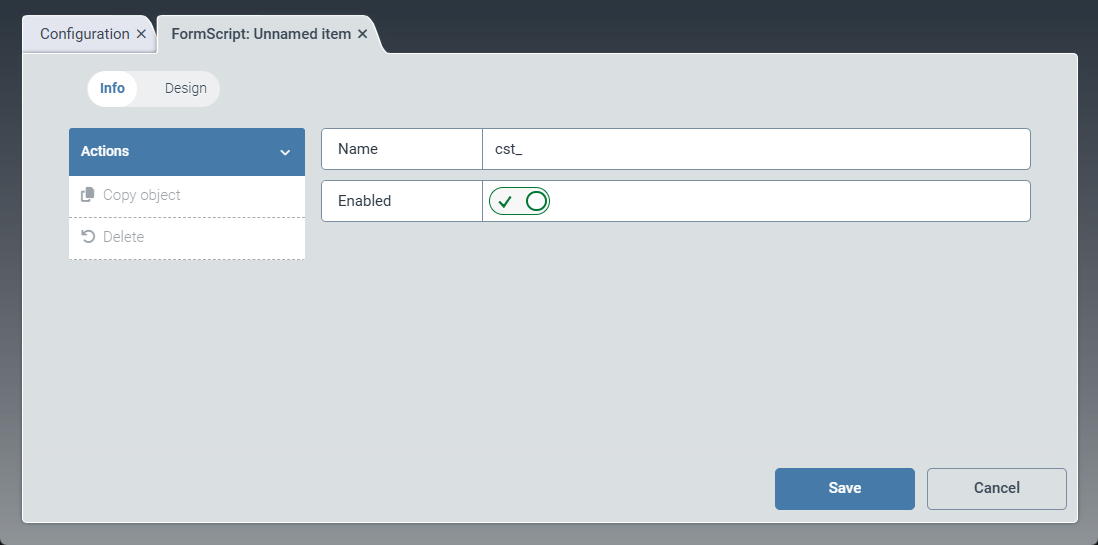
Klicken Sie auf Save.
➤ Das Formular-Skript ist erstellt. Sie können das Skript nun in Formularen verwenden.
Grunddaten eines Formular-Skripts hinzufügen
Klicken Sie auf Info.
➣ Der Tab FormScript: Unnamed item in der Ansicht Info öffnet sich.
Geben Sie im Feld Name den technischen Namen des Formular-Skripts an.
Hinweis
Das Präfix cst_ im technischen Namen ist vorgegeben und kann nicht gelöscht werden.
Aktivieren Sie den Toggle-Button Enabled, um das Formular-Skript zu aktivieren.
Tipp
Sie können in Formularen nur Formular-Skripte verwenden, die aktiviert sind.
Wenn Sie ein Skript deaktivieren, das bereits in einem Formular eingebunden ist und verwendet wird, kann das Formular nicht mehr geladen werden.
Klicken Sie auf Save.
➤ Die Grunddaten des Formular-Skripts sind gespeichert.
Design-Daten eines Formular-Skripts hinzufügen
Klicken Sie auf Design.
➣ Der Tab FormScript: Unnamed item in der Ansicht Design öffnet sich.
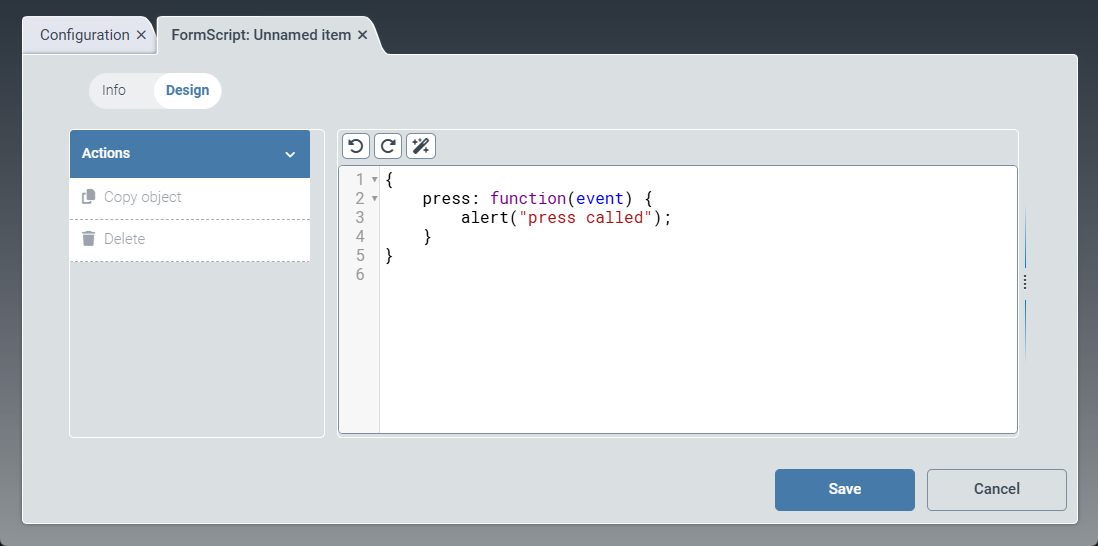
Geben Sie die Daten des Skripts ein.
Das Skript ist eine JavaScript-Datei, die auf Basis des OpenUI5-Frameworks arbeitet. Sie können die Daten eines ausgelieferten Skripts, z. B. sys_VerifyV2StartController, als Ausgangsbasis für Ihre eigenen Skript-Daten verwenden.
Tipp
Sie können den Button
 Undo oder den Button
  Redo nutzen, um Änderungen rückgängig zu machen oder wiederherzustellen. Über den Button
  Format können Sie die Formatierung der Daten automatisch anpassen.
Klicken Sie auf Save.
➣ Die Design-Daten des Formular-Skripts sind gespeichert.
Ein Formular erstellen (V2)
Ein Formular besteht aus Grunddaten und aus Designdaten. Die Designdaten bestimmen den eigentlichen Inhalt des Formulars, d.h. die Felder, Checkboxen und Buttons. Die Grunddaten bestehen aus dem Namen des Formulars, den zugeordneten Formular-Skripten und den Verwendungsdaten.
Über die Verwendungsdaten eines Formulars bestimmt das System, in welchem Workflowschritt das Formular angezeigt wird. Das System wählt zur Laufzeit automatisch das passende Formular für den jeweiligen Workflowschritt aus.
Klicken Sie unter dem Menüpunkt Forms and scripts auf New → Form.
➣ Der Tab Form: Unnamed item öffnet sich.
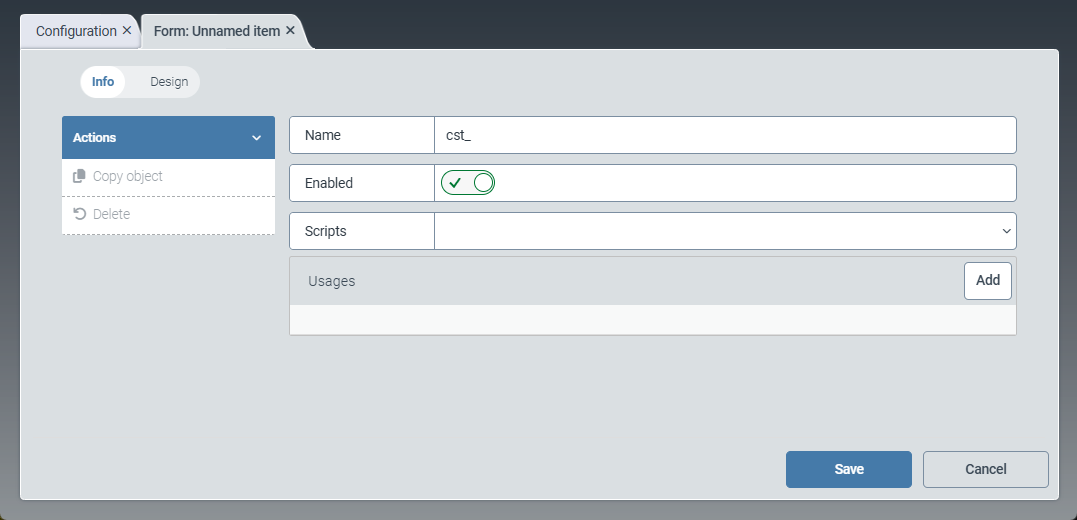
Klicken Sie auf Save.
➤ Das Formular ist erstellt.
Grunddaten eines Formulars hinzufügen
In der Ansicht Info legen Sie die Grunddaten des Formulars fest. Dazu zählen der Name des Formulars, die zugeordneten Formular-Skripte und die Verwendungsdaten. Das System nutzt die Verwendungsdaten, um zu bestimmen, in welchem Workflowschritt das Formular angezeigt wird.
Das System berücksichtigt Verwendungsdaten, in denen der Workflow-Name entweder leer ist (Wildcard) oder exakt spezifiziert ist. Das System prüft zusätzlich das zugehörige Schema, wobei dieses in der Regel durch den Workflow eindeutig vorgegeben ist. Über den Parameter Schema context können Sie einen spezifischen Knotennamen angeben, für den das Formular gültig ist. Das System wählt aus allen Formularen, die den Kriterien entsprechen, das Formular mit der höchsten Priorität aus und zeigt dieses an.
Klicken Sie auf Info.
➣ Der Tab Form: Unnamed item in der Ansicht Info öffnet sich.
Geben Sie im Feld Name den technischen Namen des Formulars an.
Hinweis
Das Präfix cst_ im technischen Namen ist vorgegeben und kann nicht gelöscht werden.
Aktivieren Sie den Toggle-Button Enabled, um das Formular zu aktivieren.
Wählen Sie in der Dropdown-Liste Scripts ein oder mehrere Skripte aus, das in dem Formular genutzt werden soll.
Klicken Sie im Bereich Usages auf Add.
➣ Der Dialog Edit usage öffnet sich.
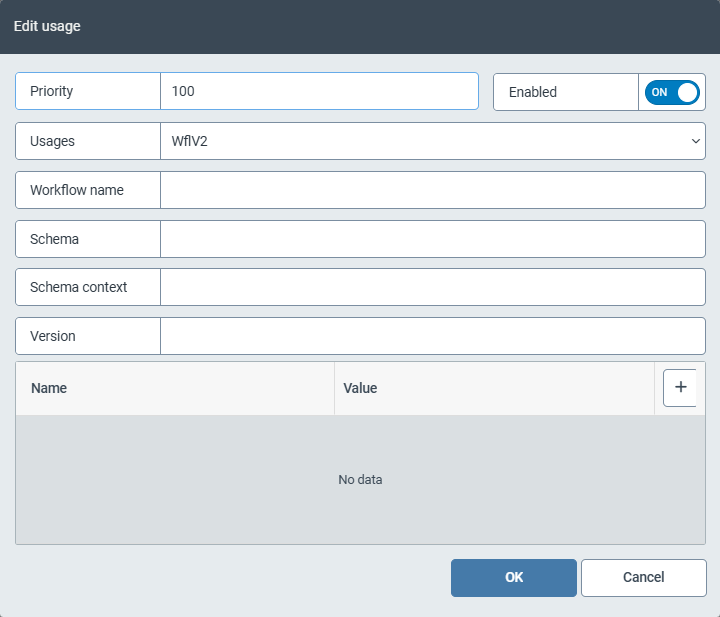
Bearbeiten Sie die folgenden Felder:
Feld
Vorgehensweise
Priority
Geben Sie im Feld Priority eine Zahl ein.
Die angegebene Zahl definiert die Priorität des Formulars. Das System nutzt die Priorität, um zu ermitteln, welches Formular angezeigt wird, wenn mehrere Formulare mit den gleichen Verwendungsdaten vorhanden sind. Je höher die Zahl, desto höher ist die Priorität.
Tipp
Wir empfehlen, die Priorität in Schritten von 10 anzugeben. Auf diese Weise können Sie nachträglich leichter Formulare hinzufügen und/oder die Priorität einzelner Formulare ändern.
Enabled
Aktivieren Sie den Toggle-Button Enabled, um das Formular zu aktivieren.
Wenn das Formular nicht aktiviert ist, verwendet das System dieses Formular nicht. Stattdessen wählt das System automatisch das Formular mit der nächstniedrigeren Priorität aus.
Usages
Wählen Sie eine Verwendung aus der Dropdown-Liste aus:
Any: Workflows der Version 1 und der Version 2
Wfl: Workflows der Version 1
WflV2: Workflows der Version 2
Workflow name
Geben Sie den Namen des Workflows ein, für den das Formular genutzt wird.
Schema
Wählen Sie ein Schema aus. Weitere Informationen finden Sie unter Schemas (V2).
Schema context
Geben Sie optional ein Schema an.
Jeder Workflow verwendet genau ein Schema. Dieses Schema geben Sie bei der Erstellung eines Workflows an. Wenn sich ein Workitem in einem UI-Knoten dieses Workflows befindet, sucht das System das passende Formular für diesen Knoten. Für diese Suche können Sie hier das Schema des Workflows angeben.
Version
Geben Sie die Nummer der Workflowversion ein, für die das Formular genutzt wird.
Die Workflowversion ist nur für
WflV1-Workflows relevant. BeiWflV2-Workflows wird die Workflowversion nicht ausgewertet.Klicken Sie bei Bedarf auf den Button
 Add, um ein Feld mit zugehörigem Feldwert hinzuzufügen.
Auf diese Weise können Sie steuern, dass bestimmte Felder nur angezeigt werden, wenn in einem anderen Feld ein bestimmter Wert steht.
Klicken Sie auf OK.
➣ Der Dialog Edit usage wird geschlossen.
Design-Daten eines Formulars hinzufügen
In der Ansicht Design legen Sie den Inhalt des Formulars fest. Hier können Sie verschiedene Felder und Container zum Formular hinzufügen und beliebig anordnen.
Der Inhalt eines Formulars ist durch eine XML-Struktur definiert. Sie können die XML-Daten des Formulars entweder manuell eingeben oder vorgefertigte XML-Elemente nutzen und per Drag-and-Drop zu der XML-Struktur hinzufügen. Auf der rechten Seite wird eine Vorschau des Formulars mit der aktuellen XML-Struktur angezeigt.
Klicken Sie auf Design.
➣ Der Tab Form: Unnamed item in der Ansicht Design öffnet sich.
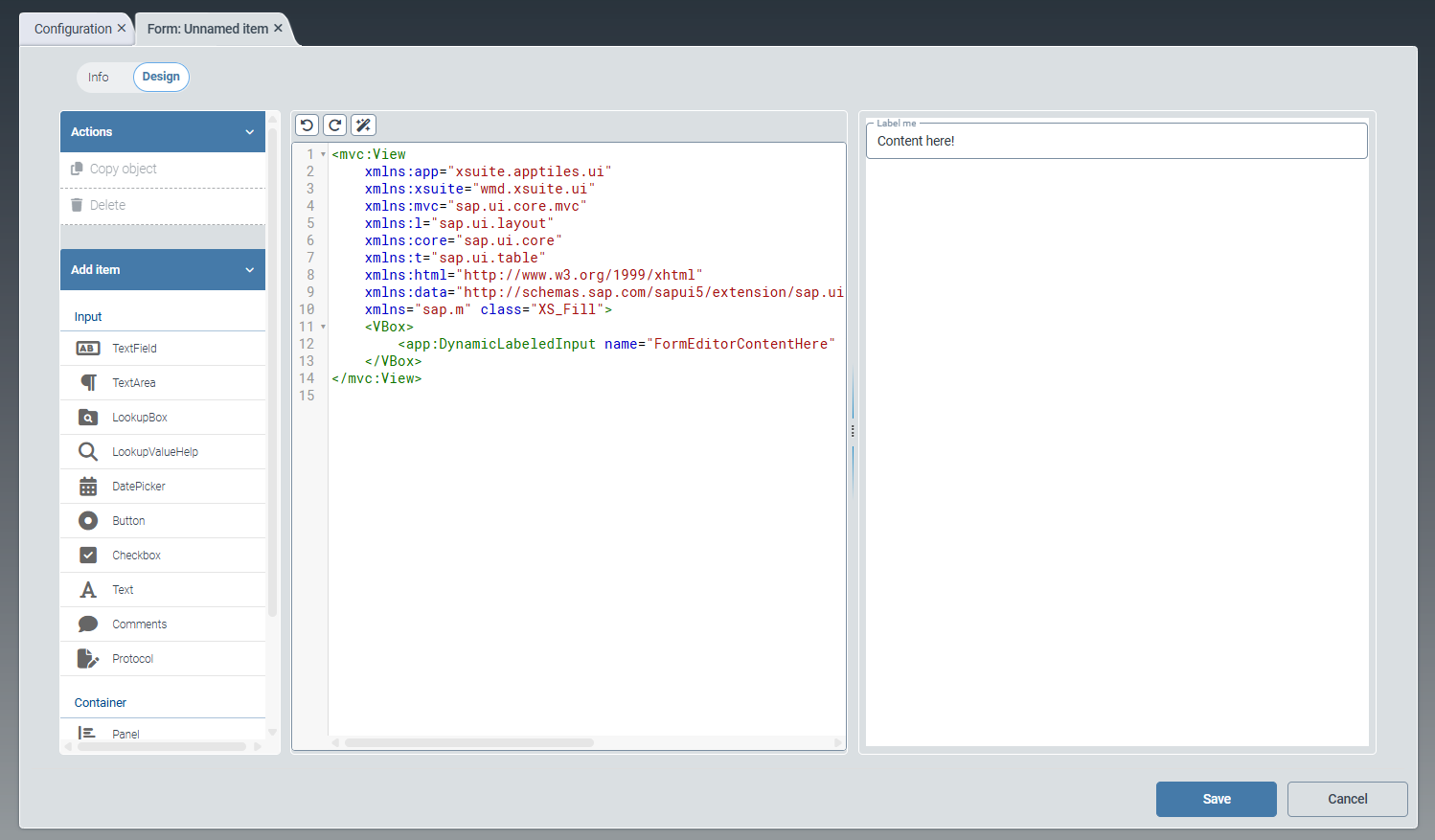
Fügen Sie über das Menü Add item per Drag-and-Drop eines oder mehrere der folgenden Input-Elemente hinzu:
Tipp
Sie können den Button
Undo oder den Button Redo nutzen, um Änderungen rückgängig zu machen oder wiederherzustellen. Über den Button Format können Sie die Formatierung der Daten automatisch anpassen.Element
Beschreibung
Text Field
Hiermit erstellen Sie ein einzeiliges Textfeld.
Text Area
Hiermit erstellen Sie ein mehrzeiliges Textfeld.
LookupBox
Hiermit erstellen Sie eine Dropdown-Liste.
LookupValueHelp
Hiermit erstellen Sie eine F4-Wertehilfe.
DatePicker
Hiermit erstellen Sie ein Datumsfeld mit integrierter Kalenderauswahl.
Button
Hiermit erstellen Sie einen Button, den Sie individuell benennen können.
Checkbox
Hiermit erstellen Sie eine Checkbox.
Der Benutzer kann die Checkbox später in der Oberfläche durch Klicken aktivieren oder deaktivieren.
Text
Hiermit erstellen Sie einen Text, der dem Benutzer angezeigt wird.
Der Benutzer kann den Text nur lesen, aber nicht bearbeiten.
Comments
Hiermit erstellen Sie eine Kommentarmöglichkeit.
Durch einen Klick auf den Button Neuer Kommentar kann der Benutzer später in der Oberfläche einen neuen Kommentar erstellen.
Protocol
Hiermit erstellen Sie ein automatisches Protokoll.
Das Protokoll hält fest, wer zu welcher Zeit, welche Veränderung am Workitem vorgenommen hat.
Der Benutzer kann so den Bearbeitungsverlauf besser nachvollziehen.
Fügen Sie über das Menü Add item per Drag-and-Drop eines oder mehrere der folgenden Container-Elemente hinzu:
Element
Beschreibung
Panel
Mit einem Panel erstellen Sie sich einen aufklappbaren Bereich (z. B. die Teilbereiche im Menüpunkt Workflows).
Splitter
Mit einem Splitter teilen Sie einen Container in 2 nebeneinander liegende Bereiche, die durch eine optische Begrenzung voneinander getrennt sind.
Vbox
Mit dieser Layout-Komponente ordnen Sie Teilkomponenten vertikal, nach unten fortsetzend an.
HBox
Mit dieser Layout-Komponente ordnen Sie Teilkomponenten horizontal, rechts fortsetzend an.
Klicken Sie auf Save.
➣ Die Design-Daten des Formular sind gespeichert.