Belege filtern
Sie können die Liste mit Belegen pro Spalte filtern und auf diese Weise die Anzeige der Belege eingrenzen.
Navigieren Sie zu Inbound oder zu Outbound.
➣ Der Bereich Monitor mit der Tabelle aller Belege öffnet sich.
Hinweis
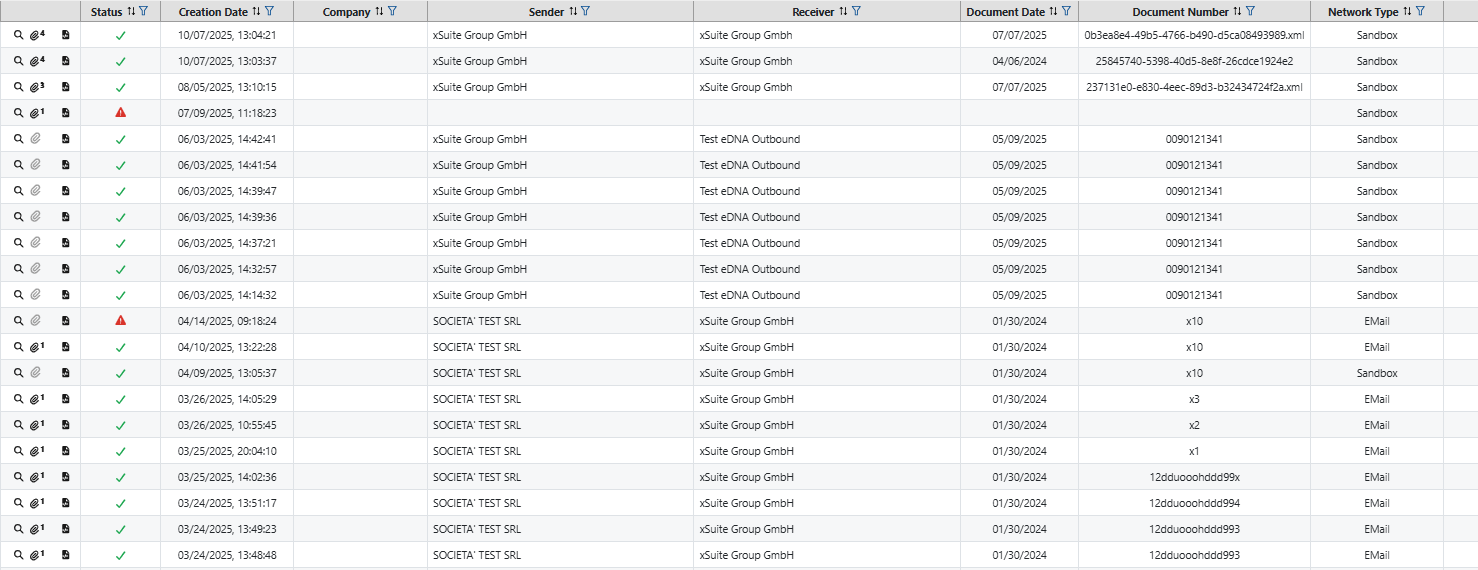
Der Bereich Monitor (Inbound Monitor) enthält alle Belege. Das bedeutet, auch Belege, die nicht als Rechnung erkannt wurden, sind in der Tabelle aufgelistet.
Im Gegensatz zum Bereich Monitor enthält der Bereich Invoices nur Belege, die als Rechnung vom System erkannt wurden. Die tabellarische Übersicht der Rechnungen enthält mehr Spalten als die Übersicht im Bereich Monitor.
Klicken Sie optional auf den Navigationsbereich Invoices. Hier können Sie eingehende oder ausgehende Rechnungen filtern.
Klicken Sie auf den Button
 in der gewünschten Spalte.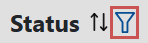
➣ Die Filteroptionen öffnen sich.
Geben Sie Filterwerte ein:
Art des Filters
Beschreibung
Freitext
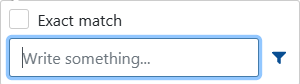
Schreiben Sie z. B. den gesuchten Lieferanten in das Suchfeld. Alle Suchergebnisse werden in der Tabelle angezeigt. Sowohl eine Wildcard-Suche mit * als auch eine Suche mit der exakten Benennung ist bei dieser Filterart möglich. Um ausschließlich nach einer konkreten Benennung zu filtern, aktivieren Sie die Checkbox Exact match.
Bei manchen Spalten (z. B. Network Type und Invoice Typecode ist die Checkbox Exakt match automatisch aktiviert und kann nicht deaktiviert werden.
Datum mit Grenzwerten
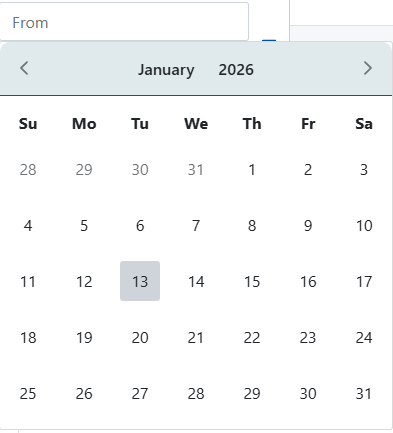
Klicken Sie in der sich öffnenden Kalenderübersicht auf das gewünschte Datum. Sie können einen oder beide Grenzwerte über die Kalenderübersicht wählen. Das Datumsformat ist mit der eingestellten Sprache verknüpft.
Dropdown-Liste

Wählen Sie eine vorgegebene Filteroption aus der Dropdown-Liste aus.
Grenzwerte (von / bis)
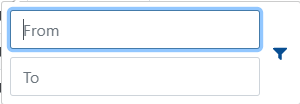
Tragen Sie die numerischen Grenzwerte in die Felder ein.
Klicken Sie auf den Button
 .
.➤ Die Belege werden anhand Ihrer Angaben gefiltert.
Hinweis
Um alle gesetzten Filter für eine Spalte zu entfernen, klicken Sie auf den Button
 .
.