Skripte (V2)
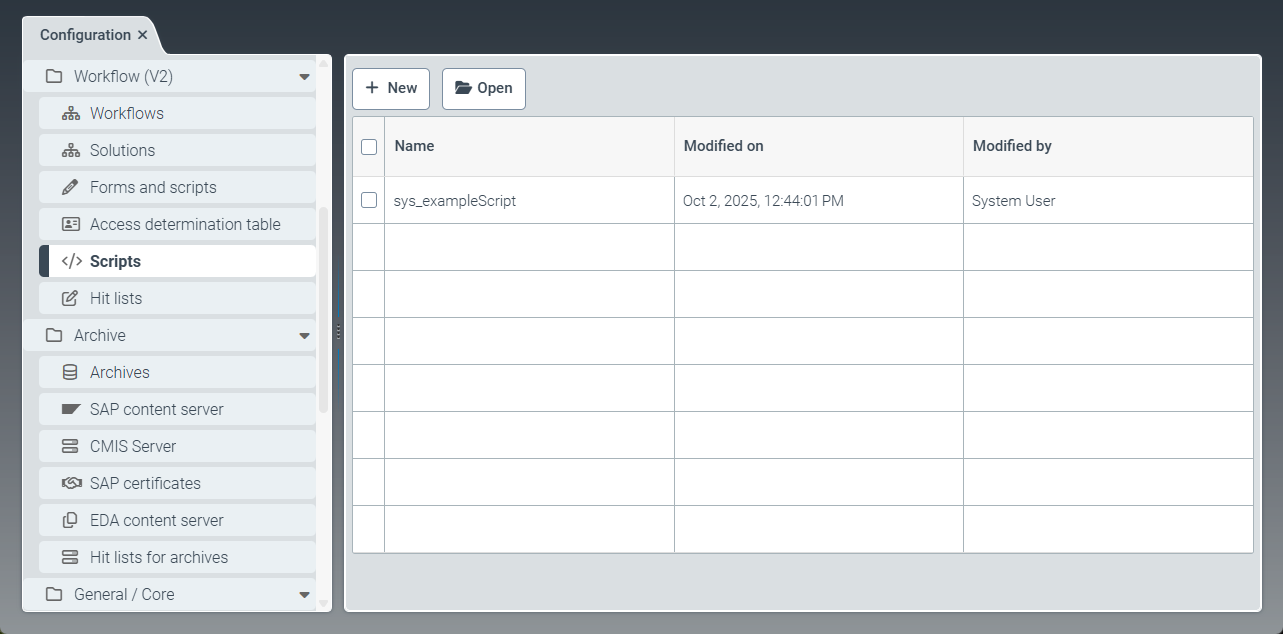 |
Unter dem Menüpunkt Scripts können Sie neue Skripte hinzufügen und/oder vorhandene Skripte bearbeiten. Ein Skript kann z. B. projektspezifische Datenüberprüfungen, Datenänderungen oder Workflowentscheidungen enthalten. Sie können Skripte in Workflows einbinden, um diese projektspezifischen Aktionen innerhalb des Workflows auszuführen.
Die Erstellung der Skripte erfolgt grafisch in Form einer "Blockly"-Notation. Weitere Informationen zur "Blockly"-Notation finden Sie auf der Blockly-Website von Google.
Im Standard wird das Beispiel-Skript sys_exampleScript ausgeliefert. Sie können dieses Skript als Ausgangsbasis für Ihre eigenen Skripte nutzen. Weitere Beispiel-Skripte finden Sie unter Beispiel-Skript: Anpassung der Extraktionsdaten (V2) und Beispiel-Skript: Steuerposition (V2).
Ein Skript erstellen (V2)
Klicken Sie unter dem Menüpunkt Scripts auf New.
➣ Der Tab Script: Unnamed item öffnet sich.
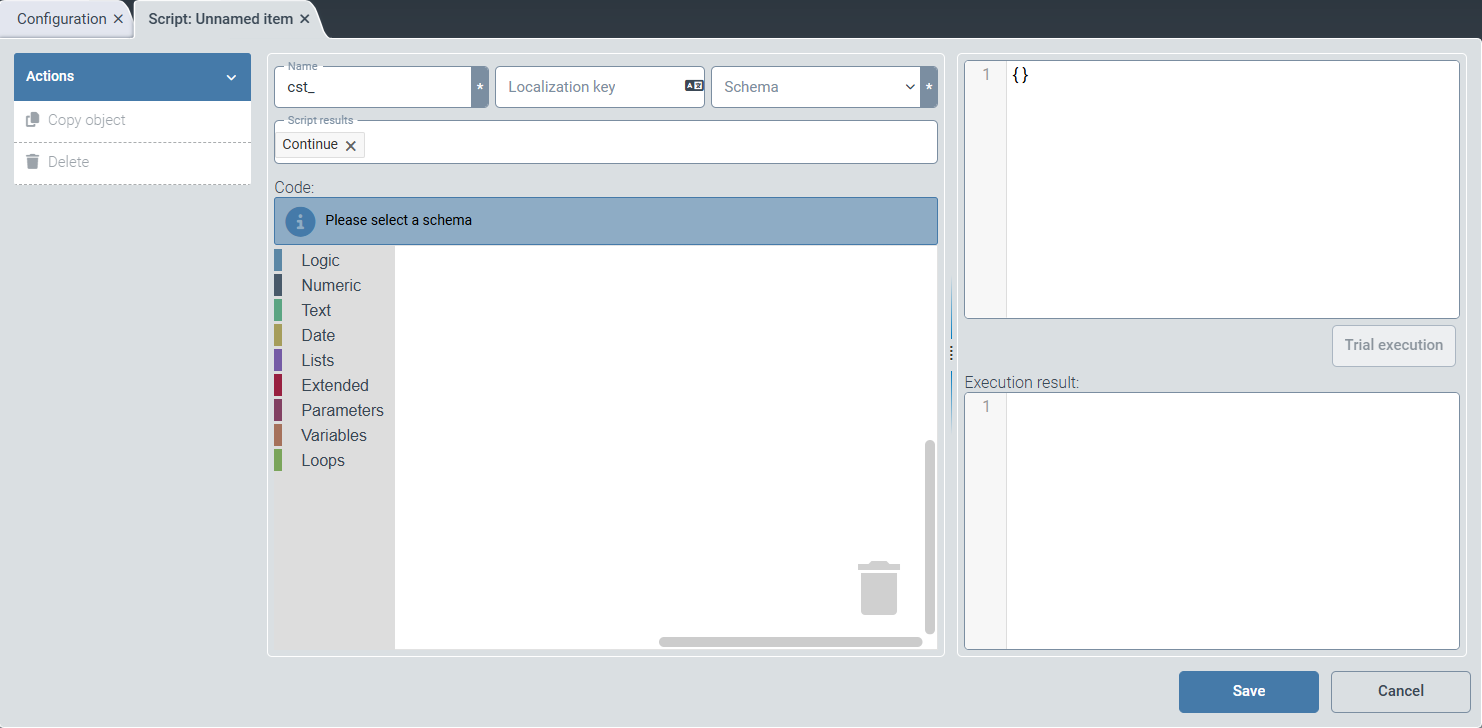
Geben Sie im Feld Name den technischen Namen des Skripts ein.
Hinweis
Das Präfix cst_ im technischen Namen ist vorgegeben und kann nicht gelöscht werden.
Geben Sie im Feld Localization key den Lokalisierungsschlüssel für den Anzeigenamen des Skript an.
Bei einem Klick auf den Button
 öffnet sich der Dialog Select localization.
Weitere Informationen finden Sie unter Eine Lokalisierung auswählen.
Wählen Sie in der Dropdown-Liste das Schema aus, dem das Skript zugeordnet wird.
Ziehen Sie Blockly-Elemente in das Feld Code, um den Skript-Code zu erstellen.
Klicken Sie auf Save.
➤ Die Daten des Skripts sind gespeichert. Sie können das Skript nun in Workflows verwenden.
Tipp
Im oberen Eingabefeld können Sie Testdaten für das Skript in JSON-Notation eingeben. Die Testdaten müssen entsprechend dem ausgewählten Schema des Skripts strukturiert sein.
Um das Skript zu testen, klicken Sie auf Trial execution. Das Skript wird testweise ausgeführt und das Ergebnis wird im Feld Execution Result angezeigt.
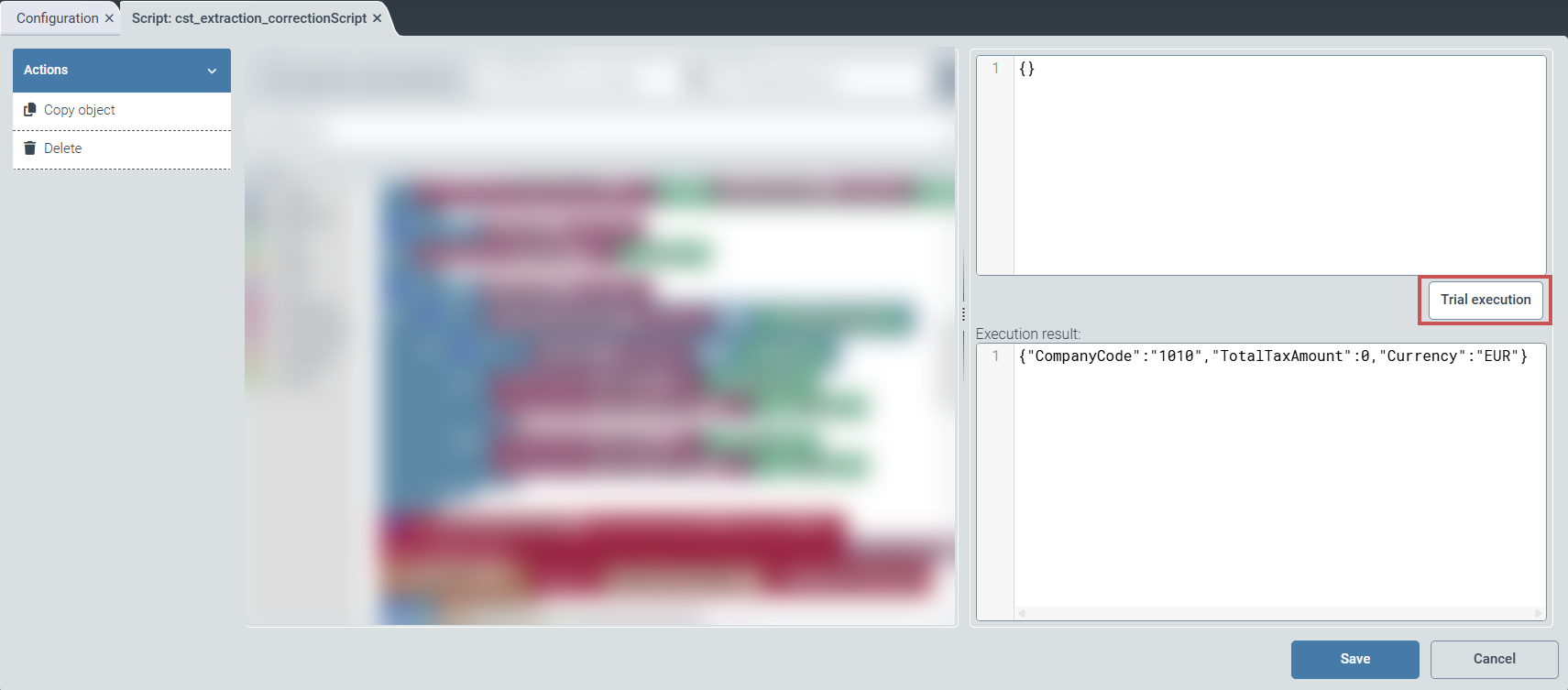
Wenn bei Ausführung ein Fehler auftritt, wird eine Fehlermeldung angezeigt.
Beispiel-Skript: Anpassung der Extraktionsdaten (V2)
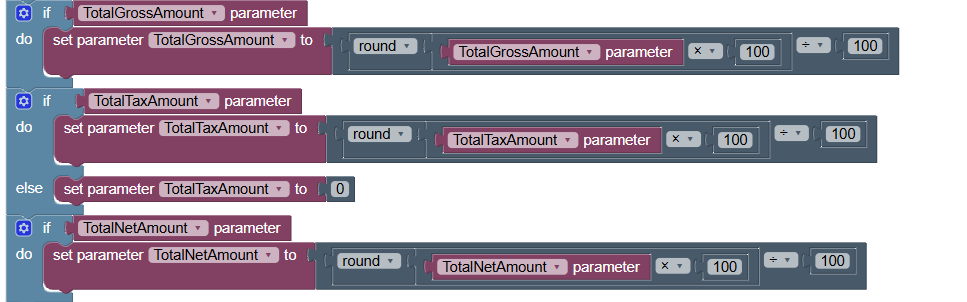
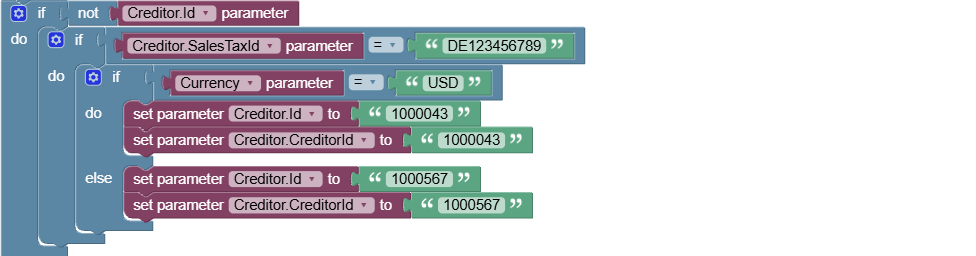
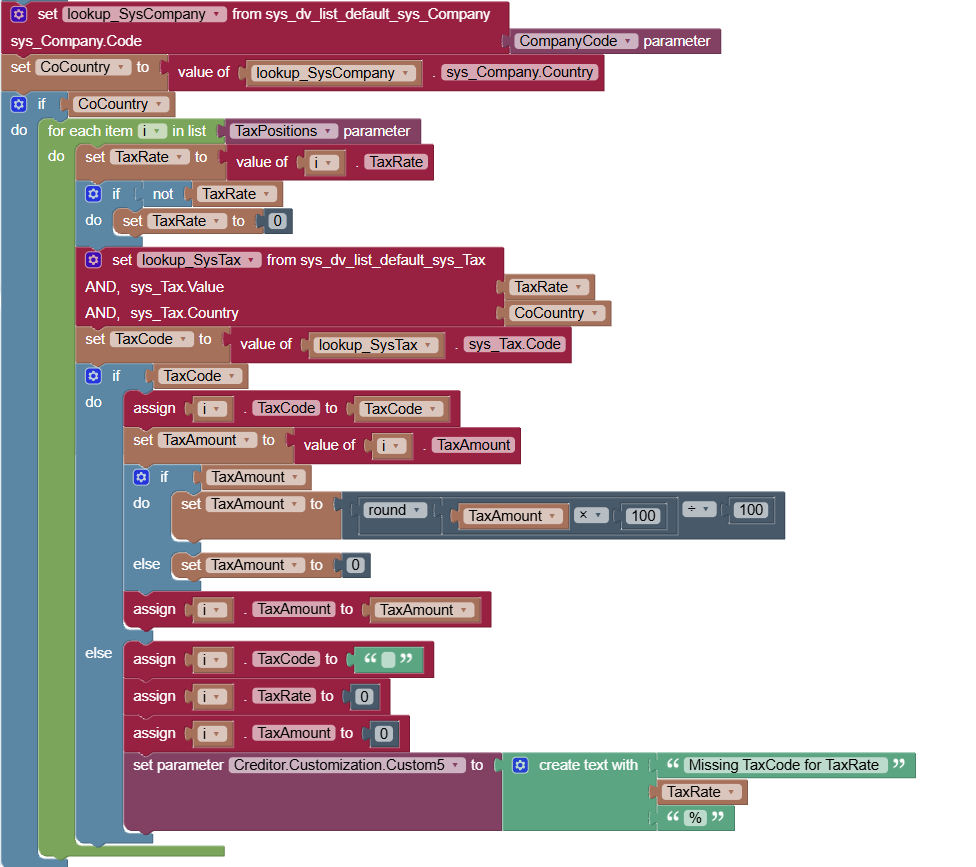
Der folgende Screenshot zeigt ein beispielhaftes Skript cst_extraction_correctionScript, das die Extraktionsdaten automatisch anpasst.
Tipp
Ein solches Skript kann hilfreich sein, wenn für die Datenaufbereitung nicht xSuite Interface Prism genutzt wird, z. B. bei Verwendung von xSuite Invoice Sphere.
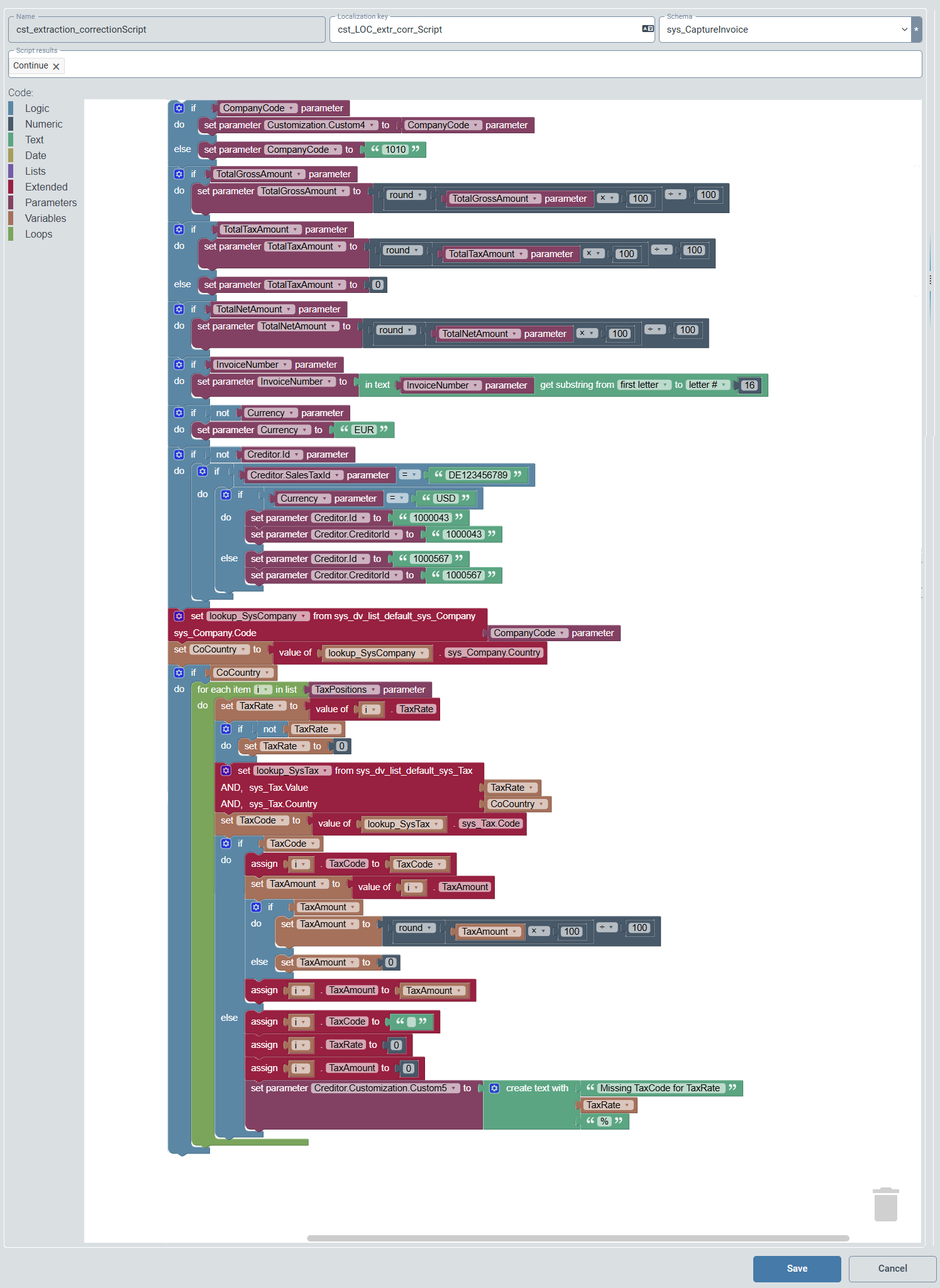 |
Dieses Skript führt die folgenden Aktionen aus:
Code-Abschnitt | Beschreibung | |
|---|---|---|
| Setzt den Buchungskreis auf den Standard-Buchungskreis | |
| Rundet den Bruttobetrag, Nettobetrag und Steuerbetrag auf 2 Stellen nach dem Komma. | |
| Kürzt die Rechnungsnummer auf 16 Zeichen. | |
| Setzt die Standard-Währung auf Euro. | |
| Setzt bei einer bestimmten Umsatzsteuer-Identifikationsnummer, abhängig von der Währung, einen anderen Kreditor. | |
| Rundet in allen Unterpositionen der Steuern die Beträge auf 2 Stellen nach dem Komma und setzt alle Steuerzeilen, die einen unbekannten Steuersatz enthalten, auf |



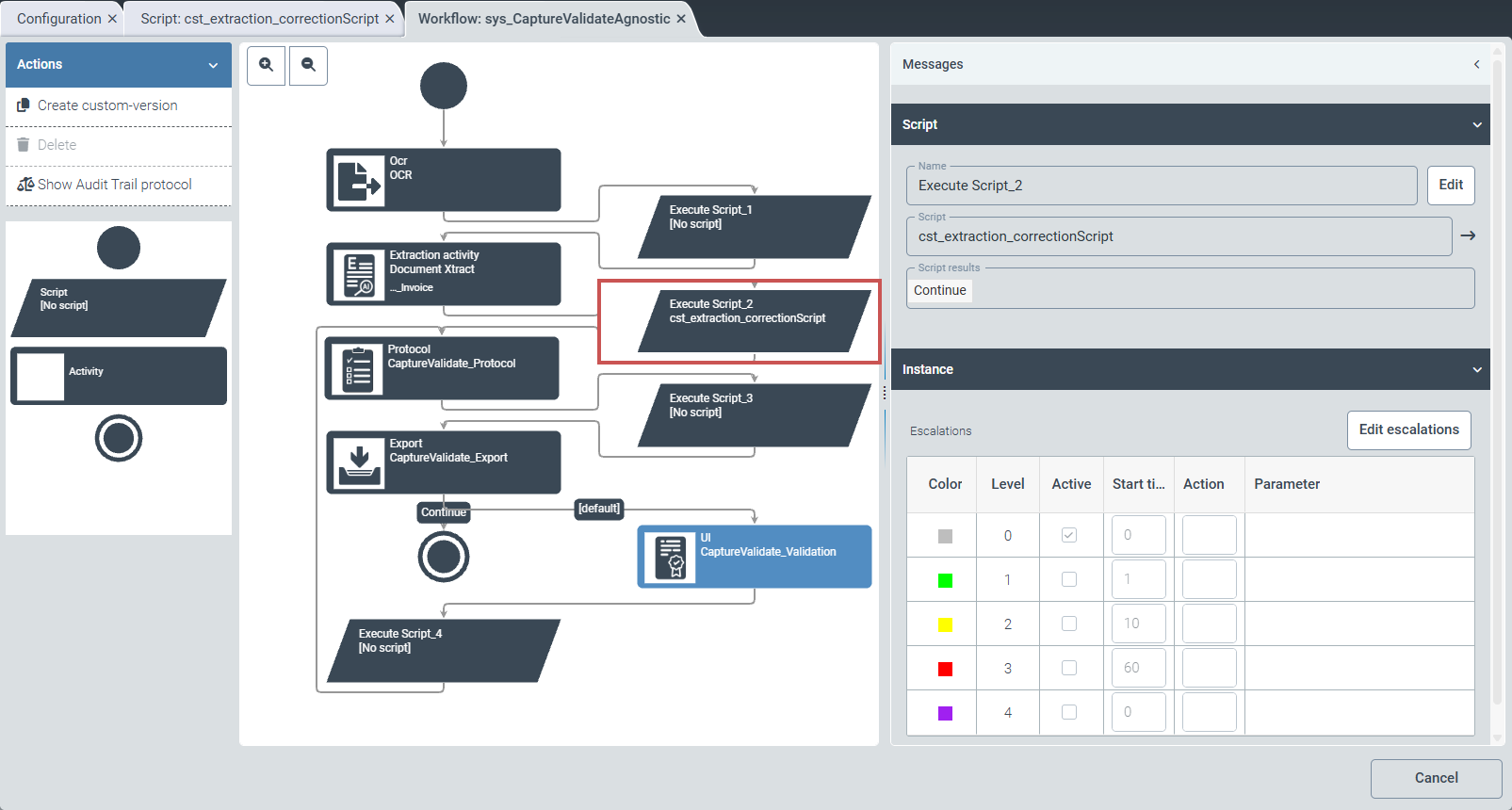
In diesem Beispiel ist das Skript cst_extraction_correctionScript in den Workflow sys_CaptureValidateAgnostic zwischen der Datenextraktion und der Protokollierung eingebunden.
 |
Beispiel-Skript: Steuerposition (V2)
Der folgende Screenshot zeigt ein beispielhaftes Skript cst_move_taxpos_lineitem, das sich eine erkannte Steuerposition merkt.
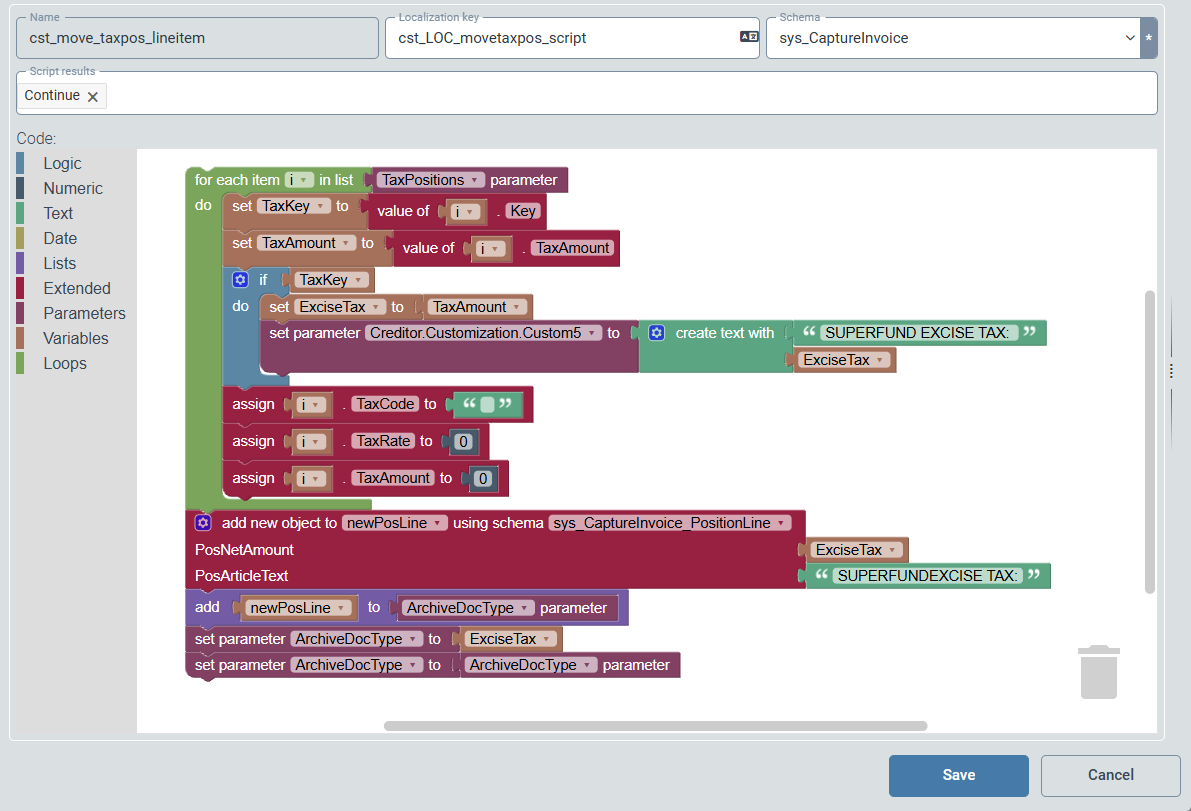 |
Dieses Skript setzt die Daten der Steuerposition jeweils auf 0. Aus den gemerkten Steuerdaten erstellt das Skript eine normale Positionszeile.
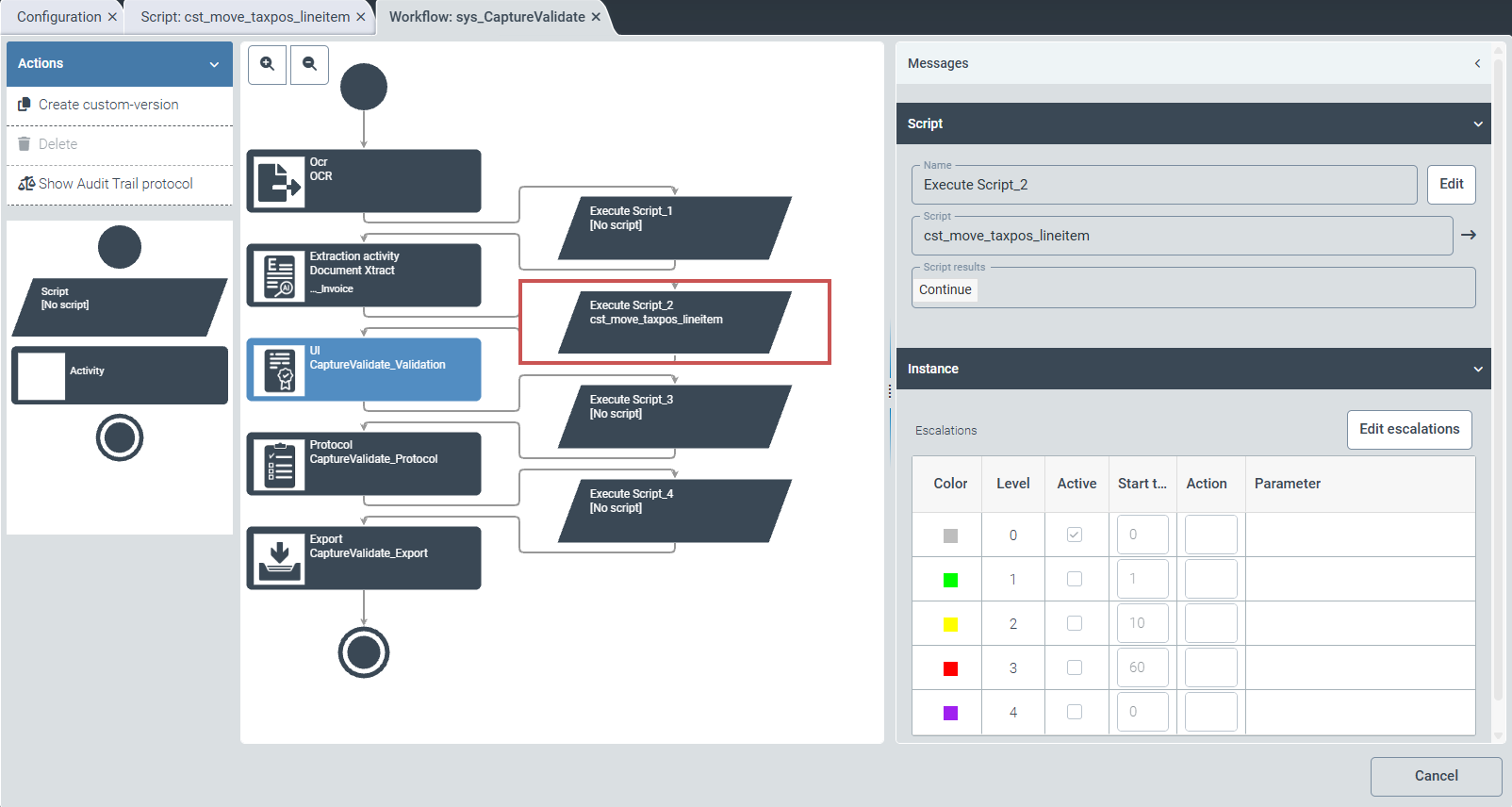
In diesem Beispiel ist das Skript cst_move_taxpos_lineitem in den Workflow sys_CaptureValidate zwischen der Datenextraktion und der Validierung eingebunden.
 |