xFlow Sales Document Interface Workflow
Das neue Modul xFlow Sales Document Interface Workflow (SI) beschäftigt sich mit der Prüfung von Vertriebsbelegen.
Um einen SI-Workflow zu starten, gibt es zwei Möglichkeiten. Zum einen kann er manuell über den Sales Document Monitor (Transaktion /WMD/FP_SDM) gestartet werden. Ist ein Beleg geöffnet, so ist in der Toolbar auf der linken Seite der Button Workflow eingeblendet, wenn das Toolbar Customizing dies vorsieht.
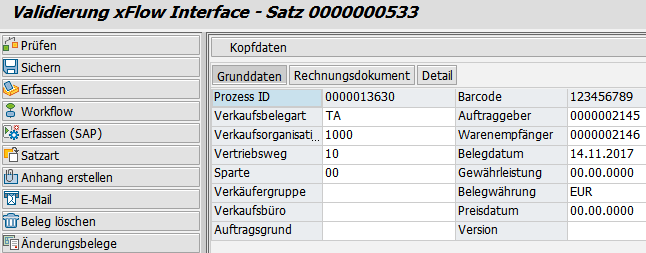
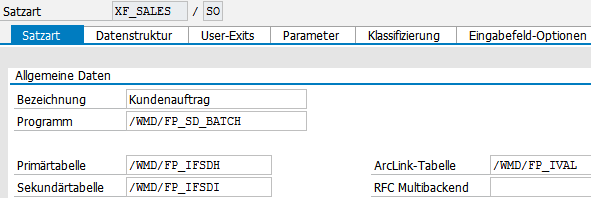
Wird dieser Button geklickt, wird der Beleg geschlossen und der Workflow startet. Belege, die sich im Workflow befinden, können im SD-Monitor nur noch im Ansichtsmodus geöffnet werden. Zum anderen kann dies über das Hintergrund-Programm /WMD/FP_SD_BATCH automatisch geschehen. Hierzu ist eine entsprechende Einstellung im Satzart-Customizing notwendig (Programm).
Zum Öffnen der SI-Workitems kann die Transaktion SBWP verwendet werden:
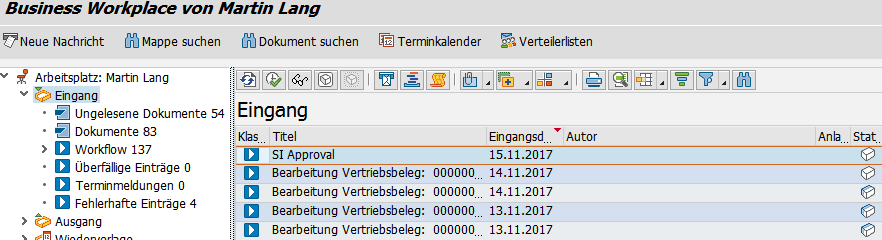
Durch einen Doppelklick auf das gewünschte Workitem öffnet sich ein Dialog mit der jeweiligen Workflowaufgabe. Mögliche Aufgaben sind Prüfung, Bearbeitung, Bearbeitung nach Ablehnung, Manuelles Buchen und die im Hintergrund durchgeführte Aufgabe Buchen im Hintergrund. Letztere wird nicht im SAP Business Workplace angezeigt, sondern von einem Hintergrundbenutzer ausgeführt. Schlägt diese automatische Buchung fehl, so wird ein Workitem mit dem Aufgabentyp Manuelles Buchen erzeugt. Dieses kann anschließend von einem Bearbeiter im Dialog ausgeführt werden.
Prüfung (Rolle SIVA)
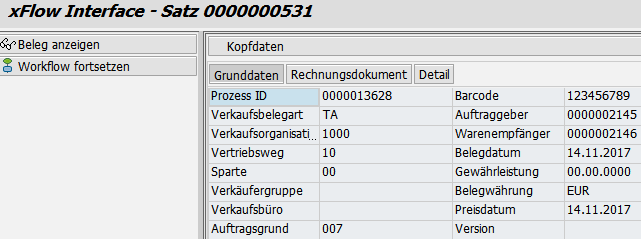
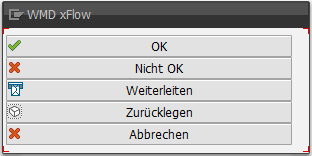
Die Prüfung kann als erster Schritt des Workflows implementiert werden. Innerhalb der Prüfung kann ein Beleg OK oder nicht OK geprüft werden. Ein Klick auf den Toolbar-Button Workflow fortsetzen, im linken Teil des Dialogs, zeigt die verschiedenen Möglichkeiten zur Bearbeitung des Workitems an.
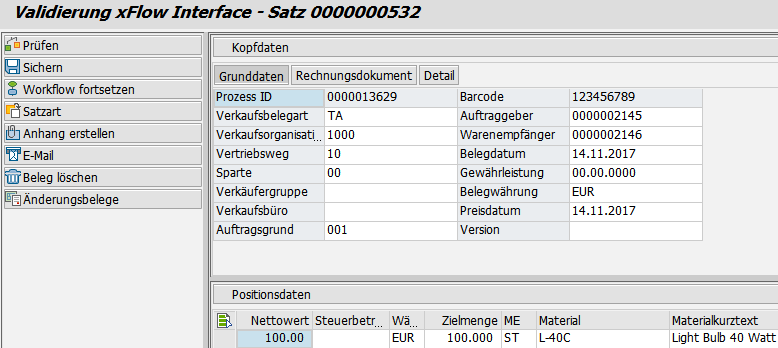
Die Kopfdaten im oberen mittigen Bereich des Dialogs zeigen Grunddaten, Detaildaten sowie Bestellkopfdaten des Beleges an. Des Weiteren sind Positionsdaten zu sehen, welche sich im Standardfall direkt unterhalb der Kopfdaten befinden. Diese zeigen Daten zu den Auftragspositionen.
Weiter darunter befindet sich eine Möglichkeit, einen Langtext als Kommentar zur Abarbeitung der Aufgabe zu erfassen. Sind im zu verknüpfenden Dokument Fehler vorhanden, sodass die Prüfung nicht OK geprüft werden kann, ist es damit möglich, einen anderen Bearbeiter auf diese Fehler hinzuweisen.
Zusätzlich zeigt ein Workflow-Protokoll den Verlauf der Bearbeitung des Workitems an. Hier finden sich zum Beispiel Informationen dazu, wer ein Workitem geprüft oder auch weitergeleitet hat, mit Angabe von Datum und Zeit.
Auf der linken unteren Seite des Dialogs befindet sich eine Liste mit allen an den Beleg angehängten Dokumenten. Sofern ein Anhang vorhanden ist, wird dieser mit einem einfachen Klick auf der rechten Seite angezeigt.
Bearbeitung (Rolle SIET)
Die Bearbeitung kann als erster Schritt des Workflows durchlaufen werden, alternativ zur Aufgabe Prüfung. Hierzu genügt ein Eintrag in der Tabelle /WMD/XF_XI_FEED, der an geeignet früher Stelle (vor dem Workflow) über einen User-Exit für bestimmte Belege erstellt werden kann. Dies kann beispielsweise dann sinnvoll sein, wenn vor dem Workflow bereits bei einer automatischen Prüfung festgestellt wird, dass ein Beleg nicht vollständig oder fehlerhaft ist.
Die angezeigten Daten unterscheiden sich nicht von denen im Schritt Prüfung. Sowohl Kopfdaten als auch Positionsdaten, Eingabemöglichkeiten für Langtexte und die Anzeige für das Workflow-Protokoll sind vorhanden. Es ist hier jedoch möglich, bestehende Positionsdaten zu ändern.
Bearbeitung nach Ablehnung (Rolle SIER)
Diese Aufgabe wird durchlaufen, wenn die Prüfung mit nicht OK beendet wird. Dabei unterscheidet sie sich aus Sicht des Anwenders nicht von der Aufgabe Bearbeitung. Es ist jedoch möglich, durch User-Exits ein anderes Verhalten für diese Aufgabe festzulegen.
Buchen im Hintergrund
Dieser Schritt wird durchlaufen, sollte die Prüfung positiv ausgefallen sein. Allerdings wird dies im Hintergrund durch einen Hintergrundnutzer durchgeführt. Es handelt sich also nicht um eine im Dialog (SAP GUI) durchgeführte Aufgabe. Ziel ist es, die positiv geprüften Vertriebsbelege zu buchen (SAP-Beleg erstellen).
Manuelles Buchen (Rolle SIPO)
Gelingt es im Schritt Buchen im Hintergrund nicht, den SAP-Beleg zu erstellen, so wird die Aufgabe Manuelles Buchen erzeugt. Hier können Daten geändert werden, wie auch in den Bearbeitungsschritten. Die Anzeige unterscheidet sich nicht von der Anzeige in anderen Aufgaben. Diese Aufgabe kann nur positiv abgeschlossen werden, außer Sie entscheiden sich, den Beleg zu löschen und damit den Workflow zu beenden.
Freigabe (Rolle SIRE)
Neben den beschriebenen Schritten ist auch ein positionsgenauer Freigabeschritt analog zur Freigabe in den übrigen xFlow-Modulen verfügbar.
Zusätzlich existiert eine Übersicht über alle laufenden und abgeschlossenen SI-Workflows. Hierzu kann die Transaktion /WMD/XF_SI_ADMIN aufgerufen werden.
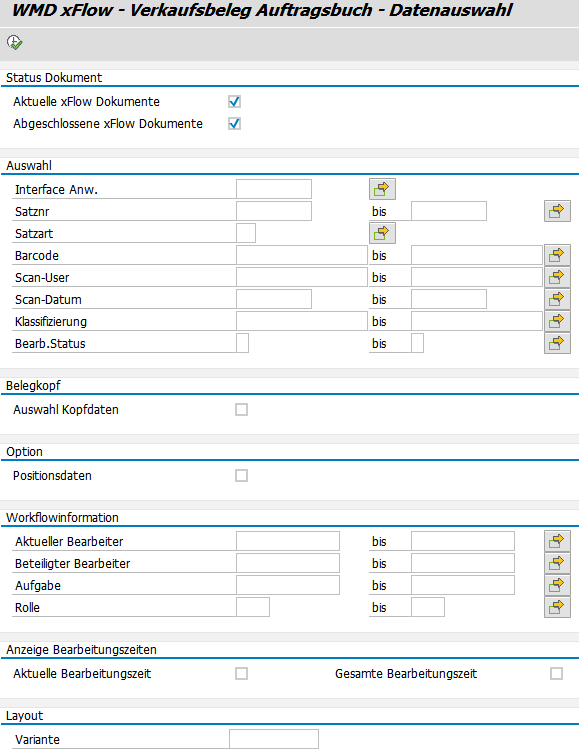
Es erscheint ein Selektionsdialog. Abhängig davon, wie viele Workflows im System über die Zeit bearbeitet wurden, empfiehlt es sich, möglichst genaue Selektionskriterien einzugeben, um die Ergebnismenge einzuschränken.
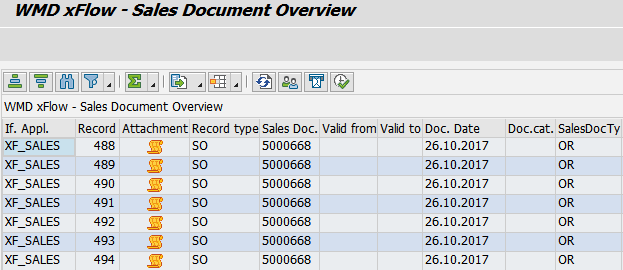
Die erscheinende Liste enthält alle Daten zu den Workflows und den Belegen. Ein Klick auf die Satznummer innerhalb der Positionen verzweigt in die Belegansicht. Außerdem ist es möglich, mit den Buttons in der Toolbar oberhalb der Tabelle die aktuellen Bearbeiter anzuzeigen  oder einen Beleg weiterzuleiten
  . Dazu gibt es auch die Möglichkeit, direkt in die Workitem-Bearbeitung zu springen
  , sofern der angemeldete Nutzer das Workitem besitzt.
Anzeige und Bearbeitung der Workflow-Aufgaben
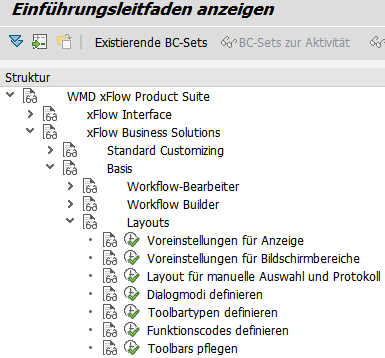
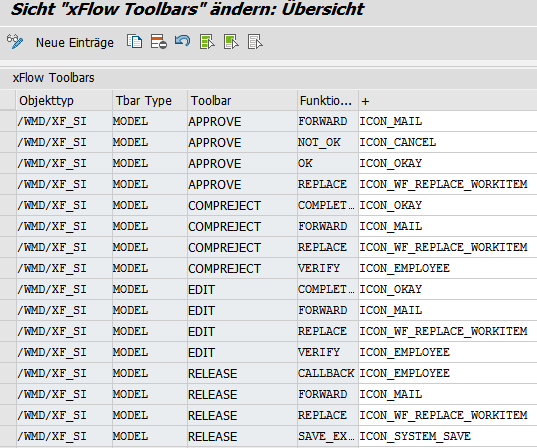
Die Anzeige und Bearbeitung der Workflow-Aufgaben basieren direkt auf dem Sales Document Monitor und nutzen dessen Funktionalitäten und Editiermöglichkeiten. Dies ist zu beachten bei der Implementierung eventueller User-Exits. Die Buttons der Toolbar (OK, Weiterleiten etc.) werden über das xFlow Toolbar Customizing gepflegt. Es ist wichtig, darauf zu achten, dass der Sales Document Monitor und der SI-Workflow für sich eigene Toolbars definieren. Dies geschieht über die Objekttypen /WMD/FP_SD (Sales Document Monitor) und /WMD/XF_SI (SI-Workflow).
Für jeden Workflow-Schritt wird im Standard das gezeigte Toolbar Customizing ausgeliefert.
Alle workflow-relevanten Klassen befinden sich im Paket /WMD/XF_SI. Die Klassen für die Anzeige, Prüfung und Bearbeitung werden jedoch im Sales Document Monitor abgewickelt. Eventuelle Anpassungen dieser Funktionen müssen daher in User-Exits der Sales Document Monitor-Klassen implementiert werden. Diese befinden sich im Paket /WMD/FP_SD.
Mögliche User-Exits sind:
SI00000001: /WMD/CL_XF_SI_ROLE
SI00000002: /WMD/CL_XF_SI_ROLE_SH
SI00000003: /WMD/CL_XF_SI_SCR
SI00000010: /WMD/CL_XF_SI_SBWP
SI00000011: /WMD/CL_XF_SI_UE
SI00000013: /WMD/CL_XF_SI_MOD
SI00000014: /WMD/CL_XF_SI_OVERVIEW
SI00000015: /WMD/CL_XF_SI_CONNECT
SI00000016: /WMD/CL_XF_SI_AGDET
Es ist hiermit möglich, in die Rollenauflösung einzugreifen (/WMD/CL_XF_SI_ROLE, /WMD/CL_XF_SI_AGDET). Zudem können Spaltenwerte, Titel und Beschreibungen des Workitems im SAP Business Workplace angepasst werden (/WMD/CL_XF_SI_SBWP). Auch ist es möglich, in den Ablauf des Workflows einzugreifen und diesen gezielt zu steuern (/WMD/CL_XF_SI_UE, /WMD/CL_XF_SI_MOD). Soll die Übersicht über alle Workflows angepasst werden, sodass z. B. die Ergebnisliste nutzerbezogen ermittelt wird, so ist auch das möglich (/WMD/CL_XF_SI_OVERVIEW).
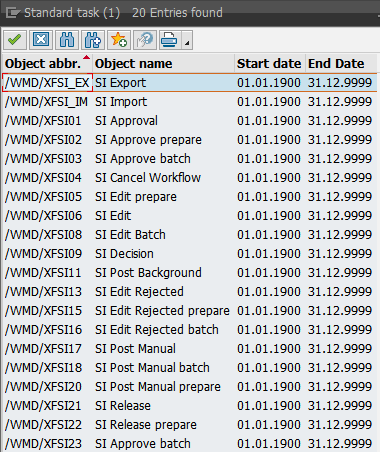
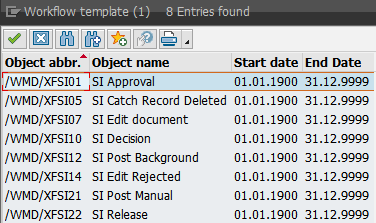
Im Standard wird das Workflow-Muster „900“ ausgeliefert.
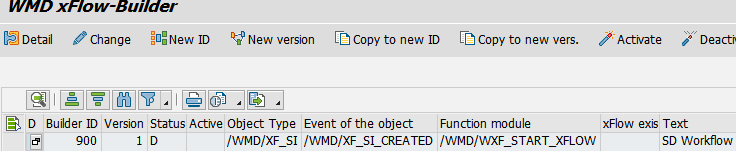
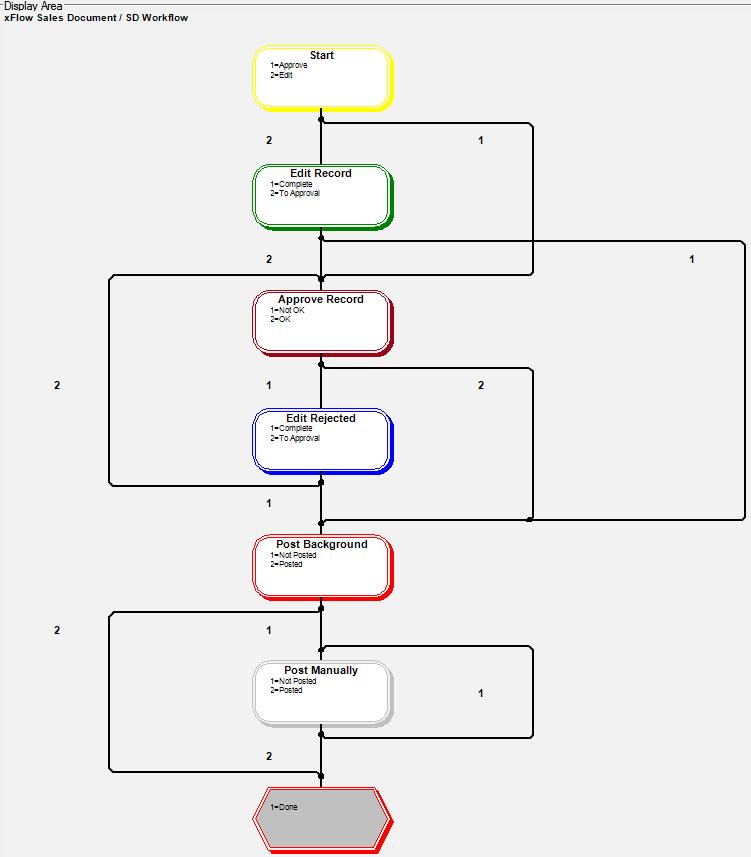
Die enthaltenen Aufgaben sind:
Standard-Aufgaben
Workflow-Templates
Folgende Aufgaben sind zu aktivieren: TS00297513–TS00297532
Folgende Workflow-Templates sind zu aktivieren: WS00297444–WS00297451