Order-Confirmation-Workflowaufgaben
Order-Confirmation-Workflowaufgaben in xSuite Web
Die Darstellung von Order-Confirmation-Workflowaufgaben in xSuite Web orientiert sich nun stärker an der Darstellung im SAP GUI.
Auf einen Blick findet der Benutzer den Positionsstatus und im Fehlerfall auch Fehlerquellen, die durch Markierungen hervorgehoben sind.
Anzeige mehrerer Bestellungen in den Kopfdaten
Mit den Buttons Nächste Bestellung (1) und Vorherige Bestellung (2) kann der Benutzer innerhalb der Kopfdaten zwischen den einzelnen Bestellungen navigieren.
Hinweis
Die Buttons sind nur aktiv, wenn mehr als eine Bestellung vorhanden ist. Bei nur einer Bestellung sind die Buttons inaktiv.
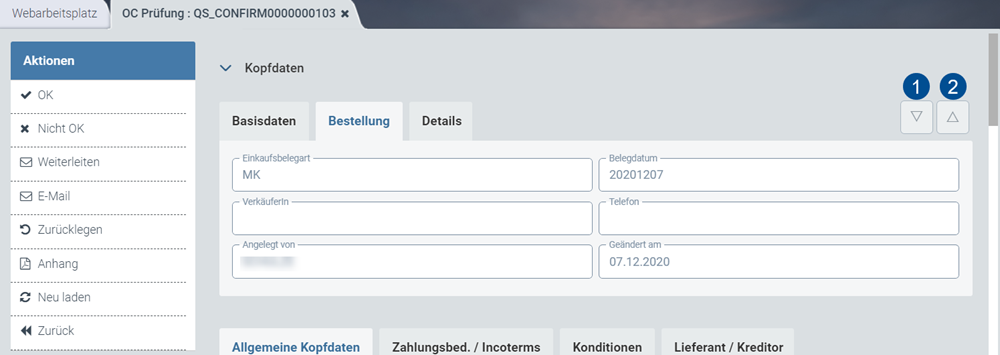
Erweiterung der Kopfdaten
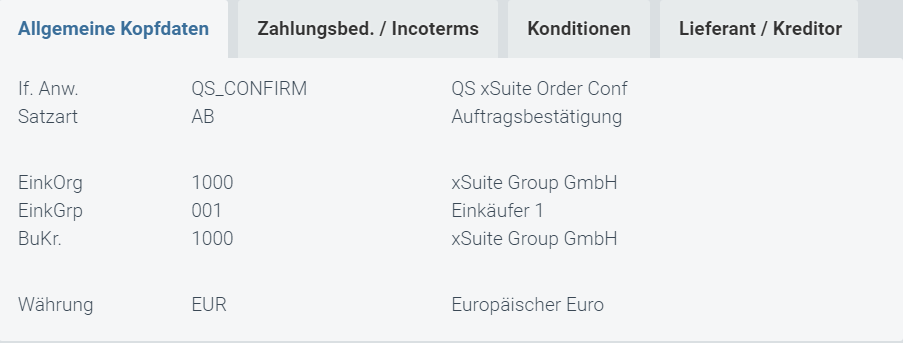
Der Bereich Kopfdaten wurde um die folgenden Tabs erweitert:
Allgemeine Kopfdaten
Zahlungsbed. / Incoterms
Konditionen
Lieferant / Kreditor
Die angezeigten Daten ändern sich mit dem gewählten Tab.
Buttons in den Positionsdaten
Icon | Name | Beschreibung |
|---|---|---|
  | Fehlerstatus | Ein Klick auf den Button Fehlerstatus in einer Positionszeile öffnet die Statusübersicht der Positionen in einem Dialog. Abhängig von dem Status der Positionen bzw. der Bestätigungspositionen werden fehlerhafte Datenfelder rot (Fehler) oder gelb (Warnung) markiert. Der Status einer Position orientiert sich am negativsten Status, der für die Position möglich ist. Wenn die negativste Meldung eine Warnung ist, wird die Position gelb markiert. Wenn die negativste Meldung jedoch etwas Gravierenderes als eine Warnung anzeigt, wird die Position rot markiert. Wenn kein Fehler und keine Warnung vorliegen, erscheint der Fehlerstatus-Button grün. |
 | Anzeige SAP-Beleg | Der Benutzer kann den SAP-Beleg nun im Bereich Positionsdaten über den Button Anzeige SAP-Beleg aufrufen. Der SAP-Beleg wird innerhalb von xSuite Web über den ITS-Service (Internet Transaction Server Service) angezeigt (ME23N). |
 | Positionsdetails (PD) | Der Benutzer kann im Bereich Positionsdaten über den Button Positionsdetails nähere Informationen zu einer Position einblenden. Die Informationen werden im Bereich Positionsdetails angezeigt. |
Order-Confirmation-Workflowaufgaben in SAP Fiori
Die Darstellung von Order-Confirmation-Workflowaufgaben in der xSuite App für SAP Fiori wurde der Darstellung im SAP GUI angeglichen.
Vor der Spalte Positionsdetails befinden sich nun die Spalte Status und Kopfdaten. Bei konfiguriertem und aktiviertem ITS ist auch die Spalte Anzeigedetails zu sehen.
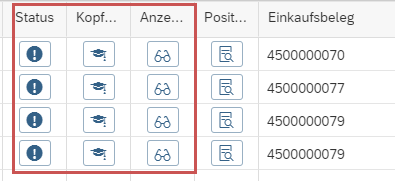
Buttons in den Positionsdaten
Icon | Name | Beschreibung |
|---|---|---|
 | Fehlerstatus | Über den Button Fehlerstatus kann der Dialog Fehlerstatus mit den Meldungen zur jeweiligen Positionsdaten-Zeile aufgerufen werden. Das Icon des Buttons zeigt bereits an, von welchem Typ die negativste Meldung ist (Error, Warning, Success). |
 | Kopfdaten | Über den Button Kopfdaten können die Kopfdaten des jeweiligen Einkaufsbelegs angezeigt werden. Die Kopfdaten erscheinen in einer separaten Ansicht. Über die Drop-Down-Box bzw. die Buttons im Kopf kann der Benutzer bei mehreren Einkaufsbelegen zwischen den einzelnen Einkaufsbelegen wechseln, ohne dass der Benutzer diese Ansicht verlassen muss. Über den Button Schließen im Kopf ( |
 | Anzeige SAP-Beleg | Der Button Anzeige SAP-Beleg wird nur angezeigt, wenn in den Front-End-Einstellungen der xSuite App der ITS konfiguriert und aktiv ist. Bei einem Klick auf den Button wird der SAP-Beleg im ITS angezeigt. Gleiches gilt für den Link in der Spalte Einkaufsbeleg unter Bestellposition im Bereich Positionsdetails. Wenn die ITS-Funktionalität nicht aktiv ist, wird die Nummer des Einkaufsbeleg als Text ausgegeben und nicht als Link. |
 | Positionsdetails (PD) | Über den Button Positionsdetails können die Positionsdetails des jeweiligen Einkaufsbelegs angezeigt werden. Die Positionsdetails erscheinen in einer separaten Ansicht. Über die Drop-Down-Boxen bzw. die Buttons im Kopf kann zwischen den einzelnen Einkaufsbelegen/Positionen gewechselt werden, wenn mehrere Einkaufsbelege/Positionen vorhanden sind. Die Ansicht muss der Benutzer dabei nicht verlassen. Über den Button Schließen im Kopf ( Felder der Bestätigungspositionen, für die es Fehlermeldungen oder Warnungen gibt (vgl. Button Fehlerstatus), werden farblich gekennzeichnet. |

