Benutzerpflege App
Mit diesem Release wird die Benutzerpflege aus dem SAP GUI (Transaktion /WMD/XF_USR_ADMIN) auch im Fiori-Launchpad als eigene xSuite App zur Verfügung gestellt.
Voraussetzung für die Nutzung der Anwendung ist ein Gateway oder SSO.
Startseite
Auf der Startseite kann ein neues Konto angelegt werden (Tab Anlegen) oder es kann nach einem Benutzerkonto oder einem Gruppenkonto gesucht werden (Tab Einzelbenutzer oder Benutzergruppe). Wenn ein Konto gefunden wurde, wird es in der unten stehenden Liste zusammen mit mehreren Aktionen angezeigt.
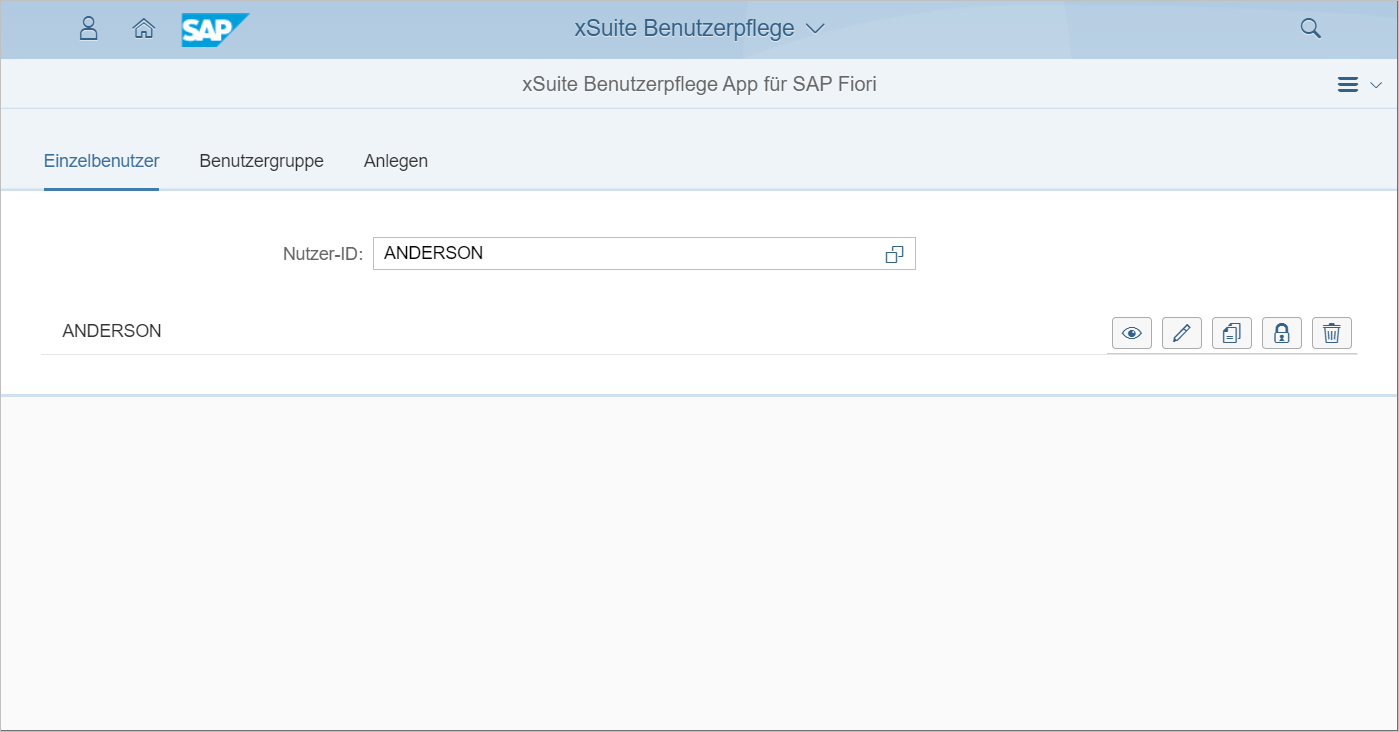
Für ein Konto gibt es folgende Aktionen:
Konto im Anzeige-Modus öffnen.
Konto im Bearbeiten-Modus öffnen.
Konto als Vorlage für ein neues Konto verwenden.
Konto sperren oder entsperren.
Konto löschen.
Detailansicht
Wurde über die Startseite ein Konto ausgewählt und die Aktion Anzeigen oder Editieren gewählt, öffnet sich die Detailansicht des Kontos. Sie ähnelt der Detailansicht im SAP GUI.
In der Detailansicht werden Stammdaten und eine Tableiste angezeigt. Über die Tableiste kann zwischen den verschiedenen Kontobereichen gewechselt werden.
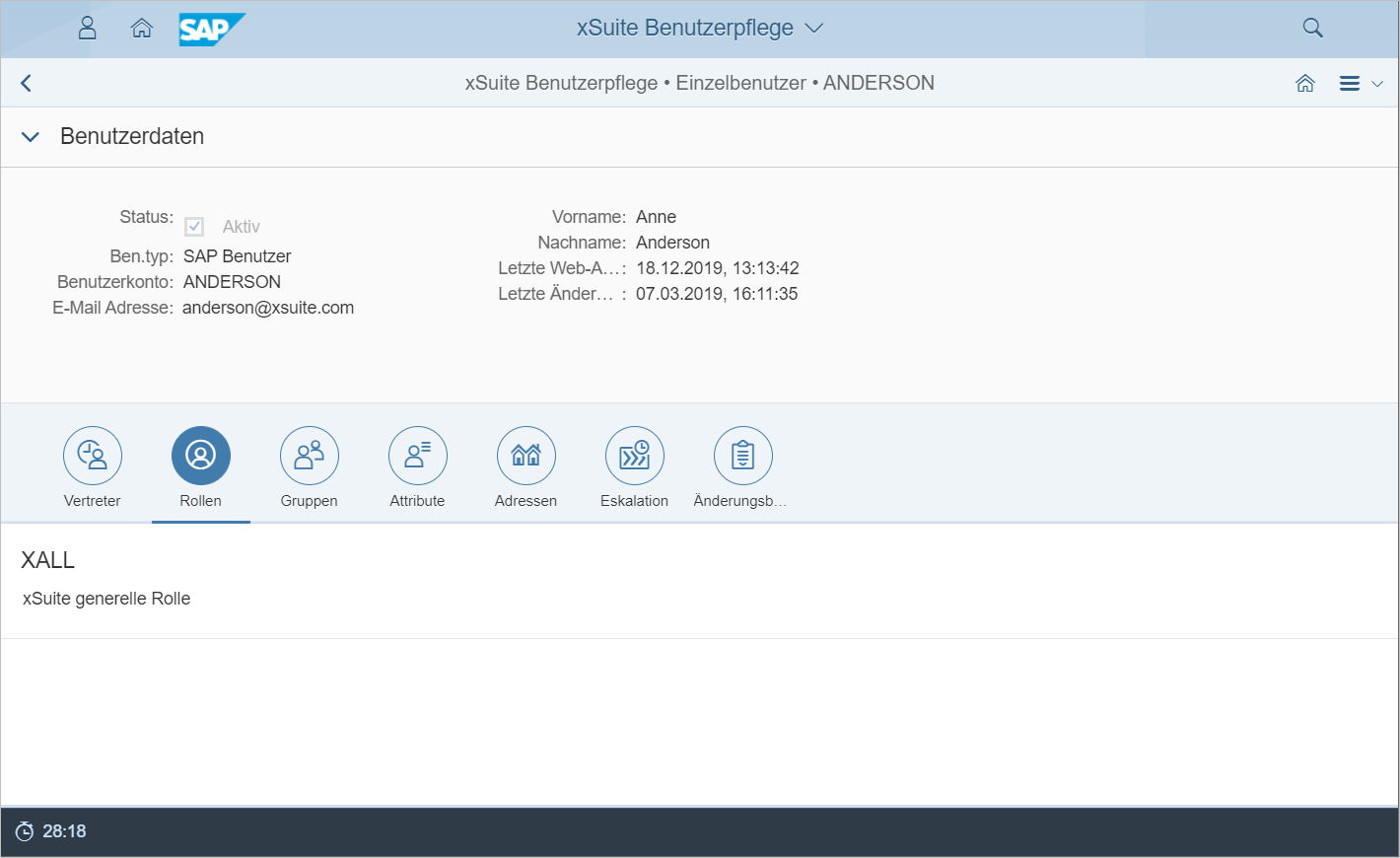
Tableiste
Je nach Konto- und Benutzertyp wird eine Auswahl von Tabs angezeigt. Die Tabs umfassen:
Vertreterpflege
Rollen
Gruppen
Mitglieder
Attribute
Adressen
URLs
Eskalationen
Änderungsbelege
Jeder der Tabs, mit Ausnahme der Änderungsbelege, kann in einen eigenen Editier-Modus geschaltet werden, in dem die Tabellen oder Listen bearbeitet werden können. Über einen Klick auf den Übernehmen-Button werden diese Änderungen dann in den Cache übernommen. Sollte der Abbrechen-Button geklickt werden, wird der Zustand aus dem Cache wiederhergestellt.
Solange sich ein Tab im Editier-Modus befindet, sind alle anderen Tabs oder sonstige Eingabefelder deaktiviert. Die Bearbeitung des Tabs muss also abgeschlossen sein, bevor der Tab gewechselt werden kann.
Finales Speichern
Sämtliche Änderungen, die über den Editier-Modus eines Tabs vorgenommen werden, sind nach dem Klicken des Übernehmen-Buttons nicht automatisch in der Datenbank gespeichert. Vielmehr werden die Änderungen zunächst in den Cache übernommen, der als Bearbeitungsgrundlage für die Benutzerpflege dient.
Sollen alle vorgenommenen Änderungen final gespeichert werden, muss der Speichern-Button am unteren rechten Bildschirmrand geklickt werden. Nur durch diesen Button werden Änderungen final übernommen. Wird die Seite vorher verlassen, bleiben die Änderungen zwar im Cache, aber dieser Zustand ist nur temporär und nicht in der Datenbank repräsentiert.
Cache
Im Änderungsmodus wird auf einem Cache gearbeitet, der nach einer gewissen Zeit ohne Änderungen ungültig wird. Um diese Zeit im Blick behalten zu können und manuell die Cache-Laufzeit zu verlängern, wird am unteren linken Bildschirmrand ein Countdown angezeigt, der die verbleibende Zeit des Caches anzeigt. Mit einem Klick auf den Countdown wird die Zeit wieder auf den Anfangswert zurückgesetzt. Außerdem wird der Cache nach jeder Änderung durch den Benutzer ebenfalls verlängert.
Verlassen der Detailansicht
Wenn die Detailansicht im Anzeige-Modus geöffnet wird, kann sie auf eine beliebige Art wieder verlassen werden.
Wenn die Detailansicht jedoch im Editier-Modus geöffnet wird, sollte die Detailansicht nicht über das Schließen des Browserfensters verlassen werden, da in diesem Fall die Browser-Session verloren geht und das geöffnete Konto temporär durch die Bearbeitung für andere Benutzer gesperrt bleibt, da durch das Schließen des Browsers das Sperrkennzeichen nicht mehr entfernt werden kann. Nach 30 Minuten wird das Konto automatisch wieder freigegeben und kann wieder bearbeitet werden.