Invoice Monitor App
In der Belegansicht der Invoice Monitor App sind in der Fußleiste und auf Positionsebene mehrere Buttons ergänzt worden.
Neue Buttons in der Fußleiste
Änderungsbelege
In der Fußleiste ist nun der Button Änderungsbelege verfügbar, sofern dieser Button auch im SAP GUI bei dem Beleg angezeigt wird.
Durch Klick auf den Button wird eine Tabelle eingeblendet, in der alle Änderungsbelege des Belegs aufgelistet sind.
Über den Schließen-Button unten rechts kann wieder in die normale Ansicht des Belegs zurückgewechselt werden.
Beleg anzeigen
In der Fußleiste ist nun der Button Beleg anzeigen verfügbar, sofern dieser Button auch im SAP GUI bei dem Beleg angezeigt wird und in der settings.json die ITS-Funktionalität aktiviert wurde.
Durch Klick auf den Button öffnet sich die ITS-Transaktion.
Nach Abschluss der Transaktion muss unten rechts auf den Schließen-Button geklickt werden, um mit der Invoice Monitor App fortfahren zu können.
Buchen (SAP)
In der Fußleiste ist nun der Button Buchen (SAP) verfügbar, sofern dieser Button auch im SAP GUI bei dem Beleg angezeigt wird und in der settings.json die ITS-Funktionalität aktiviert wurde.
Durch Klick auf den Button muss der Benutzer zunächst bestätigen, dass der Beleg gesichert wird. Dadurch werden die ungesicherten Daten aus dem Cache in den Beleg übernommen. Danach öffnet sich die ITS-Transaktion.
Nach Abschluss der Transaktion muss unten rechts auf den Schließen-Button geklickt werden, um mit der Invoice Monitor App fortfahren zu können.
In der Fußleiste ist nun der Button E-Mail verfügbar, sofern dieser Button auch im SAP GUI bei dem Beleg angezeigt wird.
Durch Klick auf den Button wird das E-Mail senden-Formular angezeigt. Dort muss ein Empfänger (An), ein Betreff und eine Nachricht eingetragen werden. Optional ist das Feld CC. Verfügt der Beleg über einen oder mehrere Anhänge, kann ein oder können mehrere dieser Anhänge ausgewählt werden, um an die E-Mail angehängt zu werden.
In der Fußleiste werden neben dem Cache-Timer noch die Buttons  Vorlage laden,
  Mail senden und
  Abbrechen angezeigt.
Kreditor anlegen
In der Fußleiste ist nun der Button Kreditor anlegen verfügbar, sofern dieser Button auch im SAP GUI bei dem Beleg angezeigt wird und in der settings.json die ITS-Funktionalität aktiviert wurde.
Durch Klick auf den Button muss der Benutzer zunächst bestätigen, dass der Beleg gesichert wird. Dadurch werden die ungesicherten Daten aus dem Cache in den Beleg übernommen. Danach öffnet sich die ITS-Transaktion.
Nach Abschluss der Transaktion muss unten rechts auf den Schließen-Button geklickt werden, um mit der Invoice Monitor App fortfahren zu können.
Vorerfassen (SAP)
In der Fußleiste ist nun der Button Vorerfassen (SAP) verfügbar, sofern dieser Button auch im SAP GUI bei dem Beleg angezeigt wird und in der settings.json die ITS-Funktionalität aktiviert wurde.
Durch Klick auf den Button, muss der Benutzer zunächst bestätigen, dass der Beleg gesichert wird. Dadurch werden die ungesicherten Daten aus dem Cache in den Beleg übernommen. Danach öffnet sich die ITS-Transaktion.
Nach Abschluss der Transaktion muss unten rechts auf den Schließen-Button geklickt werden, um mit der Invoice Monitor App fortfahren zu können.
Workflow
In der Fußleiste ist nun der Button Workflow verfügbar, sofern dieser Button auch im SAP GUI bei dem Beleg angezeigt wird.
Durch Klick auf den Button werden die möglichen Workflow-Schritte angezeigt. Bei Auswahl eines Schrittes wird geprüft, ob ein oder mehrere Benutzer für diesen Workflow-Schritt auszuwählen sind. Ist dies der Fall, wird eine Liste möglicher Benutzer angezeigt. Hier muss nun mindestens einer ausgewählt werden. Mit dem OK-Button wird die Benutzerauswahl bestätigt und der Workflow gestartet. Ist keine Benutzerauswahl erforderlich, startet der Workflow direkt nach Auswahl des Workflow-Schrittes.
Mit dem Abbrechen-Button kann der Vorgang in der Workflow-Schritt-Auswahl oder Benutzerauswahl abgebrochen werden.
Neue Buttons auf Positionsebene
Kontierung einfügen
In der Toolbar der Positionsdaten-Tabellen ist nun der Button Kontierung einfügen verfügbar, sofern dieser Button auch im SAP GUI bei dem Beleg angezeigt wird.
Durch Klick auf den Button werden die verfügbaren Vorlagen angezeigt.
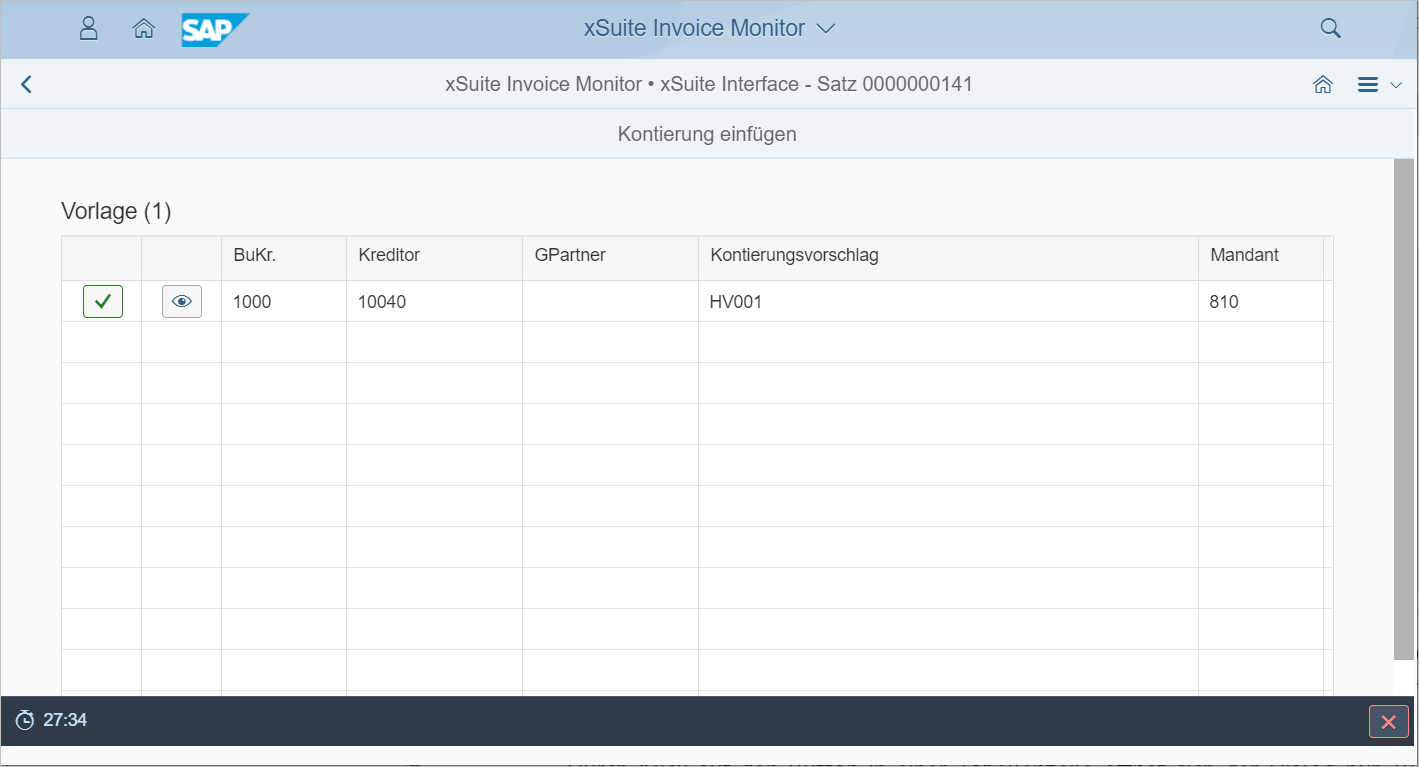
Durch Klick auf den Button  Übernehmen wird die Vorlage in den Beleg eingefügt. Durch Klick auf den Button
  Details anzeigen werden die Positionsdaten dieser Vorlage angezeigt.
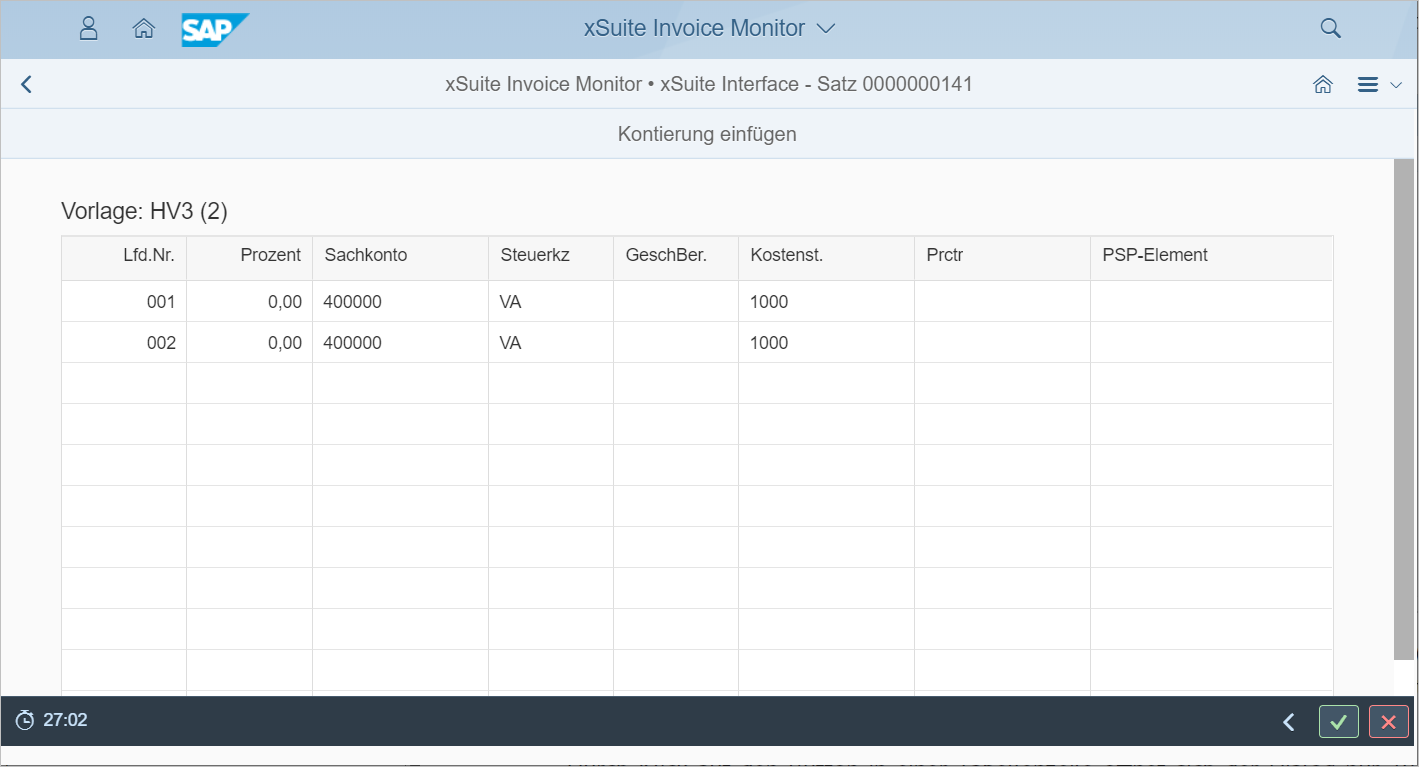
In der Fußleiste gibt es in dieser Ansicht drei Buttons:
Zurück navigiert zurück in die Liste der verfügbaren Vorlagen.
Übernehmen übernimmt die aktuelle Vorlage, deren Positionen angezeigt werden.
Abbrechen bricht den Vorgang ab und zeigt wieder die Belegdaten an.
Wareneingang buchen
In der Toolbar der Positionsdaten-Tabellen ist nun der Button Wareneingang zur Bestellung buchen verfügbar, sofern dieser Button auch im SAP GUI bei dem Beleg angezeigt wird. Außerdem wird dieser Button dann auch in jeder Tabellenzeile angezeigt.
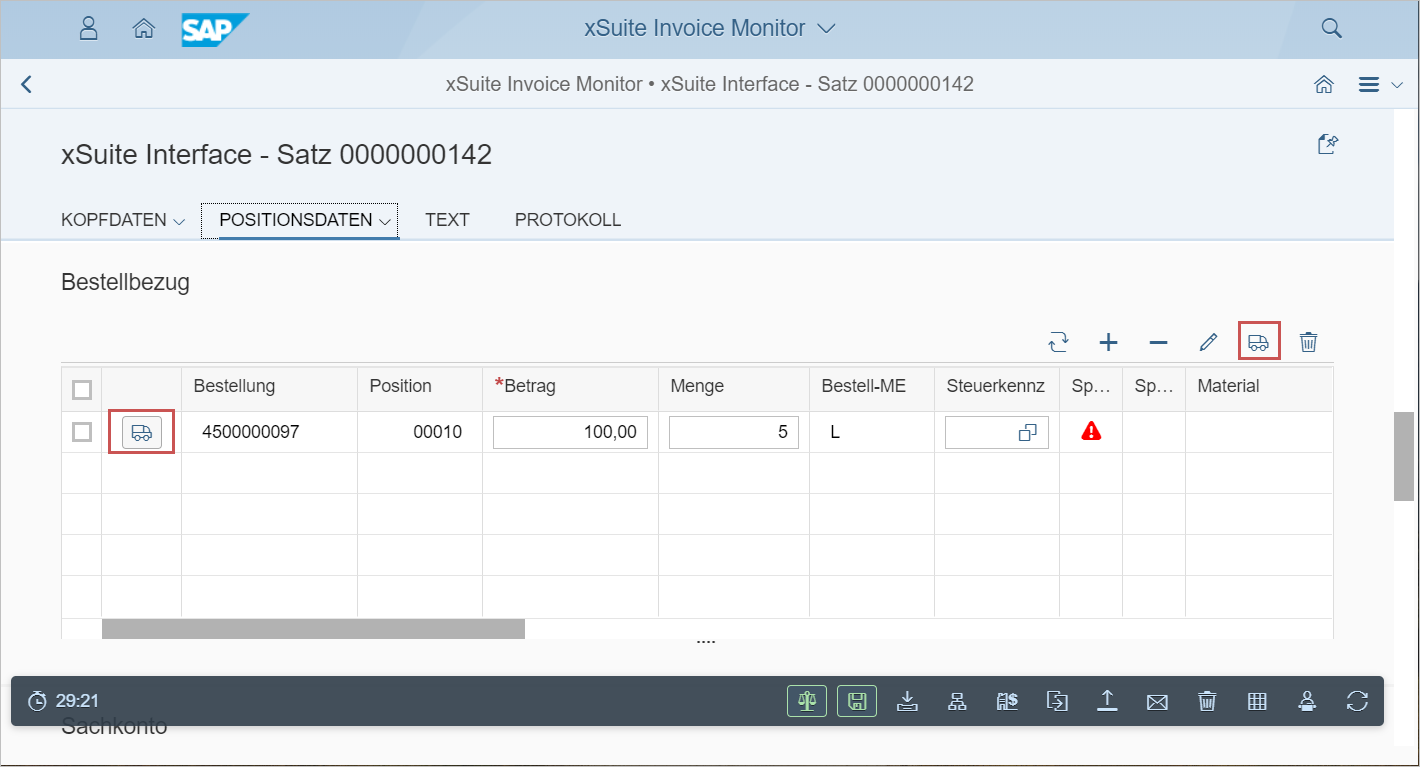
Durch Klick auf den Button in der Tabellentoolbar öffnet sich der Dialog Wareneingang buchen. Dort werden initial die Daten der ersten in der Tabelle aufgeführten Bestellung angezeigt.
Durch Klick auf den Button in einer Tabellenzeile öffnet sich der Dialog nur, wenn für diese Position in der Bestellung ein Wareneingang gebucht werden kann. Dann werden initial die Daten nur dieser Position angezeigt.
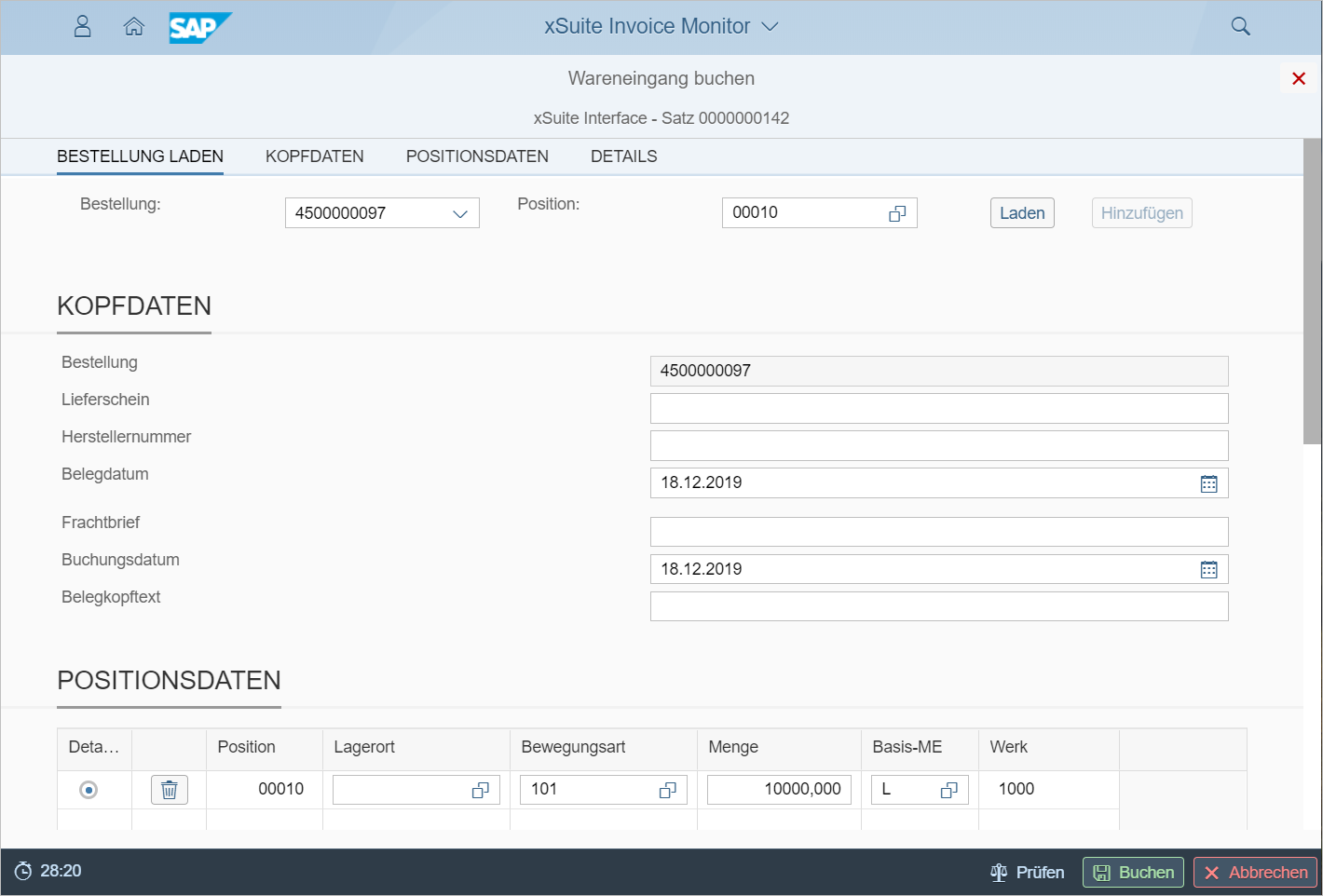
Wareneingang buchen → Bereich "Bestellung laden"
In dem Bereich Bestellung laden können die Bestellungen angegeben werden, deren Daten geladen werden sollen. Es stehen nur Bestellungen zur Auswahl, die in den Positionsdaten des Beleges vorkommen. Optional kann eine Position angegeben werden. Wird keine Position angegeben, werden alle verfügbaren Positionen geladen.
Mit dem Button Laden wird die jeweilige Bestellung und optional nur die angegebene Position geladen. Die in den folgenden Bereichen angezeigten Daten werden ebenfalls neu geladen.
Der Button Hinzufügen steht nur dann zur Verfügung, wenn die Bestellung ausgewählt ist, deren Daten nachfolgend angezeigt werden und wenn eine Position angegeben ist, die im Bereich Positionsdaten noch nicht aufgeführt ist.
Im Bereich Kopfdaten wird die Bestellung "0001" angezeigt und unter Positionsdaten nur die Position "01".
Wird nun unter Bestellung laden die Bestellung "0002" ausgewählt, steht der Button Hinzufügen nicht zur Verfügung. Die Bestellung "0002" kann nur geladen werden, wodurch die zuvor geladenen Daten der Bestellung "0001" verworfen werden.
Wird unter Bestellung laden hingegen die Bestellung "0001" ausgewählt und eine andere Position als "01" angegeben, kann diese Position hinzugefügt werden. Die vorhandenen Kopfdaten der Bestellung und die Daten der anderen Positionen bleiben unverändert erhalten. Wird hingegen auf Laden geklickt, werden die Daten der Bestellung neu geladen und die Daten der anderen Positionen verworfen.
Wareneingang buchen → Bereich "Positionsdaten"
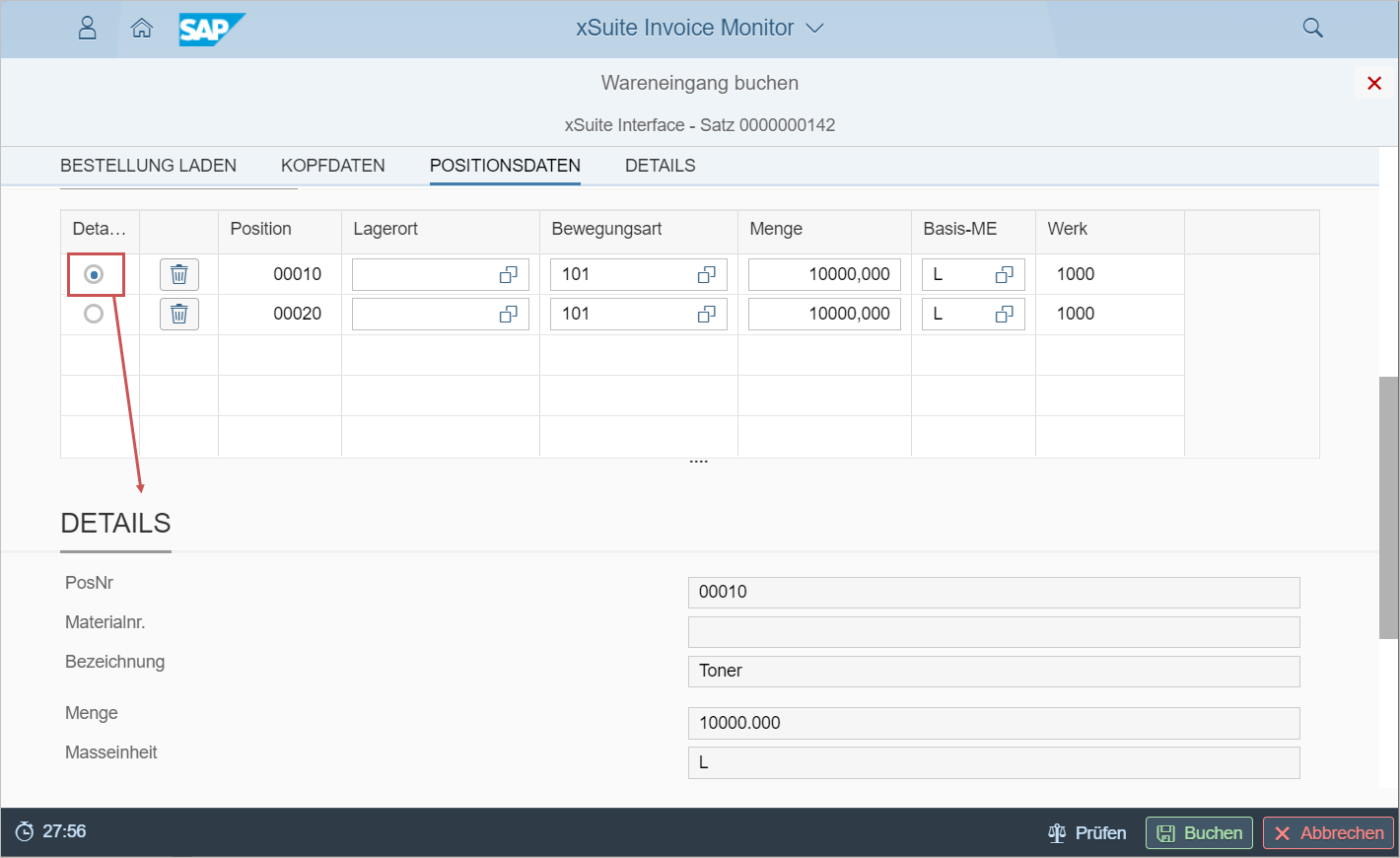
Mit dem Button  Zeile entfernen kann die jeweilige Position aus der Tabelle entfernt werden. Dann erfolgt auch keine Warenbuchung für diese Position.
Durch Klick in eine Positionsdaten-Zeile werden die Details zu dieser Zeile in dem folgenden Bereich Details angezeigt. Das Optionsfeld in der ersten Spalte zeigt, für welche Positionsdaten-Zeile die Details angezeigt werden.
 |
Wareneingang buchen → Fußleiste
In der Fußleiste gibt es neben dem Cache-Timer die folgenden Buttons:
Prüfen
Buchen
Abbrechen