Neue Funktionen in der Validierungsansicht
In der Validierungsansicht wurde die Bearbeitung der Bestätigungspositionen grundlegend überarbeitet.
Zusätzlich wurde die Anzeige der Kopfdaten erweitert und die Anzeige von Positionsdetails ergänzt.
Kopfdaten
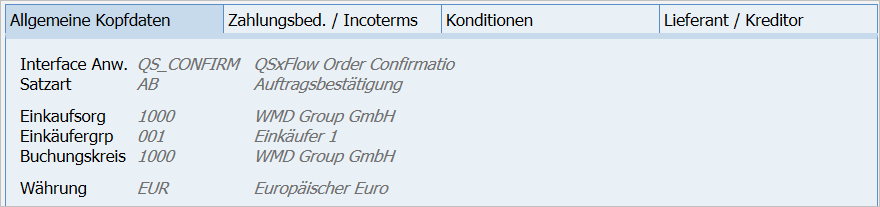
Die erweiterten Kopfdaten werden auf folgenden Tabs angezeigt:
Anmerkung
Bis auf die Felder Interface Anw. und Satzart kommen alle Daten aus der Bestellung.
Allgemeine Kopfdaten
Zahlungsbed./Incoterms

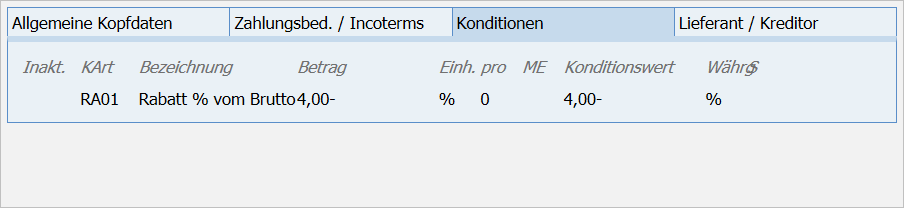
Konditionen
(Es werden nur Konditionen angezeigt, die gepflegt sind.)
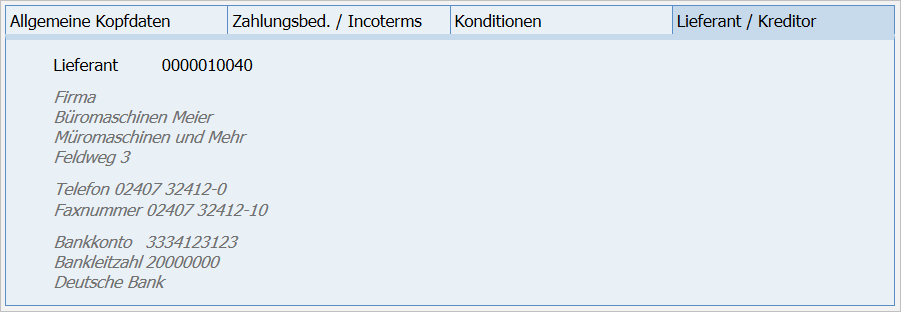
Lieferant/Kreditor
Bearbeitung von Bestätigungspositionen
Die Bearbeitung von Bestätigungspositionen hat sich grundlegend geändert. Ein Umschalten von Bestellpositionen zu Bestätigungspositionen gibt es nicht mehr.
Stattdessen werden die Bestätigungspositionen nun im neuen Bereich Positionsdetails angezeigt.
Überblick über den neuen Bereich "Positionsdetails"
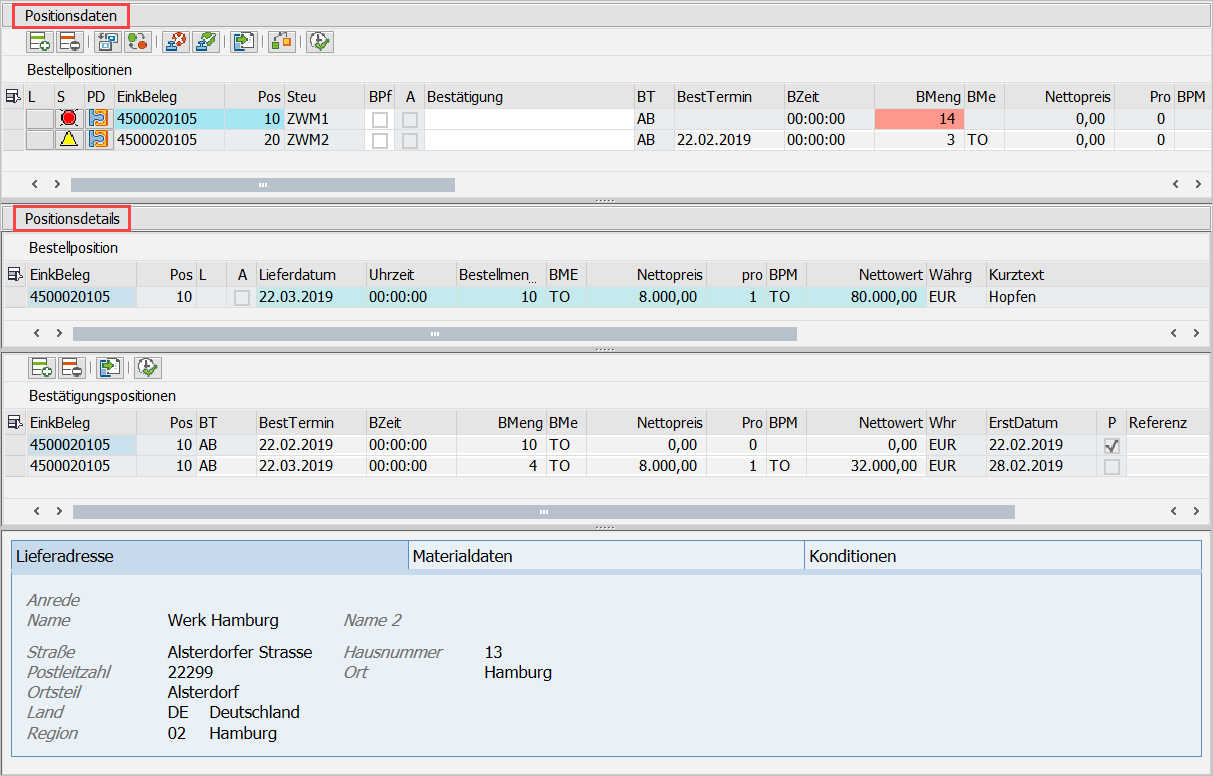
Der Bereich Positionsdetails zeigt die Details zu einer Position an. Er ist weiter unterteilt in drei Bereiche:
Bestellposition (nur Anzeige)
Mindestens eine Bestätigungsposition zur Bestellposition (Bearbeitung/Anzeige)
Details zur Bestellposition (nur Anzeige, Beschreibung dazu unter Anzeige zusätzlicher Positionsdaten)
Navigation
Beim Öffnen der Validierungsansicht wird automatisch die erste Bestellposition im Bereich Positionsdaten gewählt. Eine andere Bestellposition kann in der Spalte PD mit dem Button  Positionsdetails gewählt werden.
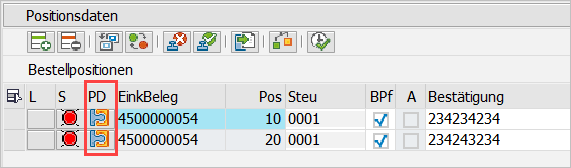
Die gewählte Bestellposition ist dadurch gekennzeichnet, dass die Felder in den Spalten EinkBeleg und Pos blau hinterlegt sind.
Anmerkung
Es wird nicht die gesamte Zeile blau hinterlegt, damit andere Feldinformationen nicht überdeckt werden, siehe Toleranzprüfung.
Der Bereich "Positionsdetails"
Die Felder in diesem Bereich werden auch im Bereich Bestellpositionen angezeigt. Hier sind die Felder jedoch so positioniert, dass sie direkt über den zugehörigen Feldern des Bereichs Bestätigungspositionen angeordnet sind:
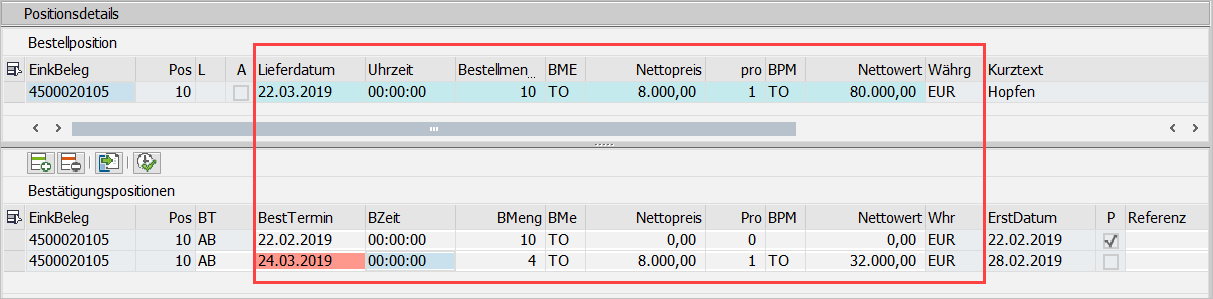
Zusätzlich sind die für die Validierung relevanten Felder blau hinterlegt.
Durch diese neue Anzeige können Bestätigungspositionen direkt mit den zugehörigen Bestellpositionen verglichen werden.
Bearbeiten der Bestätigungsdaten
Einfachbestätigungen können wie bisher sowohl im Bereich Positionsdaten als auch im Bereich Positionsdetails bearbeitet werden.
Mehrfachbestätigungen können nur im Bereich Positionsdetails bearbeitet werden.
Anmerkung
Es empfiehlt sich, die Eingabe eines Feldes durch Drücken von Enter abzuschließen. Dies bewirkt Folgendes:
Der eingegebene Wert wird in den jeweils anderen Bereich übertragen.
Die Toleranzprüfung wird durchgeführt, siehe Toleranzprüfung.
Fehlerhafte Felder werden markiert, siehe Toleranzprüfung.
Der Cursor wird im nächsten (rechts benachbarten) Feld platziert.
Wenn die Eingabe im Bereich Positionsdaten erfolgt, wird im Bereich Positionsdetails automatisch ebenfalls diese Position gewählt.
Persistente Bestätigungspositionen
Bestätigungspositionen sind persistent, wenn sie bereits in der Bestellung gespeichert sind.
Bisher war es nicht möglich, persistente Bestätigungspositionen in der Validierungsansicht zu bearbeiten. Dies war nur in der Transaktion ME22N möglich.
Nun können persistente Bestätigungspositionen auch in der Validierungsansicht bearbeitet werden, siehe Mehrfachbestätigungen im Bereich "Positionsdetails" bearbeiten.
Anmerkung
Das Löschen von persistenten Bestätigungspositionen ist weiterhin nicht möglich.
Toleranzprüfung
Zusätzlich zur expliziten Toleranzprüfung mit den Buttons Positionen prüfen oder Dokument prüfen wird nun eine implizite Prüfung durchgeführt.
Wenn ein Feld einen Fehler enthält, der eine Buchung verhindern würde, wird das Feld rot hinterlegt. Welche Fehler eine Buchung verhindern würden, ist wie bisher teilweise abhängig vom Toleranz-Customizing.
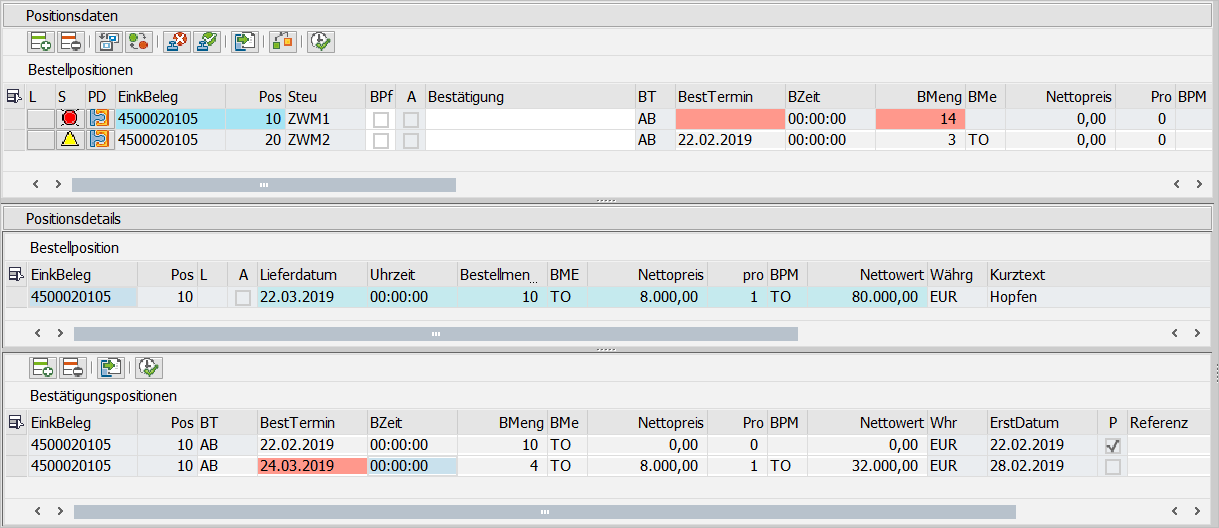
In diesem Beispiel wird das Lieferdatum überschritten. Das Feld wird sowohl im Bereich Positionsdaten als auch im Bereich Positionsdetails markiert. Da es sich um eine Einfachbestätigung handelt, kann das Feld in beiden Bereichen korrigiert werden.
Auch persistente Positionen werden nun geprüft. Ausgenommen davon sind im Standard die Felder Netto-Einzelpreis und Nettowert, da diese Felder nicht auf der Bestellung gespeichert werden und somit auch nicht von der Bestellung gelesen werden können. Dies kann auf Projektebene individuell gelöst werden, indem beispielsweise nur dann geprüft wird, wenn die Werte der Felder ungleich null sind.
Mehrfachbestätigungen im Bereich "Positionsdetails" bearbeiten
Mehrfachbestätigungen werden nun im Bereich Positionsdetails bearbeitet.
Die folgende Übersicht zeigt alle Bearbeitungsmöglichkeiten.
Button | Name | Beschreibung |
|---|---|---|
| Bestätigung hinzufügen | Legt wie bisher eine neue leere Bestätigungsposition an. |
| Bestätigung löschen | Löscht wie bisher eine Bestätigungsposition. Wie bisher können persistente Bestätigungszeilen nicht gelöscht werden. |
| Bestätigungsdaten aus Bestellposition | Übernimmt die Bestätigungsdaten aus der Bestellposition. Das ist in diesem Bereich nur dann erforderlich, wenn es sich um eine Mehrfachbestätigung handelt. Ansonsten kann diese Funktion auch im Bereich Positionsdaten ausgeführt werden. |
| Übertragen | Dient als Backup-Funktion für die Taste Enter. Wenn mindestens ein Feld geändert wurde, ohne Enter zu drücken, können mit diesem Button die Änderungen in den Bereich Positionsdaten übertragen werden. |


Einfachbestätigungen im Bereich "Positionsdaten" bearbeiten
Die Buttonleiste im Bereich Positionsdaten wurde neu gruppiert und erweitert.
Die folgende Übersicht zeigt alle Bearbeitungsmöglichkeiten.
Button | Name | Beschreibung |
|---|---|---|
| Bestellposition hinzufügen | Legt wie gehabt eine leere Bestätigungsposition mit Bezug zu einer vorhandenen Bestellposition an. Hinweis: Wird in dem folgenden Dialog zur Abfrage der Bestellnummer/Bestellposition die Positionsnummer leer gelassen, werden alle Positionen der Bestellung eingelesen. |
| Bestellposition löschen | Löscht wie gehabt die Verbindung zu einer Bestellposition und damit auch die zuvor eingegebenen Bestätigungsdaten. Hinweis: Wenn die eingegebenen Bestätigungsdaten erhalten bleiben sollen, muss in den Modus "Bestellpositionen ändern" gewechselt und dort die Zuordnung der Position geändert werden. |
| Bestelldaten einmischen | Mischt wie bisher die Daten der Bestellung zu den vorhandenen Daten ein. Geändertes Verhalten: Bestelldaten werden nun automatisch eingemischt, wenn die Validierungsansicht aus dem Monitor heraus geöffnet wird und wenn aus dem Modus "Bestellpositionen ändern" zurückgewechselt wird. Das manuelle Einmischen ist also nur noch dann erforderlich, wenn die Bestellung geändert wurde, während die Validierungsansicht geöffnet ist und nicht zwischenzeitlich aus dem Modus "Bestellpositionen ändern" zurückgewechselt wurde. |
| Bestellpositionen ändern | Wechselt wie bisher in den Modus "Bestellpositionen ändern". Dort können die bereits erfassten Bestätigungsdaten zu einer anderen Bestellung/Bestellposition zugeordnet werden. Geändertes Verhalten: Beim Zurückwechseln aus dem Modus "Bestellpositionen ändern" werden nun automatisch die Bestelldaten eingemischt. Hinweis: Wenn die Verbindung bereits erfasster Bestätigungsdaten zu einer Bestellposition komplett gelöst werden soll, ohne eine konkrete Bestellung/Bestellposition anzugeben, muss im Modus "Bestellpositionen ändern" als Bestellung PO_INITIAL eingegeben und anschließend Enter gedrückt werden. Die Positionsnummer wird dann automatisch generiert und die Bestätigungsdaten bleiben erhalten. |
| Absagekennzeichen setzen | Setzt wie gehabt das Absagekennzeichen für diese Bestellposition. Hinweis: Nach dem Verbuchen einer solchen Position erhält diese das Löschkennzeichen in der Bestellung. |
| Absagekennzeichen zurücknehmen | Nimmt wie gehabt das Absagekennzeichen für diese Bestellposition wieder zurück. |
| Bestätigungsdaten aus Bestellposition | Übernimmt die Bestätigungsdaten aus der Bestellposition. Es können mehrere Positionen gleichzeitig markiert und eingemischt werden, sofern keine dieser Positionen eine Mehrfachbestätigung erhält. Hinweis: Bei Mehrfachbestätigungen muss diese Funktion im Bereich Positionsdetails ausgeführt werden. |
| Positionen prüfen | Führt wie gehabt die Toleranzprüfung durch. |
| Übertragen | Dient als Backup-Funktion für die Taste Enter. Wenn mindestens ein Feld geändert wurde, ohne Enter zu drücken, können mit diesem Button die Änderungen in den Bereich Positionsdetails übertragen werden. |


Anzeige zusätzlicher Positionsdaten
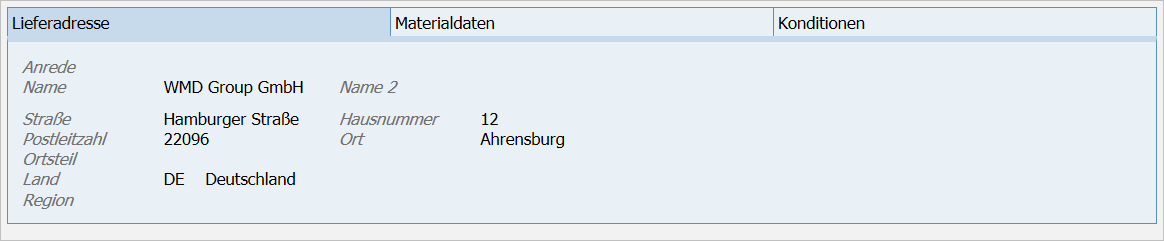
Im Bereich Positionsdetails werden zusätzliche Daten aus der Bestellposition werden angezeigt.
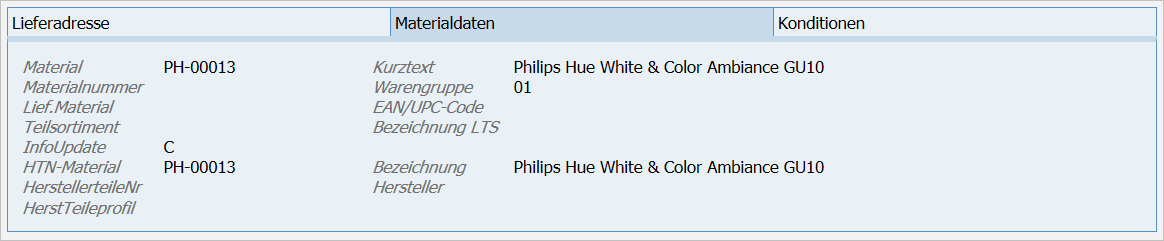
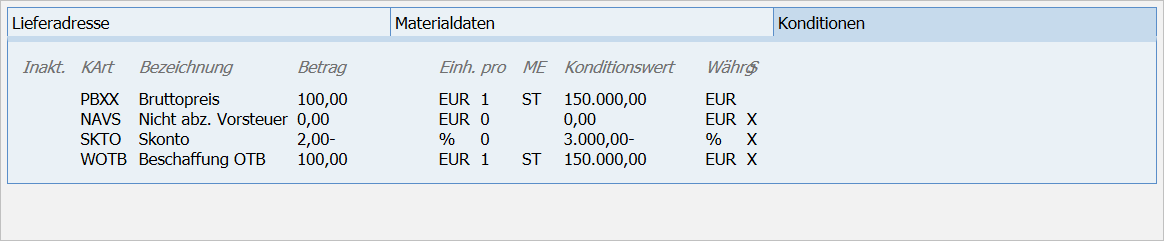
Die Daten aus der Bestellposition werden auf folgenden Tabs angezeigt:
Lieferadresse
Materialdaten
Konditionen
Zahlungs- und Lieferbedingungen
Die Informationen über Zahlungs- und Lieferbedingungen finden sich in den Kopfdaten.
Materialnummer und Herstellerteilenummer
Materialnummer und Herstellerteilenummer werden derzeit nicht validiert.