Summary Report xFlow Orders
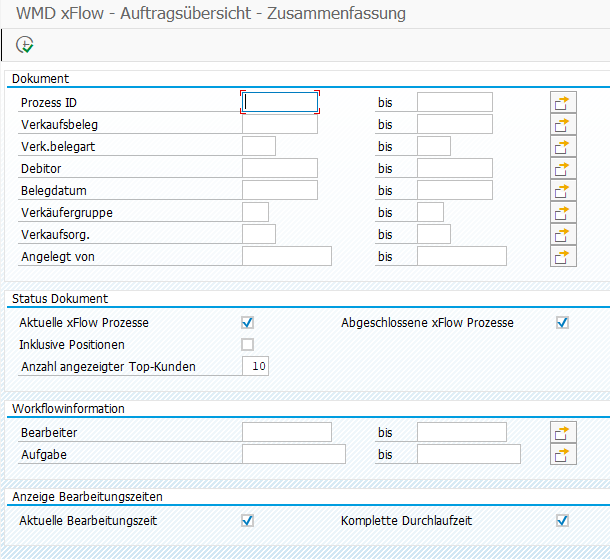
Die Management-Summary für xFlow Orders (SD) ist mit der xFlow-Version 5.2.1 neu hinzugekommen. Der Transaktionscode lautet /WMD/XF_OR_SUMM. Das Erscheinungsbild und die Funktionalität orientieren sich an den entsprechenden Programmen für xFlow Invoice und xFlow Procurement. Nach dem Start der Transaktion /WMD/XF_OR_SUMM öffnet sich zunächst die Selektionsmaske.
Der Ergebnisdialog ist in mehrere Bereiche unterteilt:
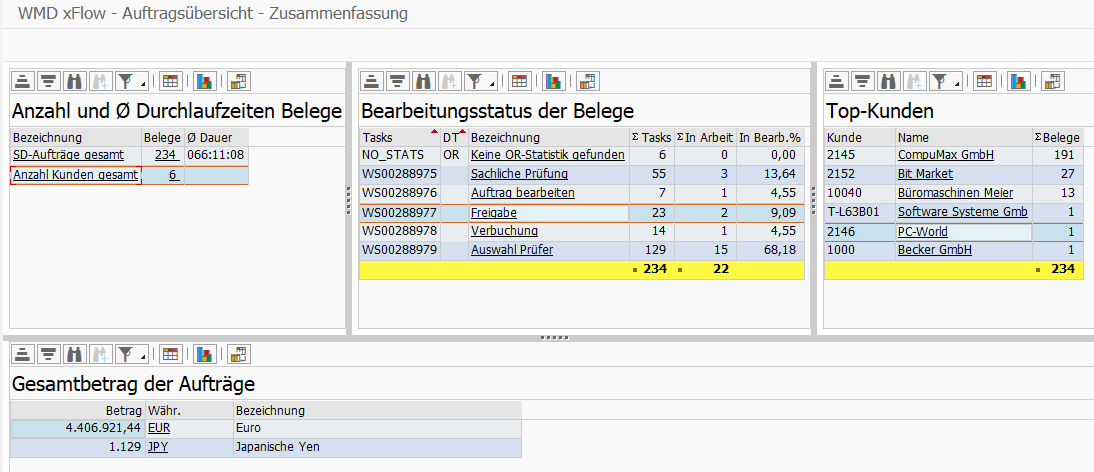
Links oben werden die Anzahl und die Durchlaufzeiten der Belege angezeigt.
Der mittlere Bereich oben zeigt den Bearbeitungsstatus der Belege, unterteilt nach den einzelnen Workflow-Schritten, in denen sich die Belege befinden.
Rechts oben befindet sich eine Übersicht der Top-Kunden.
Im unteren Teil werden die Gesamtbeträge unterteilt nach dem Währungsschlüssel angezeigt.
Innerhalb der einzelnen Bereiche können weitere detaillierte Informationen abgerufen werden.
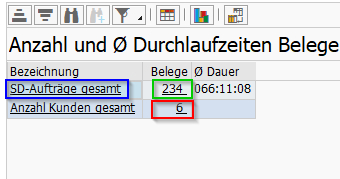
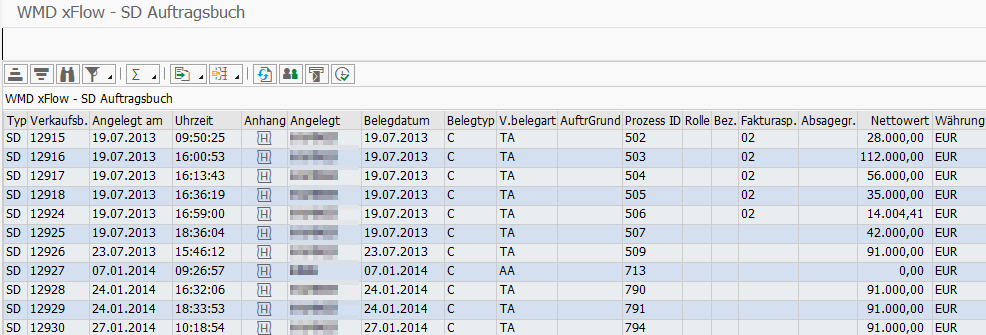
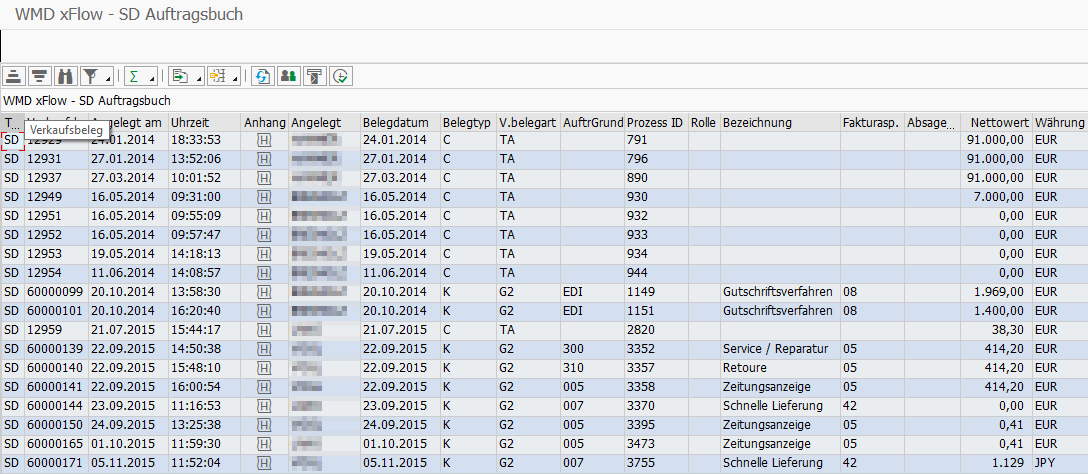
Ein Klick auf das Feld SD-Aufträge gesamt (blau umrandet) verzweigt in das SD-Auftragsbuch.
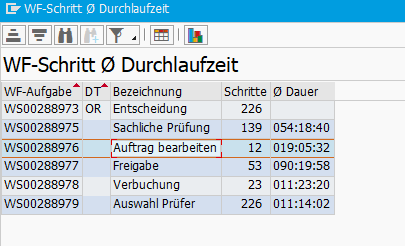
Das Feld Belege (grün umrandet) verzweigt in die Anzeige der einzelnen Workflow-Schritte und deren durchschnittliche Dauer.
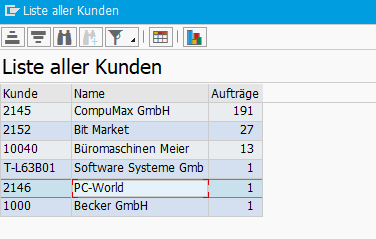
Ein Klick auf das Feld Belege (rot umrandet) listet alle Kunden auf, die durch die Selektion berücksichtigt wurden.
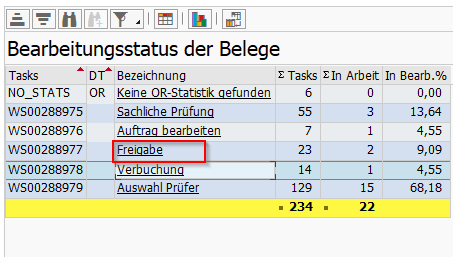
Der Bereich Bearbeitungsstatus der Belege gibt einen Überblick über die Bearbeitungsschritte, in denen sich die Belege befinden. Wenn in der Spalte Tasks der Wert NO_STATS auftaucht, liegt das in der Regel daran, dass hier ältere Belege ausgewertet wurden, für die noch keine Einträge in den xFlow-Statistiktabellen existieren. Ein Klick auf die Aufgabenbezeichnung (rot umrandet, hier: Freigabe) verzweigt in das SD-Auftragsbuch und zeigt die Belege, die sich im jeweiligen Bearbeitungsschritt befinden.
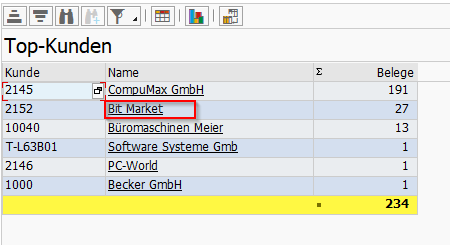
Der Bereich Top-Kunden listet die Kunden nach der Anzahl der jeweiligen Verkaufsbelege auf.
Ein Klick auf den Kundennamen verzweigt wieder in das Auftragsbuch und zeigt dort die Belege des betreffenden Kunden.
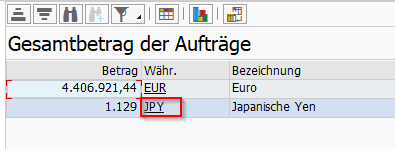
Der Bereich Gesamtbetrag der Aufträge listet die Gesamtbeträge pro Währungsschlüssel auf. Ein Klick auf den Währungsschlüssel (rot umrandet, hier: japanische Yen) verzweigt in das Auftragsbuch und zeigt dort die Belege passend zum gewählten Währungsschlüssel.