SAP Fiori
PNG Viewer – SAP Fiori
Der PNG Viewer ist nun für den Invoice Monitor, den Orders Monitor und den Order Confirmation Monitor in SAP Fiori verfügbar.
Wenn der erste Anhang eines Belegs aus xSuite Capture Prism oder xSuite Capture Helix geladen werden kann, wird dieser Anhang im PNG Viewer angezeigt. Voraussetzung hierfür ist, dass der PNG Viewer konfiguriert ist.
Änderungen in der Datei "settings.json"
In den xSuite-Monitoren kann in SAP Fiori nun zwischen dem PNG Viewer und dem PDF Viewer (docViewer) gewählt werden.
In der Datei settings.json ergeben sich daraus Änderungen.
Die settings.json aus Version 5.2.7 kann unter 5.2.8 nicht mehr verwendet werden. Die Konfiguration muss in die geänderte settings.json-Struktur übernommen werden.
Der Parameter viewerType ist neu. Über diesen Parameter wird festgelegt, welcher Viewer verwendet wird.
Wert | Beschreibung |
|---|---|
| Der PNG Viewer wird verwendet. (Defaultwert) |
| Der PDF Viewer (docViewer) wird verwendet. |
Unter dem Parameter pngViewer sind weitere Parameter zusammengefasst. Diese Parameter sind nur bei der Verwendung des PNG Viewers relevant.
Parameter | Wertebereich | Beschreibung |
|---|---|---|
|
| Steuert, ob Seiten ohne Vorschaubild im Tab Seiten ausgeblendet werden. |
|
| Steuert, ob der Tab Seitenausschnitt im PNG Viewer angezeigt wird. |
|
| Steuert, ob der Tab Seiten im PNG Viewer angezeigt wird. |
|
| Steuert, ob für Requests an xSuite Bus Prism (on-premise) ein Authentifizierungstoken benötigt wird. |
|
Defaultwert: | Legt fest, innerhalb welcher Zeitabstände in Millisekunden nach dem Speichern eines Trainings geprüft werden soll, ob xSuite Bus Prism das Training abgeschlossen hat. |
Der Parameter docviewer wurde in busSettings umbenannt.
Der untergeordnete Parameter service entfällt.
settings.json-Parameter Version 5.2.7 | settings.json-Parameter Version 5.2.8 |
|---|---|
|
|
Für den xSuite PNG Viewer ist unter dem Parameter uri das Schema, der Host und ggf. der Port anzugeben.
Das Standardverzeichnis des xSuite-Bus-Services darf nicht mit angegeben werden.
Beispiel:
Komplette URL der xSuite-Bus-Services: https://www.example.com:8080/XFlowBusWebServiceHost/XFlowBusWebService.svc/web/
Wert für den Parameter uri: https://www.example.com:8080
Aufbau – PNG Viewer in SAP Fiori
Der Aufbau und der Funktionsumfang des PNG Viewers entsprechen größtenteils den Vorgängerversionen des xSuite Viewers.
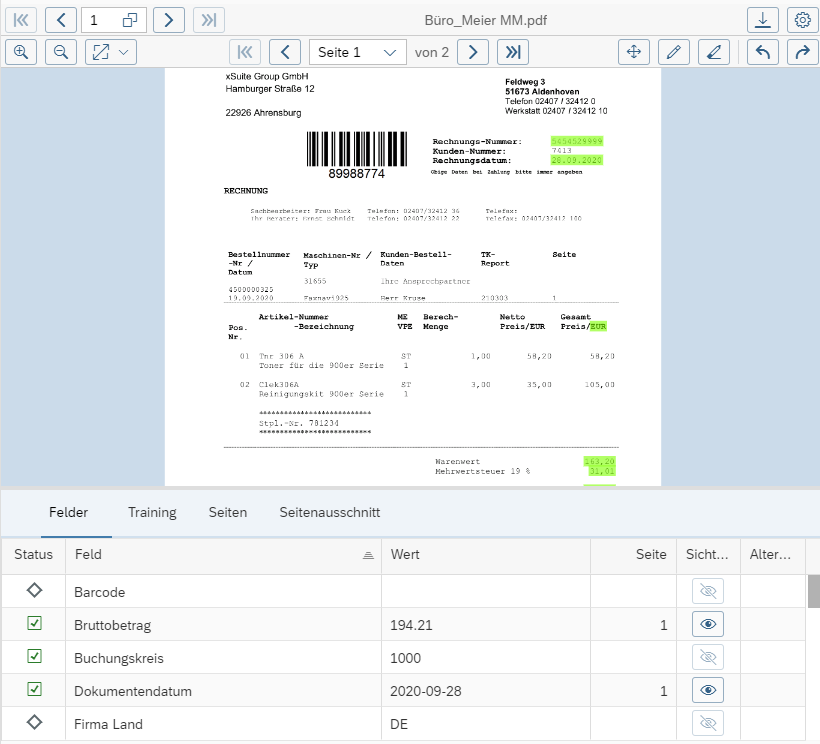 |
Button | Name | Beschreibung | ||
|---|---|---|---|---|
| Dokument downloaden | Downloadet das Dokument. | ||
| Einstellungen | Öffnet die Anzeige-Einstellungen des PNG Viewers. Hier kann der Benutzer die Anzeigeeinstellungen für Dokument- und Seitenwechsel konfigurieren. Wenn die Einstellungen geändert wurden, gelten diese Änderungen für die aktuelle Sitzung. Wenn die Änderungen dauerhaft übernommen werden sollen, müssen die Einstellungen der App gespeichert werden. Die Einstellungen gelten für den PNG Viewer, unabhängig davon, welcher xSuite-Monitor aktuell verwendet wird. | ||
| Vergrößern | Vergrößert die Seite. | ||
| Verkleinern | Verkleinert die Seite. | ||
| Zoomoptionen | Öffnet die Zoom-Optionen des PNG Viewers. Der Benutzer kann einen anderen Zoom-Wert auswählen, um die Seitenanzeige zu vergrößern oder zu verkleinern, oder eine der folgenden Einstellungen:
| ||
| Erste Seite | Springt zur ersten Seite. | ||
| Seite zurück | Blättert eine Seite zurück. | ||
| Seite vor | Blättert eine Seite vor. | ||
| Letzte Seite | Springt zur letzten Seite. | ||
| Auswahlmodus aktivieren Navigations-Modus aktivieren | Wechselt zwischen Navigations- und Auswahlmodus. Im Navigationsmodus kann der Benutzer mit gedrückter linker Maustaste die Seite verschieben. Im Auswahlmodus kann der Benutzer mit gedrückter linker Maustaste einen Seitenbereich markieren. HinweisWeitere Möglichkeiten zur Markierung eines Seitenbereichs (unabhängig vom ausgewählten Modus):
| ||
| Zeige alle erkannten Felder | Markiert alle gefundenen Feldwerte. | ||
| Alle Hervorhebungen entfernen | Entfernt alle Markierungen. | ||
| Um 90° nach links drehen | Dreht die Seite um 90° nach links. | ||
| Um 90° nach rechts drehen | Dreht die Seite um 90° nach rechts. |


Tab | Beschreibung | |
|---|---|---|
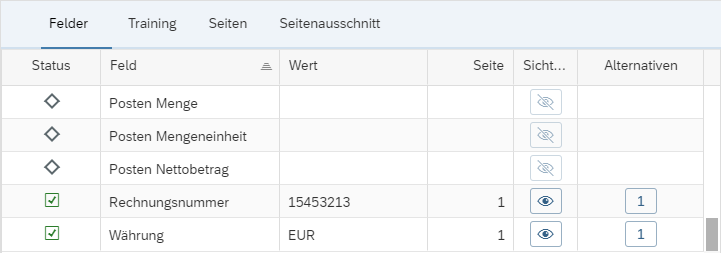
Felder | Hier werden für jedes Feld aus dem Feldkatalog die erkannten Werte angezeigt. Durch einen Klick auf einen Spaltennamen kann die jeweilige Spalte auf- oder absteigend sortiert werden. Zu jedem Feld wird neben dem Feldnamen der Status angezeigt. Wenn ein Feld erkannt wurde, wird der Wert sowie die Seitenzahl, auf der der Wert erkannt wurde, angezeigt. Ein Klick auf den Button Wenn alternative Werte erkannt wurden, wird dies in der Spalte Alternativen. Ein Klick auf den Button in dieser Spalte markiert die Alternativen auf der Seite.
| |
Training | Hier kann der Benutzer die Felderkennung für xSuite Capture Prism explizit trainieren. HinweisBei der Verwendung von xSuite Capture Helix ist dieser Tab ausgeblendet, da in xSuite Capture Helix immer ein implizites Training bei der Verbuchung oder Vorerfassung eines SAP-Beleges stattfindet. Weitere Informationen finden Sie unter Training – PNG Viewer in SAP Fiori. | |
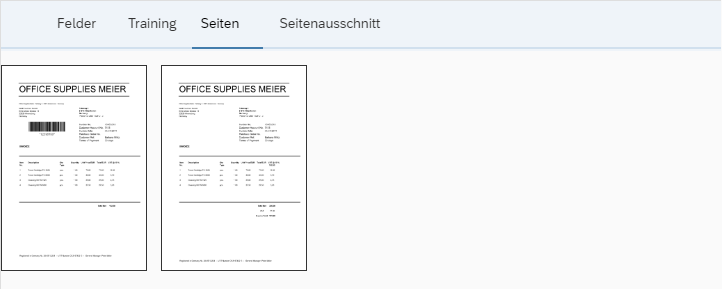
Seiten | Hier wird eine Galerieansicht aller Einzelseiten angezeigt. Ein Klick auf eine einzelne Seite öffnet diese Seite im Hauptfenster.
HinweisDer Tab Seiten kann über den Parameter | |
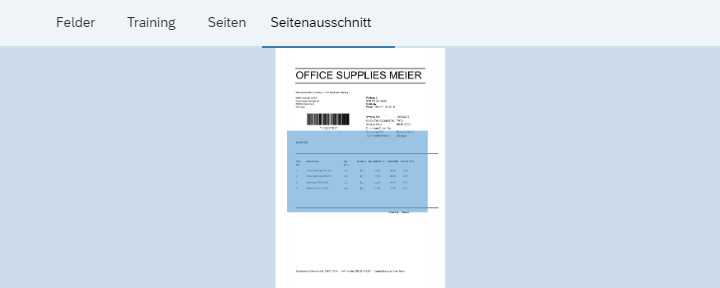
Seitenausschnitt | Hier wird das Vorschaubild der aktuellen Seite angezeigt. Der Seitenbereich, der in der oberen Seitenansicht angezeigt wird, wird hervorgehoben. Die Größe des angezeigten Bereichs variiert je nach gewähltem Zoom und Größe des Browserfensters. Der Benutzer kann den hervorgehobenen Seitenausschnitt mit gedrückter linker Maustaste verschieben. Die Seitenansicht im Hauptfenster passt sich entsprechend an.
HinweisDer Tab Seitenausschnitt kann über den Parameter |

Training – PNG Viewer in SAP Fiori
In xSuite Capture Prism wird ein Training immer zu einem Kreditor erstellt. Der Kreditor muss daher zunächst vom xSuite-Capture-System erkannt oder diesem antrainiert worden sein.
Wenn kein Kreditor bestimmt werden konnte, muss der Benutzer den Kreditor am Anfang des Trainings setzen und an das xSuite-Capture-System übertragen.
Wenn kein Kreditor bestimmt werden konnte, wird zunächst das Kreditoren-Training angezeigt:
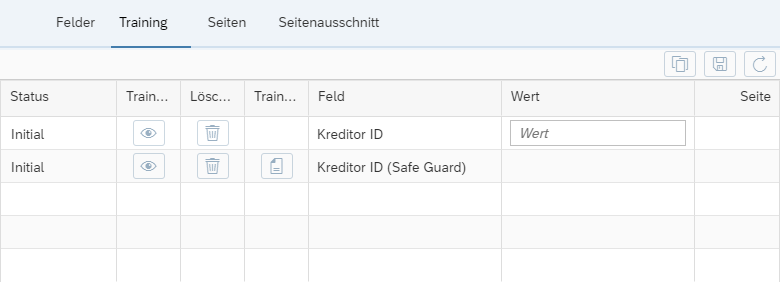 |
In der Spalte Wert der Zeile Kreditor ID muss der Benutzer die SAP-Lieferantennummer eingeben, die trainiert werden soll. Das System verwendet immer die gesamte erste Seite des Dokumentes als zu trainierenden Bereich.
Der Benutzer kann zusätzlich mit der rechten Maustaste einen Safeguard-Bereich im Dokument markieren. Ein Klick auf den Button  Training (Bereich + Text) fügt den Safeguard-Bereich zum Training hinzu.
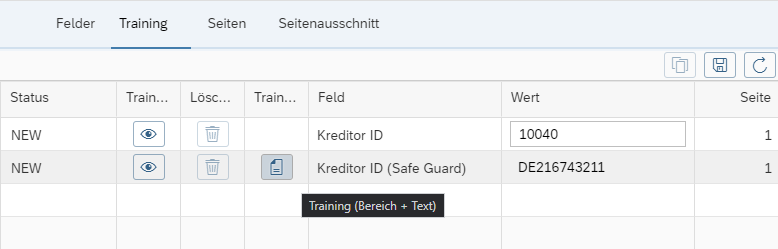 |
Ein Klick auf den Button  Training speichern sendet das Training anschließend an den xSuite-Capture-Server, auf dem das Training gespeichert wird. Dieser Vorgang kann einige Sekunden dauern. Während dieser Zeit erscheint die Meldung "Training wird ausgeführt. Bitte warten.".
Wenn das Kreditoren-Training abgeschlossen ist, wird die Feldtraining-Ansicht angezeigt.
Achtung
Durch eine Änderung und erneutes Sichern des Kreditorentrainings wird das zugehörige Feldtraining komplett gelöscht. Das Feldtraining muss im Anschluss neu angelegt werden.
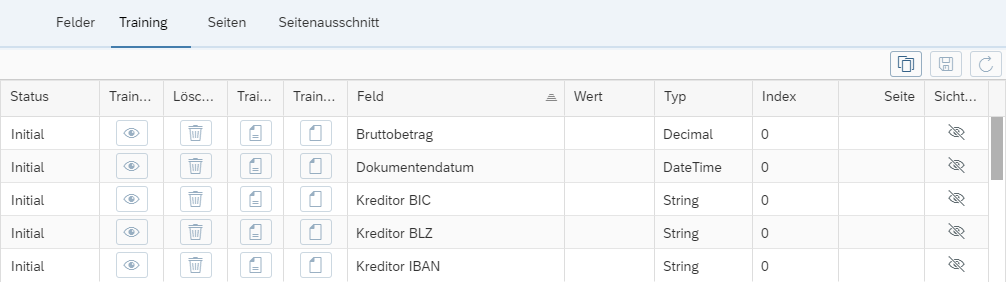 |
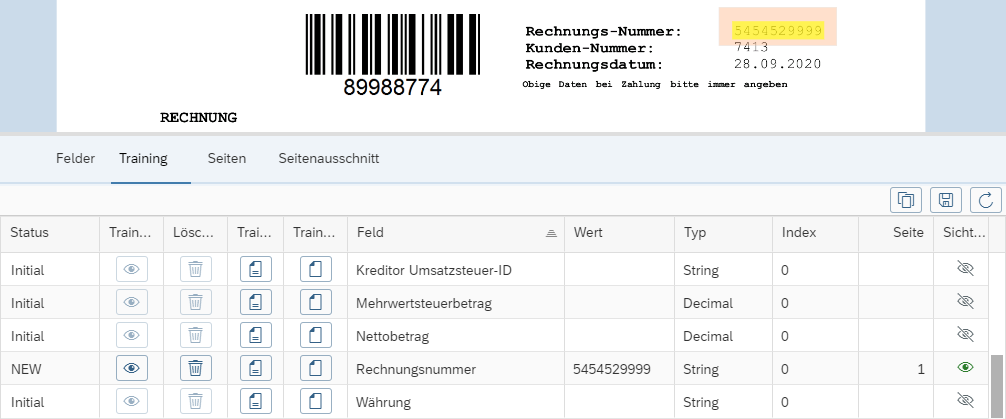
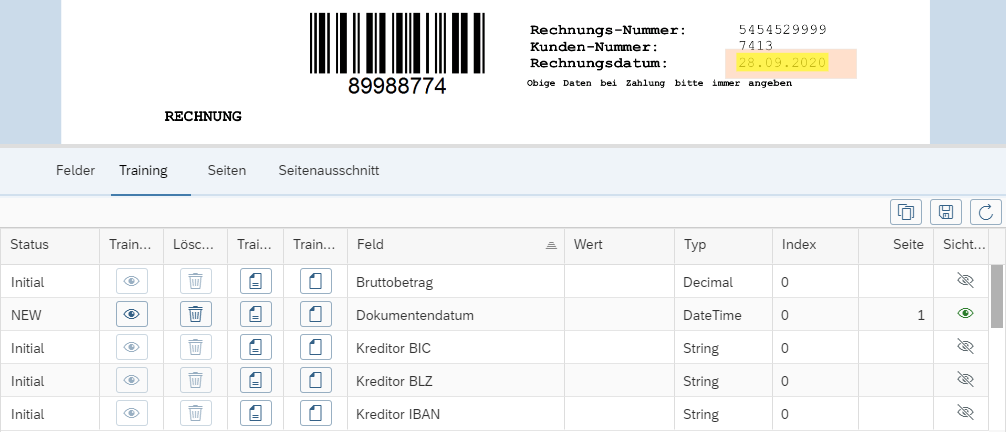
In der Feldtraining-Ansicht wird eine Liste aller trainierbaren Felder angezeigt.
Für das Feldtraining sind die folgenden Buttons verfügbar:
Button | Name | Beschreibung | ||
|---|---|---|---|---|
| Trainingsbereich anzeigen | Markiert den Trainingsbereich auf der Seite. | ||
| Löschen | Löscht das Feldtraining. | ||
| Training (Bereich + Text) | Übernimmt den markierten Bereich inkl. Volltext. Der Text wird in der Spalte Wert angezeigt.
| ||
| Training (Bereich) | Übernimmt nur den markierten Bereich.
| ||
| Zu allgemeinem Training wechseln / Zum Kreditoren-Training wechseln | Wechselt zwischen Feld- und Kreditoren-Training. | ||
| Training speichern | Sendet das Training an den xSuite-Capture-Server. Dort wird das Training gesichert. Das Training wird immer für alle Felder gleichzeitig gesichert. Das Sichern kann einige Sekunden dauern. Während dieser Zeit erscheint eine Warte-Meldung. | ||
| Training neu laden | Aktualisiert die Trainingsdaten. Alle Änderungen seit dem letzten Speichern werden verworfen. |




Reports zur Benutzerverwaltung – SAP Fiori (Web GUI)
In SAP Fiori sind nun weitere Kacheln verfügbar, die den Zugang zu Reports für die xSuite-Benutzerverwaltung ermöglichen.
Diese entsprechen dem Funktionsumfang der Reports im SAP GUI und werden vom SAP ITS zur Verfügung gestellt. Die Kacheln können über den App-Finder den eigenen Kachellisten hinzugefügt werden.
Folgende Kacheln sind verfügbar:
Name | Report | Beschreibung |
|---|---|---|
User Upload | /WMD/WF_XF_USR_UPLOAD | Benutzer erstellen durch Datei-Upload |
User Update | /WMD/WF_XF_USR_UPDATE | Massenänderung von Benutzerdaten und/oder Benutzerattributen |
Extract User Data | /WMD/WF_XF_USR_GET_SAPUSER | Extrahieren von Benutzern für ein xSuite-Benutzerupdate |
Escalation Report | /WMD/XF_USR_ESCALATION | Workitem-Eskalations-Benachrichtigung per E-Mail |
Mail Template | /WMD/XF_USR_MAIL_TEMPLATE | Workitem-Benachrichtigung per E-Mail |
Sortierung – SAP Fiori
Die Sortierung von Datenfeldern, die den Datentyp "CHAR" (Zeichen), eine Alpha-Konvertierung sowie eine definierte Feldlänge haben, wurde im Front-End angepasst.
Werte, die ein nicht-numerisches Zeichen enthalten, werden wie bisher sortiert.
Werte, die ausschließlich numerische Zeichen enthalten (0-9) , werden – nur für die Sortierung, nicht für die Anzeige – mit führenden Nullen entsprechend der Feldlänge versehen.
Beispiel
Aufsteigende Sortierung eines Zeichen-Feldes mit einer Alpha-Konvertierung und der Feldlänge "5":
Bisherige Sortierung (z. B. Version 5.2.7):
Angezeigter Wert |
|---|
100 |
2 |
2B |
40 |
A1 |
C |
Neue Sortierung (Version 5.2.8):
Angezeigter Wert | Wert für die Sortierung |
|---|---|
2 | 00002 |
40 | 00040 |
100 | 00100 |
2B | 2B |
A1 | A1 |
C | C |
xSuite-PDF-Viewer – SAP Fiori
Der xSuite-PDF-Viewer wurde in den xSuite-Monitoren auf Version 1.6.8 aktualisiert.