xSuite Invoice Forecast App mit dem Prediction Server (SAP Fiori)
In der xSuite Invoice Forecast App werden historische und prognostizierte Daten ausgegeben.
Nach dem Öffnen der App muss ein Buchungskreis und ein Lieferant angegeben werden. Für diesen Buchungskreis und Lieferanten werden am Back-End die Invoice-Forecast-Daten abgerufen.
Wenn Invoice-Forecast-Daten vorhanden sind, enthalten diese Daten die Anzahl der Rechnungen pro Monat, den durchschnittlichen Rechnungsbetrag pro Monat und den Gesamtrechnungsbetrag pro Monat.
Der historische Teil der Daten umfasst die letzten 24 Monate. Die Daten der Prognose umfassen die kommenden 12 Monate.
Aufbau der xSuite Invoice Forecast App
 |
Nr. | Bereich | Beschreibung | |
|---|---|---|---|
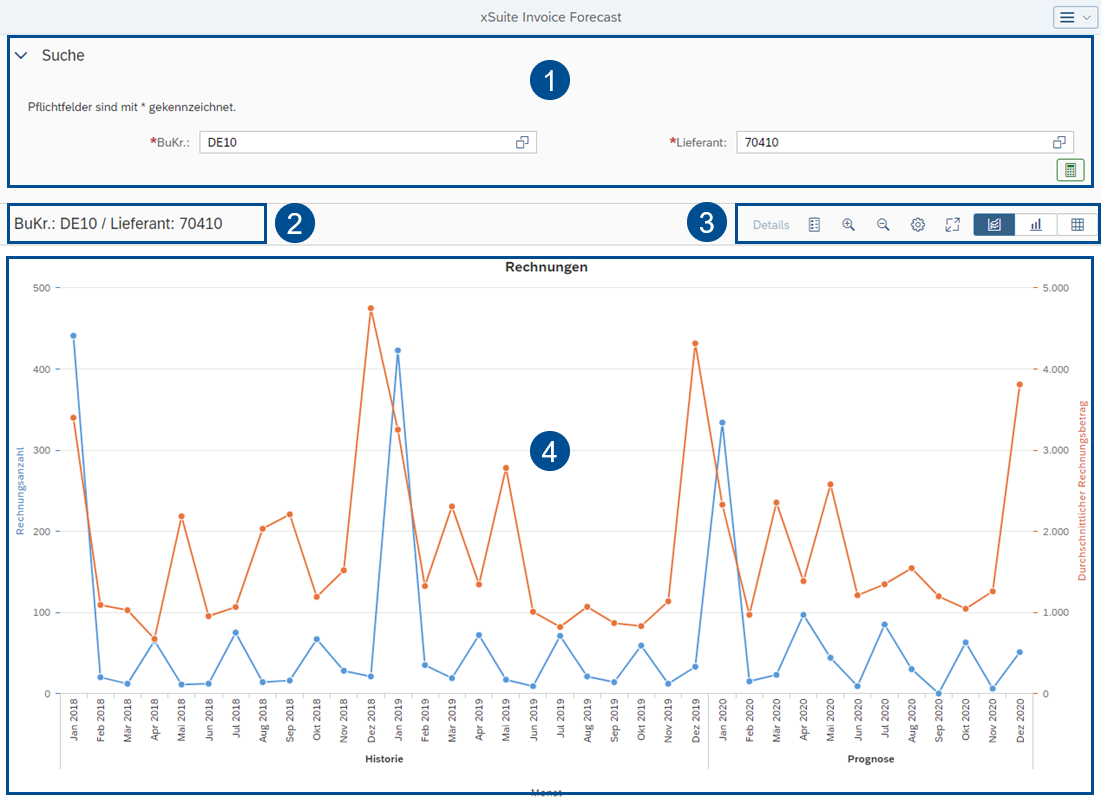
1 | Suche | Der obere Bereich der Seite umfasst das Suchformular. Durch einen Klick auf die Überschrift Suche kann das Suchformular auf- und zugeklappt werden. | |
2 | BuKr/Lieferant | Zeigt an, für welche Buchungskreis-Lieferanten-Kombination die Daten ausgegeben werden. | |
3 | Buttons | Siehe Übersicht der Buttons in der xSuite Invoice Forecast App. | |
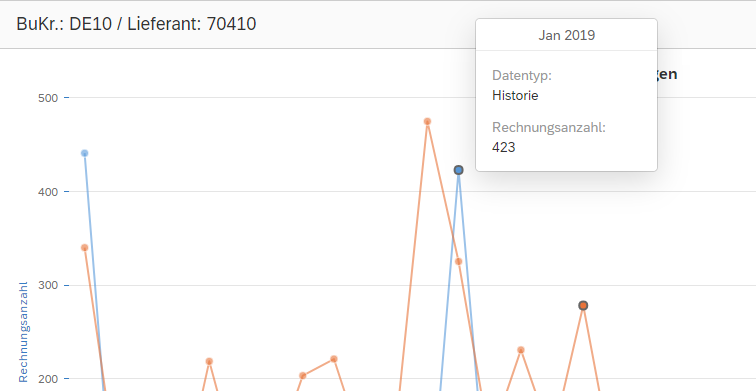
4 | Datenausgabe | Die Datenausgabe erfolgt in zwei Diagrammen und einer Tabelle. Das erste Diagramm stellt die Rechnungsanzahl und den durchschnittlichen Rechnungsbetrag grafisch dar. Das zweite Diagramm stellt die Gesamtrechnungssumme dar. Die Tabelle gibt alle Daten in tabellarischer Form aus. In den Diagrammen kann durch einen Klick auf einen Datenpunkt ein Pop-Up geöffnet werden, das die Daten dieses Datenpunktes anzeigt. Wenn zur selben Zeit ein anderes Pop-Up geöffnet ist, wird dieses automatisch geschlossen, sodass immer nur ein Pop-Up offen ist.
|
Übersicht der Buttons in der xSuite Invoice Forecast App
Button | Name | Beschreibung | |
|---|---|---|---|
-- | Details | Der Button Details ist nur in den Diagrammen verfügbar. Der Button kann nur geklickt werden, wenn mindestens ein Datenpunkt im Diagramm ausgewählt ist. Durch einen Klick auf den Button werden die Daten der ausgewählten Datenpunkte angezeigt. 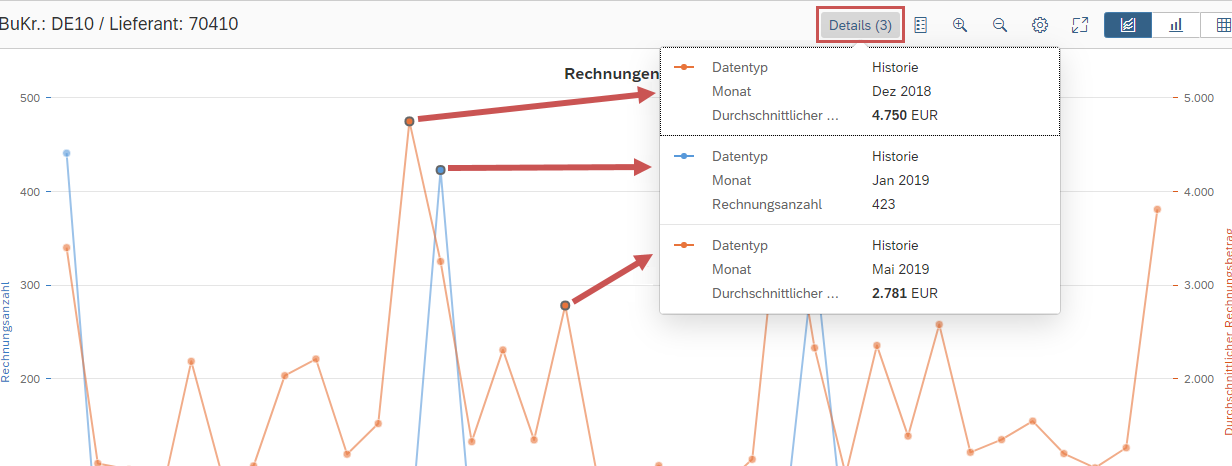 | |
 | Legende | Blendet die Legende ein oder aus. Der Button ist nur bei der Anzeige von Diagrammen verfügbar. | |
 | Vergrößern | Vergrößert die Ansicht. Der Button ist nur bei der Anzeige von Diagrammen verfügbar. | |
 | Verkleinern | Verkleinert die Ansicht. Der Button ist nur bei der Anzeige von Diagrammen verfügbar. | |
 | Personalisieren | Legt fest, welche der beiden Datenlinien angezeigt wird: Beide Datenlinien, nur die Rechnungsanzahl oder nur der durchschnittliche Rechnungsbetrag. Der Button ist nur im Diagramm Rechnungsanzahl und durchschnittlicher Rechnungsbetrag verfügbar. | |
 | Vollbild öffnen | Aktiviert oder deaktiviert den Vollbildmodus. Im Vollbildmodus wird der Suchbereich ausgeblendet. | |
| Diagramm anzeigen | Öffnet das Diagramm Rechnungsanzahl und durchschnittlicher Rechnungsbetrag. | |
| Diagramm anzeigen | Öffnet das Diagramm Gesamtrechnungssumme. | |
| Tabelle anzeigen | Öffnet die tabellarische Darstellung der Daten. |


