Buchhaltungsaufgaben in xFlow Web
+++Dieser Abschnitt wurde in den Public Sector Release Notes 5.2.3 reused und überarbeitet.
Ab dem Release 5.2.1 ist es möglich, die Aufgaben mit den Funktionen Beleg bearbeiten, Beleg vervollständigen und Beleg manuell buchen sowie Beleg stornieren in xFlow Web und xFlow Fiori zu bearbeiten. Konkret geht es um die Rollen AAC1, AAC2, AAC3, AACC, AREV, LAC1, LAC2, LAC3, LACC, LREV, PFET, PRET, POET und ORET.
Des Weiteren ist es nun in AP, PU und OR möglich, einen SAP-Beleg über die Funktionscodes DISP_INV oder DISP_DOC anzuzeigen, sofern der entsprechende Button im Customizing eingeblendet und als im Web verfügbar gekennzeichnet ist (Tabelle /WMD/XF_BC_TBARM).
In xFlow Mobile und der mobilen Ansicht von xFlow Fiori sind diese Funktionen nicht verfügbar.
Voraussetzungen für die Verwendung der weiteren Workflowaufgaben
Für die weiteren Workflowaufgaben wird das SAP GUI für HTML auf Basis des SAP ITS verwendet. Dadurch ist eine erfolgreiche Abarbeitung von der Funktionsfähigkeit des SAP ITS abhängig. Bei älteren SAP-Releases und neueren Browsern kann es sein, dass das ITS-Framework die Abarbeitung nicht erlaubt. Es ist daher im Vorfeld zu klären, ob mit dem verwendeten SAP-Release und Browser grundsätzlich eine fehlerfreie Abarbeitung möglich ist.
Es wird empfohlen, mindestens die SAP-Basis-Version 7.31, SP-Level 11 für den Einsatz des ITS zu verwenden. In niedrigeren SAP-Basis-Versionen kann es zu Browser-Inkompatibilitäten kommen und dazu, dass SAP-Belege nach der Bearbeitung im ITS für eine gewisse Zeit gesperrt werden.
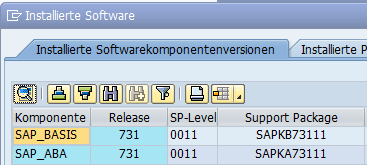
Bei SAP Fiori ist bezüglich der Infrastruktur zu beachten, dass der SAP ITS direkt am SAP-Back-End-System aufgerufen wird, auch wenn der sonstige Zugriff über einen separaten Fiori-Front-End-Server auf Basis des SAP NetWeaver Gateway erfolgt. Hier kann auch der Einsatz eines SAP Web Dispatcher oder eines vergleichbaren Reverse Proxy sinnvoll sein, auch wenn dies nicht zwingend notwendig ist.
Darüber hinaus ist zu beachten, dass nur SAP-Benutzer ITS-Funktionen ausführen können. xSuite Web-Benutzer bekommen die Aufgaben und Funktionscodes nicht angezeigt.
SSO-Link verwenden
Zum Aufruf der Webanwendung muss bei Einsatz des ITS zwingend der SSO-Link in xSuite Web verwendet werden, auch dann, wenn kein SSO-Szenario implementiert ist. Andernfalls erfolgt später eine Anmeldeaufforderung durch den ITS.
Beispiel:
https://host.domain.de:80/sap/bc/bsp/wmd/sso/sso.htm?sap-client=800&host=I08800
Der Parameter
sap-client=<Zielmandant>ist wichtig, wenn im SAP-System kein Standard-Mandant hinterlegt ist oder wenn ein anderer Mandant angesprochen werden soll. Der Parameter kann im Zweifel immer angegeben werden.Wenn es zwingend erforderlich ist, mehrere Back-End-Systeme (nicht Mandanten) über einen Front-End-Server anzubinden, muss zusätzlich der Host angegeben werden, wie hier im Beispiel
I08800.
SSO-Dienst einrichten
Damit keine doppelte Anmeldung notwendig ist, müssen im SSO-Dienst folgende Einstellungen vorgenommen werden (Transaktion SICF → Feld Service-Pfad: /sap/bc/bsp/wmd/sso).
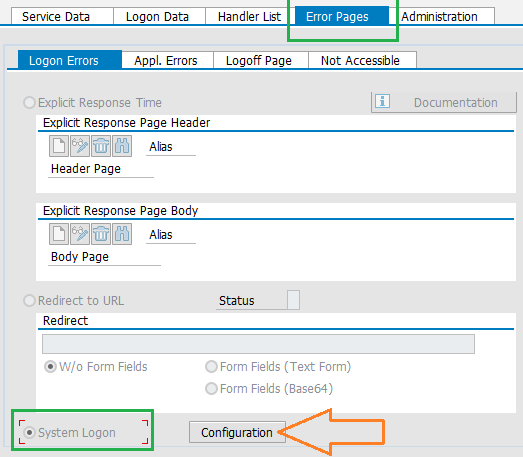
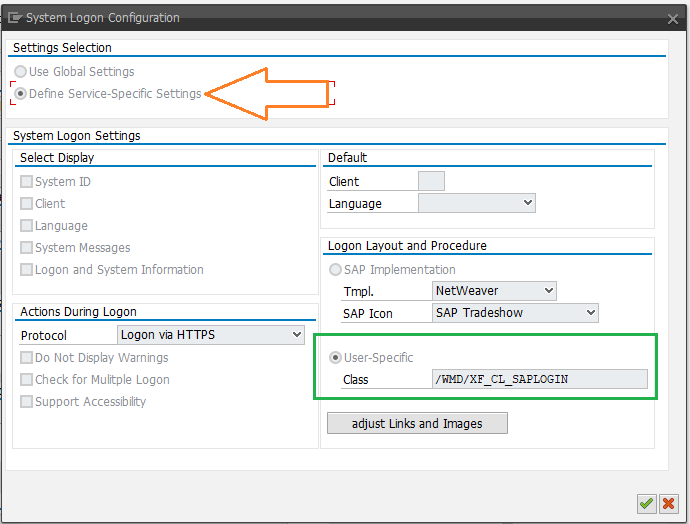
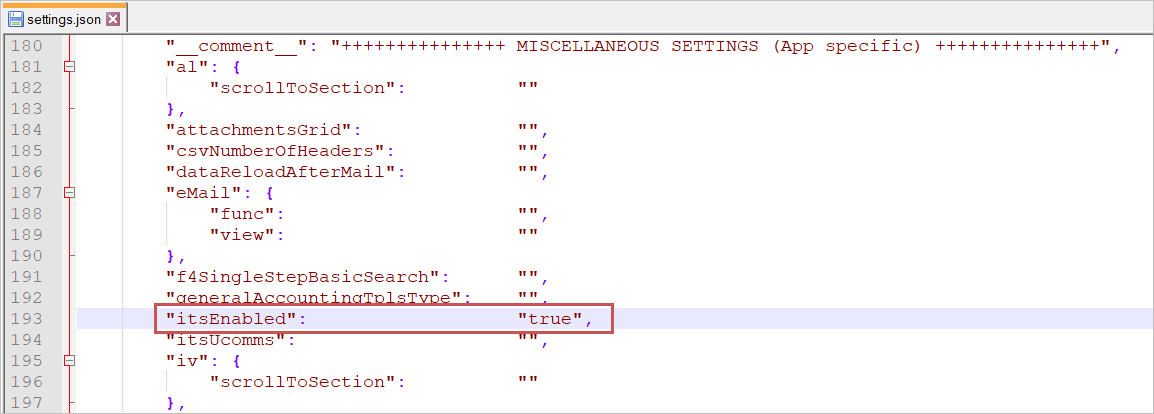
ITS in der "settings.js" aktivieren (für xSuite Web)
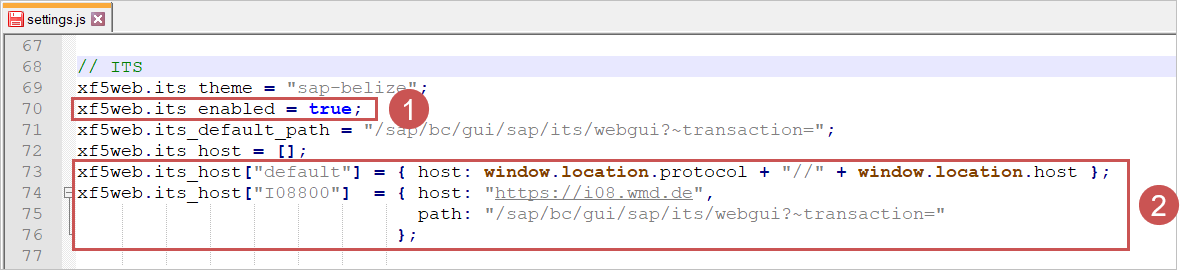
Im Standard muss hier nur der ITS aktiviert werden (1).
Wenn der ITS-Pfad vom Standard abweicht, muss auch der Pfad angepasst werden (2).
Wenn es zwingend erforderlich ist, mehrere Back-End-Systeme (nicht Mandanten) über einen SAP Web AS anzubinden, muss zusätzlich das entfernte Back-End-System angegeben werden, in diesem Beispiel I08800. Der Host muss immer angegeben werden; die Pfadangabe ist optional. Wenn kein Pfad angegeben wird, darf hinter der Angabe des Hosts kein Komma (,) stehen. Wenn die Domain nicht zum Default-System passt, kann der ITS-Dialog nicht automatisch geschlossen werden. Er muss dann manuell geschlossen werden.
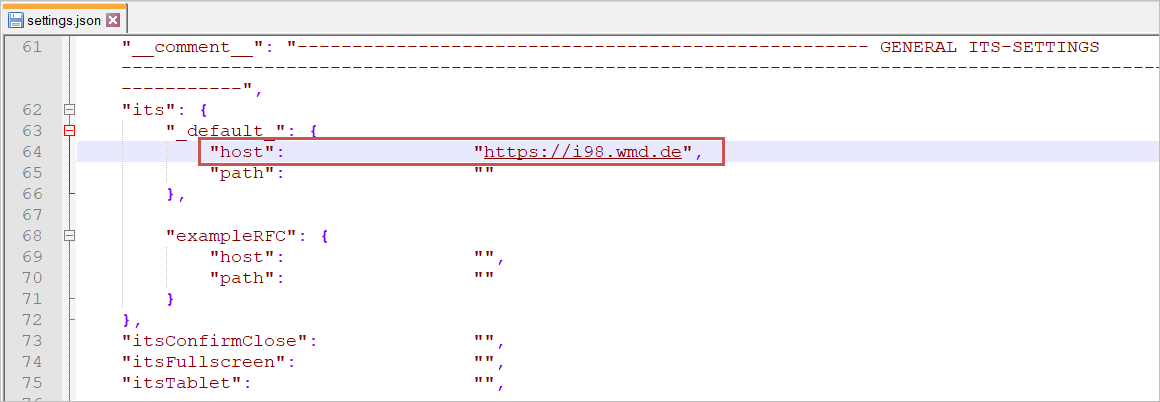
ITS in der "settings.json" aktivieren (für SAP Fiori)
Für SAP Fiori muss der ITS aktiviert und zusätzlich auch die URL eingetragen werden.
Beschreibung der weiteren Workflowaufgaben
Sobald die Voraussetzungen erfüllt sind, siehe Voraussetzungen für die Verwendung der weiteren Workflowaufgaben, sind die neuen Workflowaufgaben in xSuite Web und in SAP Fiori verfügbar. Bei bereits laufenden Workitems muss der letzte Workflowschritt neu gestartet werden.
Nach dem Öffnen eines Workitems werden die gleichen Buttons angezeigt wie im SAP GUI. Mit dem Button Beleg ändern wird der SAP-Beleg geöffnet und kann bearbeitet werden. Der SAP-Beleg verdeckt den gesamten linken Bereich des Workitems (im unteren Screenshot wurde der Dialog verschoben). Auf diese Weise ist es möglich, den SAP-Beleg auf der linken Seite zu bearbeiten und gleichzeitig den Anhang zu sehen.
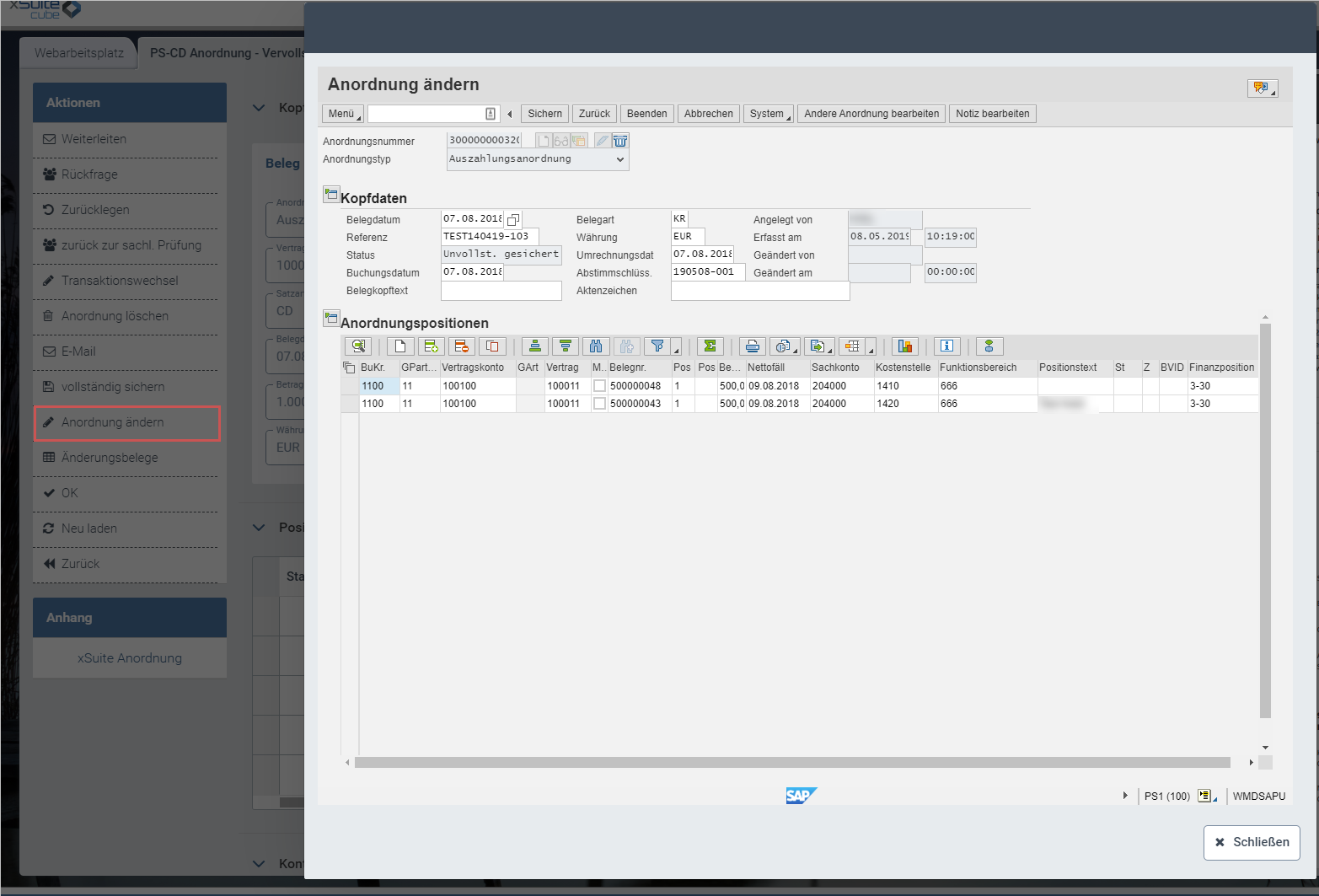
Der SAP-Beleg wird über SAP ITS angezeigt. Alle Funktionen in dem Dialog werden durch SAP ITS gesteuert und können nicht beeinflusst werden. Das Aussehen der SAP ITS-Transaktion hängt von der Version des SAP-Releases des Back-Ends ab. Ist die Version hoch genug, wird das SAP-Belize-Theme verwendet, sodass praktisch kein Unterschied zu SAP Fiori-Anwendungen zu erkennen ist.
Nach dem aktiven Beenden der SAP-Transaktion schließt sich der SAP-Beleg automatisch. Der SAP-Beleg kann jedoch auch manuell mit dem Button Schließen geschlossen werden. Abhängig vom Ergebnis der SAP ITS-Transaktion wird das Workitem entweder beendet und geschlossen oder die Daten des Workitems werden neu geladen. In SAP Fiori ist das automatische Schließen nicht möglich; hier muss der SAP-Beleg immer manuell geschlossen werden.
Anmerkung
Wenn eine SAP-Basis-Version niedriger als 7.31 eingesetzt wird, kann es vorkommen, dass SAP-Belege gesperrt bleiben, falls die Transaktion im SAP ITS nicht korrekt beendet wird , siehe Voraussetzungen für die Verwendung der weiteren Workflowaufgaben. In diesem Fall ist es sinnvoll, die SAP ITS-Transaktion manuell zu beenden, wenn sie nicht durch Sichern oder Vollständig sichern automatisch beendet wird.
ITS und SSO in SAP einrichten
Wie in den vorherigen Abschnitten erläutert, muss der xSuite-SSO-Link verwendet werden, damit beim Aufruf einer ITS-Transaktion ein erneuter SAP-Anmeldedialog unterdrückt wird.
Der Ablauf ist wie folgt: Bei der Anmeldung am xSuite-SSO-Controller wird vom SAP Web AS ein SAP-Logon-Ticket ausgestellt. Dieses SAP-Logon-Ticket wird dann vom SAP ITS zur Anmeldung per SSO verwendet. Damit dieser Ablauf funktioniert, müssen in SAP die folgenden Schritte ausgeführt werden.
SAP ITS aktivieren
Zur Aktivierung des SAP GUI für HTML sind die folgenden Dienste in der Transaktion SICF zu aktivieren:
/default_host/sap/bc/gui/sap/its/webgui/default_host/sap/public/bc/ur/default_host/sap/public/bc/its/mimes
Zur Aktivierung von benötigten Zusatzdiensten kann die Transaktion SIAC_PUBLISH_ALL_INTERNAL ausgeführt werden.
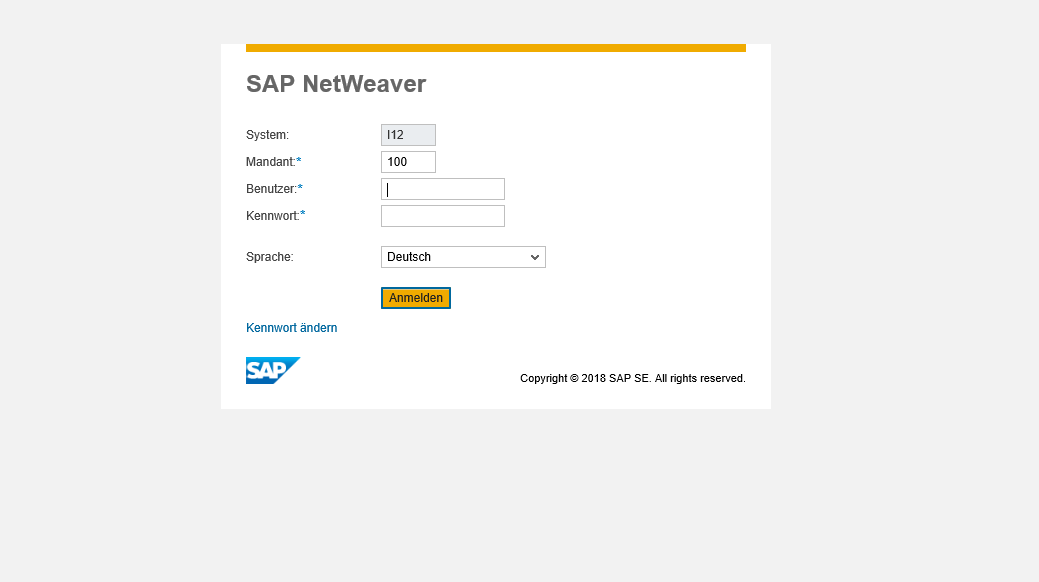
Mit der folgenden URL kann der ITS getestet werden:
http://<hostname>:<port>/sap/bc/gui/sap/its/webgui
Es öffnet sich ein Anmeldedialog:
SAP Web AS für das Ausstellen von Anmeldetickets konfigurieren
Das System, auf dem die xSuite-Webseiten gehostet werden, muss SAP-Anmeldetickets ausstellen. Beim Einsatz von SAP Fiori ist dies der Fiori-Front-End-Server. Beim Einsatz der xSuite Web-Komponente ist dies im Allgemeinen das Back-End-System selbst.
Zur Aktivierung der Ticketerstellung ist im Instanzprofil des SAP-Servers in der Transaktion RZ10 der folgende Parameter zu setzen:
Parameter:
login/create_sso2_ticketWert: 2
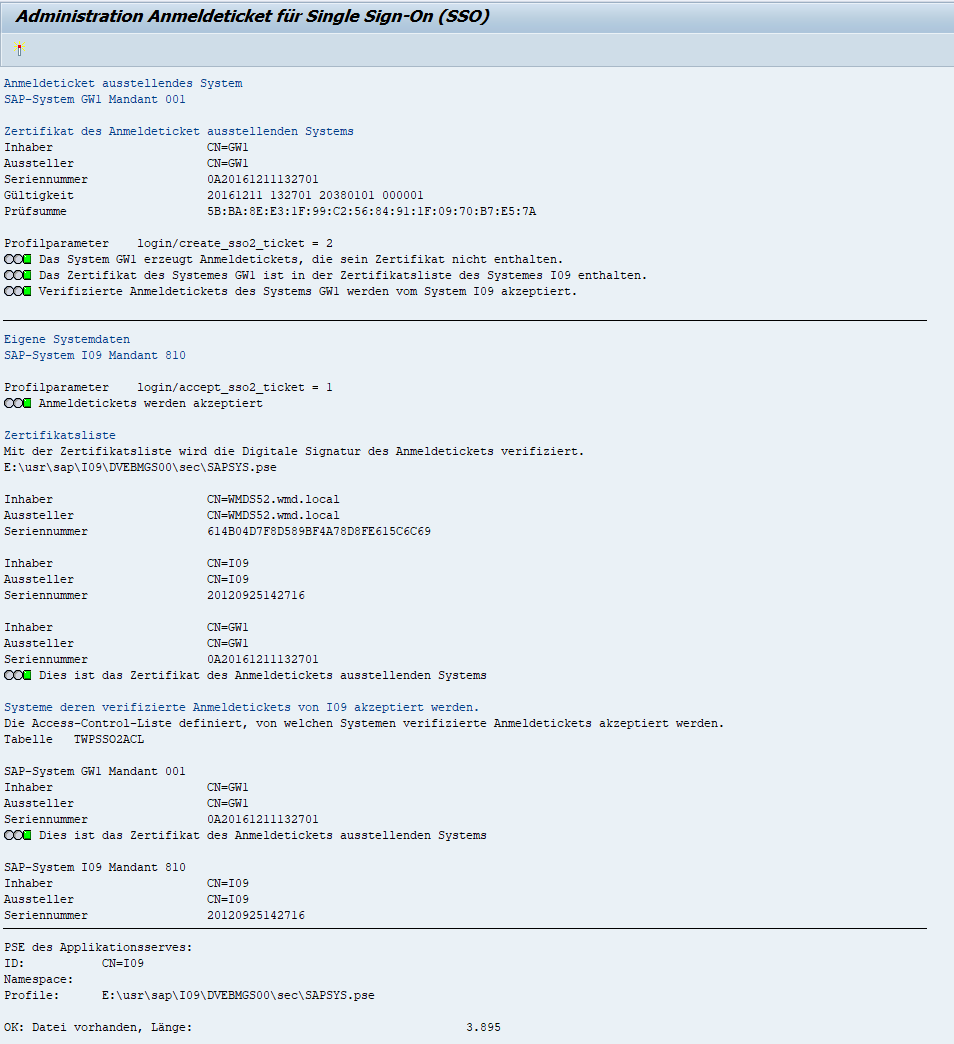
Back-End-System für das Akzeptieren von Anmeldetickets konfigurieren
Das SAP-Back-End-System, auf dem der ITS läuft, muss den folgenden Parameter im Instanzprofil gesetzt haben:
Parameter:
login/accept_sso2_ticketWert: 1
Back-End-System für das Akzeptieren von Anmeldetickets vom SAP Web AS konfigurieren
Die Systeme, von denen das SAP-Back-End-System Anmeldetickets akzeptiert, müssen in der Transaktion SSO2 konfiguriert werden. Erst wenn dort alle Ampeln grün sind, akzeptiert das System Anmeldetickets vom jeweiligen Partner.
Ein System, bei dem dies nicht der Fall ist, kann im Allgemeinen über das Icon  zugelassen und aktiviert werden.
Weitere Informationen zur Konfiguration des Internets finden Sie in der SAP-Online-Dokumentation, z. B. unter: