Bearbeiterfindung
Mit Version 5.2.4 wird die Bearbeiterfindung aus dem SAP GUI (Transaktion /WMD/XF_AGDET) auch im Fiori-Launchpad als eigene xSuite App zur Verfügung gestellt.
Voraussetzung für die Nutzung ist die Anmeldung als SAP-Benutzer per Fiori Launchpad.
Startseite
Die Startseite der Anwendung stellt eine Suchmaske dar, mit deren Hilfe das Suchergebnis eingeschränkt werden kann.
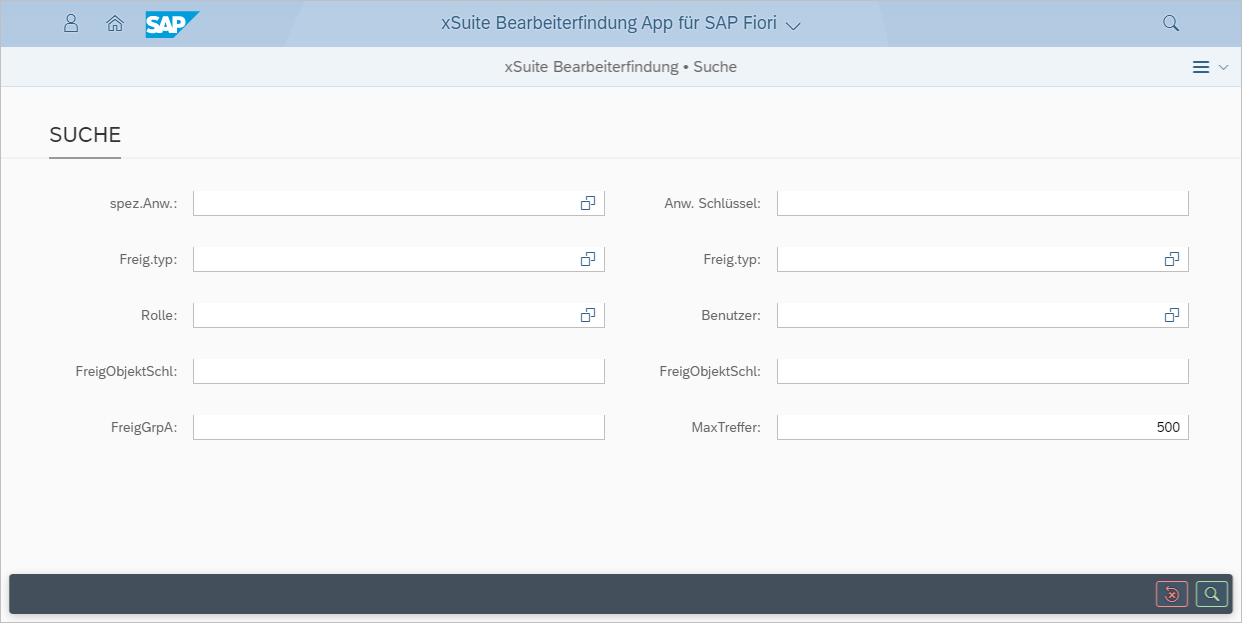
Durch Klick auf den Button  Suchen gelangt der Benutzer zu der Ergebnisliste.
Durch Klick auf den Button  Reset wird die Suchmaske wieder in den Ausgangszustand versetzt.
Ergebnisliste
Die Ergebnisliste stellt die für die zuvor angegebenen Suchparameter gefundenen Ergebnisse innerhalb der folgenden fünf Tabs dar:
Bearbeitertabelle
Suchprioritäten
Manuelle Auswahl
4-Augen-Prinzip
Freigabegruppen
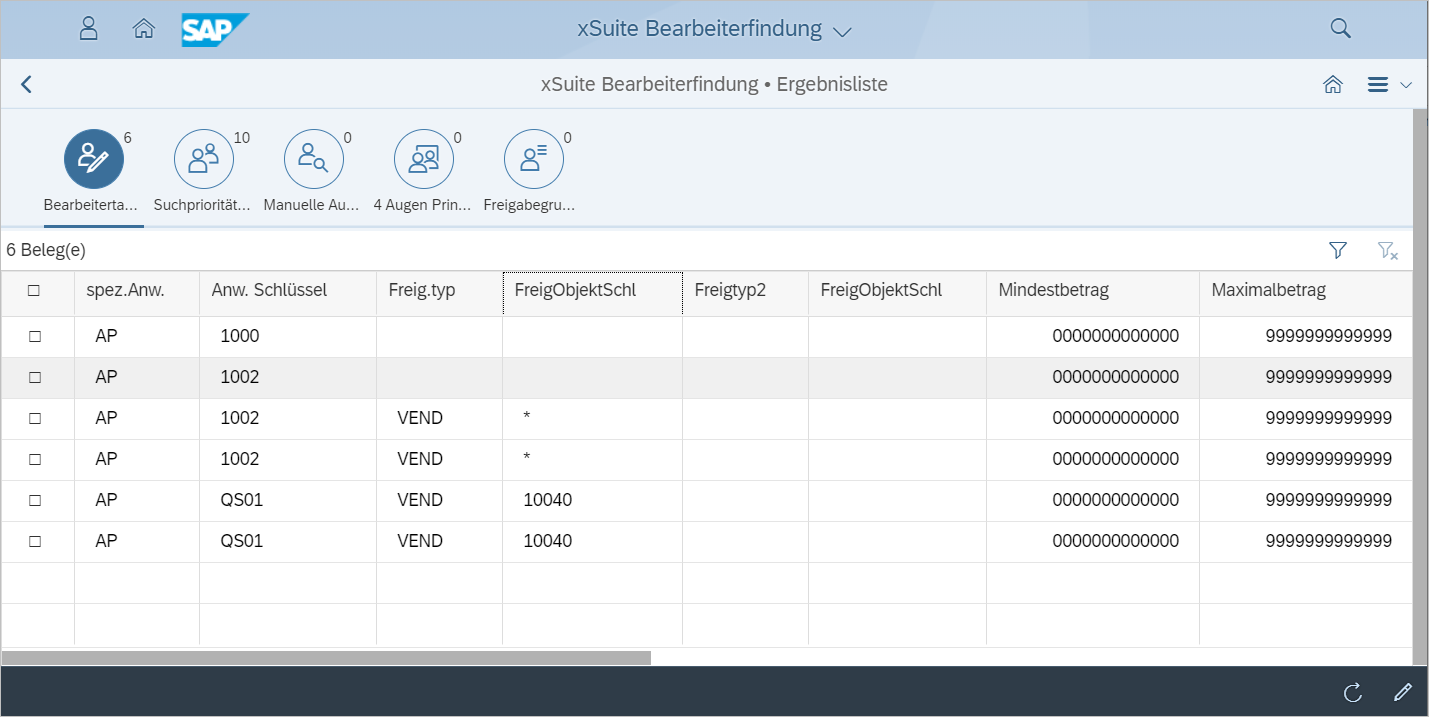
Buttons in der Ergebnisliste der Bearbeiterfindung
Über die Buttons in der Ergebnisliste können in allen Tabs folgende Aktionen ausgeführt werden:
Button | Name | Beschreibung |
|---|---|---|
| Filter | Filtert die Ergebnisliste. |
| Alle Filter entfernen | Entfernt alle gesetzten Filter. |
| Bearbeiten | Öffnet den Bearbeitungsmodus. Hinweis: Unabhängig von den gewählten Suchparametern kann sich immer nur ein Benutzer zur gleichen Zeit im Bearbeitungsmodus befinden. Sollte der Bearbeitungsmodus gestartet werden, während sich ein anderer Benutzer in diesem befindet, wird eine entsprechende Fehlermeldung ausgegeben. |
| Aktualisieren | Aktualisiert die Ergebnisliste. |


Bearbeitungsmodus
Das nachfolgend beschriebene Vorgehen ist auf alle Tabs gleichermaßen anzuwenden.
Der Bearbeitungsmodus wird über einen Klick auf den Button  Bearbeiten aufgerufen.
Unabhängig von den gewählten Suchparametern kann sich immer nur ein Benutzer zur gleichen Zeit im Bearbeitungsmodus befinden. Sollte der Bearbeitungsmodus gestartet werden, während sich ein anderer Benutzer in diesem befindet, wird eine entsprechende Fehlermeldung ausgegeben.
Buttons im Bearbeitungsmodus der Ergebnisliste
Über die Buttons im Bearbeitungsmodus der Ergebnisliste können in allen Tabs folgende Aktionen ausgeführt werden:
Button | Name | Beschreibung |
|---|---|---|
| Anlegen | Erstellt eine neue, leere Zeile am Anfang der Liste. |
| Kopieren | Kopiert eine markierte Zeile. Da es sich nach dem Kopieren um eine exakte Kopie handelt, muss an der Zeile erst eine Änderung vorgenommen werden, bevor diese gespeichert werden kann. Es kann immer nur eine Zeile auf einmal kopiert werden. |
| Löschen | Löscht eine oder mehrere markierte Zeilen. Der Löschvorgang ist unwiderruflich und wird sofort ausgeführt. |
| Sichern | Speichert alle vorgenommenen Änderungen. Voraussetzung: Es liegen keine Fehlermeldungen vor. |
| Ablehnen | Beendet den Bearbeitungsmodus. |


Fehler-Handling
Nach jeder Eingabe in ein Eingabefeld innerhalb einer Zeile einer Tabelle wird für die entsprechende Zeile eine Validierung durchgeführt. Tritt an dieser Stelle ein Fehler auf, werden alle fehlerhaften Eingabefelder der Zeile markiert und der Fehlertext für das Feld gesetzt.
Zusätzlich zur Validierung der Eingabewerte findet eine Dublettenprüfung statt. Die Dublettenprüfung verhindert, dass Zeilen doppelt geschrieben werden.
Tritt in einem Tab ein Fehler auf, wird die Farbe des Tabs geändert, um diesen hervorzuheben. Die geänderten Daten können erst gespeichert werden, wenn alle Tabs fehlerfrei sind.
Cache-Timer
Beim Start des Bearbeitungsmodus wird das Ablaufdatum des Caches gespeichert. Beim Überschreiten des Ablaufdatums erscheint eine Fehlermeldung, die den Benutzer zu einem Reload auffordert oder ihn zurück in die Suchmaske leitet.