xSuite Apps für SAP Fiori
Multi-Back-End
Bisher musste für jedes Back-End eine eigene Kachel im Fiori Launchpad eingerichtet werden. Jede Kachel hatte dabei einen anderen RFC-Kachelparameter-Wert. Im Standalone-Modus musste die App jeweils mit entsprechendem RFC-URL-Parameter aufgerufen werden. Dies funktioniert auch weiterhin.
Wenn die Multi-Back-End Funktionalität verwendet wird, wird innerhalb der App auf mehrere Back-Ends zugegriffen.
Die Funktionalität der einzelnen Apps kann bei Nutzung des Multi-Back-Ends von der Funktionalität mit Single-Back-End abweichen. Die Unterschiede sind nachfolgend aufgeführt.
Folgende xSuite Apps für SAP Fiori unterstützen nun die xSuite-Multi-Back-End-Funktionalität:
xSuite Invoice Monitor App
xSuite Inbox App
xSuite Check Customizing App
Limitierungen bei den Namen der RFC-Destinationen
Neben den allgemeinen Limitierungen bei den Namen der RFC-Destinationen (siehe Allgemeine Limitierungen bei den Namen der RFC-Destinationen), gibt es bei der Nutzung der Multi-Back-End-Funktionalität weitere Limitierungen.
Folgende Zeichen und Zeichenketten dürfen nicht im Namen der RFC-Destination enthalten sein:
'(einfaches Hochkomma)&(kaufmännisches Und)--(doppeltes Minus-Zeichen)__(doppelter Unterstrich)
Customizing
Das Customizing der Multi-Back-End-Funktionalität muss wie bisher im Back-End vorgenommen werden. Die xSuite Apps für Fiori verwenden dieses Customizing.
Im Front-End muss in der Datei settings.json der Basisfunktionalität der neue Parameter multibackend auf true gesetzt werden.

Eine xSuite App verwendet die Multi-Back-End-Funktionalität nur, wenn alle folgenden Bedingungen zutreffen:
Die xSuite App unterstützt diese Funktionalität grundsätzlich.
Das Customizing im Front-End wurde vorgenommen.
Das Customizing des Back-End, das von der App angesprochen wird, wurde vorgenommen.
Wenn eine dieser Bedingungen nicht zutrifft, wird wie bisher nur ein Back-End (RFC-Destination) von der App angesprochen.
Das bedeutet, dass z. B. der xSuite Invoice Monitor sowohl mit als auch ohne Multi-Back-End verwendet werden kann.
Die Verwendung mit und ohne Multi-Back-End wäre unter anderem unter folgender Konstellation möglich:
Es gibt zwei Back-Ends (RFC-Destinations): "RFC_1" und "RFC_2"
Im Back-End "RFC_1" ist das Master-System, d. h. dort erfolgt im Back-End das Multi-Back-End-Customizing.
"RFC_2" ist das Slave-System.
Im Front-End wird der Parameter multibackend auf true gesetzt und die RFC-Destination "RFC_1" wird als Default-RFC-Destination hinterlegt.
Im Fiori Launchpad werden 2 Kacheln für den xSuite Invoice Monitor angelegt: Eine Kachel ohne RFC-Parameter, d. h. die Default-RFC-Destination wird verwendet, und eine Kachel mit dem RFC-Parameter "RFC_2".
Der Invoice Monitor mit dem Back-End "RFC_1" erfüllt alle Bedingungen der Multi-Back-End-Funktionalität und verwendet diese. Es kann somit auf die Back-Ends "RFC_1" und "RFC_2" zugegriffen werden.
Der Invoice Monitor mit dem Back-End "RFC_2" erfüllt die Bedingungen der Multi-Back-End-Funktionalität nicht – das Back-End-Customizing fehlt. Über diese Kachel kann somit nur auf das Back-End "RFC_2" zugegriffen werden.
Datenquellen
Benutzereinstellungen werden im Multi-Back-End immer vom Master-System geladen und auch dort gespeichert. TCURX-Daten werden ebenfalls nur vom Master-System geladen.
F4-Wertehilfen, das Speichern, Löschen und Laden von Vorlagen und die Toolbar-Buttons sprechen immer das jeweilige Back-End des Dokuments oder der Suche etc. an, nicht zwingend das Master-System.
Mit Single-Back-End werden die Benutzereinstellungen im jeweiligen Back-End gespeichert.
Invoice Monitor
Nachfolgend sind die Unterschiede zwischen Single- und Multi-Back-End in der xSuite Invoice Monitor App für SAP Fiori aufgeführt.
Suchformular
Im Unterschied zum Single-Back-End können im Multi-Back-End keine Suchvarianten gespeichert werden.
Mit Multi-Back-End ist das Suchformular in mehrere Tabs untergliedert. Der Tab Global umfasst die Suchparameter, die für alle zu durchsuchenden Back-Ends identisch sind. Hier ist auch das oder die Systeme (Back-Ends) auszuwählen, die durchsucht werden sollen.
Für jedes ausgewählte System wird ein eigener Tab eingeblendet. In diesem Tab können die Suchparameter eingegeben werden, die nur für die Suche in diesem Back-End verwendet werden sollen.
Die maximale Anzahl von Suchergebnissen, die angezeigt werden, gilt pro durchsuchtem Back-End.
Suchergebnisse
In der Toolbar der Tabelle Suchergebnisse gibt es im Multi-Back-End den Button Satzartenwechsel. Über diesen Button können Satzartenwechsel, die dem Back-End-Customizing entsprechen, in den Suchergebnissen durchgeführt werden.
In der Tabelle kann mit Multi-Back-End die Spalte System angezeigt werden. In dieser Spalte ist das Back-End benannt, von dem das jeweilige Dokument stammt.
Einstellungen
In den App-spezifischen Einstellungen kann der Benutzer mit Multi-Back-End die Spalte System ein- und ausblenden sowie die Position innerhalb der Tabelle festlegen.
Da die Spalte nicht Teil des Feldkatalogs ist, den das Back-End bereitstellt, kann der Benutzer die Breite der Spalte definieren.
Diese Einstellungen werden in den Benutzereinstellungen des Master-Systems gespeichert und sind somit persistent gesichert.
xSuite Inbox App
In der Inbox kann mit Multi-Back-End nur ein Workitem ausgewählt und bearbeitet werden. Mit Single-Back-End können mehrere Workitems ausgewählt werden.
xSuite Check Customizing App
Die Tabelle der Workitems enthält mit Multi-Back-End zusätzlich die Spalte System. Dort ist das Back-End benannt, von dem das jeweilige Workitem stammt.
In den App-spezifischen Einstellungen kann der Benutzer mit Multi-Back-End die Position der Spalte System innerhalb der Tabelle festlegen. Zudem kann die Breite der Spalte definiert werden.
Diese Einstellungen werden in den Benutzereinstellungen des Master-Systems gespeichert und sind somit persistent gesichert.
Barrierefreiheit
Zur Verbesserung der Barrierefreiheit in den xSuite Apps wurden folgende Änderungen vorgenommen:
Optimierung des Codes: Weitere Labels und Landmarks wurden hinzugefügt.
Erweiterung der Benutzereinstellungen: Neue Option Erweiterter Zugänglichkeitsmodus
Codeänderungen / SAPUI5-Version
Einige der Elemente, die zur Verbesserung der Barrierefreiheit eingefügt wurden, setzen mindestens die SAPUI5-Version 1.61 voraus, z. B. einige Landmarks.
Diese Änderungen sind automatisch aktiv, wenn die notwendige SAPUI5-Framework-Version verwendet wird. Ein gesondertes Customizing ist nicht erforderlich.
Zudem hat SAP die Barrierefreiheit des SAPUI5-Frameworks mit Version 1.78 deutlich verbessert. Wenn das Thema Barrierefreiheit relevant ist, dann sollte mindestens diese SAP UI5-Version verwendet werden.
Infotexte und Pflichtfelder
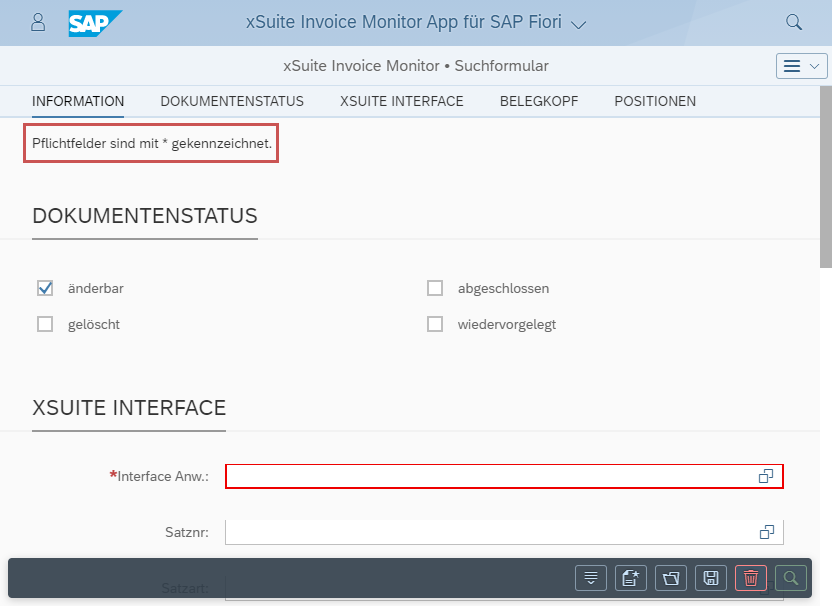
Pflichtfelder sind durch einen Stern (*) gekennzeichnet. In den Tooltips dieser Felder ist zudem der Vermerk (Pflichtfeld) vorhanden.
Mit diesem Release gibt es zu Beginn von Seiten, die Pflichtfelder enthalten, einen entsprechenden Infotext. Zudem kommen noch weitere Infotexte zum Einsatz, wo dies erforderlich ist.
 |
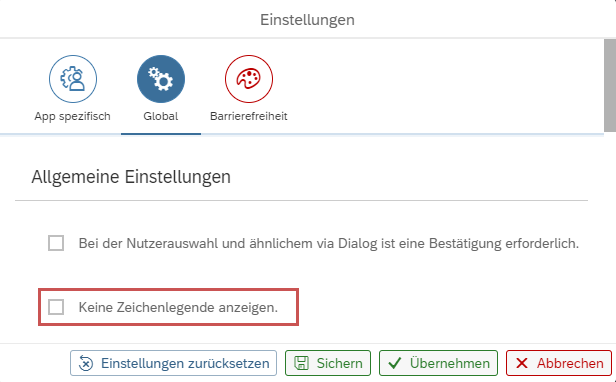
Der Benutzer kann diese Infotexte in den Einstellungen über die Checkbox Keine Zeichenlegende anzeigen deaktivieren. Standardmäßig werden die Infotexte angezeigt.
 |
Standard-Tabellenzeilenanzahl
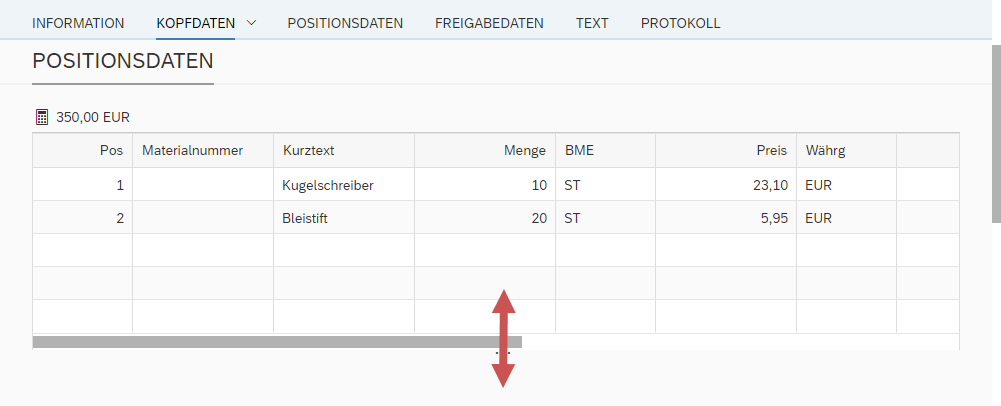
Tabellen, die nicht die gesamte Seite umfassen, z. B. die Tabelle Positionsdaten in einem Workitem, haben meistens eine Standardanzahl von Zeilen, die angezeigt werden.
Durch Verschieben des Tabellenendes kann die Höhe bei diesen Tabellen geändert werden. Diese Änderung war bisher immer temporär. Mit Verlassen der Seite wurde die Änderung der Tabellengröße rückgängig gemacht.
 |
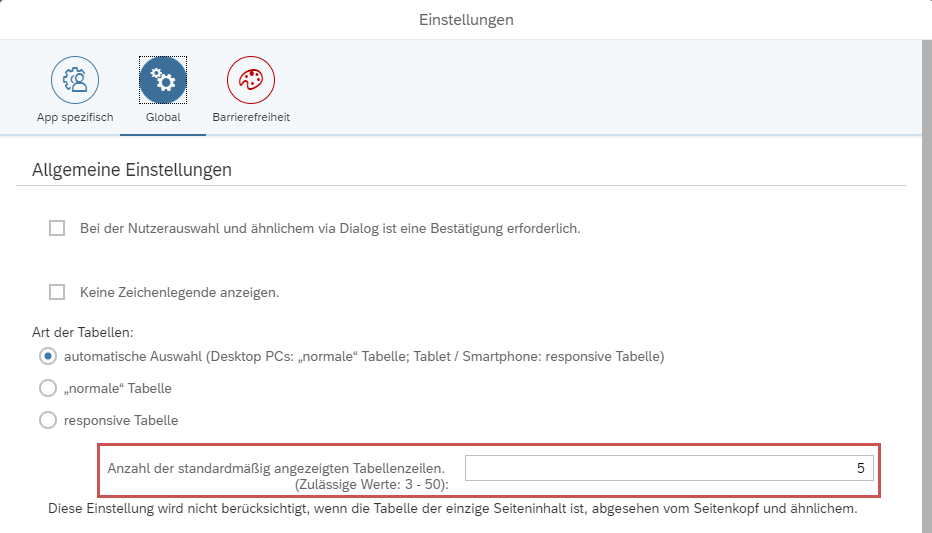
Ab diesem Release kann der Benutzer die Standard-Anzahl der angezeigten Tabellenzeilen in den Benutzereinstellungen individuell festlegen. Der Standardwert ist 5.
 |
Hinweis
Von diesen Einstellungen nicht betroffen sind ganzseitige Tabellen, responsive Tabellen und Tabellen mit fixer Zeilenanzahl.
Erweiterter Zugänglichkeitsmodus
Der Benutzer kann den erweiterten Zugänglichkeitsmodus in den Benutzereinstellungen der xSuite Apps im Tab Barrierefreiheit de- oder aktivieren. Standardmäßig ist dieser Modus deaktiviert.
Wenn der erweiterte Zugänglichkeitsmodus aktiv ist, können folgende Optionen individuell de- oder aktiviert werden:
Option | Beschreibung |
|---|---|
Text-Schaltflächen obligatorisch verwenden | Schaltflächen haben oftmals nur ein Icon. Ein Tooltip ist i.d.R. vorhanden. Wenn diese Option aktiv ist, haben Schaltflächen immer einen Text – sofern das SAPUI5-Framework dies zulässt. Ggf. wird bei einzelnen Schaltflächen dann kein Icon angezeigt. |
Fußzeilen-Toolbar nicht verwenden | Standardmäßig werden Schaltflächen, die die gesamte Seite betreffen, z. B. Beleg zurücklegen, in der Seitenfußleiste dargestellt. Wenn diese Option aktiv ist, wird keine Fußleiste verwendet und die Schaltflächen werden i.d.R. im Kopfbereich dargestellt. |
Keine Diagramme anzeigen, wenn möglich | Hier sind 2 Fälle zu unterscheiden:
|
Tooltip als einzige Informationsquelle deaktivieren | Es gibt Informationen, die nur in einem Tooltip ausgegeben werden, z. B. bei einem Mouse-Over über ein Diagramm-Element. Wenn diese Option aktiv ist, wird die Information bei Klick auf z. B. das Diagramm-Element in einem Dialog angezeigt. |
URL-Parameter: sap-accessibility / sap-ui-accessibility
Wenn das Fiori Launchpad oder die App im Standalone-Modus mit dem URL-Parameter sap-accessibility bzw. sap-ui-accessibility gleich true, X oder 1 aufgerufen wird, ist der erweiterte Zugänglichkeitsmodus mit allen Optionen, unabhängig von den Benutzereinstellungen, immer aktiv.
Der erweiterte Zugänglichkeitsmodus kann dann auch über die Benutzereinstellungen nicht deaktiviert werden.
xSuite Check Customizing App
In der xSuite Check Customizing App werden Workitems vom Typ "Customizing anpassen" für xSuite-Administratoren aufgelistet.
Zum Öffnen der App ist ein SAP-Benutzer notwendig. Dieser SAP-Benutzer muss berechtigt sein, die Transaktion SBWP aufzurufen.
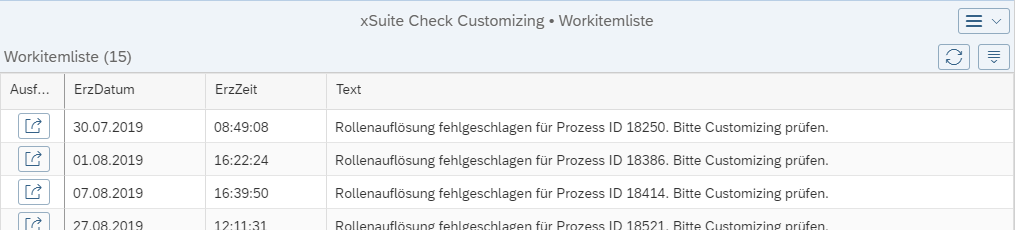
Wenn der Administrator ein Workitem ausführt (Button  Ausführen), öffnet sich der Dialog Customizingaufgabe für xSuite Administrator für dieses Workitem.
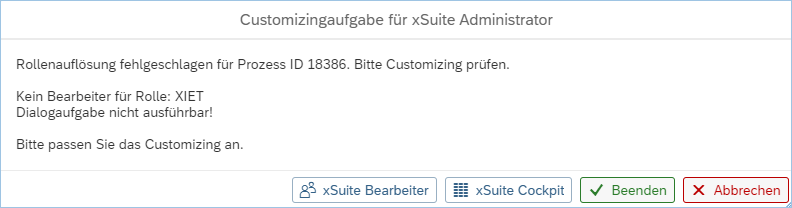
In diesem Dialog sind 4 Buttons verfügbar:
Button | Beschreibung |
|---|---|
xSuite Bearbeiter | Öffnet die entsprechende Rolle in der xSuite-Bearbeitertabelle. Dort kann dann das fehlerhafte Customizing behoben werden. Durch den Button Zurück in der xSuite-Bearbeitertabelle kann wieder in den Dialog in der xSuite Check Customizing App zurück navigiert werden. |
xSuite Cockpit | Öffnet das Workitem, das dieses Workitem "Customizing anpassen" erzeugt hat, in der xSuite Cockpit App. In der xSuite Cockpit App lässt sich über die Bearbeitervorschau prüfen, ob mit dem (geänderten) Customizing ein Bearbeiter gefunden wird. |
Beenden | Wenn das Customizing geändert wurde, sodass ein Bearbeiter in der Vorschau gefunden wird, kann die Aufgabe beendet werden. Die Customizing-Aufgabe wird dann aus der Liste entfernt. Das zugehörige Workitem wird in der Workflowaufgabe neu gestartet und den Bearbeitern zugewiesen. |
Abbrechen | Wenn die Aufgabe nicht beendet wurde, weil z. B. das Customizing nicht korrigiert wurde, kann der Dialog über diesen Button geschlossen werden. Die Customizing-Aufgabe bleibt dann bestehen. Das zugehörige Workitem bleibt unverändert. |
Zusätzliche Funktionen in der xSuite Cockpit App
Laufwegvorschau
In der Detailansicht der xSuite Cockpit App ist nun die Laufwegvorschau verfügbar. Die Laufwegvorschau zeigt den Weg, den ein Workitem im Workflow nehmen wird.
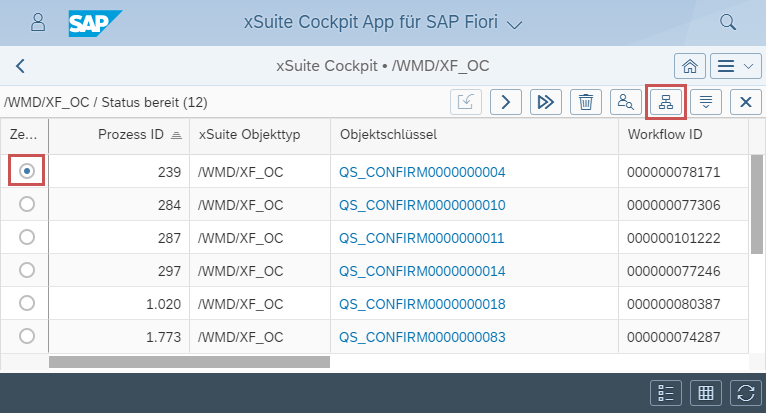
Um die Laufwegvorschau zu öffnen, muss der Benutzer ein Workitem auswählen und anschließend auf den Button  Laufwegvorschau klicken.
 |
Die Laufwegvorschau wird als Baumstruktur ausgegeben. Die oberste Ebene der Baumstruktur zeigt die einzelnen Workflowaufgaben und das Workflow-Ende.
Darunter folgen jeweils als eigene Ebene die Stufen, die Benutzer und die Positionen. Das Symbol  hinter einer Position zeigt an, dass das Ende-Kennzeichen vorhanden ist.
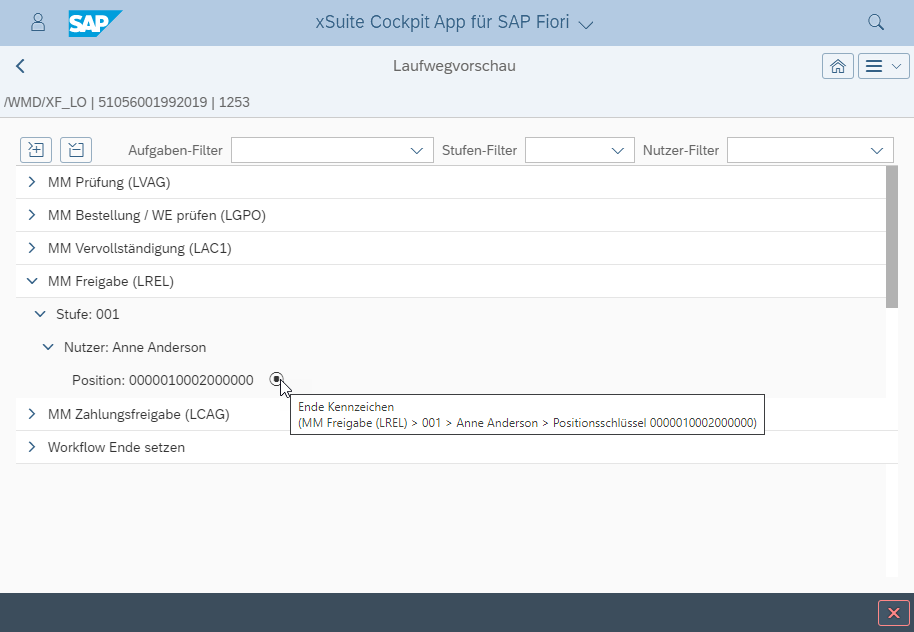 |
Über den Button  Alles expandieren kann die komplette Baumstruktur ausgeklappt werden. Über den Button
  Alles komprimieren kann die komplette Baumstruktur eingeklappt werden.
Über die Felder Aufgabe-Filter, Stufen-Filter und Nutzer-Filter kann die Laufwegvorschau nach den Aufgaben, Stufen und Benutzern gefiltert werden.
Expertenmodus
Die xSuite Cockpit App unterstützt nun den Expertenmodus. Benutzer mit dem xSuite-Benutzerattribut XF_ADMIN_EXT gleich X führen die xSuite Cockpit App im Expertenmodus aus.
Im Expertenmodus wird bei Klick auf den Button  Workflow Neustart (nicht zu verwechseln mit dem Button
  Neustart Workflowschritt) nicht direkt der Workflow neu gestartet.
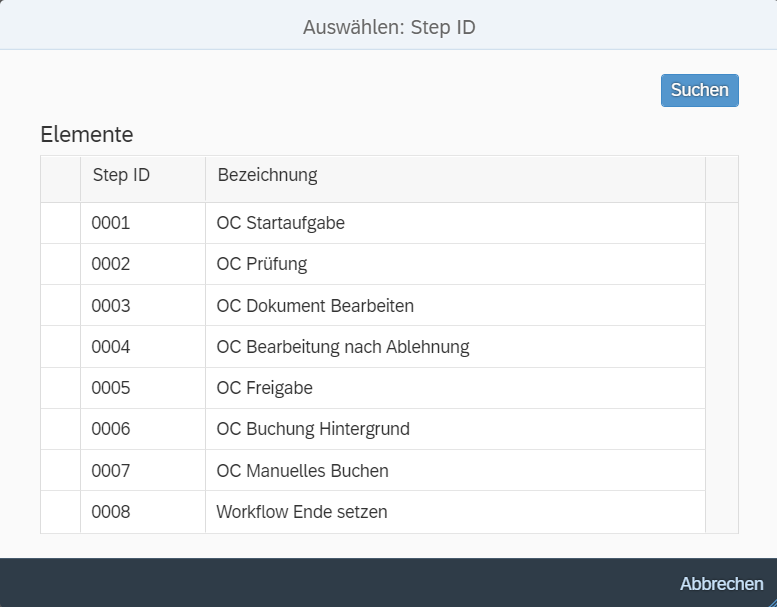
Stattdessen kann der Benutzer den Workflowschritt auswählen, in dem der Workflow neu gestartet werden soll.
SAP Cloud Platform
Die xSuite Fiori Apps unterstützen ein Deployment in die SAP Cloud Platform (SCP). Voraussetzung ist ein gültiger SCP-Account des Kunden, der über den SAP Cloud Connector mit dem SAP-ERP- oder S/4HANA-Back-End des Kunden verbunden ist.
In der SCP werden Neo- und Cloud-Foundry-Accounts unterstützt.
Die Apps können ohne Code-Anpassungen und User-Exits sowohl in der SAP-Cloud-Foundry- als auch in der SAP-Neo-Umgebung eingesetzt werden.
Die Basisfunktionalität und die einzelnen Apps müssen in derselben xSuite-Version eingesetzt sein. Zudem muss die xSuite-Version des Back-Ends mit der Version in der Foundry- / Neo-Umgebung übereinstimmen.
Konfiguration
Die Datei settings.json beinhaltet nun den Parameter cloud, über den definiert wird, ob die Apps in der Cloud-Foundry- oder in der Neo-Umgebung verwendet werden.
Destination
Innerhalb der Subaccounts wird standardmäßig vorausgesetzt, dass für das verwendete Gateway eine Destination mit dem Namen xSuiteCube-gateway vorhanden ist.
Wenn ein anderer Destinationsname verwendet wird, sind Code-Anpassungen erforderlich.
Achtung
Bisher war der Standard-Destinationsname in der Neo-Umgebung xffiori.
Cloud Foundry
Für das Deployment in eine Cloud-Foundry-Umgebung wird eine separate mtar-Archivdatei bereitgestellt. Diese Datei enthält den Programmcode sämtlicher Anwendungen sowie weitere Konfigurationsdateien für die Cloud Foundry.
Neo
Für das Deployment in die SAP-Neo-Umgebung werden für die einzelne xSuite Apps sowie für die xSuite-Basisfunktionalität einzelne ZIP-Archivdateien bereitgestellt. Diese Dateien müssen einzeln in der Web IDE importiert werden.
OCI-Kataloge in der Cloud
OCI-Kataloge können nun auch in der Cloud (Foundry und Neo) ohne weitere Modifikationen aufgerufen werden. Die Weiterleitungen und alle daraus resultierenden Folgeprozesse werden korrekt über die Cloud geroutet.
OCI ohne iFrame
Standardmäßig werden die OCI-Kataloge in einem iFrame geöffnet. Einige OCI-Kataloge können nicht in einem iFrame geöffnet werden, da der Betreiber dies aktiv unterbindet. In diesem Fall muss komplett in den OCI-Katalog navigiert werden, wodurch die xSuite App verlassen wird. Erst bei Übernahme des Warenkorbs wird wieder in die xSuite App navigiert.
Achtung
In diesen Fällen darf nicht der Zurück-Button des Browsers verwendet werden, um vom OCI-Katalog zurück in die xSuite App zu gelangen. Wenn der Zurück-Buttons des Browsers dennoch verwendet wird, können bereits eingetragene Daten verloren gehen.
In der Datei settings.json können die OCI-Kataloge, die nicht in einem iFrame geöffnet werden sollen, im Parameter dispdoc > oci > noIframe vermerkt werden. Der Parameterwert besteht aus einer kommaseparierten Liste der OCI-Katalog-Domains (und den Ports, wenn diese in SAP hinterlegt sind).
Beispiel
Der settings-Parameter hat folgenden Wert:
example.com,subdomain.domain.com,.de:80
In diesem Fall werden die OCI-Kataloge mit der Domain example.com – inklusive aller Subdomains – nicht in einem iFrame geöffnet.
Auch der OCI-Katalog der Subdomain subdomain.domain.com nicht in einem iFrame geöffnet. Wenn es aber auch unter www.domain.com oder unter subdomain2.domain.com einen OCI-Katalog gibt, wird dieser in einem iFrame geöffnet.
Zudem werden alle OCI-Kataloge unter der Top-Level-Domain .de, bei denen explizit der Port 80 angegeben ist, nicht in einem iFrame geöffnet.
OCI-Parameter "UserEmail"
Der Wert des OCI-URL-Parameters UserEmail wird immer durch die E-Mail-Adresse des aktuellen xSuite-Benutzers ersetzt. Der Wert, der in der Transaktion SM34 im Viewcluster VC_TMW03 hinterlegt ist, wird für diesen Parameter somit nicht genutzt.
Achtung
Wenn der angemeldete Benutzer keinen xSuite-Benutzer hat oder keine E-Mail-Adresse hinterlegt ist, wird der Parameter UserEmail nicht zur URL hinzugefügt.
Refactoring
settings.json: Launchpad- und Gateway-Parameter / automatische Ermittlung
Die xSuite Apps für SAP Fiori erkennen jetzt automatisch, ob sie innerhalb oder außerhalb des Fiori Launchpads laufen. Somit ist der Parameter fiori in der Datei settings.json obsolet und wurde entfernt.
Zudem bestimmt die Umgebung, ob ein Gateway verwendet wird oder verwendet werden muss.
Nur im Fall von On-premises (nicht Cloud) im Standalone-Modus mit SSO-Login ist dies nicht eindeutig festgelegt. Daher wird der settings.json-Parameter use_nwgw nur noch im Fall von On-premises im Standalone-Modus mit SSO-Login von den xSuite Apps ausgewertet und muss dann auch korrekt gesetzt werden.
In allen anderen Fällen wird dieser Parameter ignoriert.
Logging API
Fehler und Warnungen werden von den xSuite Apps nun nicht mehr direkt über das console-Objekt in der Browser-Konsole ausgeben.
Stattdessen wird die Logging API des SAPUI5-Frameworks genutzt. Die Meldungen stehen somit in der Logging API zur Verfügung.
Die API gibt, abhängig von den Einstellungen, die Meldungen aber auch weiterhin in der Browser-Konsole aus.
Process Analyzer
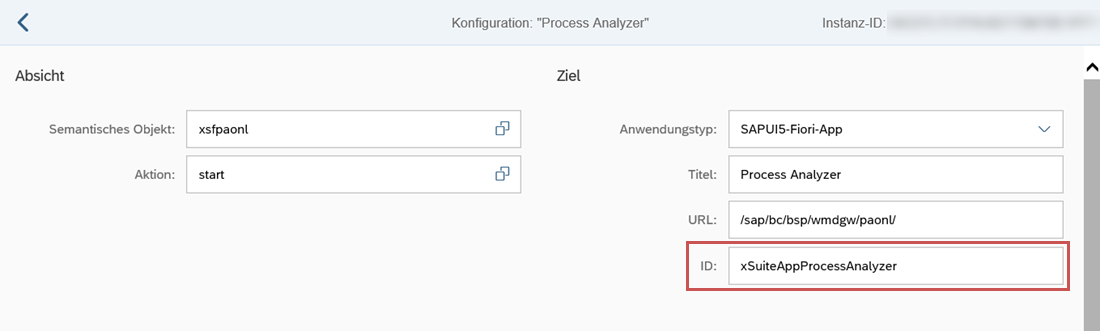
Die ID des Process Analyzers wurde von xSuiteProcessAnalyzer geändert zu xSuiteAppProcessAnalyzer. Damit entspricht die ID dem Schema der übrigen xSuite-Anwendungen.
Durch die Änderung der ID funktionieren alte Kacheln für diese Anwendung nicht mehr. In der Transaktion /UI2/FLPD_CUST muss daher das Mapping für das semantische Objekt xsfpaonl angepasst werden.
Kalendertyp (CalendarType)
Der (primäre) Kalendertyp innerhalb der xSuite Apps ist nun immer "Gregorian". Alle anderen Kalender-Typen (z. B. "Persian" oder "Japanese") werden nur als sekundäre Kalender-Typen unterstützt.
Der sekundäre Kalendertyp kann wie bisher in der Datei settings.json im Parameter secondaryCalendarType festgelegt werden, sofern ein sekundärer Kalendertyp angezeigt werden soll.
"My Inbox"- App
Die SAP Fiori App "My Inbox" wird im aktuellen Release nicht unterstützt.
Eine Integration der xSuite Business Solutions in die App ist zurzeit nicht geplant.
Launchpad-Einstellung "Große Interaktionselemente"
Die xSuite Apps berücksichtigen nun die Launchpad-Einstellung Große Interaktionselemente (ContentDensity), sofern die Apps innerhalb des Fiori Launchpads laufen.
Allgemeine Limitierungen bei den Namen der RFC-Destinationen
Folgende Limitierungen gibt es bei den Namen der RFC-Destinationen, die zusammen mit den xSuite Apps für SAP Fiori verwendet werden können.
Diese Limitierungen gab es bereits bei den vorherigen Versionen der xSuite Apps.
Folgende Namen sind grundsätzlich nicht zulässig:
_(Unterstrich)##_default_
Folgende Namen können ohne User-Exits nicht verwendet werden und sollten daher nicht genutzt werden:
exampleRFC
Folgende Zeichen können ohne umfangreiche User-Exits nicht verwendet werden und sollten daher nicht genutzt werden:
/(Slash)>(Größer-als-Zeichen)
Such- und Filterfunktion in Zeitleisten
Zeitleisten, z. B. Kommentare im Bereich Text oder der Bereich Protokoll in Workitems, haben nun eine Such- und Filterfunktion.
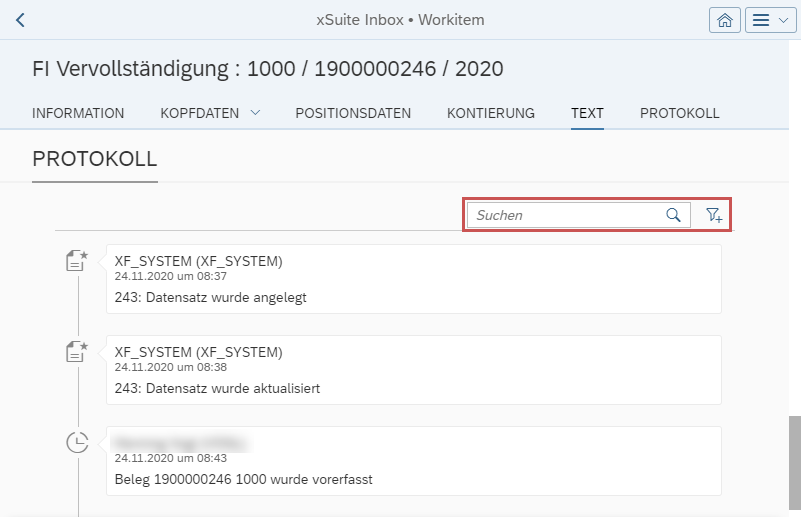 |
Wenn im Feld Suche ein Suchbegriff eingegeben wird, werden nur noch die Zeitleiste-Elemente angezeigt, die den in der Suche eingegebenen Text beinhalten. Alle anderen Elemente werden ausgeblendet.
Abhängig von der Art der Zeitleiste und der darin enthaltenen Daten, kann über den Button  Filter entweder
 Nutzer und/oder Zeitraum gewählt werden.
Im Filter-Dialog Nutzer werden alle Benutzer, die in der Zeitleiste enthalten sind, aufgelistet. Aus dieser Liste können ein oder mehrere Benutzer ausgewählt werden.
Nach der Filterung werden nur noch Zeitleisten-Elemente der ausgewählten Benutzer angezeigt. Alle anderen Elemente werden ausgeblendet.
Im Filter-Dialog Zeitraum kann ein Zeitraum festgelegt werden.
Nach der Filterung werden nur noch Zeitleisten-Elemente aus diesem Zeitraum angezeigt. Alle anderen Elemente werden ausgeblendet.
Navigation in der Feeder-Erfassung
Die Navigation und die Anzeige der Buttons bei der Erfassung eines Feeders wurden optimiert.
Der Button Abbrechen und der Button Neu laden, mit denen das Feeder-Formular geleert werden konnte, wurden durch den Button  Felder leeren ersetzt.
Informationen zur xSuite App
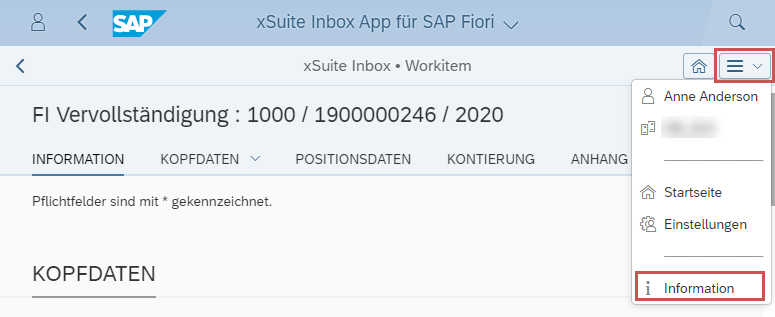
Über den Menüpunkt Information können nun Informationen zur xSuite App aufgerufen werden. Diese Informationen können im Support-Fall hilfreich sein.
 |