Order Confirmation Monitor in SAP Fiori
Ab Version 5.2.5 ist der Order Confirmation Monitor aus dem SAP GUI (Transaktion/WMD/FP_OCM) als xSuite App für SAP Fiori verfügbar.
Voraussetzung ist die Anmeldung mit einem gültigen SAP-Benutzer. Reine xSuite-Web-Benutzer werden nicht unterstützt.
User-Exits im Back-End
Hinweis
Da die User-Exits nicht ausschließlich für SAP Fiori gelten, muss der Consultant die Kompatibilität mit der xSuite App für SAP Fiori überprüfen.
Grafische SAP-GUI-Elemente, wie z. B. Dialoge, können nicht dargestellt werden und müssen im Vorfeld für Fiori deaktiviert werden, wenn der User-Exit über die Applikation ausgeführt wird.
Startseite
Beim Start der Applikation wird ein Suchdialog angezeigt, der dem Suchdialog im SAP GUI ähnelt.
Hinweis
Hinweise zu den Suchfeldern:
Pflichtfelder sind mit einem Sternchen (*) gekennzeichnet. Leere Pflichtfelder werden rot umrandet dargestellt.
Im Feld Interface Anw. kann der Benutzer nur einen einzelnen Wert eingeben. Alle anderen Felder erlauben die Eingabe mehrerer Werte mit Suchoperatoren, wie z. B.
beginnt mitoderenthält.Bei der Suche anhand eines einzelnen Werts verwendet der Benutzer abhängig vom Datentyp des Suchfelds und der Länge des eingegebenen Werts die Suchoperatoren
enthältoderist gleich.Wenn der Benutzer 2 Wörter eingibt, werden diese systemseitig als eine Einheit betrachtet. Beispiel: Wenn der Benutzer im Feld Scan-User die Wörter
Max Niemandeingibt, wird nach genau dieser Zeichenfolge gesucht.Wenn der Benutzer nach 2 voneinander abhängigen Wörtern sucht, muss er die F4-Wertehilfe verwenden. Nur dort kann der Suchoperator geändert werden.
Datumsangaben kann der Benutzer nur über die F4-Wertehilfe eintragen. Durch einen Klick in ein Datumsfeld öffnet sich die F4-Wertehilfe automatisch.
Eingegebene Suchkriterien werden als sogenannte "Tokens" angezeigt. Ein Token besteht aus dem Suchoperator und dem Suchwert.

Tokens kann der Benutzer mit dem X-Button einzeln wieder löschen. Nur in der F4-Wertehilfe kann der Benutzer Tokens ändern.
Über die Buttons in der Footer-Toolbar können folgende Aktionen ausgeführt werden:
Icon | Name | Beschreibung |
|---|---|---|
 | Sortierung | Legt fest, in welcher Sortierung die Daten vom Back-End geliefert werden. Dies ist vor allem dann relevant, wenn mehr Ergebnisse gefunden werden als das Back-End maximal an das Front-End übermitteln kann. |
 | Anlegen | Legt einen neuen Beleg an. |
 | Variante laden | Lädt eine gespeicherte Suchvariante. |
 | Variante speichern | Speichert die eingegebenen Suchparameter als Suchvariante. Der Benutzer kann eine neue Variante anlegen oder eine bestehende überschreiben. |
 | Suchformular leeren | Leert das Suchformular. |
 | Suchen | Führt eine Suche aus. Voraussetzung: Alle Pflichtfelder sind gefüllt. |
Suchergebnisse
Das Back-End übermittelt maximal 500 Belege als Suchergebnis an das Front-End. Wenn mehr als 500 Belege gefunden werden, wird ein Warnhinweis im Tabellenkopf angezeigt. Die Filter- und Sortierfunktionen beziehen sich immer nur auf diese 500 Belege. Deshalb sollte der Benutzer die Suche so einschränken, dass maximal 500 Belege gefunden werden.
Der Benutzer öffnet mit dem Button  Beleg anzeigen in der zweiten Tabellenspalte einen Beleg.
Tabellen-Toolbar
Icon | Name | Beschreibung |
|---|---|---|
 | Anlegen | Legt einen neuen Beleg an. |
 | Reaktivieren | Reaktiviert einen Beleg. Ein passender Beleg muss ausgewählt sein. |
 | Extraktion abbrechen | Bricht die Datenextraktion ab. Mindestens ein passender Beleg muss ausgewählt sein. |
 | Wiedervorlage | Setzt oder entfernt eine Wiedervorlage. Mindestens ein passender Beleg muss ausgewählt sein. |
 | Massenlöschung | Löscht Belege. Mindestens ein passender Beleg muss ausgewählt sein. |
 | Filter | Setzt einen Filter. In dem vorhandenen Suchergebnis kann hiermit weiter gefiltert werden. |
 | Alle Filter entfernen | Entfernt alle Filter. |
 | Sortierung | Sortiert oder gruppiert die Suchergebnisse. Der Benutzer kann mehrere Spalten auswählen und jeweils die Art der Sortierung (aufsteigend/absteigend) festlegen. Der Benutzer kann eine Gruppierung festlegen, indem er die responsive Tabelle nutzt. |
 | Standard-Sortierung wiederherstellen | Entfernt die gesetzte Sortierung/Gruppierung. |
Footer-Toolbar
Icon | Name | Beschreibung |
|---|---|---|
 | Suchkriterien anzeigen | Zeigt das Suchformular des Order Confirmation Monitors an. Das Suchformular ist mit den Suchparametern ausgefüllt, die zu dem aktuellen Suchergebnis geführt haben. |
 | Neu laden | Führt die Suche erneut aus. |
Benutzerspezifische Einstellungen für die Darstellung der Suchergebnisse
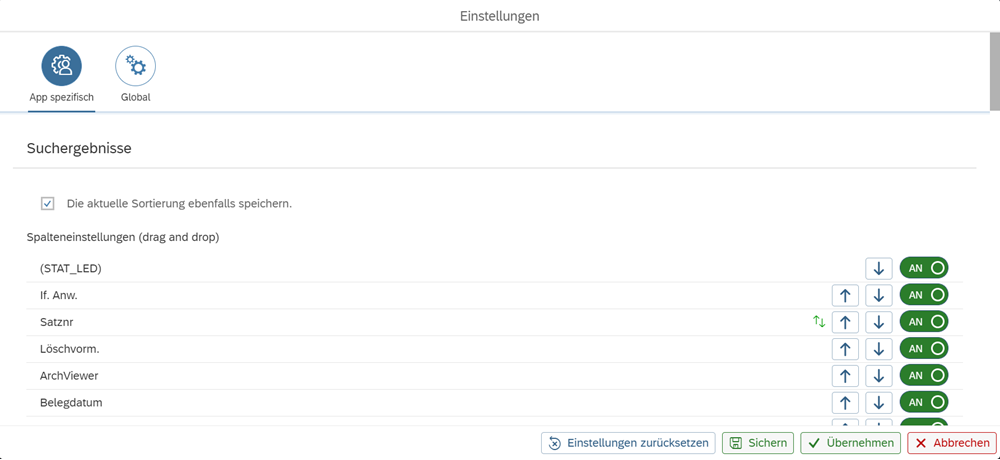
Über das Kopfmenü kann der Benutzer die Darstellung der Suchergebnisse einstellen:

Der Benutzer kann dort festlegen, ob die aktuelle Sortierung gespeichert werden soll und somit beim nächsten Öffnen der App automatisch wiederverwendet werden soll.
Außerdem kann der Benutzer über die Pfeil-Buttons festlegen, welche Spalten in der Ergebnistabelle in welcher Reihenfolge angezeigt werden sollen.
Cache
Aus Performance-Gründen wird auch in der Order Confirmation Monitor App mit einem Cache gearbeitet. Die Funktionsweise ist identisch mit der des Caches in der Invoice Monitor App.
Validierungsansicht
Datenvalidierung
Neben einer Front-End-seitigen Datenvalidierung werden die Kopf- und Positionsdaten direkt nach der Eingabe zur Validierung ans Back-End gesendet. Ungültige Daten werden direkt verworfen.
Buttons in den Bestellpositionen
Icon | Name | Beschreibung |
|---|---|---|
 | Status | Durch einen Klick auf den Button Status kann der Benutzer den Dialog Status mit Meldungen zur jeweiligen Positionsdaten-Zeile aufrufen. Das Icon des Buttons zeigt bereits an, von welchem Typ die negativste Meldung ist (Error, Warning, Success). |
 | Kopfdaten | Im SAP GUI Order Confirmation Monitor werden alle Daten in einer Ansicht angezeigt. In der xSuite Order Confirmation Monitor App hingegen werden die Kopfdaten und Positionsdetails des Einkaufsbelegs in gesonderten Ansichten angezeigt. Über den Button Kopfdaten kann der Benutzer sich die Kopfdaten des jeweiligen Einkaufsbelegs anzeigen lassen. Wenn das Workitem mehrere Einkaufsbelege umfasst, kann der Benutzer über die Drop-Down-Box bzw. die Buttons im Kopf zwischen den einzelnen Einkaufsbelegen wechseln. Beim Wechsel der Belege muss der Benutzer die jeweilige Ansicht nicht verlassen. Über den Button Schließen im Kopf ( |
 | Anzeige SAP-Belege | Der SAP-Beleg wird innerhalb von xSuite Web über den ITS-Service (Internet Transaction Server Service) angezeigt (ME23N). Der Benutzer kann den SAP-Beleg nun auch im Bereich Bestellpositionen über den Button Anzeige SAP-Beleg aufrufen. |
 | Positionsdetails (PD) | Über den Button Positionsdetails kann der Benutzer sich die Positionsdetails des jeweiligen Einkaufsbelegs anzeigen lassen. Die Positionsdetails erscheinen in einer separaten Ansicht. Wenn das Workitem mehrere Einkaufsbelege umfasst, kann der Benutzer über die Drop-Down-Box bzw. die Buttons im Kopf zwischen den einzelnen Einkaufsbelegen und Positionen wechseln. Beim Wechsel der Belege muss der Benutzer die jeweilige Ansicht nicht verlassen. Über den Button Schließen im Kopf ( Felder der Bestätigungspositionen, für die es Fehlermeldungen und/oder Warnungen gibt, werden farblich gekennzeichnet (vgl. Button Status). |


Ansicht "Kopfdaten" und "Positionsdetails"
Neben einer Front-End-seitigen Datenvalidierung werden die Kopf- und Positionsdaten zur Validierung direkt nach der Eingabe an das Back-End gesendet. Ungültige Daten werden direkt verworfen.
Im SAP GUI Order Confirmation Monitor werden alle Daten in einer Ansicht angezeigt. In der xSuite Order Confirmation Monitor App werden die Kopfdaten und Positionsdetails eines Einkaufsbelegs hingegen in gesonderten Ansichten angezeigt.
Wenn ein OC-Workitem mehrere Einkaufsbelege und/oder Positionen umfasst, wird im Seitenkopf der jeweiligen Ansicht eine Navigation eingeblendet. Anhand dieser Navigation kann der Benutzer zwischen den Daten der einzelnen Einkaufsbelege/Positionen wechseln, ohne dass er die jeweilige Ansicht verlassen muss.
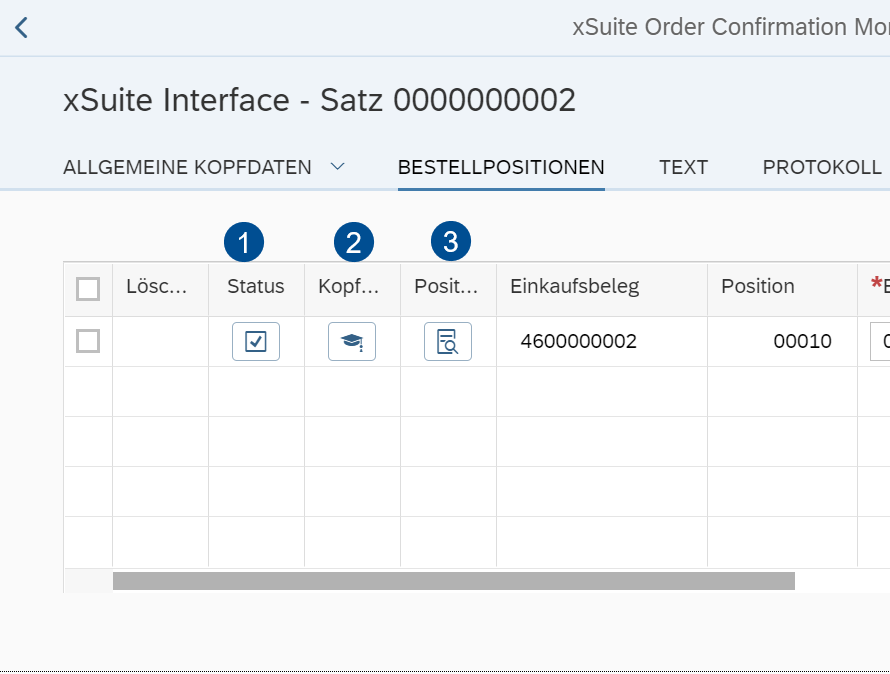 |
Die Ansicht Kopfdaten kann der Benutzer über den Button Kopfdaten (2) (im ersten Screenshot) in der jeweiligen Bestellposition aufrufen.

Die Navigation im Screen Kopfdaten besteht aus einer Drop-Down-Box (1) und 2 Buttons (2).
Über die Buttons Nächste (Pfeilspitze zeigt nach unten) und Vorherige (Pfeilspitze zeigt nach oben) wird der vorherige/nächste Einkaufsbeleg (1) angezeigt. Vorherige und Nächste bezieht sich dabei immer auf die Zeile in der Tabelle Bestellpositionen in der Ausgangsansicht.
Im Screen Kopfdaten wird jeder Einkaufsbeleg nur einmal aufgeführt. Dies ist auch dann der Fall, wenn der Einkaufsbeleg mit mehreren Positionen vorhanden ist, da die Kopfdaten von der Position unabhängig sind.
Wenn der Benutzer die Kopfdaten für eine mittlere Bestellpositionen-Zeile aufruft, indem:
er den Button Vorherige klickt, wird der Einkaufsbeleg der vorherigen Zeile angezeigt.
er den Button Nächste klickt, wird der Einkaufsbeleg der nächsten Zeile angezeigt.
Wenn der nächste Einkaufsbeleg jedoch derselbe wie in der Zeile zuvor ist, wird diese Zeile übersprungen und die nächste Zeile ausgewählt.
Wenn es keine weitere Bestellpositionen-Zeile gibt, wird die 1. Zeile gewählt und somit deren Einkaufsbeleg angezeigt.
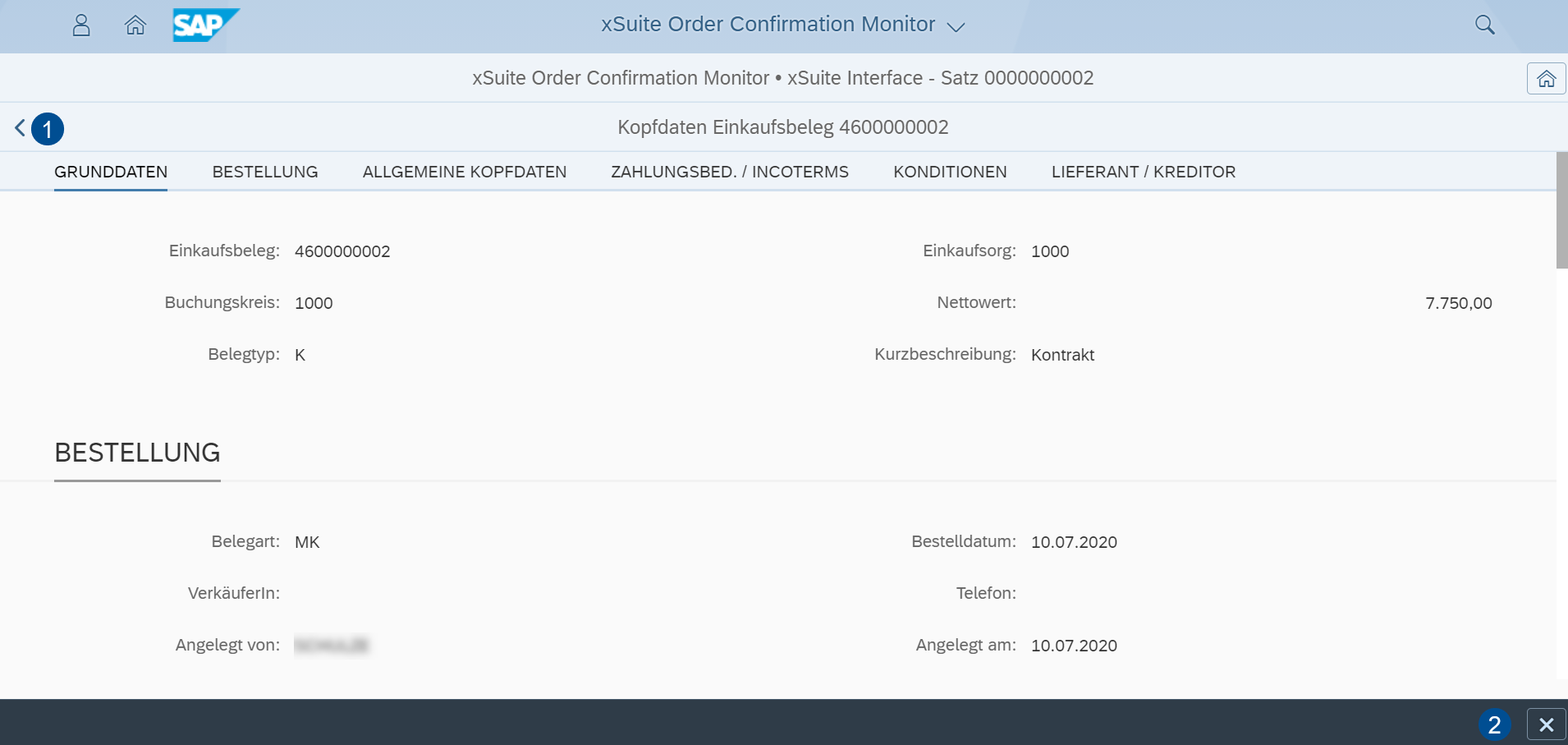
Die Ansicht Kopfdaten kann der Benutzer über den Button Schließen (1 oder 2) verlassen. Der Benutzer kehrt dann in die ursprüngliche Belegansicht zurück.
Die Ansicht Bestellpositionen kann über den Button Positionsdetails ((3) im ersten Screenshot) in der jeweiligen Bestellposition aufgerufen werden.
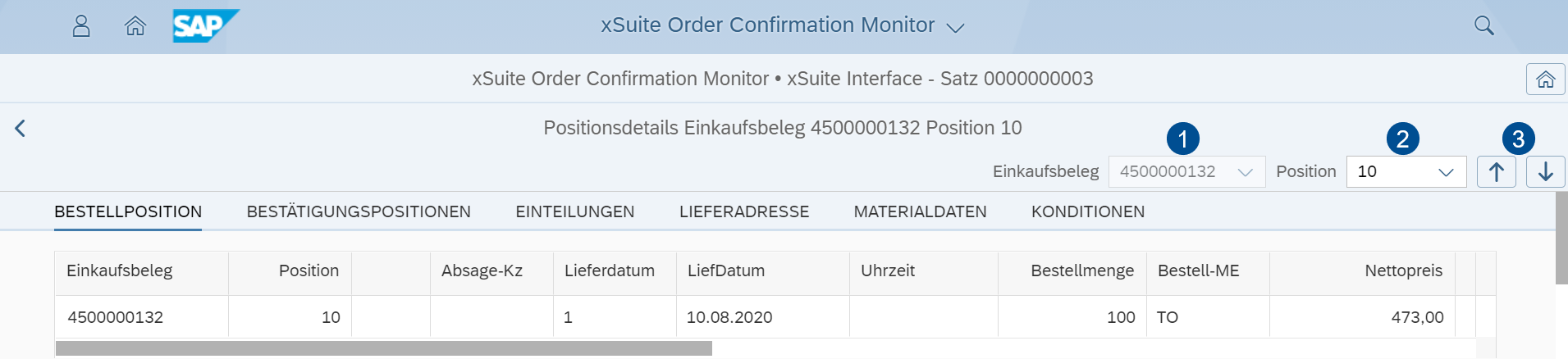
Die Navigation besteht in der Ansicht Positionsdetails aus 2 Drop-Down-Boxen und 2 Buttons.
Über die Buttons Nächste (Pfeilspitze zeigt nach unten) und Vorherige (Pfeilspitze zeigt nach oben) wird die vorherige/nächste Position (2) und ggf. der nächste/vorherige Einkaufsbeleg (1) angezeigt. Vorherige und Nächste bezieht sich dabei immer auf die Zeile in der Tabelle Bestellpositionen in der Ausgangsansicht.
Die Drop-Down-Box Position stellt immer nur die Positionen bereit, die zu dem selektierten Einkaufsbeleg passen. Verfügt ein Einkaufsbeleg nur über eine Position, ist die Drop-Down-Box Position nicht änderbar.
In der Ansicht Positionsdetails kann der Benutzer über die Drop-Down-Boxen den gewünschte Einkaufsbeleg sowie ggf. die Position auswählen.
Wenn der Benutzer einen anderen Einkaufsbeleg wählt, können sich auch die verfügbaren Positionen ändern.
Wenn der Benutzer bei mehreren Positionen die Positionsdetails einer mittleren Position aufruft, idem:
er den Button Nächste klickt, werden die Positionsdetails für den Einkaufsbeleg und die Position der nächsten Zeile angezeigt.
er den Button Vorherige klickt, werden die Positionsdetails für den Einkaufsbeleg und die Position der vorherigen Zeile angezeigt.
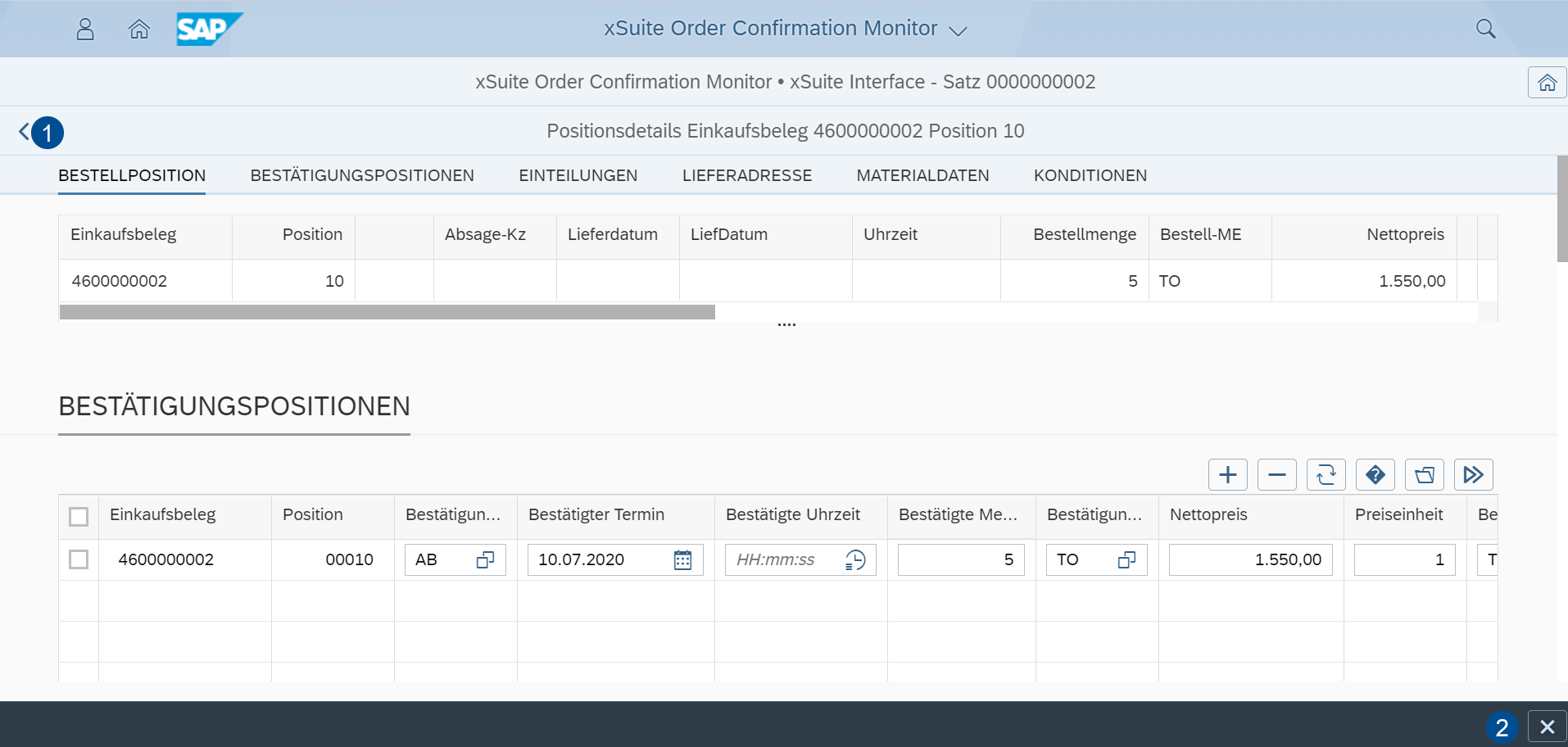
Die Ansicht Positionsdaten kann der Benutzer über den Button Schließen (1 oder 2) verlassen. Der Benutzer kehrt dann in die ursprüngliche Belegansicht zurück.
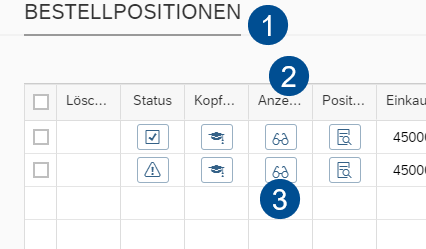 |
Der Button Anzeige SAP-Beleg (3) in der Spalte Anzeige SAP-Beleg (2) unter Bestellpositionen (1) wird nur angezeigt, wenn in den Front-End-Einstellungen der xSuite App der ITS (Internet Transaction Server Service) konfiguriert und aktiv ist.
Bei einem Klick auf den Button Anzeige SAP-Beleg wird der SAP-Beleg im ITS angezeigt.

Der Link in der Spalte Einkaufsbeleg unter Bestellposition in der Ansicht Positionsdetails wird ebenfalls nur angezeigt, wenn in den Front-End-Einstellungen der xSuite App der ITS konfiguriert und aktiv ist.
Wenn die ITS-Funktionalität nicht aktiv ist, wird die Nummer des Einkaufsbelegs als reiner Text ausgegeben und nicht als Link in blauer Schriftfarbe.
Buttons im Footer
Im SAP GUI wird in der Validierungsansicht am linken Bildschirmrand eine Button-Leiste angezeigt. Diese Buttons findet der Benutzer in der Order Confirmation Monitor App in der Footer-Toolbar der Validierungsansicht.
Icon | Name | Beschreibung |
|---|---|---|
 | Prüfen | Prüft alle Bestellpositionen und aktualisiert den Status in der Spalte S (Fehlerstatus). Die Warn- und Fehlermeldungen aller Bestellpositionen werden gesammelt angezeigt. |
 | Sichern | Speichert alle Änderungen am Beleg. Achtung: Wenn der Benutzer den Beleg verlässt, ohne zu speichern, werden alle Änderungen ohne Sicherheitsabfrage verworfen. |
 | Workflow | Führt eine Belegprüfung durch und überführt den Beleg in den Order-Confirmation-Workflow. Wenn der Beleg fehlerhaft ist, wird der Workflow im Bearbeitungsschritt gestartet. Wenn der Beleg nicht fehlerhaft, wird der Workflow im Prüfungsschritt gestartet. |
 | Buchen | Prüft alle Bestellpositionen und bucht den Beleg, sofern beim Prüfen keine Fehler gefunden wurden. |
 | Satzart | Ändert die Satzart des Belegs. |
 | Anhang | Fügt dem Beleg einen Anhang hinzu. Der Benutzer kann z. B. nachträglich einen Originalbeleg hinzufügen. Hinzugefügte Anhänge werden erst an die zugehörige Bestellung übertragen, wenn der Beleg gebucht wird. Hinzugefügte Anhänge können nicht gelöscht werden. |
 | Sendet eine E-Mail. | |
 | Einkaufsbelegtyp zurücksetzen | Setzt den Einkaufsbelegtyp zurück. Der Belegtyp wird neu gesetzt, sobald die SAP-Belegdaten neu eingemischt werden. |
 | Beleg löschen | Setzt am Beleg ein Löschkennzeichen (im Order Confirmation Monitor und in der Validierungsansicht). Wenn sich der Beleg im Workflow befindet, wird der Workflow beendet. Der Benutzer kann den Beleg anzeigen, aber nicht mehr bearbeiten. Das Setzen eines Löschkennzeichens kann nicht rückgängig gemacht werden. Gelöschte Belege können nur noch reaktiviert werden (Order Confirmation Monitor → Button Reaktivieren). |
 | Neu laden | Lädt die Validierungsansicht neu. |