Anzeige-Einstellungen von xSuite-Übersichten (xSuite Web)
In den xSuite-Übersichten in xSuite Web kann der Benutzer über die Einstellungen festlegen, welche Spalten in der Tabelle angezeigt werden und in welcher Reihenfolge diese Spalten dargestellt werden. Diese Anzeige-Einstellungen wurden überarbeitet.
Anzeige nicht verfügbarer Spalten
In den xSuite-Übersichten sind einige Spalten nur verfügbar, wenn die entsprechende Checkbox in den Suchfeldern aktiviert ist. Wenn in der Beschaffungsübersicht z. B. die Checkbox Positionsdaten aktiviert ist, sind die zusätzlichen Spalten Positionsnummer und Einkaufsorganisation verfügbar.
Wenn diese Checkbox deaktiviert ist, wurden diese Spalten in vorherigen Versionen in den Anzeige-Einstellungen lediglich ausgegraut. Nun werden Spalten, die nicht verfügbar sind, in den Anzeige-Einstellungen komplett ausgeblendet.
Reihenfolge der Spalten
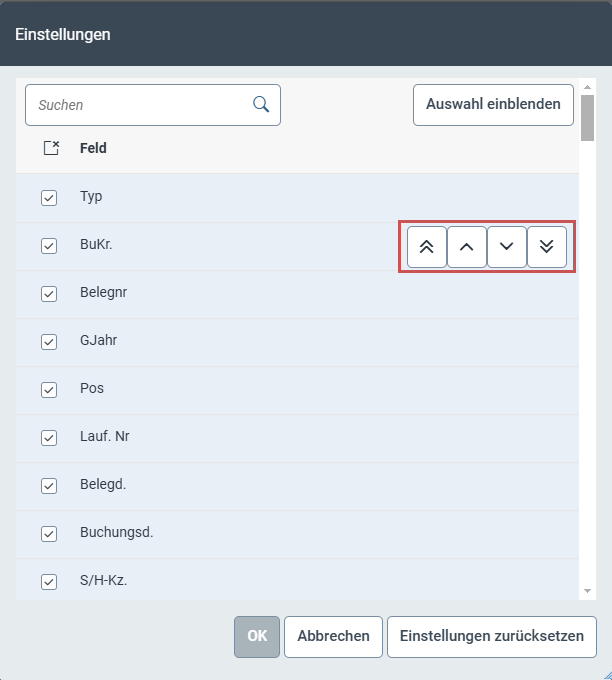
Bisher konnte die Reihenfolge der Spalten per Drag-and-Drop verändert werden. Nun erfolgt die Festlegung der Reihenfolge über die folgenden Buttons:
 |
Button | Beschreibung |
|---|---|
| Verschiebt die Spalte nach ganz oben. |
| Verschiebt die Spalte eine Position nach oben. |
| Verschiebt die Spalte eine Position nach unten. |
| Verschiebt die Spalte nach ganz unten. |


Hinweis
Alternativ kann die Reihenfolge der Spalten auch über die Pfeil-Tasten auf der Tastatur geändert werden.
Zurücksetzen der Einstellungen
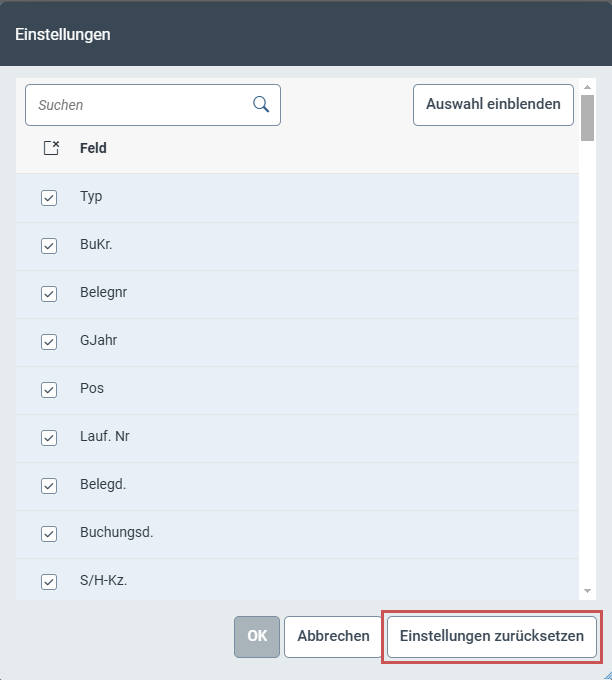
Wenn die Anzeige-Einstellungen geändert wurden, können diese Änderungen über einen Klick auf OK übernommen werden. Um die Änderungen wieder rückgängig zu machen, kann der Benutzer die Anzeige-Einstellungen erneut öffnen und auf Einstellungen zurücksetzen klicken.
 |
Hinweis
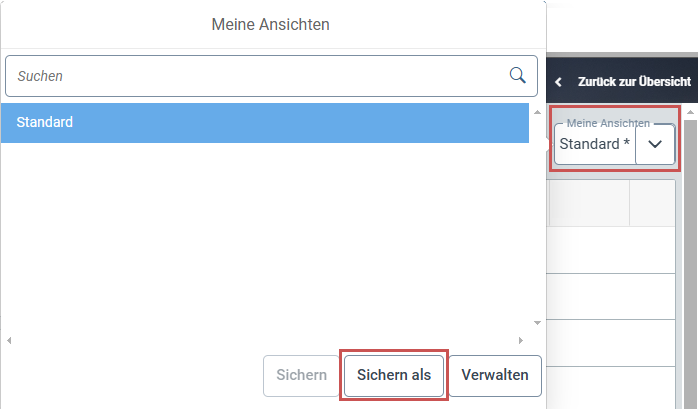
Um geänderte Anzeige-Einstellungen permanent zu speichern, kann die Anzeige über Meine Ansichten als Ansicht gespeichert werden.
 |