Cockpit App
Mit diesem Release wird das Cockpit aus dem SAP GUI (Transaktion /WMD/XF_BC_ADMIN) auch im Fiori-Launchpad als eigene xSuite App zur Verfügung gestellt.
Voraussetzung für die Nutzung der Anwendung ist ein Gateway oder SSO.
Startseite
Beim Start der Applikation wird ein Suchdialog ähnlich wie im SAP GUI angezeigt.
Nach Eingabe der Suchparameter und Klicken auf den Suchen-Button wird die Seite mit den Suchergebnissen geöffnet, sofern es mindestens ein Suchergebnis gibt.
Suchergebnis-Seite
Auf der Suchergebnis-Seite werden die Suchergebnisse in tabellarischer Form ausgegeben. Hier kann zwischen den beiden Anzeige-Modi Objekt Ansicht und Anzeige WF-Schritte mit dem Button oben rechts gewechselt werden.
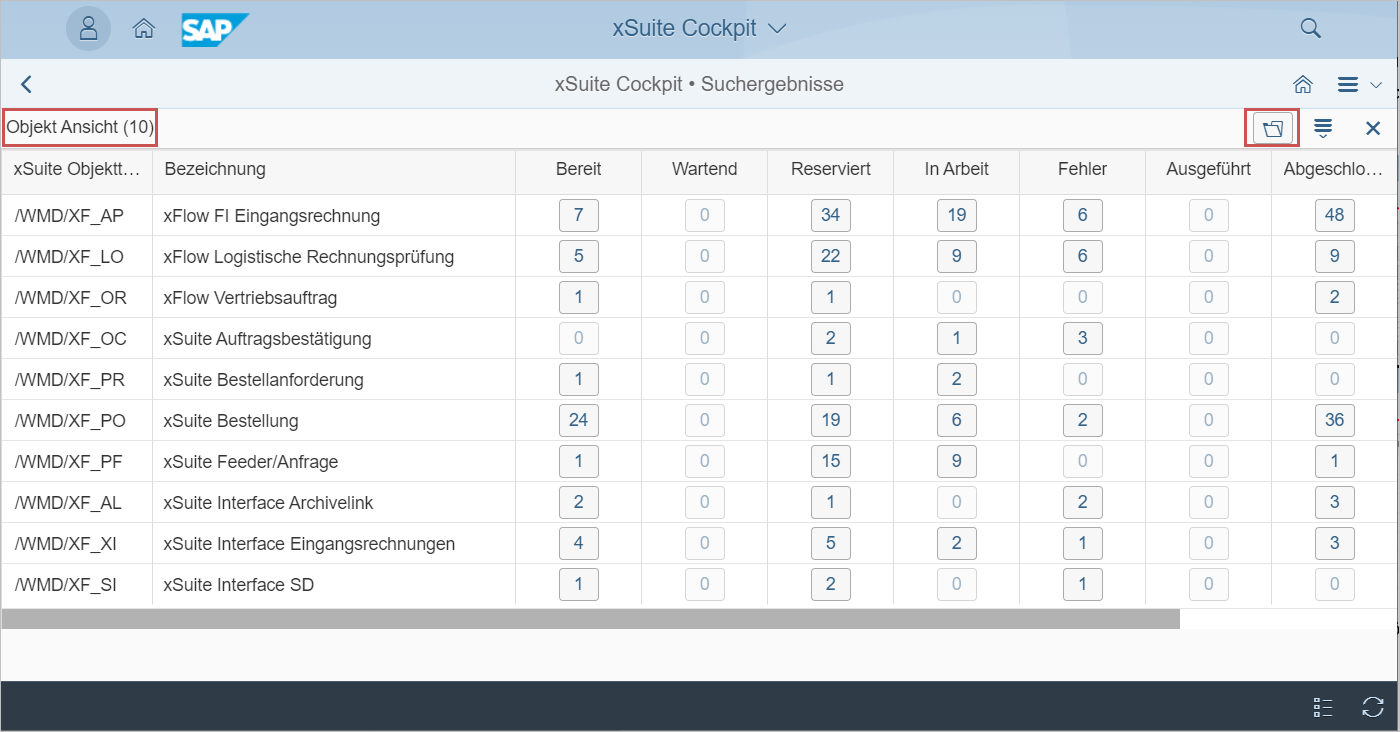
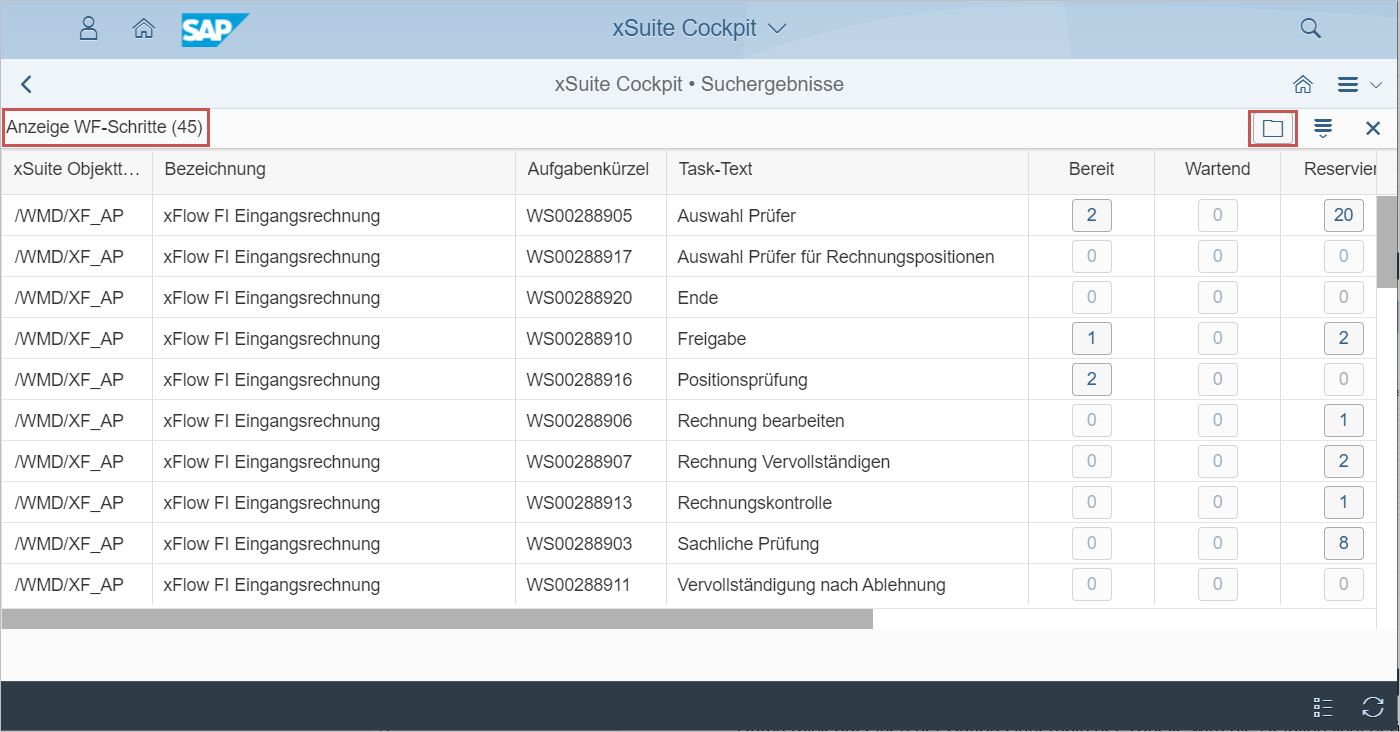
Durch Klick auf einen der Buttons innerhalb der Tabelle wird die Detailansicht geöffnet.
Detailansicht
Wenn ein Benutzer aus der Ansicht Objekt Ansicht kommt, zeigt die Detailansicht alle gefundenen Objekte mit dem gewählten Objekttyp und Status.
Wenn ein Benutzer aus der Ansicht Anzeige WF-Schritte kommt, zeigt die Detailansicht alle gefundenen Objekte mit dem gewählten Objekttyp, Task und Status.
In der Tabelle kann ein Objekt über das vorne stehende Optionsfeld selektiert werden. Je nach Status des Objektes können dann über die Toolbar der Tabelle folgende Aktionen ausgeführt werden:
Zurücklegen
Neustart Workflowschritt
Neustart Workflow
Löschen
Bearbeitervorschau
Bei Auswahl der Aktion Bearbeitervorschau wird in die Ansicht Bearbeiterfindung – Optionen gewechselt.
Sofern die Workflow App verfügbar ist, kann in der Tabelle zudem der Objektschlüssel angeklickt werden. Dadurch wird das Objekt in der Übersicht der Workflow App angezeigt und kann dort geöffnet werden. Beim Objekttyp /WMD/XF_XI wird beispielsweise das Rechnungseingangsbuch geöffnet. Aus der Workflow App heraus kann in das Suchergebnis der Cockpit App zurück navigiert werden, entweder mit dem Zurück-Button im Seitentitel oder der Fußleiste.
Ansicht "Bearbeiterfindung – Optionen"
In dieser Ansicht können die Parameter festgelegt werden, für die die Bearbeiterfindung erfolgen soll.
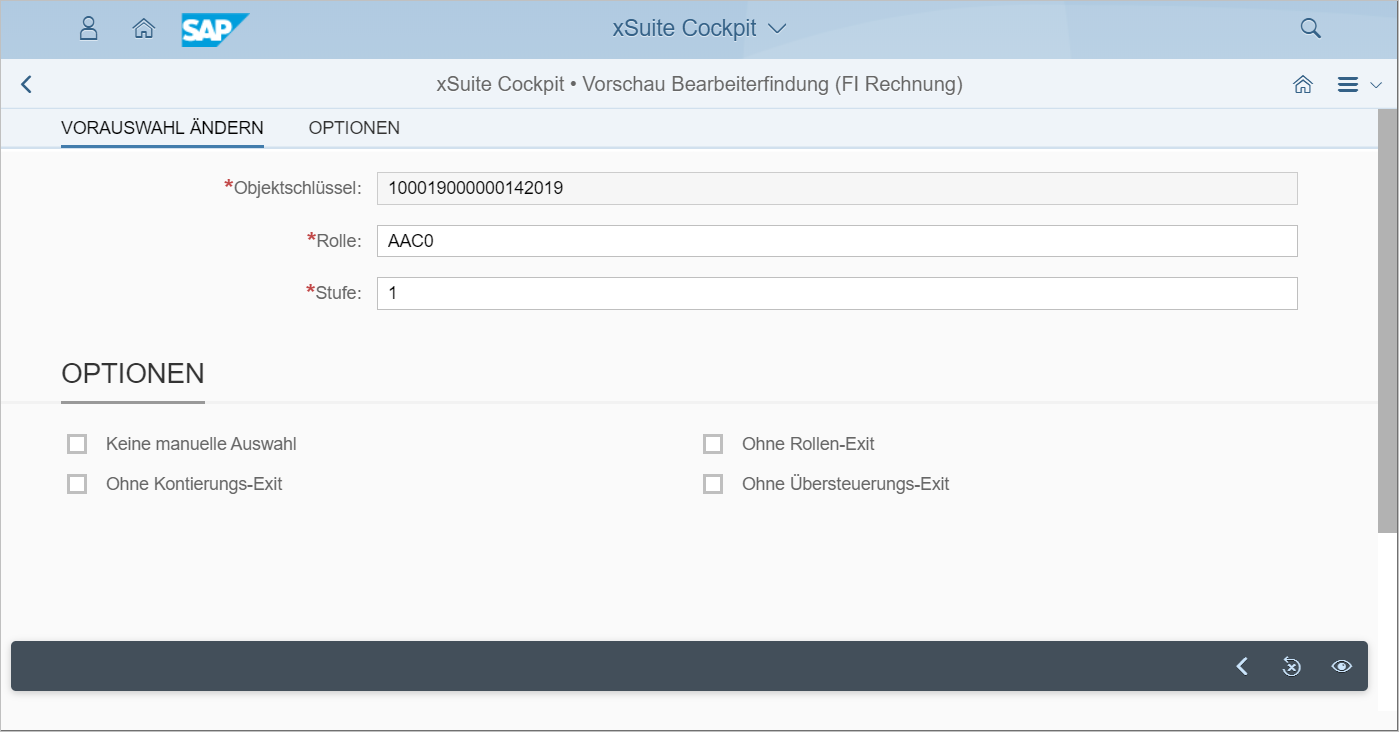
Mit dem Ausführen-Button in der Fußleiste wird die Bearbeiterfindung durchgeführt und in die Ansicht Bearbeiterfindung gewechselt. Über den Zurück-Button in der Fußleiste gelangt man zurück in die Detailansicht.
Ansicht "Bearbeiterfindung"
In der Ansicht Bearbeiterfindung wird das Resultat der Bearbeiterfindung ausgegeben. Über den Zurück-Button in der Fußleiste gelangen Sie zurück in die Ansicht Bearbeiterfindung – Optionen.