xSuite Apps für SAP Fiori
Layout-Management
Die Einstellungen des Layout-Managements können über einzelne Buttons aufgerufen werden.
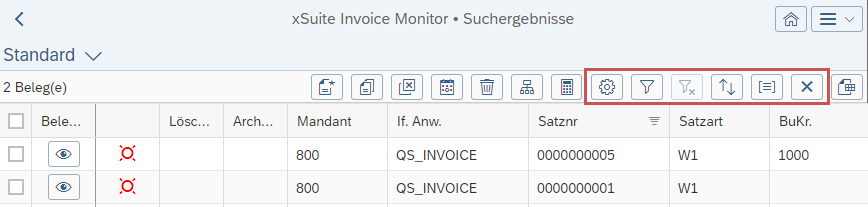 |
Alternativ kann das Layout-Management über den Button  Layout aufgerufen werden. Hierzu ist ein User-Exit notwendig.
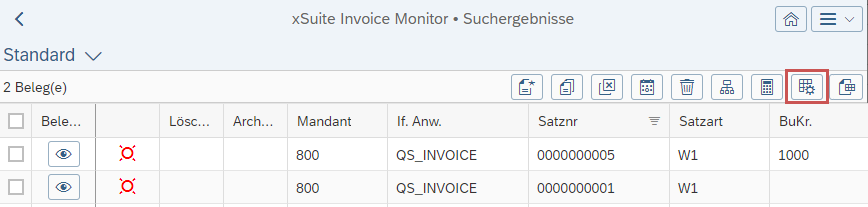 |
Folgende Buttons sind verfügbar:
Hinweis
Die Verfügbarkeit der Buttons ist abhängig von der Art der Tabelle.
Button | Name | Weitere Informationen |
|---|---|---|
| Spalten | Wenn das Spalten-Customizing geändert wird, kann es sein, dass z. B. das Suchergebnis neu am Back-End angefragt wird. Im xSuite Invoice Monitor liefert das Back-End z. B. nur die Werte für die Felder, die in der Trefferliste angezeigt werden. Wenn weitere oder andere Felder eingeblendet werden, muss das Suchergebnis vom Back-End mit dem geänderten Spalten-Layout geliefert werden. |
| Filter | Bei der Filterung werden nur die Daten in der Tabelle gefiltert, die angezeigt werden. Im Invoice Monitor ist die Anzahl der Belege im Suchergebnis z. B. standardmäßig auf 500 begrenzt. Wenn in der Trefferliste gefiltert wird, wird nur innerhalb dieser 500 Belege gefiltert. Wenn alle Belege berücksichtigt werden soll, muss die Suche in der Selektionsansicht angepasst werden. Da diese Suche ans Back-End gesendet wird, werden im Back-End dann alle Belege berücksichtigt. |
| Alle Filter entfernen | |
| Sortierung | Die Gruppierung wird immer auch für die Sortierung verwendet. Eine Gruppierung kann nur in responsiven Tabellen durchgeführt werden. Nicht-responsive Tabellen des SAP UI5-Frameworks unterstützen diese Funktionalität nicht. |
| Gruppierung |


Anzeigeeinstellungen
Beim Klick auf einen der Buttons öffnet sich der Dialog Anzeigeeinstellungen.
Abhängig von der Art der Tabelle und der Verfügbarkeit der Funktionen, kann hier das Spalten-Customizing, der Filter, die Sortierung und die Gruppierung für die Tabelle gesetzt werden.
Über die Tabs kann der Benutzer zwischen den einzelnen Einstellungen wechseln.
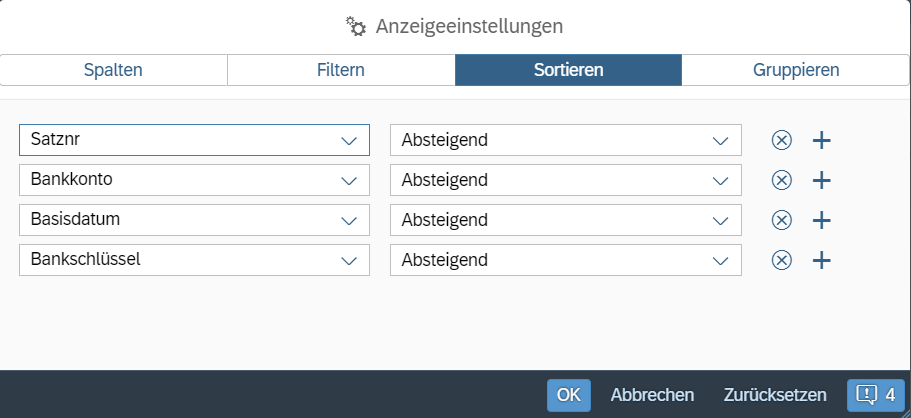 |
Folgende Buttons sind verfügbar:
Button | Beschreibung |
|---|---|
OK | Übernimmt die Einstellungen aller Tabs und wendet diese an. |
Abbrechen | Verwirft alle Änderungen, die der Benutzer im Dialog vorgenommen hat, und schließt den Dialog. |
Zurücksetzen | Stellt alle Standardwerte wieder her. |
Meldung | Zeigt zusätzliche Meldungen zu den Layout-Einstellungen. Dies kann z. B. der Hinweis sein, dass für die Anwendung der aktuellen Einstellungen die Seite neu geladen wird. Wenn keine Meldungen vorliegen, wird dieser Button nicht angezeigt. |
Varianten-Management
Bisher wurde das Varianten-Management in SAP Fiori über die Buttons Laden, Speichern und Löschen im Seitenfuß gesteuert.
Diese Buttons sind nun nicht mehr verfügbar. Auch die Varianten dieses Varianten-Managements können nicht mehr genutzt werden.
Stattdessen wird nun das SAP UI5-Standard-Varianten-Management verwendet.
Der xSuite VariantDialog wurde im Rahmen dieser Umstellung entfernt. User-Exits, die diesen bisher verwendet haben, müssen angepasst werden.
Daten der Varianten
In den Suchformularen wird der Inhalt der Formulare in den Varianten gespeichert. Wenn eine Variante ausgewählt wird, wird das Formular entsprechend der gespeicherten Daten befüllt. Wenn das Formular vorher bereits Werte beinhaltet hat, werden diese zuvor entfernt.
Varianten von Tabellen beinhalten das Spalten-Layout, die Sortierung, die Filterung sowie die Gruppierung – sofern der Benutzer das jeweilige Customizing vornehmen kann. Auch hier wird bei Selektion einer Variante das aktuelle Layout, die aktuelle Sortierung usw. verworfen und durch das in der Variante ersetzt.
Varianten-Typen
Innerhalb des Varianten-Managements wird zwischen 3 Typen von Varianten unterschieden:
Variantentyp | Beschreibung |
|---|---|
Standard | Variante, die für alle Benutzer verfügbar ist Diese Variante kann von keinem Benutzer gelöscht, geändert oder umbenannt werden. |
Privat | Varianten, die jeder Benutzer anlegen kann Private Varianten stehen nur dem Benutzer zur Verfügung, der sie angelegt hat. Der Benutzer kann eine private Variante überschreiben, umbenennen oder löschen. |
Öffentlich | Varianten, die nur von Benutzern angelegt werden kann, die das xSuite-Benutzerattribut WEB_GLOBAL_VARIANTS mit dem Wert Öffentliche Varianten können von allen Benutzern verwendet werden. Nur Benutzer, die das xSuite-Benutzerattribut WEB_GLOBAL_VARIANTS mit dem Wert |
Anlegen einer neuen Variante – SAP Fiori
Wenn Änderungen in der Selektionsansicht oder in der Trefferliste vorgenommen werden, wird dies in dem Namen der Variante durch einen Stern (*) gekennzeichnet.
Bei Suchfeldern gilt die Änderung erst nach Verlassen des Feldes.
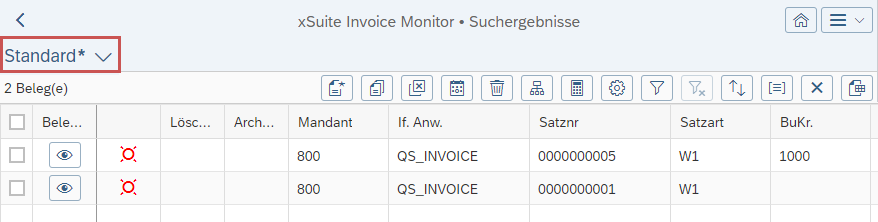 |
Die Änderungen werden in dem Auswahldialog Meine Ansichten über den Button Sichern oder Sichern als gespeichert.
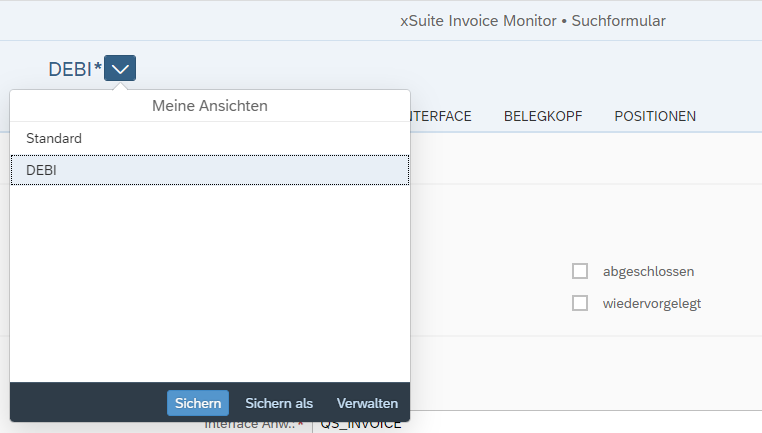 |
In diesem Dialog werden alle Varianten angezeigt, die als Favorit gekennzeichnet sind. Durch die Auswahl einer Variante wird die ausgewählte Variante geladen.
In dem Dialog Meine Ansichten sind folgende Buttons verfügbar:
Button | Beschreibung | |
|---|---|---|
Sichern | Speichert die Änderungen der aktuellen Variante Dieser Button wird nur angezeigt, wenn die aktuelle Variante geändert wurde und es sich um eine eigene Variante handelt. | |
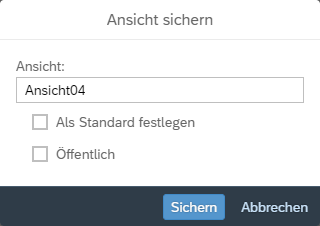
Sichern als | Speichert die Änderungen der aktuellen Variante als eine neue Variante. Beim Klick auf den Button öffnet sich der Dialog Ansicht sichern.
Hier kann der Benutzer folgende Einstellungen vornehmen:
| |
Verwalten | Öffnet den Dialog Ansichten verwalten. In diesem Dialog können alle verfügbaren Varianten verwaltet werden. Weitere Informationen finden Sie unter Verwaltung von Varianten – SAP Fiori. |
Verwaltung von Varianten – SAP Fiori
In dem Dialog Ansichten verwalten werden alle Varianten aufgelistet, auf die ein Benutzer Zugriff hat.
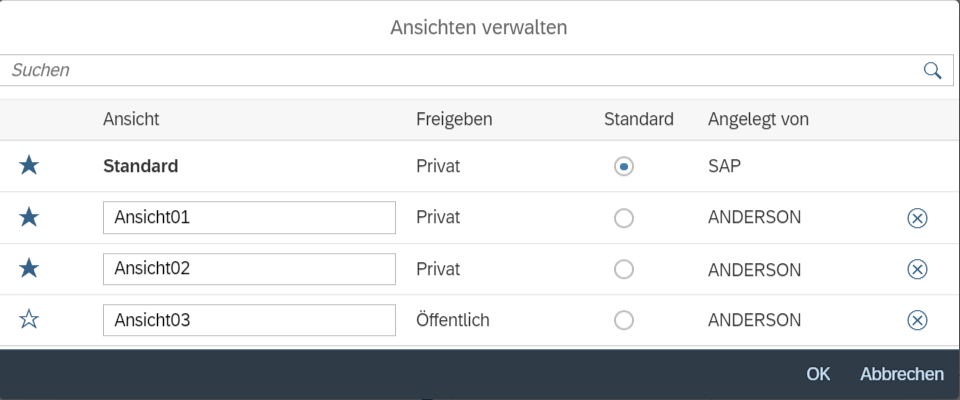 |
Über das Feld Suchen kann der Benutzer gezielt nach Varianten suchen und die Auflistung der Varianten filtern.
Der Dialog Ansichten verwalten besteht aus den folgenden Spalten:
Spalte | Beschreibung |
|---|---|
Favoriten | Zeigt eines der folgenden Icons:
Ein Klick auf das Icon ändert den Favoriten-Status. Nur Varianten, die als Favorit markiert sind, werden in dem Auswahldialog Meine Ansichten angezeigt. |
Ansicht | Name einer Variante Eigene Varianten können umbenannt werden. Der Name der Variante Standard und die Namen von Varianten, die von anderen Benutzern angelegt wurden, sind nicht editierbar. |
Freigeben | Zeigt, ob eine Variante öffentlich oder privat ist Diese Spalte wird nur angezeigt, wenn es neben privaten auch öffentliche Varianten gibt. |
Standard | Zeigt, ob eine Variante als Standardvariante markiert ist Durch Änderung des selektierten Radio-Buttons kann die Standardvariante geändert werden. Die Standardvariante wird beim Aufruf der Anwendung automatisch aufgerufen. Bei jedem Benutzer ist immer genau eine Variante als Standardvariante gekennzeichnet. |
Angelegt von | Name des Benutzers, der die Variante angelegt hat |
Löschen | Zeigt das Icon Über dieses Icon können eigene Varianten gelöscht werden. |


Über den Button Sichern werden die Änderungen gespeichert. Erst nach dem Speichern werden gelöschte Varianten tatsächlich gelöscht.
Über den Button Abbrechen können die vorgenommen Änderungen inklusive Löschungen verworfen werden.
SAP Fiori My Inbox
xSuite-Workitems, die in SAP Fiori im xSuite-Eingangskorb (xSuite Inbox App) angezeigt werden, können auch in die SAP Fiori My Inbox 2.0 (On-premise) integriert werden.
Hinweis
In SAP Cloud Foundry und SAP Neo Cloud wird die Integration der SAP Fiori My Inbox aktuell nicht unterstützt.
Für die Integration der xSuite-Workitems in die SAP Fiori My Inbox müssen folgende Schritte durchgeführt werden:
Schritt | Beschreibung | |
|---|---|---|
1 | SAP Fiori My Inbox App | Die SAP Fiori My Inbox App muss grundsätzlich konfiguriert und lauffähig sein. Weitere Informationen finden Sie in der SAP Knowledge Base, z. B. in dem Artikel 2424054. |
2 | xSuite Apps | Die xSuite Inbox App und die xSuite Invoice Monitor App müssen eingerichtet und konfiguriert sein. Weitere Informationen finden Sie in der Publikation xSuite Apps für SAP Fiori Installationsleifaden. |
3 | xSuite Base Library ( | Für die verwendeten RFC-Destinationen müssen folgende Mappings hinterlegt werden:
Wenn eine Aufgabe in die SAP Fiori My Inbox App integriert werden sollen, für die der SAP Internet Transaction Server (ITS) erforderlich ist, muss das Customizing für die ITS-Nutzung vorgenommen werden. Weitere Informationen finden Sie unter xSuite Base Library – settings.json. |
4 | Target Mapping | Für die xSuite Inbox App und die xSuite Invoice Monitor App muss jeweils auf dem Gateway-System unter der Transaktion /UI2/FLPD_CUST ein weiteres Target-Mapping angelegt werden. Weitere Informationen finden Sie unter Target Mapping. |
5 | Aufgaben-Visualisierung | Auf dem Back-End-System muss über die Transaktion SWFVISU die Aufgaben-Visualisierung sowie die Visualisierungsparameter für jede Aufgabe, der in der My Inbox App angezeigt werden soll, konfiguriert werden. Weitere Informationen finden Sie unter Aufgaben-Visualisierung. |
6 | Aufgaben-Name | Auf dem Back-End-System kann optional über die Transaktion SPRO der Aufgaben-Name geändert werden. Weitere Informationen finden Sie unter Aufgaben-Name. |
Limitierungen bei der Integration
Bei der Integration der xSuite-Workitems in die SAP Fiori My Inbox sind Limitierungen gegenüber der Nutzung der xSuite Inbox App zu beachten.
Dabei ist zwischen Limitierungen zu unterscheiden, die den Experten-Modus betreffen, und Limitierungen, die den "normalen" Modus betreffen.
Die (OCI-) Kataloge stehen im (vorläufigen) Feeder nicht zur Verfügung.
Beim Verlassen eines xSuite-Workitems wird das externe Fenster, in dem die Anhänge angezeigt werden, immer geschlossen.
Wenn Aufgaben in die SAP Fiori My Inbox integriert werden, die den SAP Internet Transaction Server (ITS) nutzen, werden diese in der My Inbox App unabhängig vom Endgerät angezeigt.
Die ITS-Funktionalität ist auf mobilen Endgeräten jedoch nicht verfügbar.
Anhänge werden immer im externen Fenster geöffnet. Die Inplace-Anzeige wird nicht unterstützt.
Bei Beendigung eines Workitems kann es in manchen Versionen des SAP Fiori Launchpads oder der SAP My Inbox App dazu kommen, dass das Workitem nicht verlassen wird und in die Liste der Workitems zurückgekehrt wird oder die Liste nicht aktualisiert wird.
Die Ursache für dieses Verhalten liegt in der SAP Fiori My Inbox App. In diesem Fall muss manuell in die Liste navigiert oder die Liste aktualisiert werden.
Hinweis
Workitems, die über die die folgenden Apps geöffnet werden, verwenden innerhalb von SAP Fiori My Inbox die Cache-Funktionalität:
xSuite Invoice Monitor App
xSuite Order Confirmation App
xSuite Sales Document Monitor App
xSuite ArchiveLink Monitor App
Bei Verlassen eines solchen Workitems, z. B. durch die Auswahl eines anderen Workitems, wird der Cache verworfen.
Wenn der Cache abläuft, während ein solches Workitem geöffnet ist, wird das Workitem entweder neu geladen oder das Workitem wird verlassen (nur Experten-Modus).
Die Aufgaben-Liste der SAP Fiori My Inbox wird neu geladen (Experten-Modus und "normaler" Modus).
xSuite Base Library – settings.json
In der Datei settings.json der xSuite Base Library muss folgender Abschnitt konfiguriert werden:
"__comment__": "------------- MYINBOX SETTINGS -------------",
"myinbox": {
     "__comment__":
"***** MAPPING SYSTEM + CLIENT TO RFC ******",
     "sc": {
           "exampleSystem": {
                "clientA":                 "",
                "clientB":                 ""
           }
     },
     "__comment__": "***** MAPPING SYSTEMALIAS TO RFC **********",
     "alias": {
           "exampleAlias":                 ""
     }
},
Unter "sc" sind die Systeme plus Client und die dazugehörenden RFC-Verbindungen anzugeben. Unter "alias" sind die Systemaliase und die dazugehörenden RFC-Verbindungen zu hinterlegen.
Folgende Systemstruktur ist gegeben:
SAP-System | Client | Systemalias | RFC-Verbindung |
|---|---|---|---|
S01 | 100 | S01100 | RFC_S01_100 |
S01 | 800 | S01800 | RFC_S01_800 |
P02 | 200 | P_02 | RFC_P02 |
Der Abschnitt in der Datei settings.json muss wie folgt konfiguriert sein:
"__comment__": "------------- MYINBOX SETTINGS -------------",
"myinbox": {
     "__comment__": "***** MAPPING SYSTEM + CLIENT TO RFC ******",
     "sc": {
           "S01": {
                "100":               "RFC_S01_100",
                "800":               "RFC_S01_800"
           },
           "P02": {
                "200":               "RFC_P02"

           },
     },
     "__comment__": "***** MAPPING SYSTEMALIAS TO RFC **********",
     "alias": {
           "S01100":                  "RFC_S01_100",
           "S01800":                  "RFC_S01_800",
           "P_02":                    "RFC_P02",
     }
},
SAP Internet Transaction Server (ITS)
Wenn in der SAP Fiori My Inbox Aufgaben bearbeitet werden, die den ITS benötigen, muss in der Datei settings.json die ITS-Nutzung aktiviert und das entsprechende ITS-Customizing vorgenommen werden.
Weitere Informationen finden Sie in der Publikation xSuite Apps für SAP Fiori Installationsleifaden.
Ein funktionierender SAP Internet Transaction Server wird vorausgesetzt.
Target Mapping
Auf dem Gateway-System müssen 5 neue Target Mappings erstellt werden. Die Erstellung dieser Target Mappings erfolgt über die Transaktion /UI2/FLPD_CUST.
Unter Catalogs muss der Katalog ausgewählt werden, in dem sich die xSuite-App-Kacheln und das zugehörige Target Mapping befinden.
Im Tab Target Mapping müssen über den Button Create Target Mapping nacheinander 5 neue Target Mappings erstellt werden.
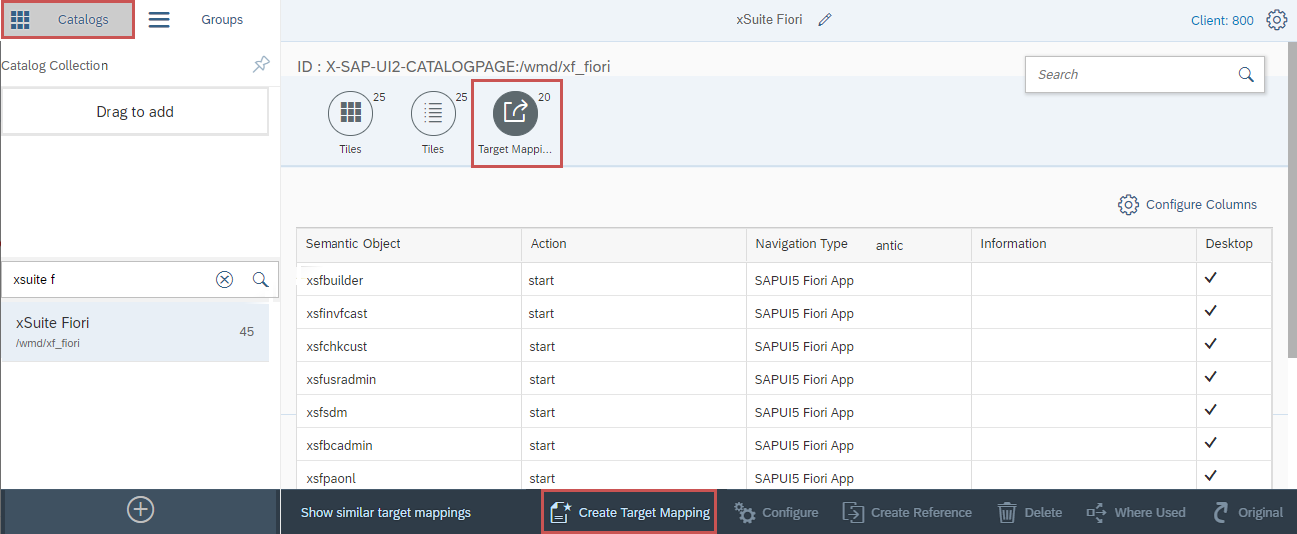 |
Beim Klick auf den Button Create Target Mapping öffnet sich die Ansicht Configure: Target Mapping.
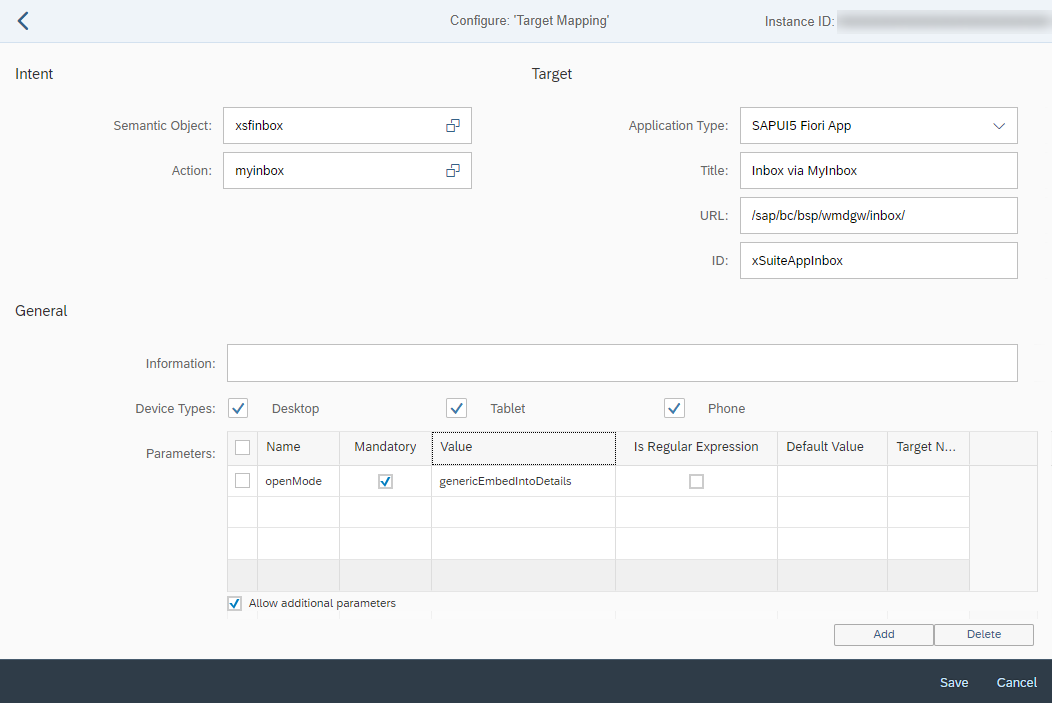 |
Alle Werte müssen entsprechend der folgenden Tabellen eingegeben werden. Dabei ist auf die Groß- und Kleinschreibung zu achten.
Hinweis
Der Titel im Feld Title ist immer frei wählbar.
Feld | Wert | |
|---|---|---|
Semantic Object |
| |
Action |
| |
Application Type |
| |
Title |
| |
URL |
| |
ID |
| |
Device Type | Desktop | aktivierte Checkbox |
Tablet | aktivierte Checkbox | |
Phone | aktivierte Checkbox | |
Parameters | Name |
|
Mandatory | aktivierte Checkbox | |
Value |
| |
Is Regular Expression | deaktivierte Checkbox | |
Default Value | (leer) | |
Target Name | (leer) | |
Allow additional parameters | aktivierte Checkbox | |
Feld | Wert | |
|---|---|---|
Semantic Object |
| |
Action |
| |
Application Type |
| |
Title |
| |
URL |
| |
ID |
| |
Device Type | Desktop | aktivierte Checkbox |
Tablet | aktivierte Checkbox | |
Phone | aktivierte Checkbox | |
Parameters | Name |
|
Mandatory | aktivierte Checkbox | |
Value |
| |
Is Regular Expression | deaktivierte Checkbox | |
Default Value | (leer) | |
Target Name | (leer) | |
Allow additional parameters | aktivierte Checkbox | |
Feld | Wert | |
|---|---|---|
Semantic Object |
| |
Action |
| |
Application Type |
| |
Title |
| |
URL |
| |
ID |
| |
Device Type | Desktop | aktivierte Checkbox |
Tablet | aktivierte Checkbox | |
Phone | aktivierte Checkbox | |
Parameters | Name |
|
Mandatory | aktivierte Checkbox | |
Value |
| |
Is Regular Expression | deaktivierte Checkbox | |
Default Value | (leer) | |
Target Name | (leer) | |
Allow additional parameters | aktivierte Checkbox | |
Feld | Wert | |
|---|---|---|
Semantic Object |
| |
Action |
| |
Application Type |
| |
Title |
| |
URL |
| |
ID |
| |
Device Type | Desktop | aktivierte Checkbox |
Tablet | aktivierte Checkbox | |
Phone | aktivierte Checkbox | |
Parameters | Name |
|
Mandatory | aktivierte Checkbox | |
Value |
| |
Is Regular Expression | deaktivierte Checkbox | |
Default Value | (leer) | |
Target Name | (leer) | |
Allow additional parameters | aktivierte Checkbox | |
Feld | Wert | |
|---|---|---|
Semantic Object |
| |
Action |
| |
Application Type |
| |
Title |
| |
URL |
| |
ID |
| |
Device Type | Desktop | aktivierte Checkbox |
Tablet | aktivierte Checkbox | |
Phone | aktivierte Checkbox | |
Parameters | Name |
|
Mandatory | aktivierte Checkbox | |
Value |
| |
Is Regular Expression | deaktivierte Checkbox | |
Default Value | (leer) | |
Target Name | (leer) | |
Allow additional parameters | aktivierte Checkbox | |
Aufgaben-Visualisierung
Auf dem Back-End-System muss für jede Aufgabe, die in der My Inbox App angezeigt werden soll, die Aufgaben-Visualisierung und die Visualisierungsparameter konfiguriert werden.
Diese Konfiguration erfolgt über die Transaktion SWFVISU.
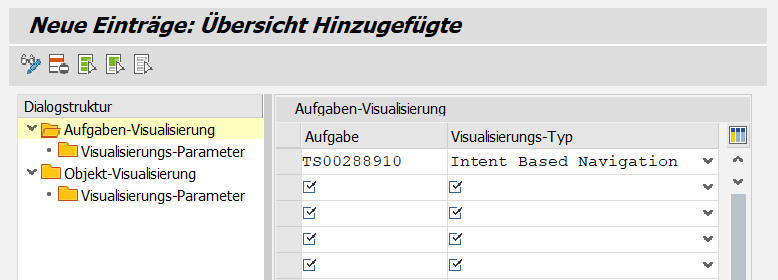 |
Unter Aufgaben-Visualisierung müssen neue Einträge angelegt werden. Im der Spalte Aufgabe ist die Nummer der Aufgabe anzugeben. In der Spalte Visualisierungs-Typ ist immer der Wert Intent-Based Navigation auszuwählen.
Unter Visualisierungs-Parameter müssen für alle angelegten Aufgaben-Visualisierungen die Visualisierungsparameter angelegt werden.
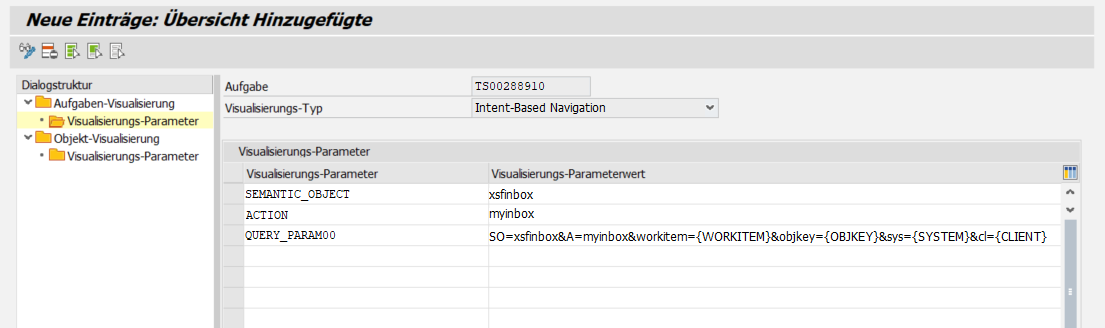 |
Eine Auflistung aller möglichen Aufgaben und den dazugehörigen Visualisierungsparametern finde Sie unter:
Aufgaben und Visualisierungsparameter – Inbox ohne ITS
Die nachfolgend aufgelisteten Aufgaben können in die SAP Fiori My Inbox integriert werden. Diese Aufgaben benötigen keinen SAP Internet Transaction Server (ITS).
Die Aufgaben benötigen die folgenden Visualisierungsparameter:
Parameter | Wert |
|---|---|
SEMANTIC_OBJECT |
|
ACTION |
|
QUERY_PARAM00 |
|
Aufgaben, die über die xSuite Inbox App ohne ITS-Nutzung integriert werden können:
Rolle | Aufgabe |
|---|---|
AAC0 | TS00288910 |
ACAG | TS00288921 |
ALVA | TS00297492 |
AREL | TS00288918 |
AVAG | TS00288903 |
AVAL | TS00288931 |
CDAG | TS00297424 |
CDC0 | TS00297427 |
CREL | TS00297430 |
FMAG | TS00297451 |
FMC0 | TS00297454 |
FREL | TS00297457 |
LAC0 | TS00288950 |
LACO | TS00288964 |
LCAG | TS00288961 |
LGPO | TS00288984 |
LREL | TS00288958 |
LVAG | TS00288947 |
LVAL | TS00288971 |
OCRE | TS00297507 |
OCVA | TS00297473 |
ORRE | TS00289088 |
ORSV | TS00289094 |
ORVA | TS00289082 |
PFCC | TS00289074 |
PFET | TS00289052 |
PFRE | TS00289043 |
PFSV | TS00289034 |
PFVA | TS00289025 |
PORE | TS00289037 |
POSV | TS00289028 |
POVA | TS00289019 |
PRRE | TS00289040 |
PRSV | TS00289031 |
PRVA | TS00289022 |
SIRE | TS00297530 |
SIVA | TS00297515 |
XIGR | TS00288998 |
XIRE | TS00288991 |
XIVA | TS00288994 |
Aufgaben und Visualisierungsparameter – Inbox mit ITS
Die nachfolgend aufgelisteten Aufgaben können in die SAP Fiori My Inbox integriert werden. Die Aufgaben benötigen einen SAP Internet Transaction Server (ITS).
Die Aufgaben benötigen die folgenden Visualisierungsparameter:
Parameter | Wert |
|---|---|
SEMANTIC_OBJECT |
|
ACTION |
|
QUERY_PARAM00 |
|
Aufgaben, die über die xSuite Inbox App mit ITS-Nutzung integriert werden können:
Rolle | Aufgabe |
|---|---|
AAC1 | TS00288913 |
AAC2 | TS00288934 |
AAC3 | TS00288928 |
AACC | TS00288916 |
AACO | TS00288924 |
ALER | TS00297501 |
ARD0 | TS00297410 |
ARD1 | TS00297413 |
ARD2 | TS00297416 |
AREV | TS00288940 |
CDC1 | TS00297433 |
CDC2 | TS00297439 |
CDC3 | TS00297445 |
CDCC | TS00297436 |
FMC1 | TS00297460 |
FMC2 | TS00297466 |
FMC3 | TS00297472 |
FMCC | TS00297463 |
LAC1 | TS00288953 |
LAC2 | TS00288974 |
LAC3 | TS00288968 |
LACC | TS00288956 |
LREV | TS00288980 |
ORET | TS00289085 |
POET | TS00289046 |
PRET | TS00289049 |
XIPO | TS00289004 |
Aufgaben und Visualisierungsparameter – Invoice Monitor
Die nachfolgend aufgelisteten Aufgaben können in die SAP Fiori My Inbox integriert werden. Diese Aufgaben benötigen keinen SAP Internet Transaction Server (ITS).
Die Aufgaben benötigen die folgenden Visualisierungsparameter:
Parameter | Wert |
|---|---|
SEMANTIC_OBJECT |
|
ACTION |
|
QUERY_PARAM00 |
|
Aufgaben, die über die xSuite Invoice Monitor App ohne ITS-Nutzung integriert werden können:
Rolle | Aufgabe |
|---|---|
XIER | TS00289010 |
XIET | TS00288985 |
XIPR | TS00289013 |
Aufgaben-Name
Auf dem Back-End-System können optional die Bezeichnungen von Aufgaben, die in der SAP Fiori My Inbox angezeigt werden, geändert werden.
Diese Konfiguration erfolgt über die Transaktion SPRO → SAP Customizing Einführungsleitfaden → SAP NetWeaver → Aktivierung SAP-Gateway-Service → Content → Workflow-Einstellungen → Aufgabennamen und Entscheidungsoptionen verwalten.
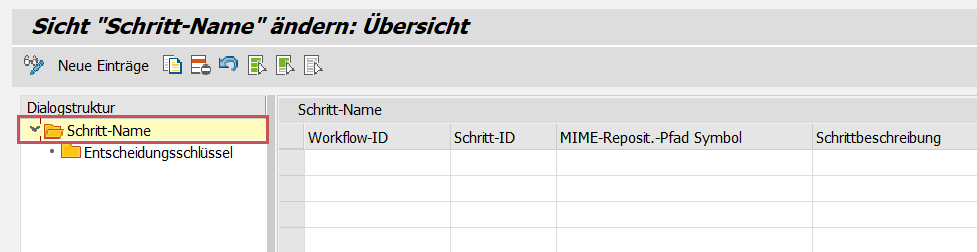 |
Unter Schritt-Name kann hierfür ein bestehender Eintrag bearbeitet oder ein neuer Eintrag erstellt werden. Der Eintrag ist sprachenabhängig, d.h. die Beschreibung wird für die aktuelle SAP-GUI-Anmeldesprache gepflegt.
Pro Eintrag muss für die entsprechenden Kombination aus Workflow-ID und Schritt-ID in der Spalte Schrittbeschreibung der gewünschte Aufgaben-Name eingetragen werden.
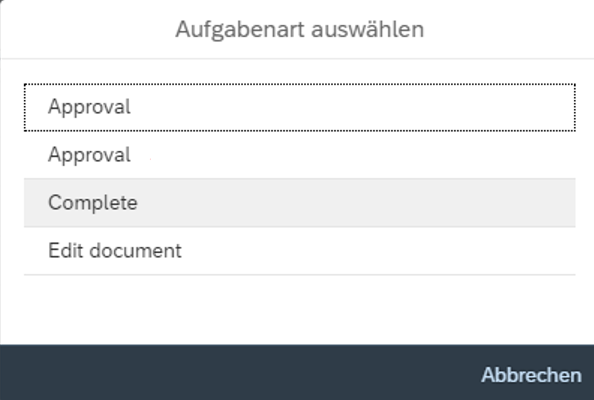
In der SAP Fiori My Inbox werden die Aufgaben der Rollen AVAG und LVAG beide mit Approval bezeichnet werden. Damit der Benutzer die Aufgaben voneinander unterscheiden kann, soll der Name für die Rolle AVAG von Approval zu AP Approval geändert werden.
 |
Die Workflow-ID zu einer Rolle kann in der Transaktion /WMD/BC_SPRO → xSuite Business Solutions → Workflow → Basis → Grundeinstellungen → Rollen zuordnen ermittelt werden.
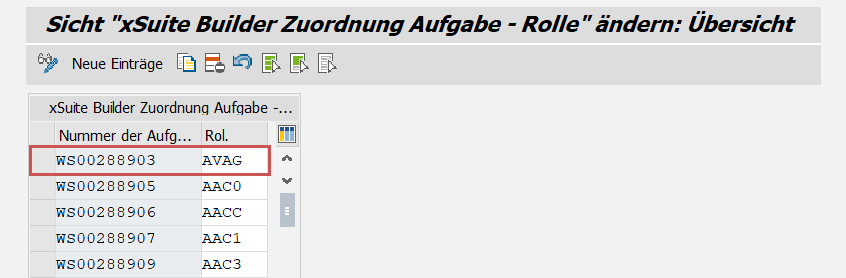 |
In der Tabelle kann dann für die Rolle die gesuchte Workitem ID ermittelt werden. In diesem Beispiel ist die gesuchte Workitem-ID der Rolle AVAG die WS00288903.
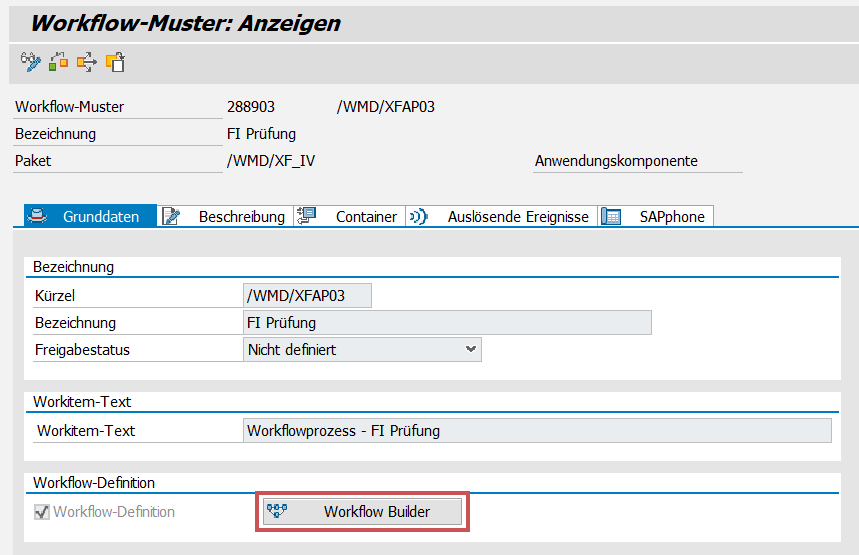
Die Step-ID zur Workflow-ID kann über die Transaktion PFTC im Workflow Builder ermittelt werden. Dort muss der Aufgabentyp Workflow-Muster ausgewählt und die ID der Aufgabe ohne WS eingegeben werden, d.h. in diesem Beispiel 00288903.
Im Tab Grunddaten muss der Workflow Builder aufgerufen werden.
 |
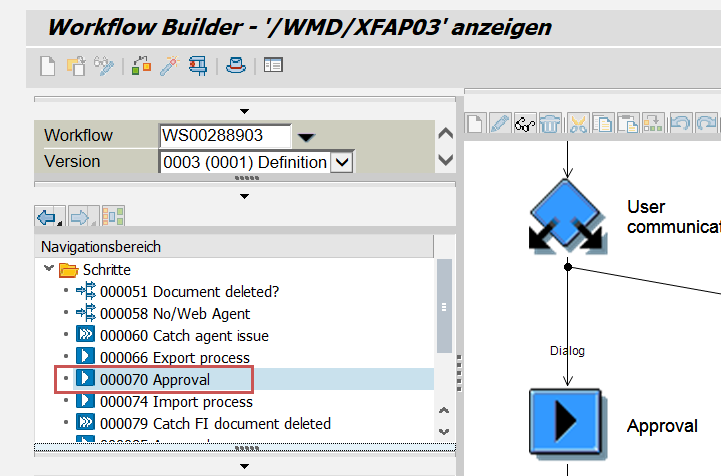
Im Workflow Builder kann für den Dialog Approval im Navigationsbereich die Step-ID ermittelt werden. In diesem Beispiel ist die Step-ID 70.
 |
In der Transaktion SPRO → SAP Customizing Einführungsleitfaden → SAP NetWeaver → Aktivierung SAP-Gateway-Service → Content → Workflow-Einstellungen → Aufgabennamen und Entscheidungsoptionen verwalten wird ein neuer Eintrag für die Workflow-ID WS00288903 und die Step-ID 70 erstellt:
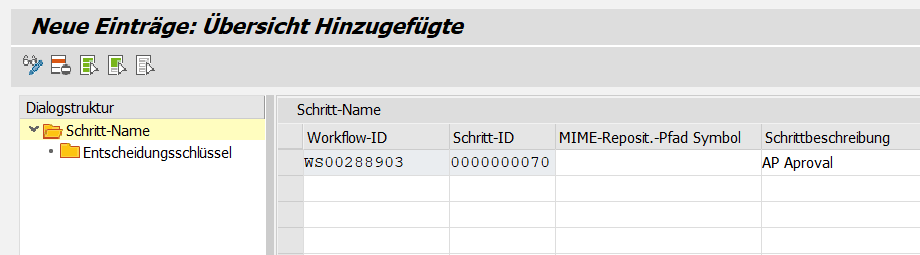 |
Nach dem Speichern des neuen Eintrags wird der neue Name AP Approval in der SAP Fiori My Inbox verwendet.
Excel-Export – SAP Fiori
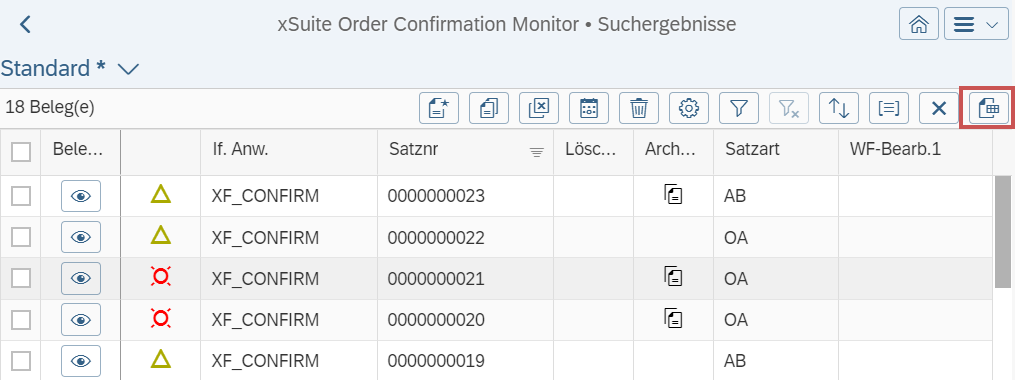
In allen xSuite-Übersichten und xSuite-Monitoren ist in der Trefferliste nun der Button  Export verfügbar.
Über diesen Button können alle sichtbaren Spalten einer Trefferliste als Excel-Datei exportiert werden.
 |
Datumsangaben ohne Uhrzeit werden in dem Format YYYY-MM-DD exportiert. Datumsangaben mit Uhrzeit werden in dem Format YYYY-MM-DD HH:mm:ss exportiert.
Wenn Spalten mit Icons exportiert werden, werden die Icon-Namen exportiert und nicht die Icons selbst.
Tabellen-Infobar – SAP Fiori
Tabellen, in denen eine Mehrfachselektion von Zeilen möglich ist, verfügen nun über eine Infobar. In dieser Infobar werden 2 verschiedene Informationen angezeigt:
Anzahl der markierten Zeilen
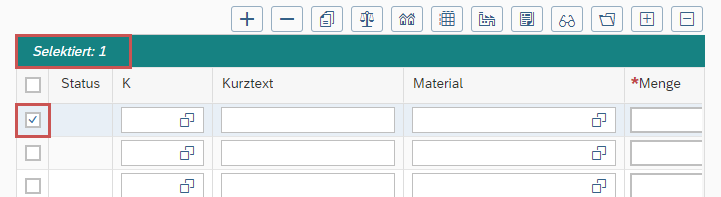
Namen der Spalten, auf die ein Filter angewendet wird
Maximal werden 3 Spalten-Namen angezeigt.
Ein Klick auf die Infobar öffnet den Filter-Dialog. Voraussetzung hierfür ist, dass der Benutzer den Filter manuell editieren kann.

Wenn keine Zeilen markiert sind und kein Filter gesetzt ist, wird die Infobar nicht angezeigt.
Cache-Invalidierung – SAP Fiori
Beim Verlassen der xSuite Invoice Monitor App, der xSuite Sales Document Monitor App oder der xSuite Order Confirmation Monitor App wird der Cache des aktuell geöffneten Workitems nun korrekterweise invalidiert, sofern ein Workitem beim Verlassen geöffnet ist.
DocViewer – SAP Fiori
Der DocViewer, der in der xSuite Invoice Monitor App, xSuite Sales Document Monitor App und xSuite Order Confirmation Monitor App zum Einsatz kommt, wurde auf Version 1.6.6 aktualisiert.
Darüber hinaus wurde das Highlighting im DocViewer angepasst.
Wenn der Benutzer bei aktiviertem Feld-Highlighting ein Feld auswählt, für das kein Wert erkannt wurde, blieb im DocViewer bisher der zuletzt hervorgehobene Wert hervorgeheben. Nun wird das vorhandene Highlighting im Anhang entfernt.
Summenfunktion – SAP Fiori
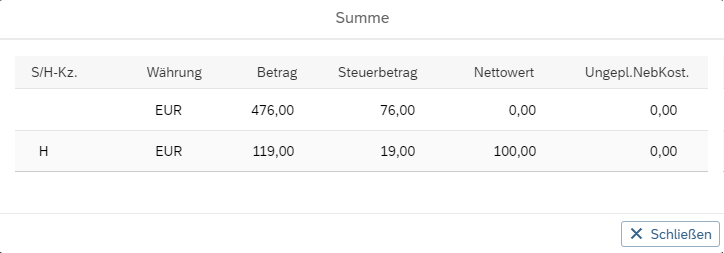
Der Button  Summe, der bereits in den xSuite-Monitoren zur Verfügung stand, ist nun auch in den xSuite-Übersichten verfügbar.
Zudem wird das Ergebnis der Summenfunktion nun nicht mehr am Ende von Tabellen angezeigt, sondern in dem separaten Dialog Summe. Auf mobilen Endgeräten war dies auch vorher schon der Fall.
 |
Feldnamen – SAP Fiori
Beim Hinzufügen von neuen Felder, z. B. im Rahmen von User-Exits, wurden Sonderzeichen in Feldnamen bisher nicht automatisch erkannt. Um Sonderzeichen, wie z. B. einen Slash (/), abzufangen, waren weitere umfangreiche User-Exits im Front-End erforderlich.
Dies ist nun nicht mehr der Fall. Sonderzeichen in Feldnamen werden automatisch als solche erkannt.