PNG Viewer – SAP GUI
Mit der Version 5.2.7 wurde für den Invoice Monitor ein PNG Viewer eingeführt, der u.a. auch das WebView2-Control im SAP-HTML-Viewer unterstützt.
Mit der Version 5.2.8 wurde diese Implementierung noch einmal grundlegend überarbeitet. Der PNG Viewer bietet nun folgende Funktionen:
Unterstützung für das Internet Explorer Control und das WebView2-Control (Edge Chromium)
Unterstützung für xSuite Helix Capture
Unterstützung für xSuite Prism Capture mit und ohne Authentifizierung
Unterstützung für den Invoice Monitor, den Sales Document Monitor und den Order Confirmation Monitor
PNG Viewer aktivieren
Der neue Viewer wird pro xSuite-Interface-Anwendung de-/aktiviert.
Führen Sie für die Aktivierung die folgenden Schritte aus:
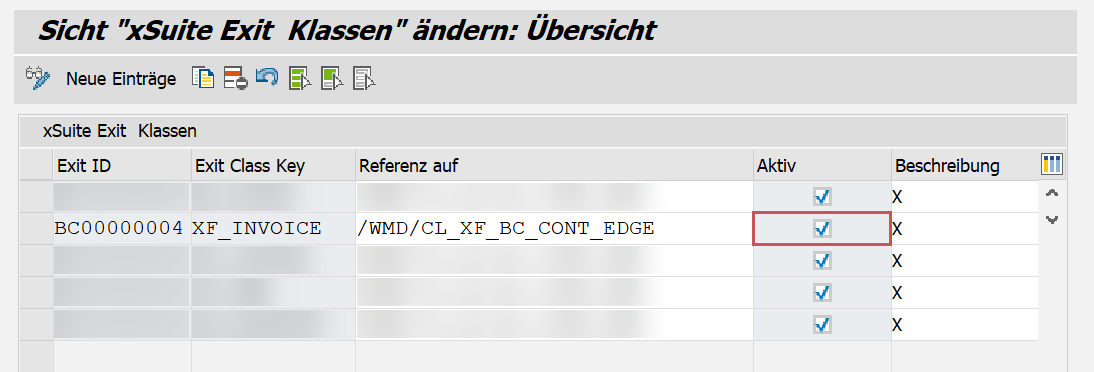
Aktivieren Sie in der Tabelle /WMD/XF_XBCLE_XT (Transaktion /WMD/BC_SPRO → xSuite Business Solutions → Workflow → Basis → Grundeinstellungen → Erweiterte User-Exit-Klassen definieren) die Klasse /WMD/CL_XF_BC_CONT_EDGE.
Legen Sie für jeden xSuite-Capture-Prism-Server, der eine Token-Authentifizierung verwendet, eine RFC-Destination an (Transaktion SM59).
Geben Sie im Feld Pfadpräfix den folgenden Wert ein:
/XFlowBusWebServiceHost/XFlowBusWebService.svc/web/Authenticate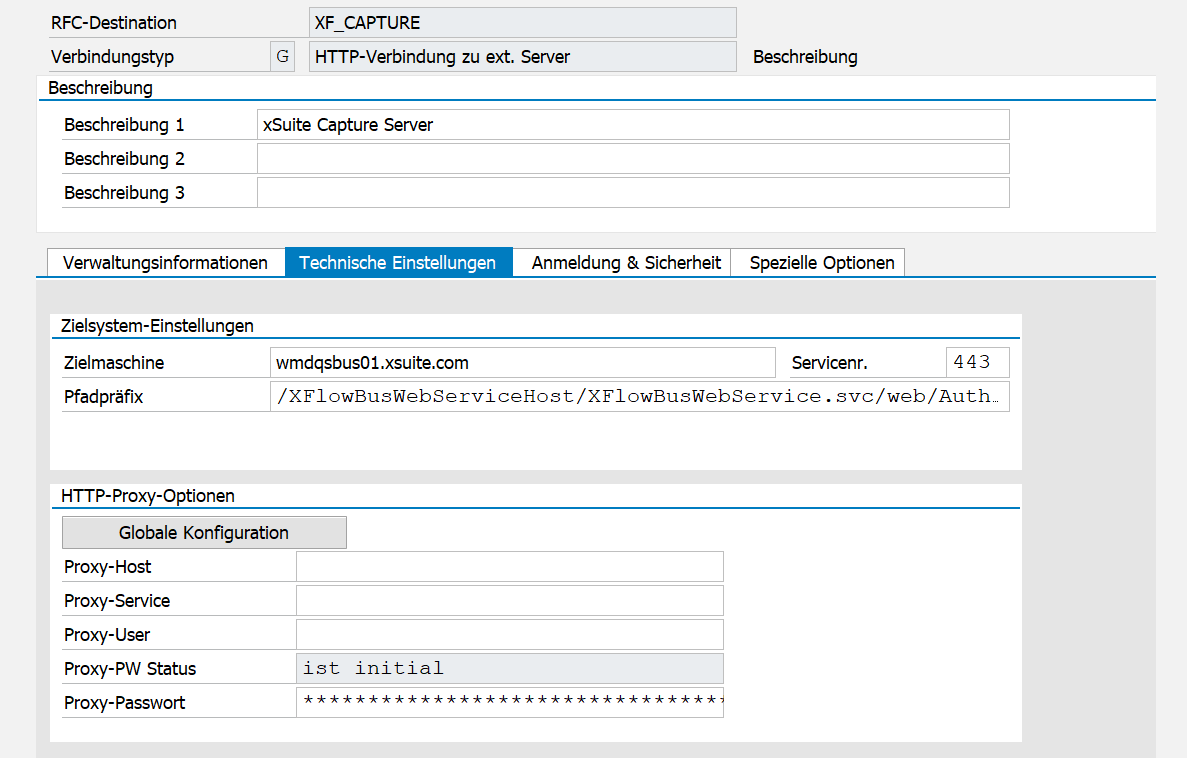
Geben Sie im Bereich Anmeldung & Sicherheit → Anmeldung den Datenbank-Benutzer am xSuite-Capture-Server an und klicken Sie anschließend auf
 Sichern.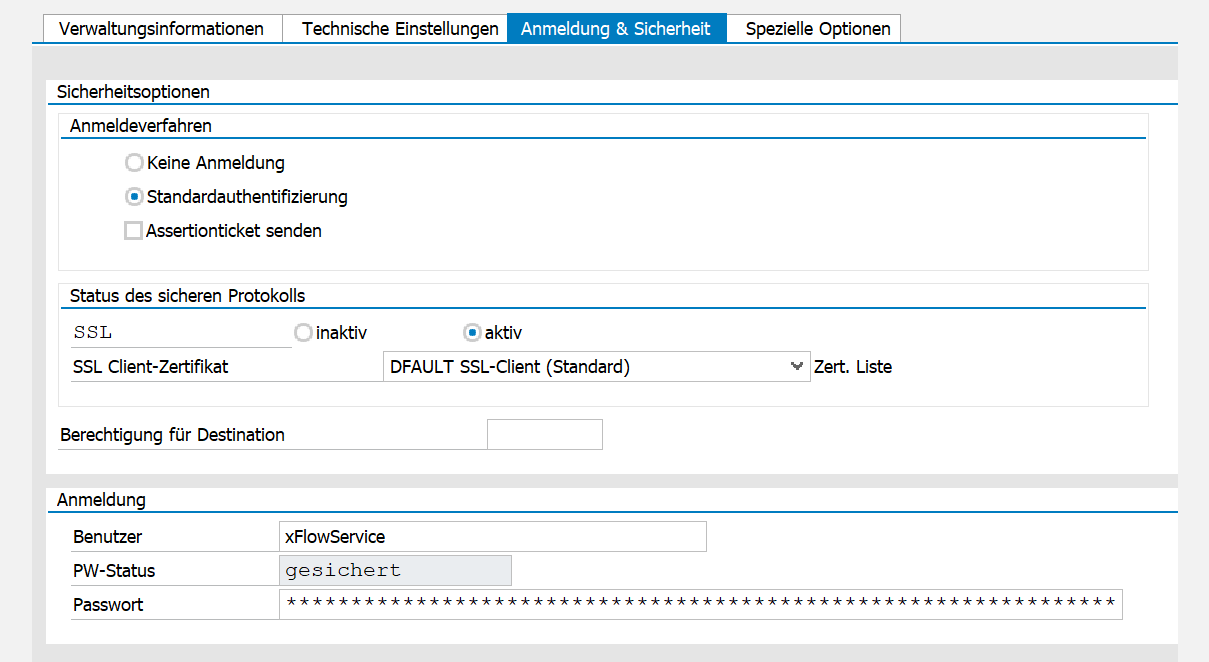
Rufen Sie die Transaktion /WMD/XF_PARAM_XT auf.
➣ Die Ansicht xSuite erweiterte Parameter öffnet sich.
Fügen Sie die folgenden erweiterten Parameter hinzu:
Parameter
Beschreibung
XF_CAPTURE_DEST_<APPL>
Geben Sie diesen Parameter für jede xSuite-Interface-Anwendung an, die einen xSuite-Capture-Server mit Token-Authentifizierung verwendet.
Ersetzen Sie <APPL> durch den Namen der xSuite-Interface-Anwendung, z. B. XF_CAPTURE_DEST_XF_INVOICE.
Geben Sie als Parameterwert den Namen der RFC-Destination aus Schritt 2 an.

XF_CAPTURE_URL_<APPL>
Geben Sie diesen Parameter für jede Anwendung an, die xSuite Capture Helix oder xSuite Capture Prism ohne Authentifizierung verwendet.
Ersetzen Sie <APPL> durch den Namen der xSuite-Interface-Anwendung, z. B. XF_CAPTURE_URL_XF_INVOICE.
Geben Sie als Parameterwert das Protokoll, den Host und den Port des verwendeten xSuite-Capture-Servers an.

Geben Sie bei der Verwendung von xSuite Capture Helix den Interface Cloud Connector an.
XF_CAPTURE_TYPE_<APPL>
Legen Sie über diesen Parameter den Typ des verwendeten xSuite Capture Servers fest.
Ersetzen Sie <APPL> durch den Namen der xSuite-Interface-Anwendung, z. B. XF_CAPTURE_TYPE_XF_INVOICE.
Mögliche Werte:
HELIX,BUS(Default-Wert:BUS)
XF_CAPTURE_CATALOG_<APPL>
Legen Sie über diesen Parameter den Feldkatalog fest.
Ersetzen Sie <APPL> durch den Namen der xSuite-Interface-Anwendung, z. B. XF_CAPTURE_CATALOG_XF_INVOICE.
Geben Sie für xSuite-Invoice-Szenarien den Parameterwert
InvoiceLegalRulean.
Aufbau – PNG Viewer im SAP GUI
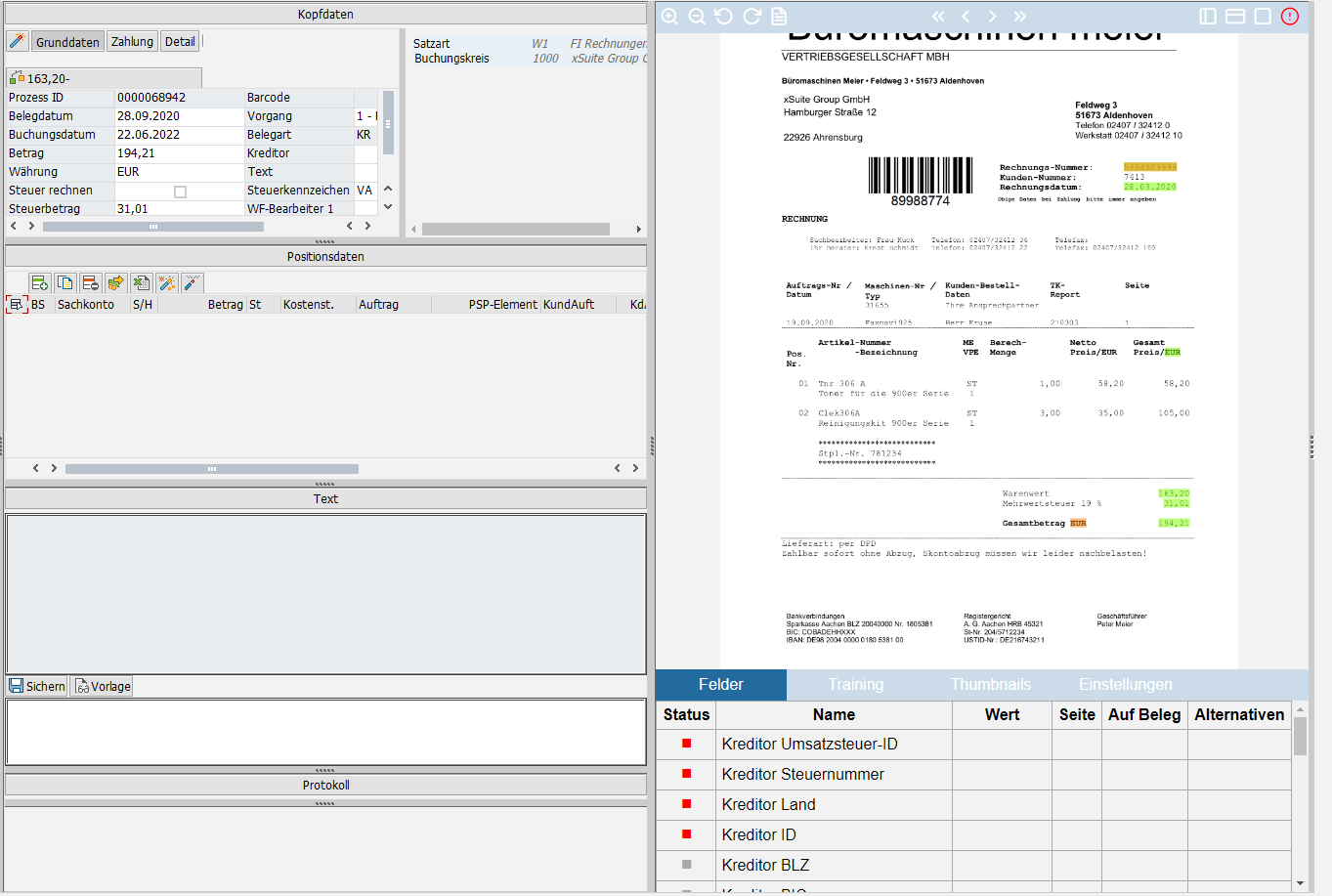
Der Aufbau und der Funktionsumfang des PNG Viewers entsprechen größtenteils den Vorgängerversionen des xSuite Viewers.
 |
Buttons in der Toolbar
Button | Name | Beschreibung | |
|---|---|---|---|
| Vergrößern | Vergrößert die Seite. | |
| Verkleinern | Verkleinert die Seite. | |
| Nach links drehen | Dreht die Seite um 90° nach links. | |
| Nach rechts drehen | Dreht die Seite um 90° nach rechts. | |
| Highlighting | Markiert alle gefundenen Feldwerte. | |
| Erste Seite | Springt zur ersten Seite. | |
| Seite zurück | Blättert eine Seite zurück. | |
| Seite vor | Blättert eine Seite vor. | |
| Letzte Seite | Springt zur letzten Seite. | |
| An Seite anpassen | Passt die Seite auf die Fenstergröße an. | |
| Seitenhöhe | Passt die Seite an die Fensterhöhe an. | |
| Seitenbreite | Passt die Seite an die Fensterbreite an. | |
| Zusatzfunktionen | Blendet die Tabs ein oder aus. Der Button kann grau, grün oder rot angezeigt werden. Die Farbe zeigt den Status der Vollständigkeitsprüfung für das Dokument an. |


Funktionen in der Seitenanzeige
Linke Maustaste auf Seite halten: Seite ziehen
Rechte Maustaste auf Seite halten: Volltextbereich markieren
Doppelklick auf markierten Bereich: Volltext an markiertes Feld im Monitor übertragen
Doppelklick auf markiertes Feld: Erkannten Feldwert an markiertes Feld im Monitor übertragen
Hinweis
Anders als bei bisherigen Versionen ist kein Umschalten zwischen den Modi zur Anzeige erkannter Felder und zum Markieren des Volltextes mehr notwendig.
Tabs
Tab | Beschreibung | |
|---|---|---|
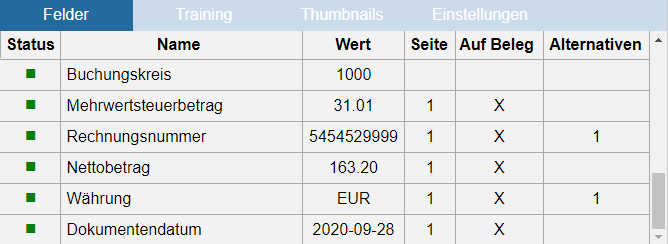
Felder | Hier werden für jedes Feld aus dem Feldkatalog die erkannten Werte angezeigt. Ein Klick auf einen Spaltennamen sortiert nach dieser Spalte. Ein Doppelklick auf einen Feldnamen markiert das Feld, wenn dieses erkannt wurde, im Beleg. Ein Doppelklick auf die Spalte Alternativen markiert zusätzlich alternative erkannte Werte auf dem Beleg.
| |
Training | Hier kann der Benutzer die Felderkennung für xSuite Capture Prism explizit trainieren. HinweisBei der Verwendung von xSuite Capture Helix ist dieser Tab ausgeblendet, da in xSuite Capture Helix immer ein implizites Training bei der Verbuchung oder Vorerfassung eines SAP-Beleges stattfindet. Weitere Informationen finden Sie unter Training – PNG Viewer im SAP GUI. | |
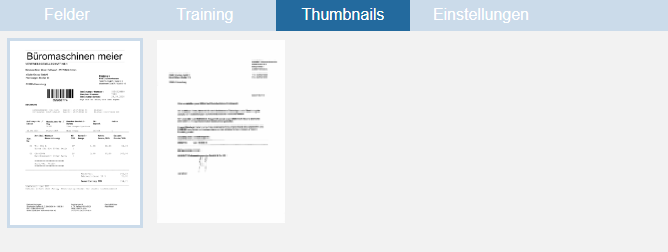
Thumbnails | Hier wird eine Galerieansicht aller Einzelseiten angezeigt. Ein Klick auf eine einzelne Seite öffnet diese Seite im Hauptfenster.
| |
Einstellungen | Hier kann der Benutzer die Anzeigeeinstellungen für Dokument- und Seitenwechsel konfigurieren.
|

Training – PNG Viewer im SAP GUI
In xSuite Capture Prism wird ein Training immer zu einem Kreditor erstellt. Der Kreditor muss daher zunächst vom xSuite-Capture-System erkannt oder diesem antrainiert worden sein.
Wenn kein Kreditor bestimmt werden konnte, muss der Benutzer den Kreditor am Anfang des Trainings setzen und an das xSuite-Capture-System übertragen.
Kreditoren-Training
Wenn kein Kreditor bestimmt werden konnte, wird zunächst das Kreditoren-Training angezeigt:
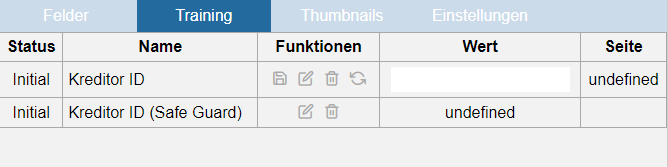 |
In der Spalte Wert der Zeile Kreditor ID muss der Benutzer die SAP-Lieferantennummer eingeben, die trainiert werden soll. Das System verwendet immer die gesamte erste Seite des Dokumentes als zu trainierenden Bereich.
Der Benutzer kann zusätzlich mit der rechten Maustaste einen Safeguard-Bereich im Dokument markieren. Ein Klick auf den Button Training Safe Guard fügt den Safeguard-Bereich zum Training hinzu.
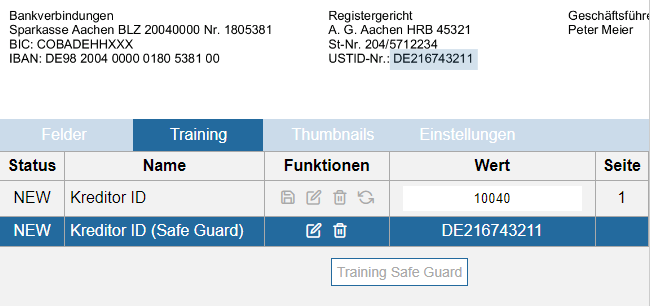 |
Ein Klick auf den Button Sichern sendet das Training anschließend an den xSuite-Capture-Server, auf dem das Training gespeichert wird. Dieser Vorgang kann einige Sekunden dauern. Während dieser Zeit erscheint die Meldung "Training wird aktualisiert. Bitte warten.".
Wenn das Kreditoren-Training abgeschlossen ist, wird die Feldtraining-Ansicht angezeigt.
Feldtraining
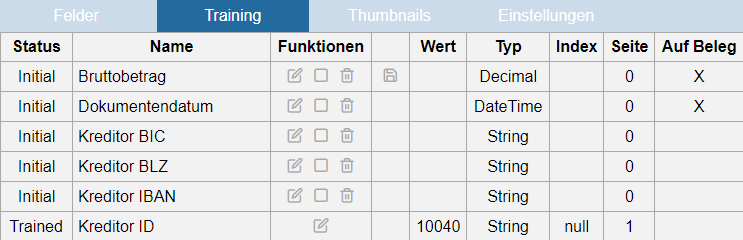 |
In der Feldtraining-Ansicht wird eine Liste aller trainierbaren Felder angezeigt.
Durch einen Doppelklick auf eine Spalte erfolgt eine Sortierung gemäß dieser Spalte. Die einzelnen trainierten Bereiche können durch Markierung der jeweiligen Zeile angezeigt werden.
Für das Feldtraining sind die folgenden Buttons verfügbar:
Button | Name | Beschreibung | |
|---|---|---|---|
| Training (Bereich + Text) | Übernimmt den markierten Bereich inkl. Volltext. Der Text wird in der Spalte Wert angezeigt.
| |
| Training (Bereich) | Übernimmt nur den markierten Bereich.
| |
| Löschen | Löscht das Feldtraining. | |
| Alle Sichern | Sendet das Training an den xSuite-Capture-Server. Dort wird das Training gesichert. Das Training wird immer für alle Felder gleichzeitig gesichert. Das Sichern kann einige Sekunden dauern. Während dieser Zeit erscheint eine Warte-Meldung. |

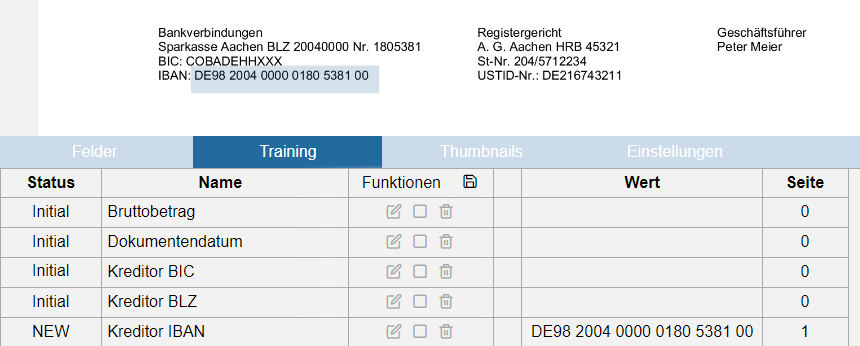

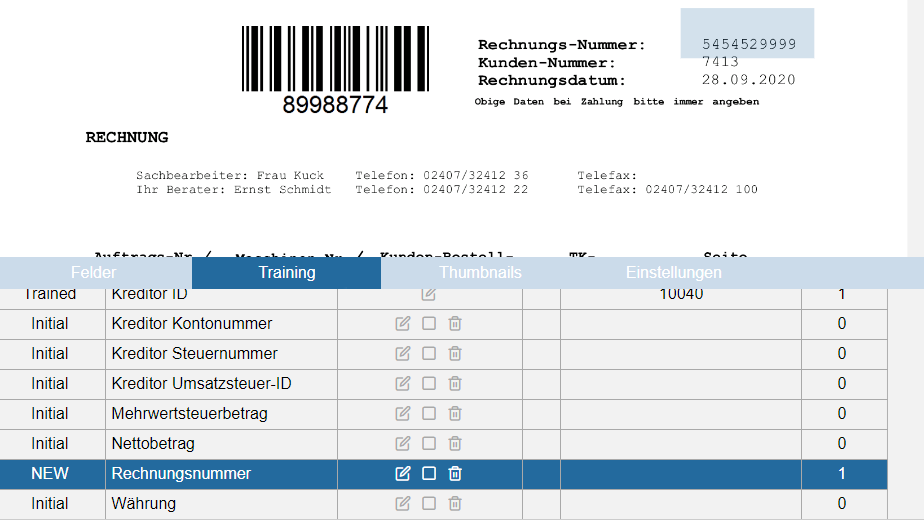


Durch einen Klick auf Training (Bereich + Text) in der Spalte Kreditor ID kann der Benutzer vom Feldtraining zum Kreditorentraining wechseln.
 |
Achtung
Durch eine Änderung und erneutes Sichern des Kreditorentrainings wird das zugehörige Feldtraining komplett gelöscht. Das Feldtraining muss im Anschluss neu angelegt werden.
Um das Kreditorentraining zu verlassen und erneut zum Feldtraining zu wechseln, kann der Benutzer die Funktion Neu laden verwenden.
 |