Übernahme von Daten in die Bestellung
Als Pendant zur bereits existierenden Funktion Bestätigungsdaten aus Bestellposition gibt es nun die Funktion Bestätigungsdaten in Bestellung übernehmen.
Mit der Funktion Bestätigungsdaten in Bestellung übernehmen ist es möglich, bestimmte Feldinhalte aus den Bestätigungspositionen in die jeweils zugehörige Bestellposition zu übernehmen.
Die Bestellung wird hier also auf Basis der Bestätigung geändert.
Folgende Felder können in die Bestellposition übernommen werden:
Lieferdatum
Menge
Mengeneinheit (nicht bei Materialposition)
Einzelpreis
Preiseinheit
Preismengeneinheit
Dabei gelten folgende Einschränkungen:
Auf der Bestellposition dürfen keine Bestätigigungen vorhanden sein. Ist bereits eine Bestätigung vorhanden, kann keine eindeutige Zuordnung von Bestätigungs- zu Einteilungspositionen erfolgen.
Die Anzahl der Bestätigungen muss mit der Anzahl der Einteilungen auf der Bestellposition übereinstimmen. Anderenfalls wäre die Verteilung von Terminen und Teilmengen von den Bestätigungspositionen auf die Einteilungspositionen unklar.
Die Bestellposition darf keine Multikontierung enthalten. Ist eine Multikontierung enthalten, ist die Verteilung der Menge auf die Kontierung unklar, zumindest dann, wenn es sich um eine mengenmäßige Verteilung handelt. Daher wird dies zurzeit nicht unterstützt.
Bei materialbezogenen Positionen ist es nicht möglich, von der Basismengeneinheit abzuweichen. Während die Transaktion ME22N eine automatische Mengenumrechnung vornimmt, wenn die Mengeneinheit geändert wird (und die Basismengeneinheit beibehält), überträgt der Funktionsbaustein BAPI_PO_CHANGE nur die Menge, passt diese jedoch nicht an.
Einstellungen im Customizing
Die Einstellungen dafür, welche Felder in die Bestellung übernommen werden können, erfolgt über die Aktivierung der jeweiligen Checkboxen in der Detailansicht des Toleranz-Customizing (Transaktion /WMD/BC_SPRO → Order Confirmation: Toleranz Einstellungen).
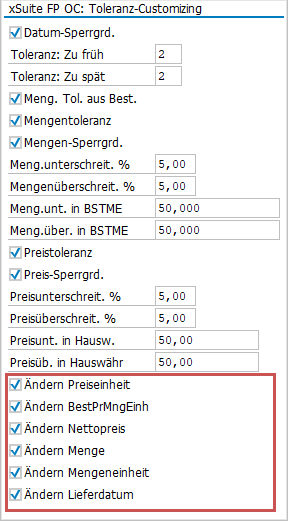
Nur die Felder, die hier aktiviert werden, können in die Bestellung übertragen werden.
Beispiel: Preiseinheit/Preismengeneinheit ändern
Basismengeneinheit in Zielmengeneinheit ändern
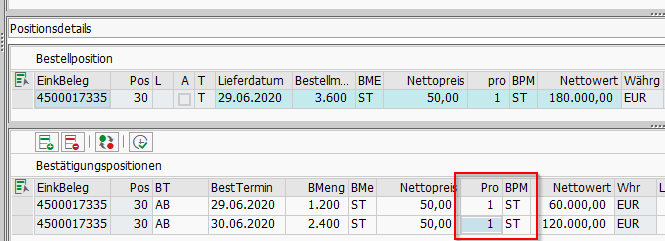
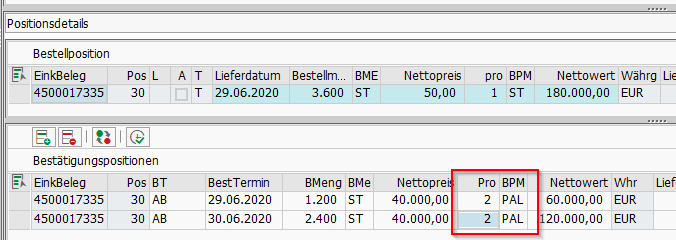
Sollten Sie eine solche Bestätigung erhalten, wird anhand der im Materialstamm hinterlegten Umrechnungsfaktoren den Netto-Einzelpreis berechnet. Die Positionen sind buchungsfähig. Die Bestellung muss dazu nicht geändert werden.
Es ist jedoch möglich, diese Felder in die Bestellposition zu übernehmen.
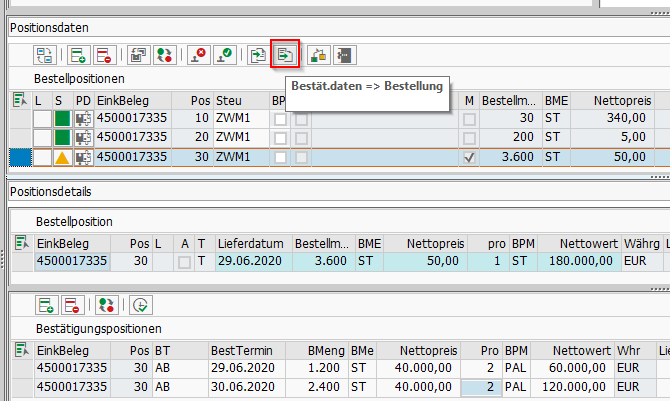
Markiere Sie hierzu die entsprechende Bestellposition im Bereich Positionsdaten und klicken Sie den Button  Bestät.daten => Bestellung.
Es können auch mehrere Positionen gleichzeitig verarbeitet werden.
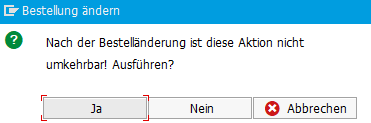
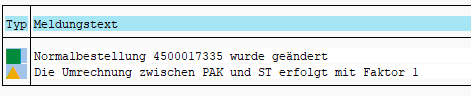
Es erscheint der Hinweis auf die Bestelländerung und in diesem Fall auch auf die Umrechnungsfaktoren der Mengeneinheiten, da der Funktionsbaustein BAPI_PO_CHANGE diese geändert hat.
Bestätigen Sie mit Ja.
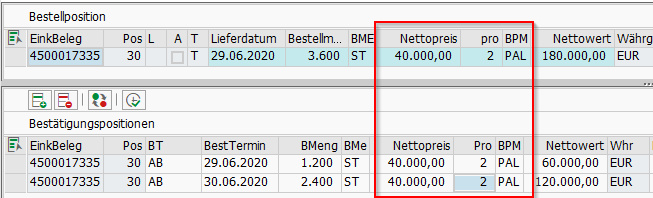
Die Basismengeneinheit wurde in die Zielmengeneinheit PAL geändert.
Zielmengeneinheit in Basismengeneinheit ändern
Eine Änderung der Zielmengeneinheit (in diesem Beispiel ST) in die Basismengeneinheit ist ebenfalls möglich.
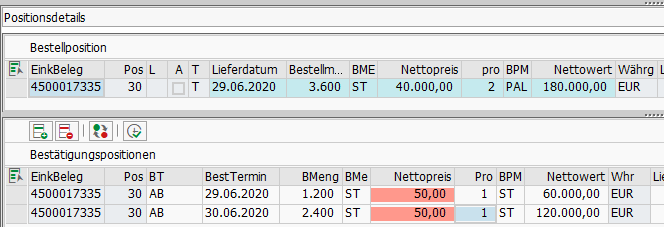
Beachten Sie, dass eine Rückrechnung der Zielmengeneinheit in die Basismengeneinheit von SAP nicht vorgesehen ist. Abhängig von den Einstellungen im Toleranz-Customizing führt eine solche Rückrechnung zu einer Fehlermeldung.
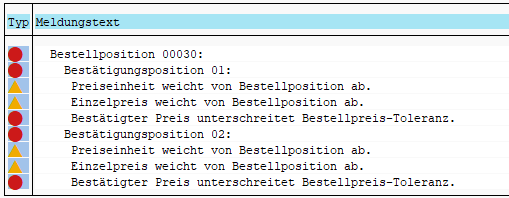
Es ist dennoch möglich, die Änderung fortzuschreiben. Es erscheint jedoch eine vorgeschaltete Warnung.
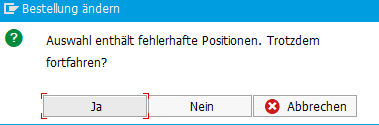
Bevor Sie fortfahren, versichern Sie sich, dass ausschließlich die fortzuschreibenden Felder betroffen sind.
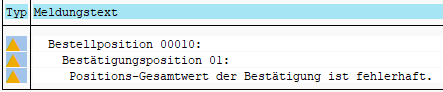
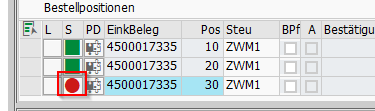
Prüfen Sie mit einem Klick auf den Status-Button, welche Fehler vorliegen.
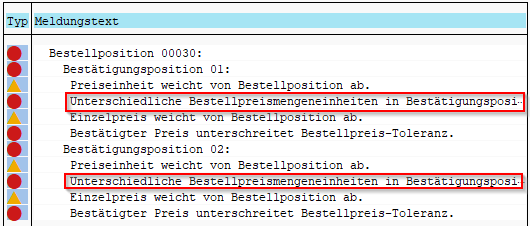
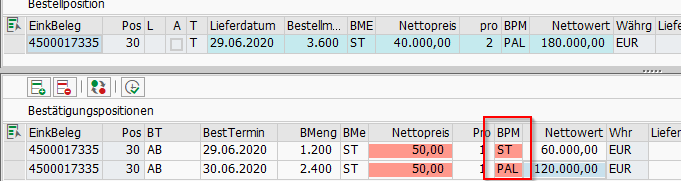
In diesem Beispiel weichen die Preismengeneinheiten der beiden Bestätigungspositionen voneinander ab.
Sollten Sie diese Fehlermeldungen ignorieren und dennoch fortfahren, erhalten Sie folgendes Ergebnis:
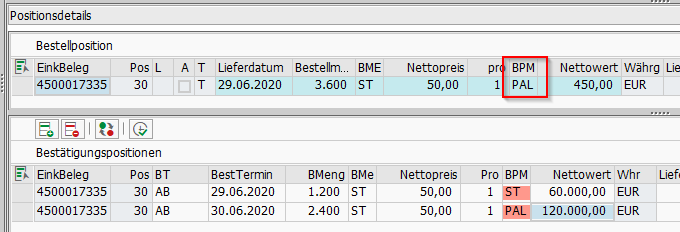
Korrigieren Sie in diesem Fall noch einmal die Mengeneinheit der Bestätigungsposition.
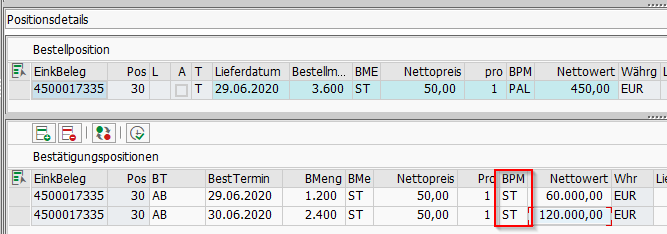
Führen Sie durch einen Klick auf den Button Bestät.daten => Bestellung die Bestelländerung für diese Position nochmals aus.
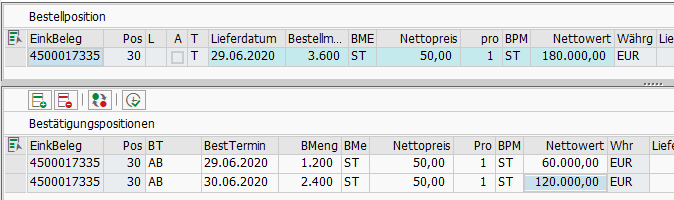
Sie können Änderungen an der Bestellung somit auch dann durchführen, wenn die Bestellpositionen nicht validierungsfähig sind.
Achten Sie hierbei stets darauf, dass keine weiteren Fehlermeldungen vorliegen.
Beispiel: Menge ändern
Abhängig von den Einstellung im Toleranz-Customizing kann eine abweichende Menge in der Bestätigung zu einer Fehlermeldung führen.
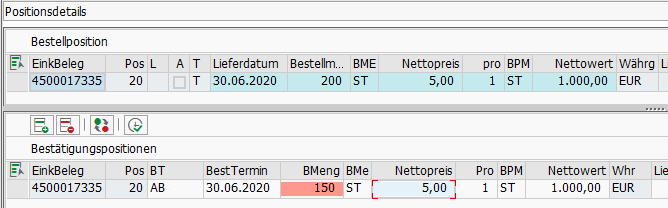
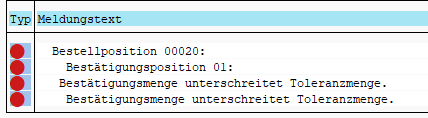
Um eine Mengenabweichung dennoch in die Bestellung zu übernehmen, gehen Sie vor wie im letzten Abschnitt beschrieben (siehe Beispiel: Preiseinheit/Preismengeneinheit ändern).
Die Menge aus der Bestätigungspositon wird in die Betellung übernommen.
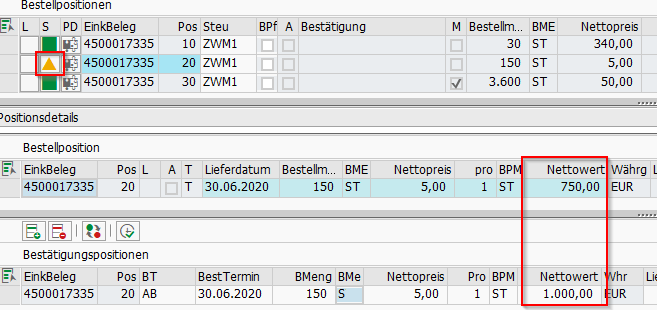
Der Netto-Gesamtwert der Bestätigungspositionen stimmt nun nicht mehr mit dem Netto-Gesamtwert der Bestellposition überein.
Sie erhalten eine Warnmeldung.

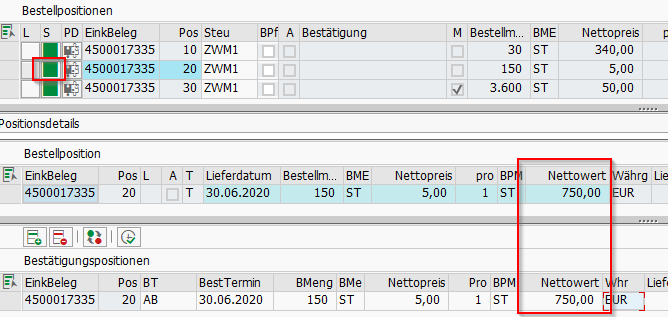
Passen Sie den Netto-Gesamtwert in der Bestätigungsposition entsprechend an.
Beispiel: Mengeneinheit ändern
Position mit Materialbezug
Sie erhalten folgende Bestätigungsposition:
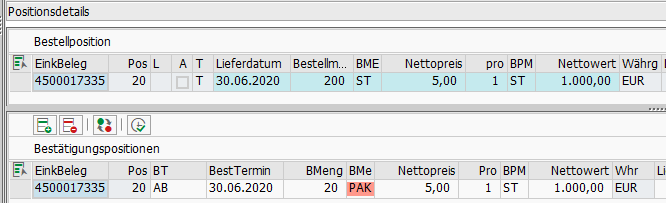
Wie bei der Preismengeneinheit, könnte hier anhand der im Materialstamm hinterlegten Umrechnungsfaktoren eine Umrechnung vorgenommen werden.
Die Basismengeneinheit kann bei einer materialbezogenen Bestellposition jedoch nicht geändert werden. Der Funktionsbaustein BAPI_PO_CHANGE schreibt bei Positionen mit Materialbezug nur die Menge fort, nicht die Mengeneinheit.
Sie würden somit folgendes Ergebnis erhalten:
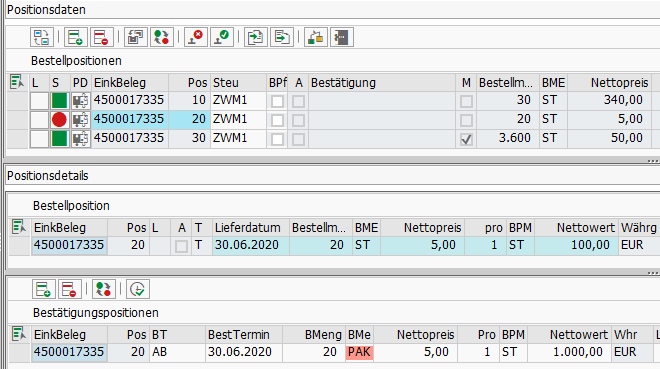
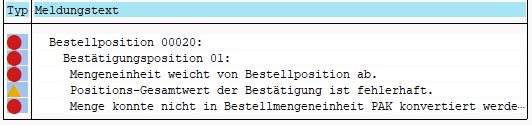
Gehen Sie daher wie folgt vor:
Doppelklicken Sie auf die Belegnummer in der Spalte EinkBeleg in der Positionsübersicht.
Die Transaktion ME23N öffnet sich. Wechseln Sie in den Änderungsmodus (Transaktion ME22N).
Ändern Sie die Mengeneinheit gemäß der Bestätigungsposition und bestätigen Sie mit ENTER.

Die Transaktion ME22N hat nun die Menge automatisch anhand der Umrechnungsfaktoren im Materialstamm umgerechnet und die Mengeneinheit in die Basismengeneinheit zurückgeändert.
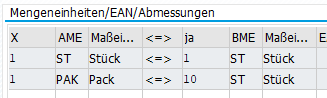

Schauen Sie sich die Meldung dazu an.

Durch Klick auf das Fragezeichen erhalten Sie eine längere Beschreibung der Meldung.
Sichern Sie die Bestellung. Sie gelangen zurück in die Auftragsbestätigung.
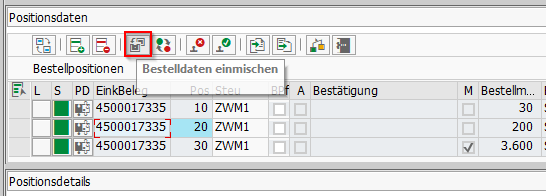
Aktualisieren Sie die Bestelldaten durch Klick auf den Button  Bestelldaten einmischen.
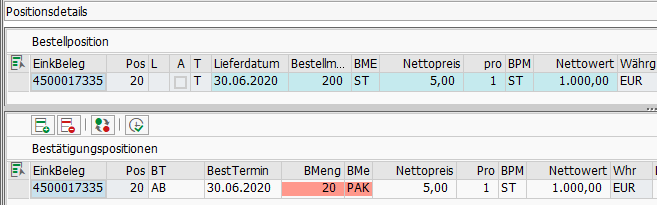
Führen Sie anschließend die Belegprüfung durch.
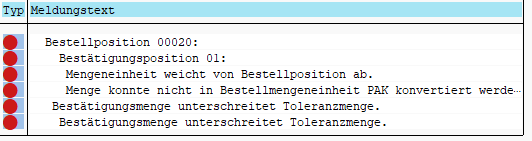
Passen Sie nun unbedingt die Bestätigungsposition an.
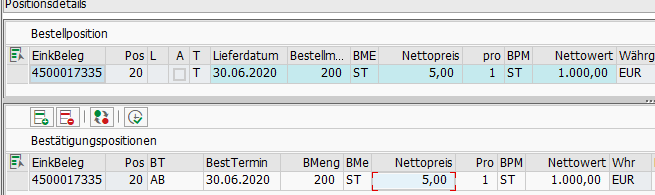
Wenn Sie die Bestätigungsposition nicht anpassen, können Sie den Beleg nicht buchen.
Sollte der Beleg aufgrund der Einstellungen im Toleranz-Customizing dennoch buchungsfähig sein, werden beim Buchen der Bestätigungen fehlerhafte Mengen und Mengeneinheiten in die Bestätigungspositionen geschrieben.
In diesem Beispiel würde fälschlicherweise die Menge 20 und die Mengeneinheit ST in die Bestätigungsposition geschrieben werden.
Position ohne Materialbezug
Bei einer Position ohne Materialbezug können Sie die Mengeneinheit hingegen übernehmen.
Beachten Sie aber, dass Sie die Umrechnung in eine andere Einheit dann selbst vornehmen müssen.
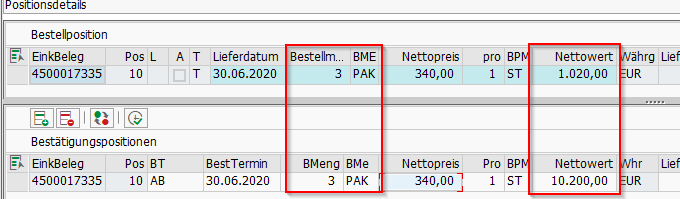
Der Fehlerstatus zeigt nun folgendes und es obliegt dem Benutzer, die notwendigen Änderungen manuell durchzuführen.