xSuite Feeder Monitor
Im xSuite Feeder Monitor werden alle Feeder angezeigt, die über den Webservice angelegt wurden. Über den Feeder Monitor kann gezielt nach Feedern gesucht werden und die Validierung durchgeführt werden.
Der xSuite Feeder Monitor ist im SAP GUI und in SAP Fiori verfügbar. Im SAP GUI ist der Monitor über die Transaktion /WMD/XF_PFM aufrufbar. In SAP Fiori ist der Monitor über die Kachel Feeder Monitor aufrufbar.
xSuite Feeder Monitor im SAP GUI
Selektionsansicht – xSuite Feeder Monitor (SAP GUI)
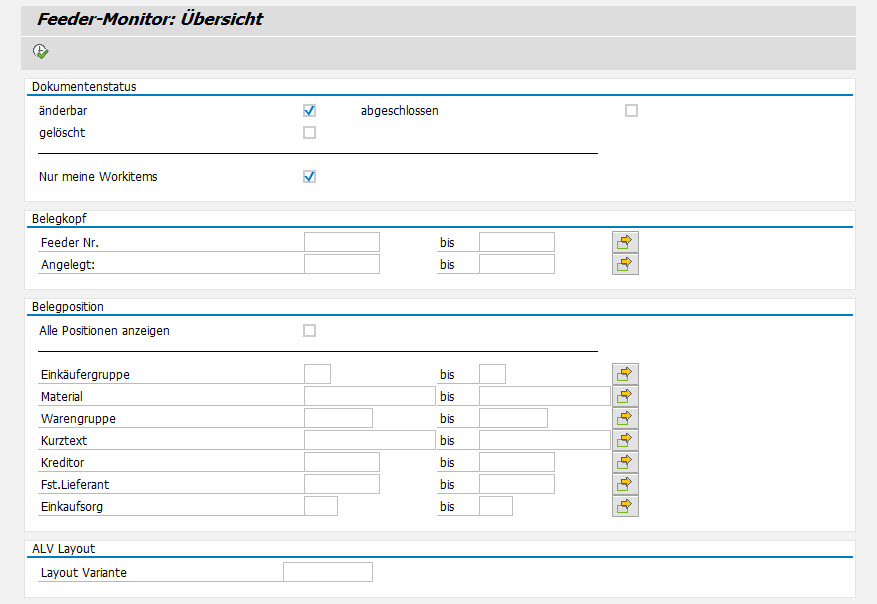 |
In der Selektionsansicht des xSuite Feeder Monitors kann der Benutzer verschiedene Suchkriterien auswählen und eingeben, um gezielt nach Feedern zu suchen.
Der Benutzer muss mindestens einen Dokumentenstatus auswählen. Folgende Status sind verfügbar:
änderbar: Sucht nach vorläufigen Feedern (Rolle PFCC). Diese Feeder können bearbeitet werden.
abgeschlossen: Sucht nach bereits erstellten Feedern. Diese Feeder können nicht bearbeitet werden.
gelöscht: Sucht nach Feedern, die zu einem bestimmten Zeitpunkt abgelehnt und gelöscht wurden.
Über die Checkbox Nur meine Workitems kann der Benutzer die Suche auf Feeder eingrenzen, die ihm zugeordnet sind. In Kombination mit dem Status änderbar erhält der Benutzer eine Liste mit allen Feedern, für die dieser Benutzer zuständig ist und die für ihn editierbar sind.
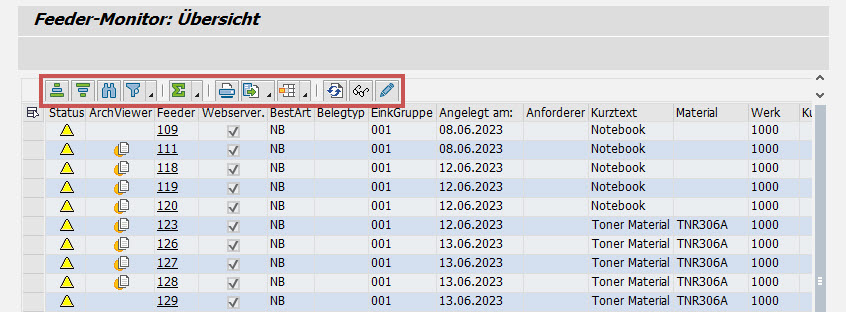
Buttons in der Trefferliste – xSuite Feeder Monitor (SAP GUI)
In der Trefferliste werden alle Feeder angezeigt, die den Suchkriterien aus der Selektionsansicht entsprechen.
Der Benutzer kann nur vorläufige Feeder bearbeiten, die diesem Benutzer zugeordnet sind.
 |
Icon | Name | Beschreibung | ||
|---|---|---|---|---|
| Aufsteigend / Absteigend sortieren | Sortiert die Suchergebnisse. Der Benutzer kann eine oder mehrere Spalten auswählen und jeweils die Art der Sortierung (aufsteigend/absteigend) festlegen. Im Standardlayout ist die Trefferliste aufsteigend nach der Spalte Feeder sortiert. | ||
| Suchen | Öffnet die Suchfunktion für die Trefferliste. | ||
| Filter setzen | |||
| Summe | |||
| Öffnet die Druckfunktion für die Trefferliste. | |||
| Exportieren | Exportiert die Trefferliste. Folgende Exportformate sind verfügbar: Tabellenkalkulation, Textverarbeitung und Lokale Datei. | ||
| Layout auswählen | Verwaltet das Layout der Trefferliste. Folgende Layoutoptionen sind verfügbar: Layout auswählen, Layout ändern, Layout sichern und Layout verwalten. | ||
| Aktualisieren | Aktualisiert die Trefferliste. | ||
| Ändern | Öffnet einen Beleg im Bearbeitungsmodus. Der Bearbeitungsmodus ist nur für Feeder verfügbar, die der Benutzer selbst erstellt hat. | ||
| Anzeige | Öffnet einen Beleg im Anzeigemodus. |


xSuite Feeder Monitor in SAP Fiori
Der neue xSuite Feeder Monitor (Transaktion /WMD/XF_PFM) ist auch in SAP Fiori als xSuite App verfügbar.
Voraussetzung ist die Anmeldung mit einem gültigen SAP-Benutzer. Reine xSuite-Web-Benutzer werden nicht unterstützt.
Das Back-End liefert maximal 500 Belege als Suchergebnis an das Front-End aus. Wenn mehr als 500 Belege gefunden werden, wird ein Warnhinweis im Tabellenkopf ausgegeben. Die Filter- und Sortierfunktionen beziehen sich immer nur auf diese 500 Belege. Deshalb empfiehlt es sich, die Suche so einzuschränken, dass maximal 500 Belege gefunden werden.
settings.json – xSuite Feeder Monitor
Die Konfiguration für die xSuite Feeder Monitor App erfolgt in der Datei settings.json der xSuite Base Library in dem Objekt app_pfm:
 |
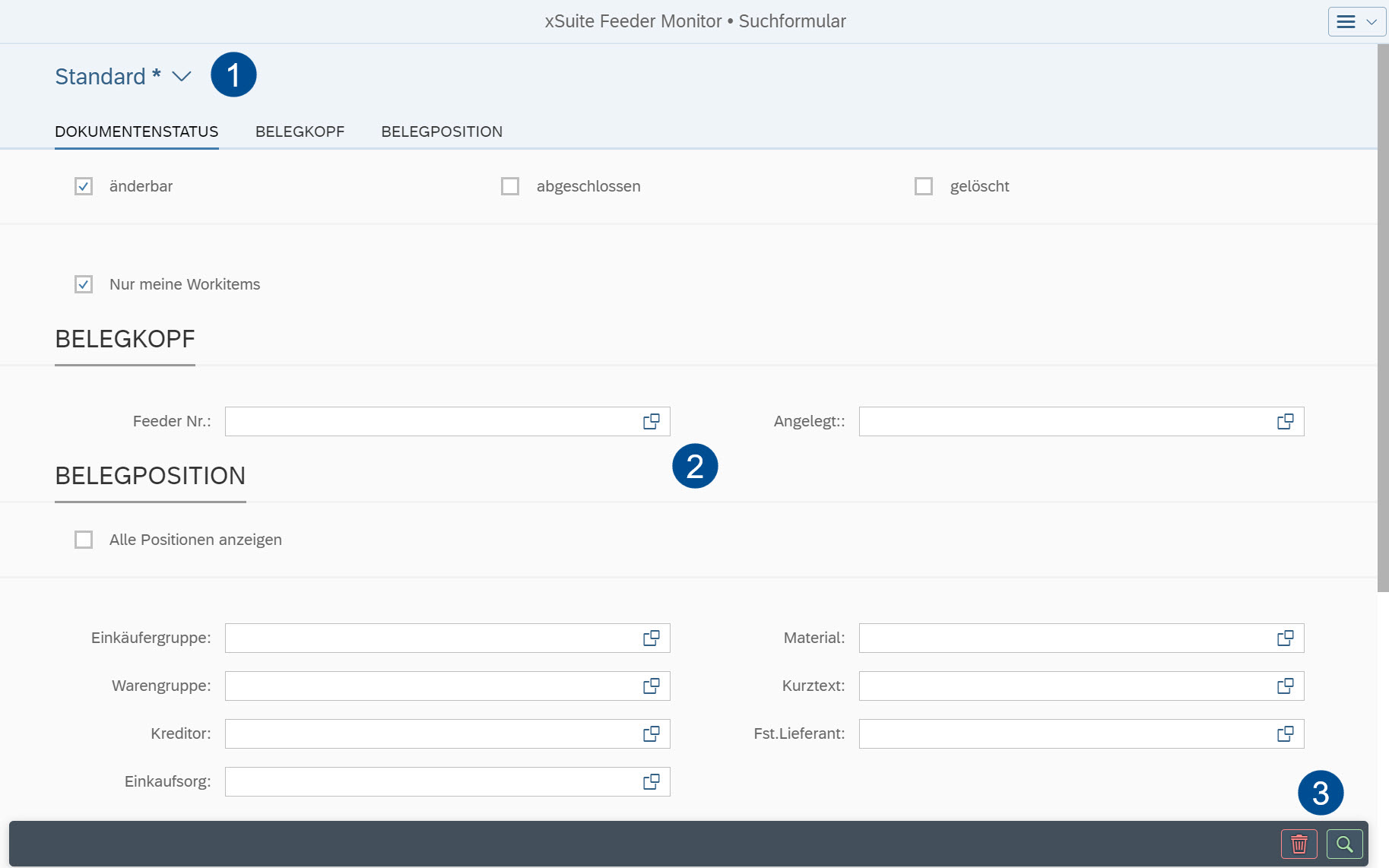
Selektionsansicht – xSuite Feeder Monitor (SAP Fiori)
 |
Bereich | Beschreibung | |
|---|---|---|
1 | Suchvarianten | Über das Variantenmanagement kann der Benutzer eigene Suchvarianten speichern und eigene sowie globale Varianten laden. Außerdem kann der Benutzer die Default-Variante festlegen. |
2 | Suchfelder | Hier kann der Benutzer verschiedene Suchkriterien eingeben. Pflichtfelder sind mit einem Sternchen (*) gekennzeichnet. Leere Pflichtfelder werden rot umrandet dargestellt. Der Benutzer muss mindestens einen Dokumentenstatus auswählen. Folgende Status sind verfügbar:
Über die Checkbox Nur meine Workitems kann der Benutzer die Suche auf Feeder eingrenzen, die ihm zugeordnet sind. In Kombination mit dem Status änderbar erhält der Benutzer eine Liste mit allen Feedern, für die dieser Benutzer zuständig ist und die für ihn editierbar sind. |
3 | Buttons | Über die Buttons kann der Benutzer folgende Aktionen ausführen:
|


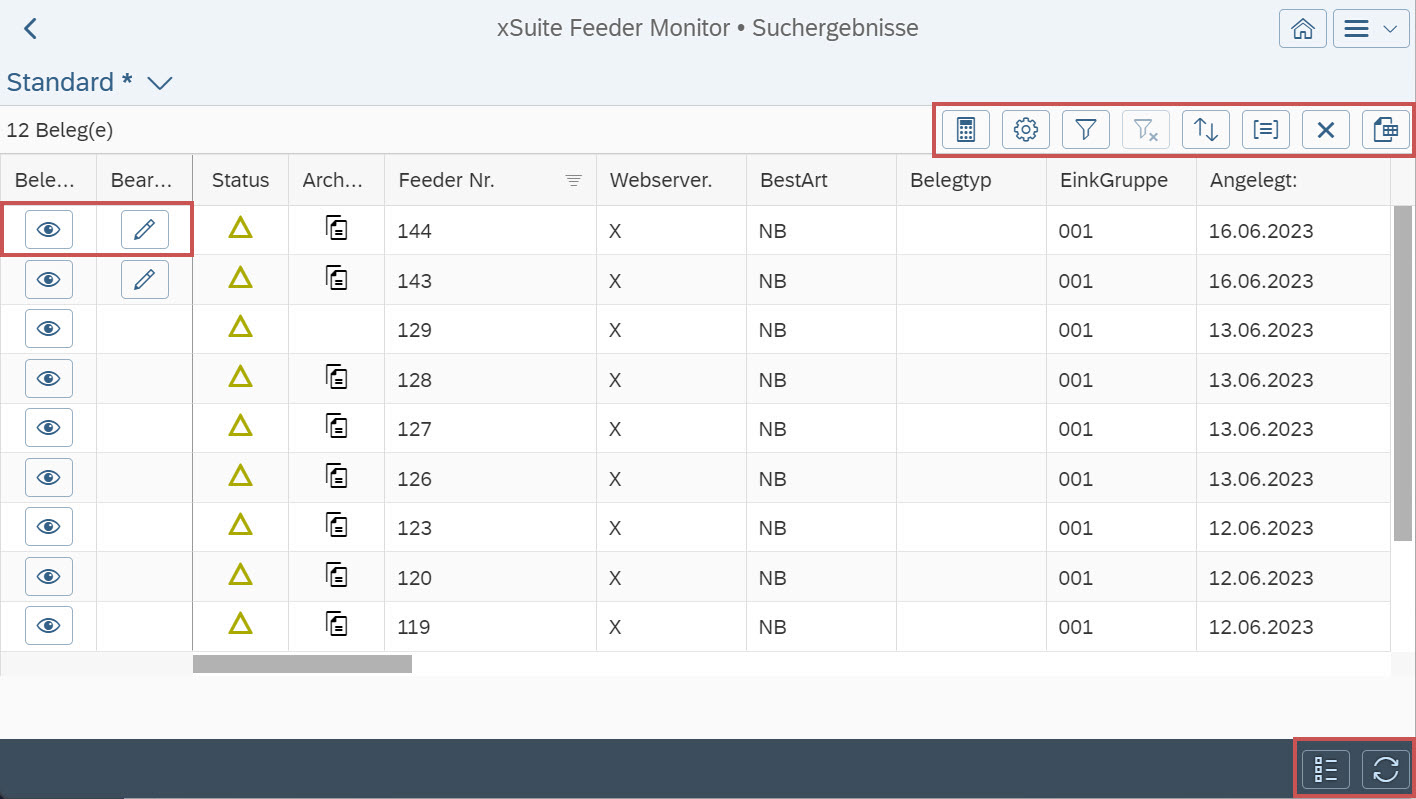
Buttons – Trefferliste – xSuite Feeder Monitor (SAP Fiori)
In der Trefferliste werden alle Feeder angezeigt, die den Suchkriterien aus der Selektionsansicht entsprechen.
Der Benutzer kann nur vorläufige Feeder bearbeiten, die diesem Benutzer zugeordnet sind.
 |
Icon | Name | Beschreibung |
|---|---|---|
| Beleg anzeigen | |
| Bearbeiten | Der Bearbeitungsmodus ist nur für Feeder verfügbar, die der Benutzer selbst erstellt hat. |
| Summe | |
| Spalten | Öffnet eine Liste aller verfügbaren Spalten. Der Benutzer kann auswählen, welche Spalten eingeblendet oder ausgeblendet werden, und die Reihenfolge der Spalten festlegen. |
| Filter | Öffnet die Filterfunktion für die Trefferliste. |
| Alle Filter entfernen | Entfernt alle gesetzten Filter. |
| Sortierung | Sortiert die Suchergebnisse. Der Benutzer kann eine oder mehrere Spalten auswählen und jeweils die Art der Sortierung (aufsteigend/absteigend) festlegen. |
| Gruppierung | Gruppiert die Suchergebnisse. Der Benutzer kann eine Spalte auswählen, deren Werte gruppiert werden. |
| Standard-Sortierung wiederherstellen und Gruppierung entfernen | Entfernt die gesetzte Sortierung und Gruppierung. Diese Funktion ist nur bei responsiven Tabellen verfügbar. |
| Export | Exportiert die Trefferliste als Excel-Datei. Diese Funktion ist nur bei responsiven Tabellen verfügbar. |
| Neu laden | Aktualisiert die Trefferliste. |
| Suchkriterien anzeigen | Blendet die Trefferliste aus und den Suchbereich ein. |


