xSuite Web
Layout- und Varianten-Management
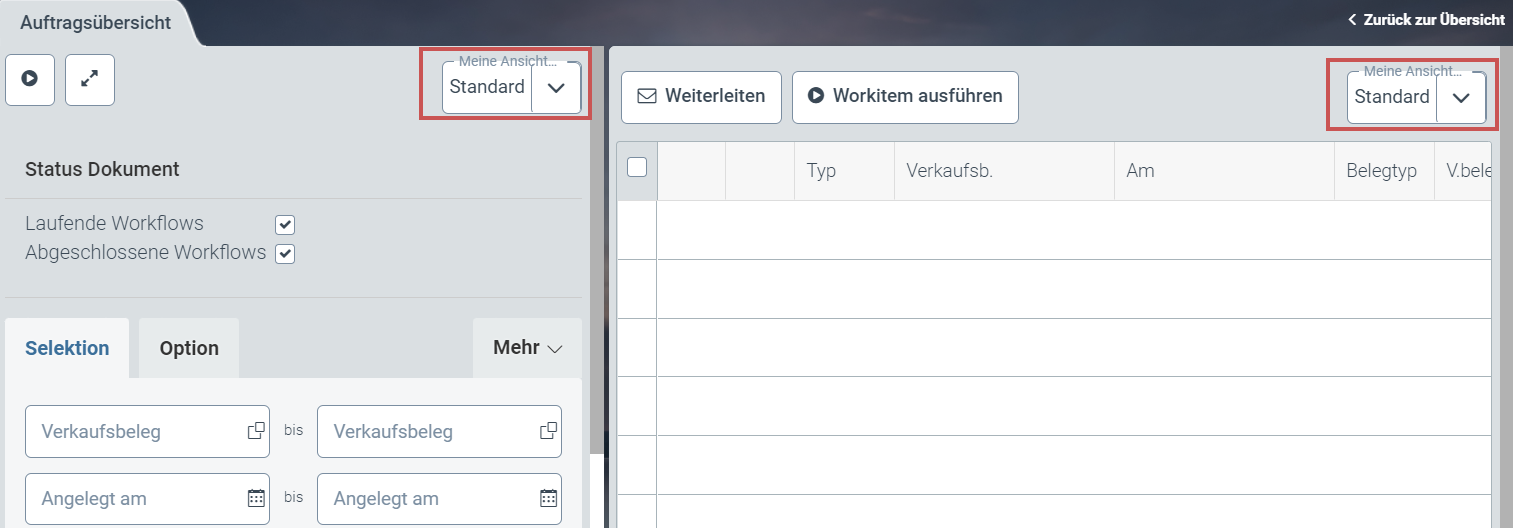
In den xSuite-Übersichten in xSuite Web wurde ein Layout- und Varianten-Management implementiert.
Der Benutzer hat so einen einfachen und schnellen Zugriff auf reproduzierbare Ansichtseinstellungen. Die Selektionsansicht und die Trefferliste können dabei individuell gesteuert werden.
 |
Varianten-Typen
Innerhalb des Varianten-Managements wird zwischen 3 Typen von Varianten unterschieden:
Variantentyp | Beschreibung |
|---|---|
Standard | Variante, die für alle Benutzer verfügbar ist Diese Variante kann von keinem Benutzer gelöscht, geändert oder umbenannt werden. |
Privat | Varianten, die jeder Benutzer anlegen kann Private Varianten stehen nur dem Benutzer zur Verfügung, der sie angelegt hat. Der Benutzer kann eine private Variante überschreiben, umbenennen oder löschen. |
Öffentlich | Varianten, die nur von Benutzern angelegt werden kann, die das xSuite-Benutzerattribut WEB_GLOBAL_VARIANTS mit dem Wert Öffentliche Varianten können von allen Benutzern verwendet werden. Nur Benutzer, die das xSuite-Benutzerattribut WEB_GLOBAL_VARIANTS mit dem Wert |
Anlegen einer neuen Variante
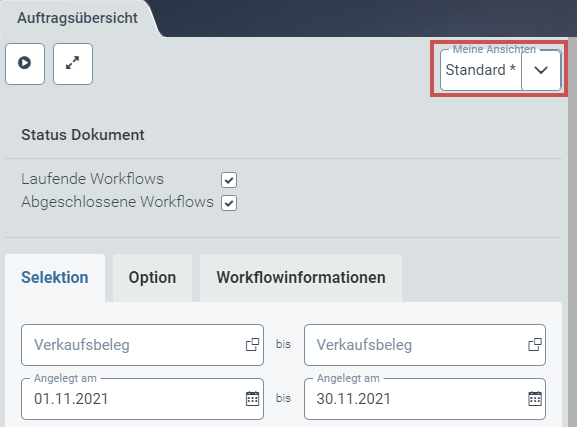
Wenn Änderungen in der Selektionsansicht oder in der Trefferliste vorgenommen werden, wird dies in dem Namen der Variante durch einen Stern (*) gekennzeichnet.
Bei Suchfeldern gilt die Änderung erst nach Verlassen des Feldes.
 |
Die Änderungen werden in dem Auswahldialog Meine Ansichten über den Button Sichern gespeichert.
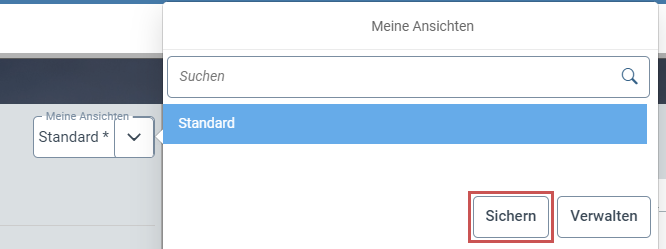 |
In diesem Dialog werden alle Varianten angezeigt, die als Favorit gekennzeichnet sind. Durch die Auswahl einer Variante wird die ausgewählte Variante geladen.
In dem Dialog Meine Ansichten sind folgende Buttons verfügbar:
Button | Beschreibung | |
|---|---|---|
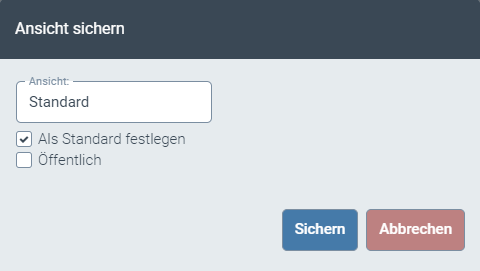
Sichern | Speichert die Änderungen der aktuellen Variante als eine neue Variante. Beim Klick auf den Button öffnet sich der Dialog Ansicht sichern.
| |
Verwalten | Öffnet den Dialog Ansichten verwalten. In diesem Dialog können alle verfügbaren Varianten verwaltet werden. Weitere Informationen finden Sie unter Verwaltung von Varianten. |
Verwaltung von Varianten
In dem Dialog Ansichten verwalten werden alle Varianten aufgelistet, auf die ein Benutzer Zugriff hat.
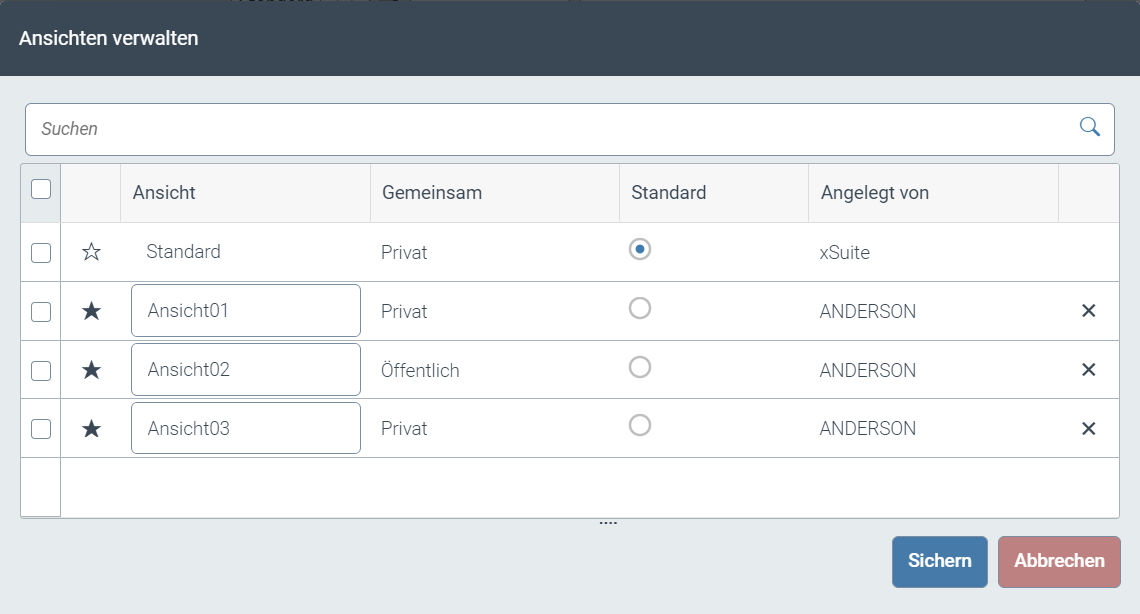 |
Über das Feld Suchen kann der Benutzer gezielt nach Varianten suchen und die Auflistung der Varianten filtern.
Der Dialog Ansichten verwalten besteht aus den folgenden Spalten:
Spalte | Beschreibung |
|---|---|
Favoriten | Zeigt eines der folgenden Icons:
Ein Klick auf das Icon ändert den Favoriten-Status. Nur Varianten, die als Favorit markiert sind, werden in dem Auswahldialog Meine Ansichten angezeigt. |
Ansicht | Name einer Variante Eigene Varianten können umbenannt werden. Der Name der Variante Standard und die Namen von Varianten, die von anderen Benutzern angelegt wurden, sind nicht editierbar. |
Gemeinsam | Zeigt, ob eine Variante öffentlich oder privat ist Diese Spalte wird nur angezeigt, wenn es neben privaten auch öffentliche Varianten gibt. |
Standard | Zeigt, ob eine Variante als Standardvariante markiert ist Durch Änderung des selektierten Radio-Buttons kann die Standardvariante geändert werden. Die Standardvariante wird beim Aufruf der Anwendung automatisch aufgerufen. Bei jedem Benutzer ist immer genau eine Variante als Standardvariante gekennzeichnet. |
Angelegt von | Name des Benutzers, der die Variante angelegt hat |
Löschen | Zeigt das Icon Über dieses Icon können eigene Varianten gelöscht werden. |


Über den Button Sichern werden die Änderungen gespeichert. Erst nach dem Speichern werden gelöschte Varianten tatsächlich gelöscht.
Über den Button Abbrechen können die vorgenommen Änderungen inklusive Löschungen verworfen werden.
Technische Integration
Die technische Integration des Varianten-Managements basiert auf dem Einziehen einer Vererbungsschicht in Form von VariantManagingOverview.js unterhalb des Basis-Controllers OverviewBase.js . OverviewBase ist seit der Version 5.2.4 die technische Basis für alle Übersichten.
Beide Dateien liegen in dem Verzeichnis /sap/bc/bsp/wmd/ui5_365/wmd_ui5_500/overviews/.
Die Auswirkungen auf die einzelnen Übersicht-Controller wurde möglichst gering gehalten. Nach der Änderung der Vererbungshierarchie von OverviewBase auf VariantManagingOverview beschränken sich die weiteren Anpassungen auf die generische Definition eines Präfixes für die interne Differenzierung von Übersichten und die Auswahl der zu persistierenden Applikations-Model-Aspekte pro Übersicht-Controller.
Die übrige Logik verbleibt dem konkreten Übersicht-Controller gegenüber nahezu transparent.
},

_getVariantTypeNamePrefix: function () {
   return 'oviewIV';
},

_getVariantManagedModelPaths: function (sVariantType) {
      if (sVariantType === xf5web.VARIANT_TYPE_MAIN_SEARCH) {
      return [
         "/checkbox_state",
         "/header_collapsed",
         "/if_collapsed",
         "/option_collapsed",
         "/wfinfo_collapsed",
         "/ranges"
      ];
   } else if (sVariantType === xf5web.VARIANT_TYPE_RESULT) {
      return [
         "/data/et_invoice_fcat",
         "/data/sorters",
         "/data/filters"
      ];
   }
},

_clearBatch: function (event) {
Bei einer Anpassung der Varianten-Funktion sollten die entsprechenden Methoden aus VariantManagingOverview im konkreten Übersicht-Controller überprägt werden oder eine Controller-Erweiterung unter Verwendung einer entsprechenden Override-Direktive verwendet werden.
Dies kann auch im konkreten Controller inline geschehen, um die Transparenz bei nachfolgenden Anpassungen zu steigern (siehe https://openui5.hana.ondemand.com/topic/21515f09c0324218bb705b27407f5d61).
Textuelle Anpassungen können über Änderungen in den i18n-Property-Dateien unter /sap/bc/bsp/wmd/ui5_365/wmd_ui5_500/ext/ui/variants/i18n vorgenommen werden.
Cache Buster – xSuite Web
Mit Version 5.2.7 wurde für xSuite Web ein Cache Buster eingeführt. Der Cache Buster erleichtert nach System-Updates und Patches die Verteilung der Änderungen.
Nach der Installation oder einem Update auf Version 5.2.7 registriert der Cache Buster nach einmaliger manueller Invalidierung des Browser-Caches die Ressourcen anhand eines konfigurierbaren Versions-Tags in der Datei /sap/bc/bsp/wmd/ui5_365/VersionInfo.json beim Browser-Cache.
Das Versions-Tag wird bei jedem Laden der Anwendung implizit neu ausgelesen. Wenn Änderungen an der Anwendung vorgenommen wurden, muss der Wert des Tags so geändert werden, dass sich die URL einer Ressource gegenüber Version, die im Cache gespeichert ist, unterscheidet.
Hierfür eignet sich z. B. das Datum der letzten Änderung des Systemstandes:
{
"AppVersion" : "5.2.7.0-202111191000"
}
Wenn diese Funktion aktiv ist, entfällt das Leeren des Browser-Caches.
Wenn es auf Kundensystemen zu Problemen mit dem Cache-Buster-Format kommen sollte, kann das Format unter /sap/bc/bsp/wmd/ui5_365/ in der Datei index.html deaktiviert werden.
Durch die Deaktivierung das Cache-Buster-Formats wird zur Verwendung des URL-Formats zurückgekehrt.
<script type="text/javascript">
    sap.ui.getCore().attachInit(function () {
        /**
         * whether to use or neglect cache busting...
         * @type {boolean}
         */
        window.bUseCachebuster = true;
        sap.ui.require(['wmd/xfweb/CacheBuster'], function (CacheBuster){
            setTimeout(function () {
                sap.ui.require(['wmd/xfweb/Component'], function (Component){
                    var oComponentContainer = new sap.ui.core.ComponentContainer({
                        component: new Component('xfweb')
                    });
                    oComponentContainer.placeAt('xf5_body');
                });
            }, 0);
        });
    });
</script>
Wenn window.bUseCachebuster über die Transaktion SE80 auf false gesetzt wird, entfällt der Versions-Tag in der URL von angefragten Ressourcen.
Die Anwendung des Cache-Busters basiert nicht auf einem Feature des Front-End-Servers, wie z. B. bei SAP Fiori.
Stattdessen bringt xSuite Web 5.2.7 eine eigene Implementation mit sich und ist daher unabhängig von dem Funktionsumfang des Servers.
Hervorhebung von Anhängen – xSuite Web
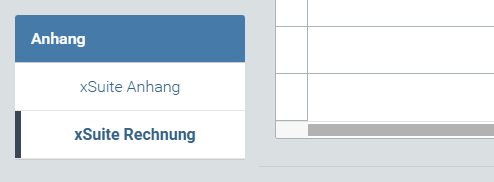
In der Anzeige von Workflow-Belegen wird im Bereich Anhang nun der Name des Anhangs hervorgehoben, der aktuell ausgewählt ist.
 |
Meldung bei fehlgeschlagener Anmeldung – xSuite Web
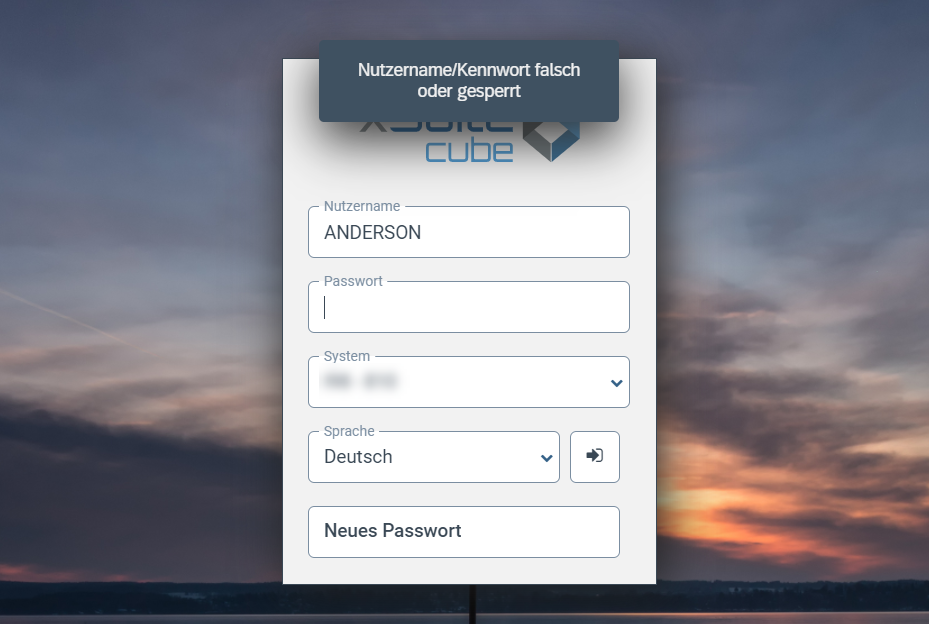
Die Meldung, die bei einer fehlgeschlagenen Anmeldung in xSuite Web angezeigt wird, wurde angepasst.
Aus Datenschutz- und Sicherheitsgründen wurde der Text der Meldung so angepasst, dass der Grund der fehlgeschlagenen Anmeldung nicht ersichtlich ist.
 |
Update der Anwendungsbibliotheken – xSuite Web
Das Framework OpenUI5, das der Anwendung zugrunde liegt, wurde von LTE Version 1.60 auf die LTE Version 1.84 aktualisiert.
Auch die referenzierte Bibliothek jQueryUI wurde von Version 1.10 auf die Version 1.13 angehoben.
Verlängerung der Anzeigedauer von Feeder-Systemnachricht – xSuite Web
Die Anzeigedauer der Systemnachricht, die nach der Erstellung eines Feeders angezeigt wird, wurde verlängert. Der Defaultwert wurde von 1,5 Sekunden auf 5 Sekunden erhöht.
Auf diese Weise hat der Benutzer nach der Erstellung eines Feeders mehr Zeit, um die Feeder-Nummer aus der Systemnachricht zu übernehmen.
Bei Bedarf kann der Wert unter /sap/bc/bsp/wmd/ui5_365 in der Datei settings.js → xf5web.appMsgDisplayDurations → feederMsg angepasst werden:
// displayDurations for App-Messages
// can be extended by further contextual settings as needed in customizations
// Use this to parametrize a plain object or the like context with property
// "_displayDuration" that is used as this-context via call or bind
xf5web.appMsgDisplayDurations = {
   feederMsg: 5000
};
Front-End-Identifikation gegenüber SAP-Back-End – xSuite Web
Um das Verhalten des SAP-Back-Ends auf die verschiedenen Front-Ends von xSuite Cube optimiert anpassen zu können, wird den Service-Anfragen ab Version 5.2.7 der Query-Parameter xsuitefe mit dem Wert W für Web beigefügt.