SAP Fiori
Mindestanforderung – SAP Fiori
Die Mindestanforderung an das SAPUI5-Framework wird von Version 1.60 auf die Version 1.71 geändert.
Zusätzliche Workflowaufgaben – SAP Fiori
Workitems, die sich in den folgenden Workflowaufgaben befinden, können nun über die xSuite Inbox App in SAP Fiori aufgerufen und bearbeitet werden:
Workflowaufgabe | Rolle | erforderlich |
|---|---|---|
AL Abgelehntes Dokument bearbeiten | ALER |
|
AL Dokument bearbeiten | ALET | |
AL Dokument buchen | ALPO | |
OC Bearbeitung Auftragsbestätigung nach Ablehnung | OCER |
|
OC Bearbeitung Auftragsbestätigung | OCET | |
OC Buchen Auftragsbestätigung | OCPO | |
SI Abgelehntes Dokument bearbeiten | SIER |
|
SI Dokument bearbeiten | SIET | |
SI Dokument buchen | SIPO |
Monitor für ArchiveLink-Dokumente – SAP Fiori
Ab dieser Version ist der xSuite ArchiveLink Monitor aus dem SAP GUI (Transaktion /WMD/FP_ARM) auch in SAP Fiori als eigene xSuite App verfügbar.
Voraussetzung ist die Anmeldung mit einem gültigen SAP-Benutzer. Reine xSuite Web-Benutzer werden nicht unterstützt.
Das Back-End liefert maximal 500 Belege als Suchergebnis an das Front-End aus. Wenn mehr als 500 Belege gefunden werden, wird ein Warnhinweis im Tabellenkopf ausgegeben. Die Filter- und Sortierfunktionen beziehen sich immer nur auf diese 500 Belege. Deshalb empfiehlt es sich, die Suche so einzuschränken, dass maximal 500 Belege gefunden werden.
User-Exits im Back-End
Wenn im Back-End für den xSuite ArchiveLink Monitor User-Exits vorhanden sind, müssen diese User-Exits daraufhin überprüft werden, ob sie im Zusammenspiel mit der xSuite App für SAP Fiori funktionieren.
User-Exits dürfen beispielsweise keine grafischen SAP-GUI-Elemente (wie z. B. Dialoge) enthalten und diese auch nicht erzeugen, wenn der User-Exit über die Applikation ausgeführt wird. Entsprechende Weichen sind erforderlich.
settings.json – ArchiveLink Monitor
Die Konfiguration für die xSuite ArchiveLink Monitor App erfolgt in der Datei settings.json der xSuite Base Library im Objekt app_arm:
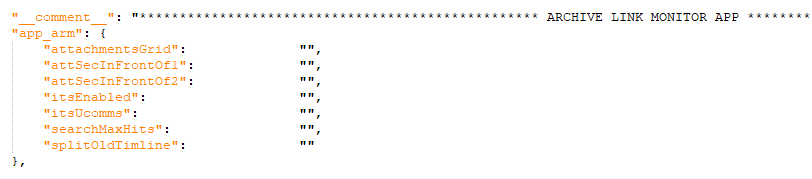 |
Die verfügbaren Konfigurationsparameter entsprechen denen der anderen xSuite Monitor Apps, wie z. B. dem xSuite Invoice Monitor.
Aufbau – Selektionsansicht – ArchiveLink Monitor
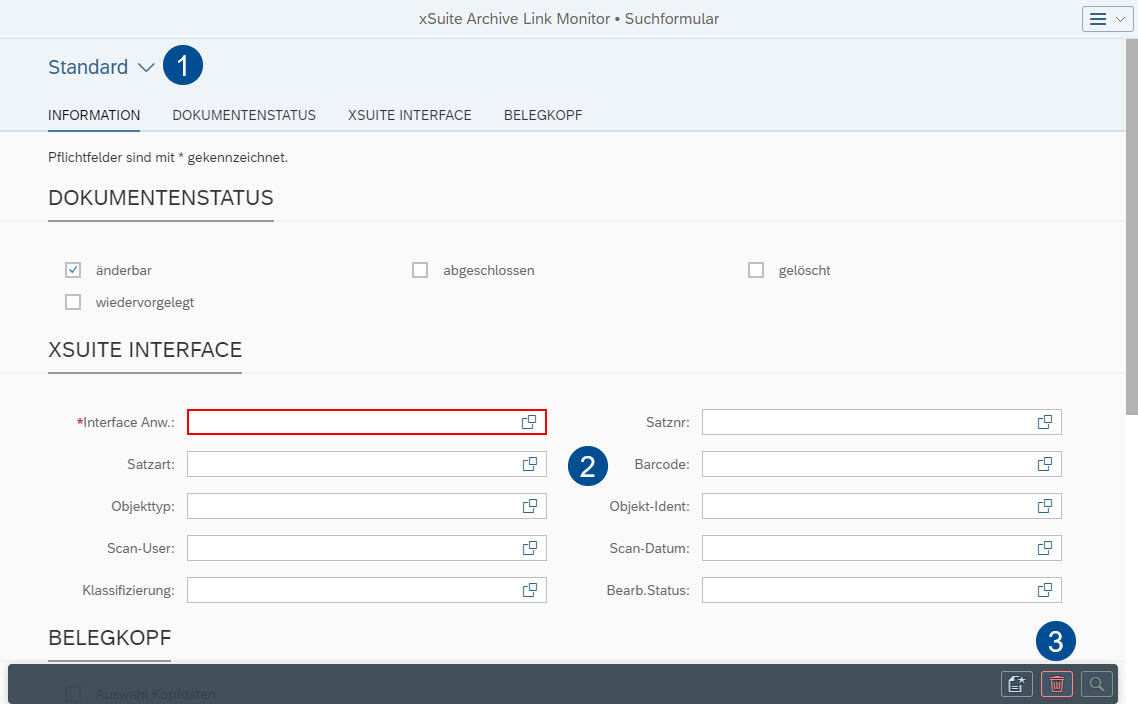 |
Bereich | Beschreibung | |
|---|---|---|
1 | Suchvarianten | Über das Variantenmanagement kann der Benutzer eigene Suchvarianten speichern und eigene sowie globale Varianten laden. Außerdem kann der Benutzer die Default-Variante festlegen. |
2 | Suchfelder | Hier kann der Benutzer verschiedene Suchkriterien eingeben. Pflichtfelder sind mit einem Sternchen (*) gekennzeichnet. Leere Pflichtfelder werden rot umrandet dargestellt. Der Benutzer muss mindestens einen Dokumentenstatus auswählen. Im Feld Interface Anw. kann nur ein einzelner Wert eingegeben werden. Alle anderen Felder erlauben die Eingabe mehrerer Werte mit Suchoperatoren, wie z. B. "beginnt mit" oder "enthält". |
3 | Buttons | Über die Buttons kann der Benutzer folgende Aktionen ausführen:
|


Buttons – Trefferliste – ArchiveLink Monitor
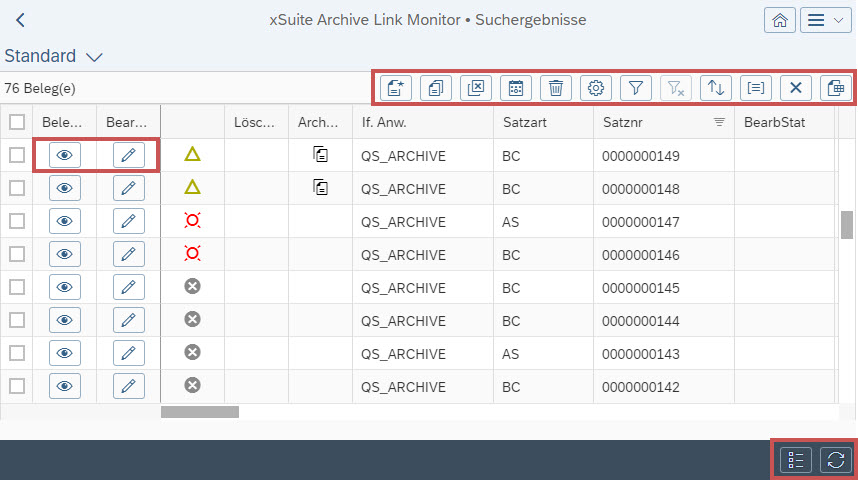 |
Icon | Name | Beschreibung |
|---|---|---|
| Beleg anzeigen | |
| Bearbeiten | |
| Anlegen | Legt einen neuen Beleg an. |
| Reaktivieren | Reaktiviert einen gelöschten Beleg. Dabei wird eine Kopie des gelöschten Belegs angelegt, die bearbeitet werden kann. Der gelöschte Beleg bleibt unverändert erhalten. |
| Extraktion abbrechen | Bricht die Beleglesung ab. |
| Wiedervorlage | Legt einen oder mehrere Belege für eine spätere Bearbeitung zurück. Zurückgelegte Belege werden bis zum Eintritt des Wiedervorlagedatums nicht mehr in der Trefferliste angezeigt. |
| Massenlöschung | Setzt für die markierten Belege ein Löschkennzeichen. |
| Spalten | Öffnet eine Liste aller verfügbaren Spalten. Der Benutzer kann auswählen, welche Spalten eingeblendet oder ausgeblendet werden, und die Reihenfolge der Spalten festlegen. |
| Filter | Öffnet die Filterfunktion für die Trefferliste. |
| Alle Filter entfernen | Entfernt alle gesetzten Filter. |
| Sortierung | Sortiert die Suchergebnisse. Der Benutzer kann eine oder mehrere Spalten auswählen und jeweils die Art der Sortierung (aufsteigend/absteigend) festlegen. |
| Gruppierung | Gruppiert die Suchergebnisse. Der Benutzer kann eine Spalte auswählen, deren Werte gruppiert werden. |
| Standard-Sortierung wiederherstellen und Gruppierung entfernen | Entfernt die gesetzte Sortierung und Gruppierung. Diese Funktion ist nur bei responsiven Tabellen verfügbar. |
| Export | Exportiert die Trefferliste als Excel-Datei. Diese Funktion ist nur bei responsiven Tabellen verfügbar. |
| Neu laden | Aktualisiert die Trefferliste. |
| Suchkriterien anzeigen | Blendet die Trefferliste aus und den Suchbereich ein. |


Belege
Cache
Aus Performance-Gründen wird auch in der xSuite ArchiveLink Monitor App mit einem Cache gearbeitet. Die Funktionsweise ist identisch mit der des Caches in der xSuite Invoice Monitor App.
Datenvalidierung
Neben einer frontend-seitigen Datenvalidierung werden die Kopf- und Positionsdaten bereits direkt nach Eingabe ans Backend zur Validierung gesendet. Ungültige Daten werden direkt verworfen.
Anhänge
Für die Anzeige der Anhänge wird auch in der ArchiveLink Monitor App der xSuite PNG Viewer verwendet.
Auf mobilen Endgeräten (Tablets/Smartphones) ist immer die externe Anzeige aktiv. Auf Desktop-PCs/Laptops kann über die Einstellungen die externe Anzeige optional aktiviert werden.
Bei der externen Anzeige werden Anhänge in einem eigenen Browserfenster geöffnet.
xSuite Transactions App – SAP Fiori
Die xSuite Transactions App zeigt bei Aufruf eine Kachel-Auflistung an. Dort ist für alle Transaktionen, die über den ITS geöffnet werden, jeweils eine Kachel vorhanden:
Hinweis
Der ITS muss für die Nutzung dieser App aktiviert und konfiguriert sein.
Benutzer-Extraktion
/WMD/BC_GET_SAPUSER
Customizing
/WMD/BC_SPRO
Benutzer-Update
/WMD/BC_USER_UPDATE
Benutzer-Upload
/WMD/BC_USER_UPLOAD
Kontierungsvorlagen
/WMD/FP_ACC
Kontierungsvorlagen (Public Sector)
/WMD/FP_ACC_PS
Capture Analyzer Invoice
/WMD/FP_STAT
Eskalations-Benachrichtigungsmail
/WMD/XF_ESCALATION
Übersicht Dauerbuchungen
/WMD/XF_RD_ADMIN
Benachrichtigungsmail aus Vorlage
/WMD/XF_USR_MAIL_TPL
Über die Datei settings.json der xSuite Base Library kann definiert werden, welche Kacheln grundsätzlich angezeigt werden:
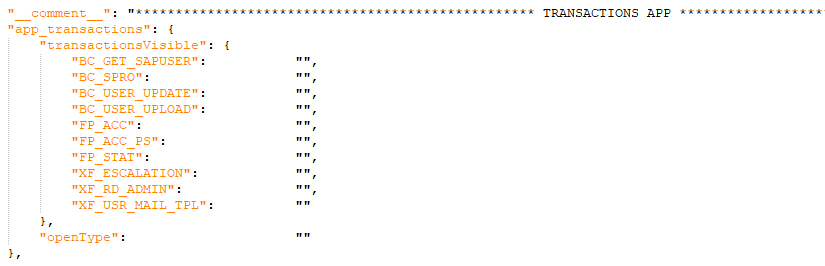 |
Die Kachel Kontierungsvorlagen (Public Sector) (Transaktion /WMD/FP_ACC_PS) steht Benutzern standardmäßig nicht zur Verfügung und muss in der settings.json explizit aktiviert werden.
Alle anderen Kacheln stehen dem Benutzer standardmäßig zur Verfügung und müssen nicht extra aktiviert werden.
Außerdem kann festgelegt werden, ob der ITS in einem neuen Browser-Tab (openType = "W" (Standardeinstellung)) geöffnet wird oder innerhalb eines Dialogs im aktuellen Browser-Tab (openType = "D").
Über den Button Bearbeiten kann der Benutzer in den Bearbeitungsmodus der xSuite Transactions App wechseln. In diesem Modus kann jeder Benutzer individuell festlegen, welche Kacheln angezeigt werden und wie diese angeordnet sind. Außerdem kann der Benutzer den Titel, die Beschreibung und das Icon der Kacheln ändern. Für das Speichern und Laden der Layouts wird das Variantenmanagement verwendet.
"Normaler" Modus
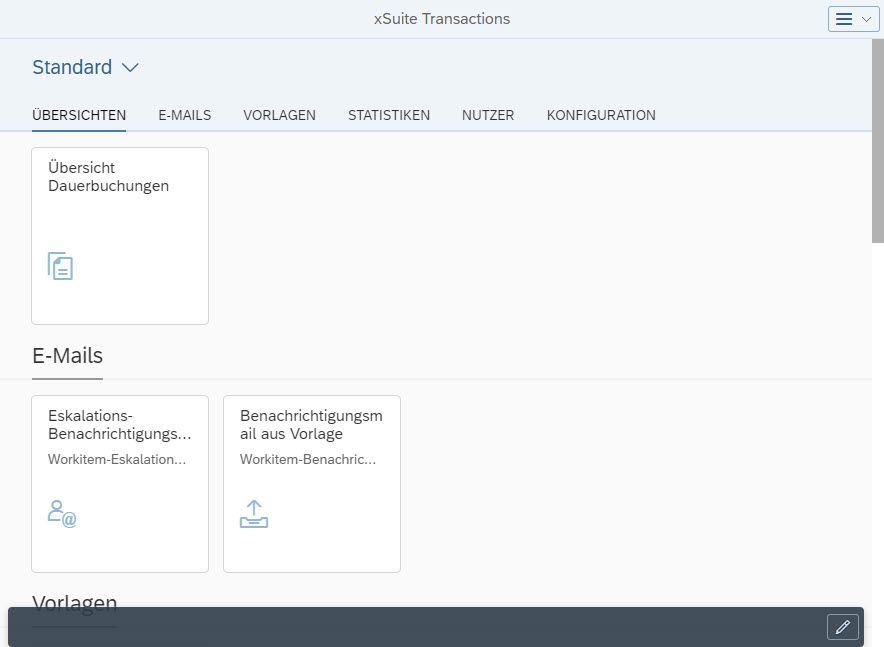 |
Bearbeitungsmodus
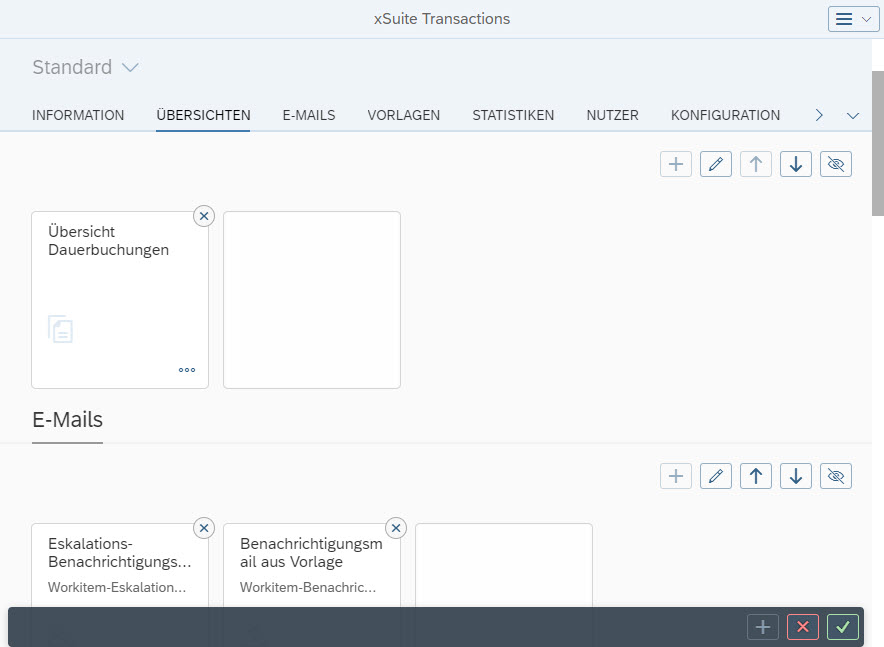 |
PNG Viewer – SAP Fiori
Monitore
Der PNG Viewer ist in SAP Fiori nun standardmäßig und vollständig in alle xSuite-Monitore integriert. Die Anzeige aller Anhänge erfolgt nun über den PNG Viewer. Dadurch werden PDF-Dateien nun unabhängig davon, ob diese die Scan-Strecke oder die Texterkennung durchlaufen haben oder nicht, einheitlich dargestellt.
Wenn ein Dokument die Scan-Strecke oder die Texterkennung durchlaufen hat, werden die Tabs Felder und Training angezeigt. Bei PDF-Dateien, die diese nicht durchlaufen haben, sind diese Tabs nicht vorhanden.
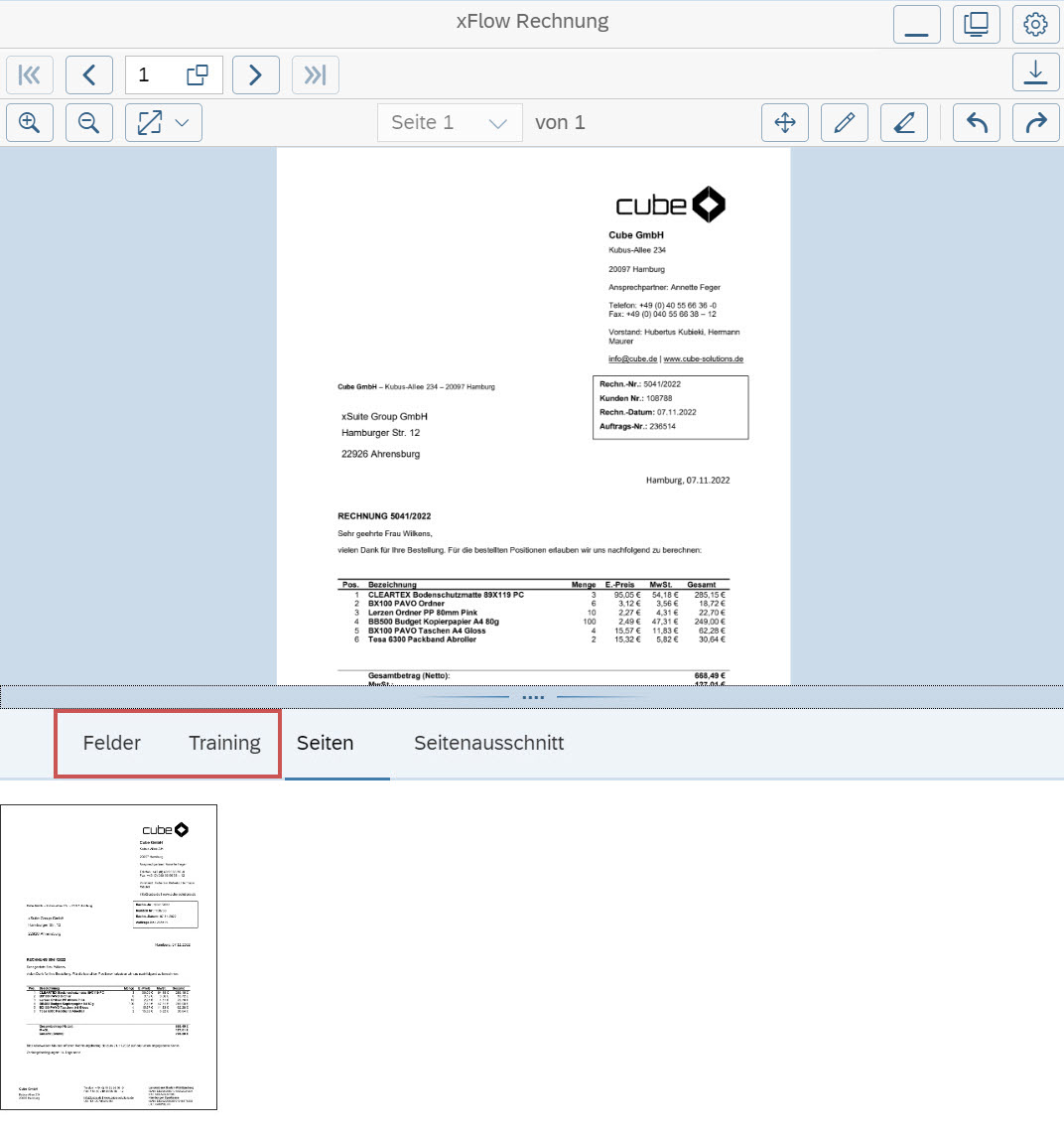 |
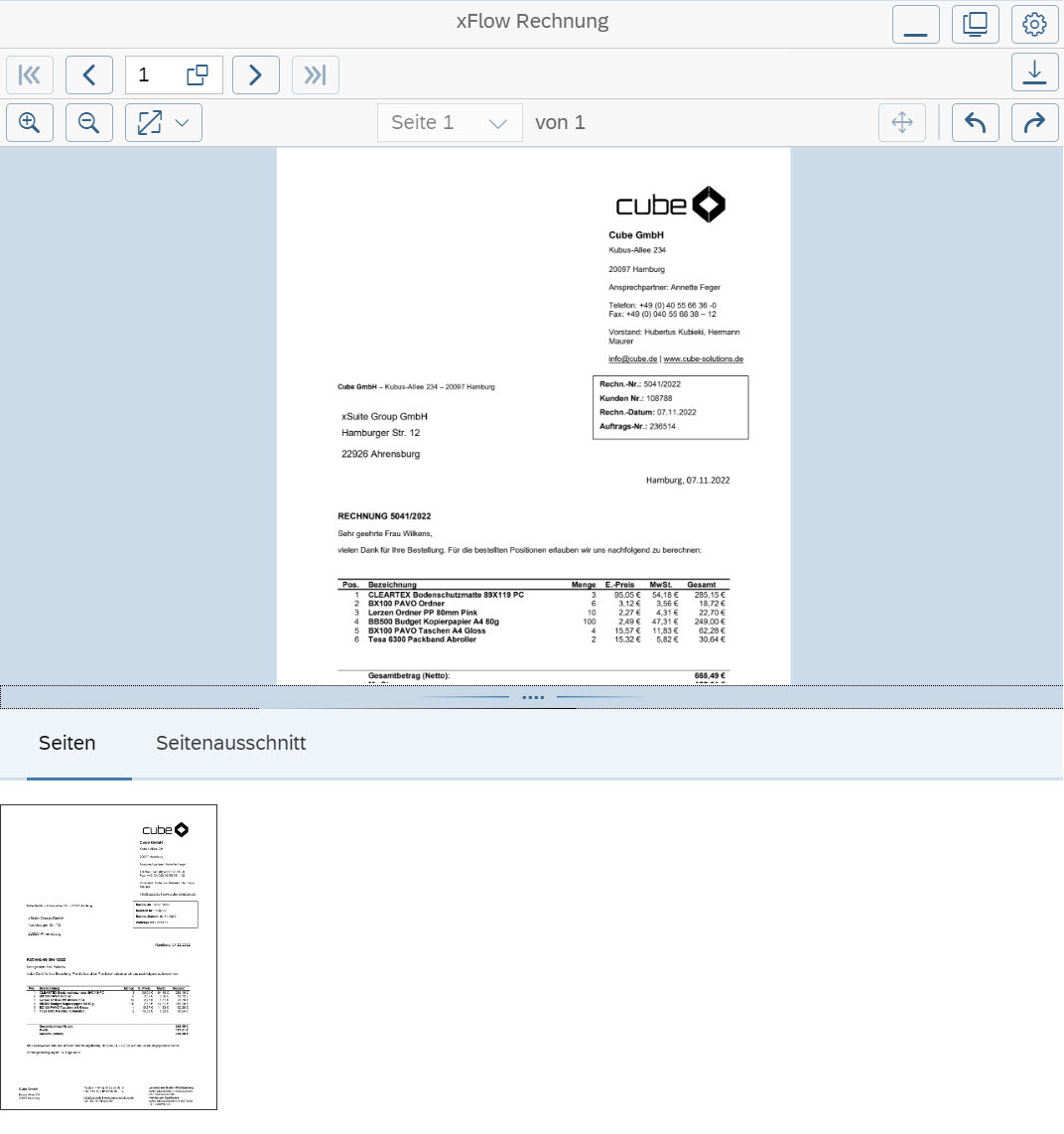 |
Für die Anzeige kann auch weiterhin der DocViewer genutzt werden. Der DocViewer ist nun allerdings ein Plugin des PNG Viewers.
Außerdem wird nun auch auf Fehlermeldungen aus dem Viewer reagiert. Diese Fehlermeldungen erscheinen in den Logs der xSuite Monitor Apps.
settings.json (tokenRequired)
In der Datei settings.json der Base Library kann nun für jede Kombination aus RFC-Verbindung und Applikation gesondert festgelegt werden, ob ein Authentifizierungstoken erforderlich ist oder nicht (Parameter tokenRequired).
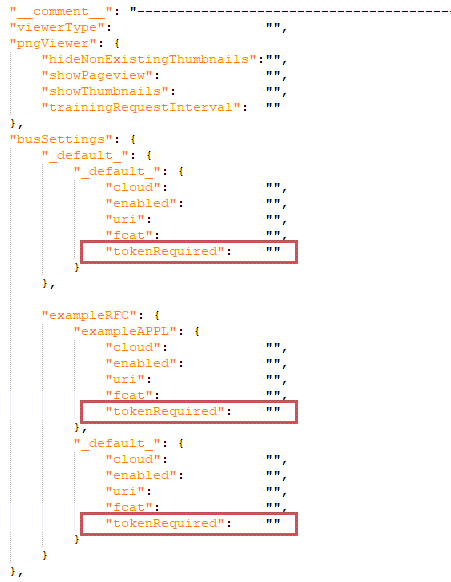 |
Markierte Werte übernehmen
Der Benutzer hat im PNG Viewer nun die Möglichkeit, einen gefundenen Wert oder einen markierten Bereich anzuklicken.
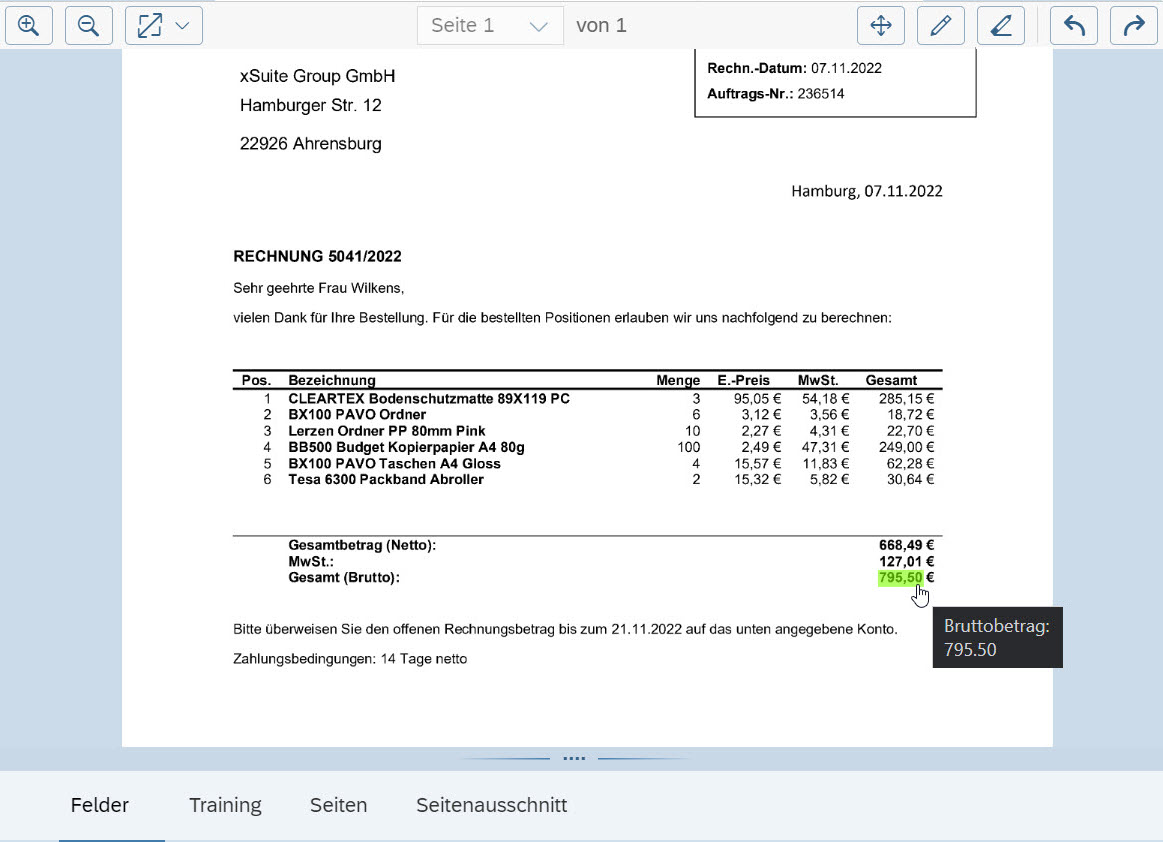 |
Nach einem Klick auf den Wert oder den markierten Bereich öffnet sich ein Dialog. Hier kann der Benutzer auswählen, ob der Wert in die Zwischenablage kopiert oder in ein Feld übernommen wird.
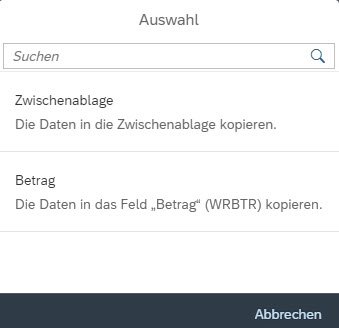 |
Der Wert kann immer in die Zwischenablage übernommen werden, sofern der Browser dies unterstützt und die entsprechende Funktionalität nicht deaktiviert ist. Wenn der markierte Wert einem Feld im Beleg zugeordnet ist, kann der Wert auch direkt in das entsprechende Feld übernommen werden. Voraussetzung hierfür ist, dass das Feld editierbar ist.
Unabhängig von dieser Neuerung kann der Text eines markierten Bereichs oder Feldes weiterhin per Drag-and-Drop in ein Textfeld des Belegs übernommen werden.
Vertreterpflege – SAP Fiori
Analog zu der Funktionsweise im SAP GUI ist nun auch in der Vertreterpflege in SAP Fiori die Auswahl des Benutzertyps möglich. Neben einzelnen Benutzern können somit auch Gruppen als Vertretung festgelegt werden.
 |
Bei der Erstellung eines neuen Eintrags muss somit zunächst der Typ des Vertretenden ausgewählt werden:
US: Einzelbenutzer (Defaultwert)GR: Benutzergruppe
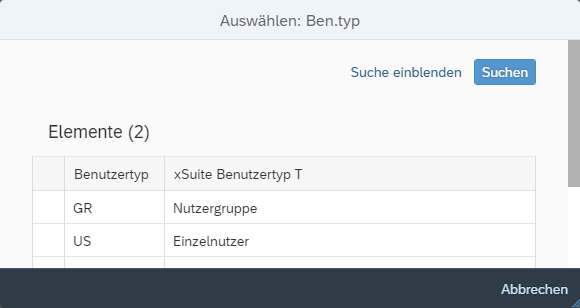 |
Wenn kollidierende Vertretungen bei Benutzern oder auch bei Benutzergruppen vorliegen, erscheint nach beim dem Versuch die Vertretungsregelung zu speichern eine Fehlermeldung.
Zusätzlich wird geprüft, ob ein angegebener Vertreter tatsächlich existiert. Wenn dies nicht der Fall ist, erfolgt eine entsprechende Fehlermeldung.
Performance – SAP Fiori
Texte, die aus dem Back-End geladen werden, werden nun im Local Storage zwischengespeichert, sofern der verwendete Browser über diese Funktionalität verfügt und diese nicht deaktiviert ist. Die Texte haben eine Gültigkeitsdauer von 5 Tagen. Wenn dieser Zeitraum abgelaufen ist, werden die Texte erneut aus dem Back-End geladen.
Da alle xSuite Apps auf die Texte im Local Storage zugreifen können, müssen die Texte nun nicht mehr individuell von jeder App am Back-End angefragt werden, wenn sie zuvor schon von einer anderen App geladen wurden. Dadurch starten die Apps schneller.
Textänderungen im Back-End sind daher allerdings in einigen Fällen erst nach 5 Tagen im Front-End sichtbar. Um Textänderungen sofort ins Front-End zu übertragen, kann jeder Benutzer die Texte manuell aus dem Local Storage entfernen. Dadurch werden alle Texte neu aus dem Back-End geladen.
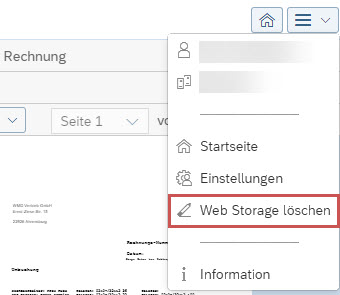
Über den Menü-Button kann der Benutzer hierzu den Menüpunkt Web Storage löschen auswählen.
 |
F4-Hilfe der E-Mail-Empfänger im Workflow – SAP Fiori
Die Benutzer, die in SAP Fiori in der F4-Hilfe der E-Mail-Empfänger zur Auswahl standen, unterschieden sich bisher deutlich von den Benutzern, die im SAP GUI verfügbar waren.
Die Ergebnisliste der F4-Hilfe ist nun in SAP Fiori und im SAP GUI identisch.
F4-Hilfen – SAP Fiori
Für den Fall, dass das Fiori-Front-End vom Back-End für ein Feld kein F4-Hilfen-Customizing geliefert bekommt, da z. B. für die im Front-End hinterlegten Felddaten im Back-End kein passendes Customizing vorhanden ist, ist nun ein Fallback implementiert.
Dieses Fallback basiert auf der Methode HANDLE_F4 im Objekt /WMD/CL_XF_BC_UTIL des SAP-GUI-Back-Ends. Abhängig vom aktuellen Feldnamen wird ggf. mit einem alternativen Feldnamen sowie einem alternativen Tab-Namen versucht, eine F4-Hilfe zu öffnen. Dies kann (aber muss nicht) dazu führen, dass dann eine F4-Hilfe geöffnet werden kann.
Wenn die entsprechende Methode im SAP-Back-End verändert wird, sollte die Änderung entsprechend auch in der xSuite Base Library durchgeführt werden.
Außerdem wird nun immer die aktuelle User-ID bei den Anfragen der F4-Hilfen mitgesendet.
Supported Locales / Fallback Locale – SAP Fiori
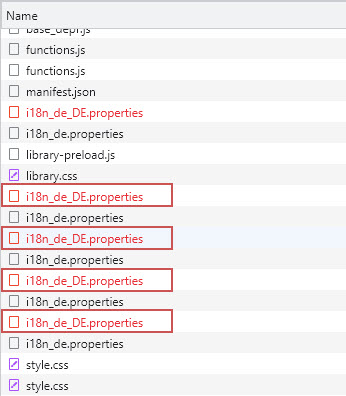
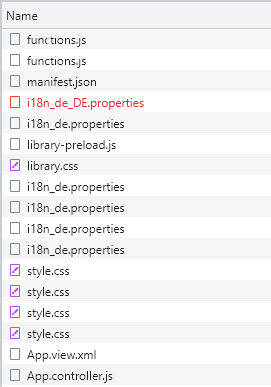
Seit der SAPUI5-Version 1.77 können die unterstützen Sprachen und die Fallback-Sprache definiert werden. Ältere SAPUI5-Versionen ignorieren diese Definitionen.
In den xSuite Apps sowie in der xSuite Base Library sind diese nun definiert. Dies reduziert die Anzahl der unnötigen oder "fehlerhaften" Datei-Anfragen.
SAPUI5 <1.77
 |
SAPUI5 1.77+
 |
Theme "SAP Horizon" – SAP Fiori
Die SAP Horizon Themes (sap_horizon, sap_horizon_dark, sap_horizon_hcb, sap_horizon_hcw) sind nun in den manifest.json-Dateien als supported-Themes aufgeführt.
Dark Themes – SAP Fiori
Für die "Dark Themes" existieren nun extra User-Exit-CSS-Dateien in den xSuite Apps und in der xSuite Base Library.
/userexits/style_dark.css
Umstellung auf Promises – SAP Fiori
Abhängig davon, ob und wo front-end-seitige User-Exits verwendet werden, ist ggf. folgende technische Änderung relevant. Ansonsten ist dies für den Benutzer ohne Relevanz.
Der Internet Explorer (IE11) hat parallele Requests mittels Promises nicht unterstützt. Diese sind mit dem "ECMAScript 2015" (Juni 2015) aber Standard in JavaScript. Daher wurden bisher parallele Request mit den Funktionen des Objektes xSuiteFiori.BF.parReq der xSuite Base Library realisiert.
Seit Version 5.2.6 unterstützen die xSuite Apps für SAP Fiori den IE11 nicht mehr. Daher wurden nun alle parallelen Requests auf Promises umgestellt und die Funktionen sowie das Objekt xSuiteFiori.BF.parReq wurden aus der xSuite Base Library entfernt.
User-Exits, die diese Funktionen bisher genutzt haben, müssen auch auf Promises umgestellt werden.